全部产品
Search
文档中心

Elastic Compute Service:Praktik Terbaik untuk Membuat Snapshot Konsisten Aplikasi untuk Instance Linux dengan MySQL Terpasang

更新时间:Jun 26, 2025

Untuk membuat snapshot konsisten aplikasi, sistem menangguhkan permintaan tulis guna memastikan integritas dan konsistensi data yang ditangkap dalam snapshot. Menggunakan snapshot ini membantu mengurangi risiko korupsi dan kehilangan data, serta memastikan bahwa aplikasi seperti MySQL dapat dimulai sesuai harapan dengan data tetap dalam keadaan sama seperti saat snapshot dibuat. Topik ini menjelaskan cara membuat snapshot konsisten aplikasi untuk instance Elastic Compute Service (ECS) CentOS 7.9 dengan MySQL 8.0, serta memeriksa apakah snapshot tersebut dapat digunakan untuk memulihkan data sesuai harapan.

Prasyarat

  • Disk yang terpasang pada instance ECS adalah Enterprise SSD (ESSD) dengan multi-attach dinonaktifkan.

  • Instance ECS berada dalam status Running. Cloud Assistant harus dalam status Normal pada instance tersebut. Untuk informasi tentang cara memeriksa status Cloud Assistant, lihat Lihat Status Cloud Assistant dan Tangani Anomali.

  • MySQL telah diinstal pada instance ECS, dan nama pengguna serta kata sandi MySQL telah diperoleh. Untuk informasi lebih lanjut, lihat Deploy Database MySQL pada Instance ECS Linux.

  • Peran RAM Resource Access Management (RAM) telah dilampirkan ke instance ECS, serta kebijakan kustom yang mencakup izin snapshot konsisten aplikasi telah dilampirkan ke Peran RAM. Untuk informasi lebih lanjut, lihat Buat Peran RAM Instance dan Lampirkan Peran RAM ke Instance ECS.

    Catatan

    Saat membuat snapshot konsisten aplikasi, Anda harus memanggil Cloud Assistant untuk mengakses instance ECS dan menjalankan perintah. Sebelum memanggil Cloud Assistant, pastikan memberikan izin yang diperlukan menggunakan Peran RAM.

    • Konfigurasikan peran RAM kustom, seperti AppSnapshotRoleName.

    • Lampirkan kebijakan kustom ke Peran RAM. Contoh kode berikut menunjukkan kebijakan kustom, yang memberikan izin kepada Peran RAM untuk menanyakan snapshot, membuat snapshot, menambahkan tag, dan menanyakan informasi disk.

      {
          "Version": "1",
          "Statement": [
              {
                  "Effect": "Allow",
                  "Action": [
                      "ecs:DescribeSnapshot*",
                      "ecs:CreateSnapshot*",
                      "ecs:TagResources",
                      "ecs:DescribeDisks"
                  ],
                  "Resource": [
                      "*"
                  ],
                  "Condition": {}
              }
          ]
      }

Alur Kerja

Gambar berikut menunjukkan langkah-langkah yang harus dilakukan untuk membuat snapshot konsisten aplikasi guna memastikan bahwa status database sama dengan status ketika snapshot dibuat, sehingga memastikan konsistensi aplikasi.

  1. Langkah 1: Buat File Skrip prescript.sh dan postscript.sh

    Buat file skrip prescript.sh dan postscript.sh untuk pembuatan snapshot konsisten aplikasi. Skrip prescript.sh menangguhkan operasi penulisan database sebelum pembuatan snapshot, sedangkan skrip postscript.sh melanjutkan operasi penulisan setelahnya.

  2. Langkah 2: Siapkan Lingkungan Verifikasi Database

    Buat tabel database dan prosedur tersimpan untuk mensimulasikan operasi penulisan data guna verifikasi snapshot konsisten aplikasi nanti. Untuk membuat snapshot konsisten aplikasi untuk database MySQL, sistem menangguhkan database. Bagian ini menjelaskan cara memanggil prosedur tersimpan TestPIT untuk menyisipkan data ke dalam database MySQL sebelum membuat snapshot. Dengan cara ini, Anda dapat memeriksa apakah database MySQL ditangguhkan dan snapshot yang dibuat dapat digunakan sesuai harapan untuk memulihkan data.

  3. Langkah 3: Buat Snapshot Konsisten Aplikasi di Konsol ECS

    Buat snapshot konsisten aplikasi untuk instance ECS Linux tempat database MySQL berada dan jalankan skrip untuk menangguhkan serta melanjutkan operasi penulisan database. Saat membuat snapshot, operasi penulisan pada database sementara dihentikan untuk memastikan konsistensi data.

  4. Langkah 4: Periksa Apakah Snapshot Konsisten Aplikasi Telah Dibuat

    Periksa apakah snapshot dibuat sesuai harapan dengan melihat hasil eksekusi perintah Cloud Assistant dan memeriksa titik waktu ketika operasi penulisan database ditangguhkan dan dilanjutkan.

  5. Langkah 5: Periksa Apakah Snapshot Konsisten Aplikasi Dapat Digunakan untuk Memulihkan Data Sesuai Harapan

    Gunakan snapshot konsisten aplikasi untuk memulihkan data pada disk yang terpasang ke instance ECS Linux. Kemudian, bandingkan waktu terakhir data ditulis ke dalam database MySQL dengan waktu ketika skrip prescript.sh dijalankan untuk menentukan apakah data dicadangkan dengan benar dalam snapshot dan dipulihkan sesuai harapan.

    • Jika waktu terakhir data ditulis ke dalam database MySQL lebih awal dari waktu ketika skrip prescript.sh dijalankan, tidak ada operasi penulisan yang dilakukan selama penangguhan. Data MySQL dipulihkan ke keadaan ketika snapshot dibuat, mencapai konsistensi status.

    • Jika waktu terakhir data ditulis lebih lambat atau sama dengan waktu ketika skrip prescript.sh dijalankan, operasi penulisan masih dilakukan selama penangguhan. Data MySQL tidak konsisten dengan snapshot.

Prosedur

Langkah 1: Buat file prescript.sh dan postscript.sh

Penting

File skrip prescript.sh dan postscript.sh yang digunakan dalam topik ini hanya untuk referensi. Saat membuat snapshot konsisten aplikasi untuk aplikasi, Anda dapat menyusun file skrip berdasarkan skenario bisnis Anda. Untuk informasi lebih lanjut, lihat Buat Snapshot Konsisten Aplikasi.

  1. Hubungkan ke instance ECS sebagai pengguna root.

    Untuk informasi lebih lanjut, lihat Gunakan Workbench untuk Terhubung ke Instance Linux melalui SSH.

  2. Buat file skrip /tmp/prescript.sh dan tulis data ke file skrip.

    1. Gunakan akun root untuk membuat file skrip /tmp/prescript.sh.

      vim /tmp/prescript.sh
    2. Tekan tombol I untuk masuk ke mode Insert.

    3. Tulis file prescript.sh berdasarkan aplikasi Anda.

      Perluas untuk melihat isi skrip prescript.sh:

      TIMESTAMP=`date +%s`
      MYSQL_TEMP_FILE_NAME="/tmp/mysqlfreeze${TIMESTAMP}.tmp"
      LOG_FILE_NAME="/tmp/mysqlfreeze${TIMESTAMP}.log"
      
      # Masukkan nama pengguna MySQL Anda.
      export MYSQL_USER="$MYSQL_USER"
      # Masukkan kata sandi MySQL Anda.
      export MYSQL_PWD="$MYSQL_PASSWORD"
      
      function Log()
      {
          echo "$1" 
          echo "$1" >> ${LOG_FILE_NAME}
      }
      
      
      function ExitWithResult()
      {
          Log "[INFO]:hasil pembekuan mysql adalah $1."
          exit $1
      }
      
      function Main()
      {
          Log "*********************************************************************"
          Log "[INFO]:Mulai membekukan mysql."
      
          which mysql
          if [ $?  -ne 0 ]
          then
              Log "[INFO]:mysql tidak diinstal."
              ExitWithResult 0
          fi  
      
          systemctl status mysqld.service | grep "inactive (dead)"
          if [ $?  -ne 1 ]
          then
              Log "[ERROR]:mysql tidak berjalan."
              ExitWithResult 0
          fi  
      
          mysql -u$MYSQL_USER -p$MYSQL_PASSWORD -e "show processlist;" > "${MYSQL_TEMP_FILE_NAME}" 2>&1
          if [ $?  -ne 0 ]
          then
              cat ${MYSQL_TEMP_FILE_NAME} >>"${LOG_FILE_NAME}"
              [ -f ${MYSQL_TEMP_FILE_NAME} ] && rm -rf ${MYSQL_TEMP_FILE_NAME}
              Log "[ERROR]:Menampilkan daftar proses gagal."
              ExitWithResult 1
          fi
      
      
          process_id=`cat ${MYSQL_TEMP_FILE_NAME} | grep "select 1 and sleep(25)" | awk -F " " '{print $1}'`
          if [ "$process_id" != "" ]
          then
              cat ${MYSQL_TEMP_FILE_NAME} >>"${LOG_FILE_NAME}"
              [ -f ${MYSQL_TEMP_FILE_NAME} ] && rm -rf ${MYSQL_TEMP_FILE_NAME}
              Log "[ERROR]:MySQL sudah dibekukan "
              ExitWithResult 1
          fi
      
          cat ${MYSQL_TEMP_FILE_NAME}
      
          Log "[INFO]:Coba eksekusi perintah flush tables"
      
             echo "flush tables with read lock;select 1 and sleep(25);" | nohup mysql -u$MYSQL_USER   >> "${LOG_FILE_NAME}" 2>&1 &
          if [ $?  -ne 0 ]
          then
              Log "[ERROR]:Membekukan mysql gagal."
              ExitWithResult 1
          fi  
      
          Log "[INFO]:Perintah flush tables berhasil dieksekusi"
      
          checkTime=0
          while [ 1 ]
          do
              mysql -u$MYSQL_USER -p$MYSQL_PASSWORD -e "show processlist;" > "${MYSQL_TEMP_FILE_NAME}" 2>&1
              if [ $?  -ne 0 ]
              then
                  cat ${MYSQL_TEMP_FILE_NAME} >>"${LOG_FILE_NAME}"
                  [ -f ${MYSQL_TEMP_FILE_NAME} ] && rm -rf ${MYSQL_TEMP_FILE_NAME}
                  Log "[ERROR]:Menampilkan daftar proses gagal."
                  ExitWithResult 1
              fi
              
              cat ${MYSQL_TEMP_FILE_NAME}
      
              process_id=`cat ${MYSQL_TEMP_FILE_NAME} | grep "select 1 and sleep(25)" | awk -F " " '{print $1}'`
              if [ "$process_id" = "" ]
              then
                  checkTime=`expr $checkTime + 1`
                  Log "[INFO]:Mysql belum dibekukan. checkTime adalah ${checkTime}"
                  sleep 1
              else
                  Log "[INFO]:Menemukan perintah sleep dalam daftar proses, pembekuan berhasil"
                  break
              fi
      
                 if [ $checkTime -eq 10 ]
              then
                  cat "${MYSQL_TEMP_FILE_NAME}" >>"${LOG_FILE_NAME}" 2>&1
                  
                  freeze_id=`cat ${MYSQL_TEMP_FILE_NAME} | grep "flush tables with read lock" | awk -F " " '{print $1}'`            
                  mysql -u$MYSQL_USER -e "kill $freeze_id;" >> "${LOG_FILE_NAME}" 2>&1
                  if [ $?  -ne 0 ]
                  then
                      Log "[ERROR]:Menghapus pembekuan mysql gagal."
                  fi    
      
                  [ -f ${MYSQL_TEMP_FILE_NAME} ] && rm -rf ${MYSQL_TEMP_FILE_NAME}
                  Log "[ERROR]:Mysql belum dibekukan. Akan mengembalikan error"
                  ExitWithResult 1
              fi
          done
      
             [ -f ${MYSQL_TEMP_FILE_NAME} ] && rm -rf ${MYSQL_TEMP_FILE_NAME}
          Log "[INFO]:Selesai membekukan mysql."
          ExitWithResult 0
      }
      Main

      Dalam skrip sebelumnya, modifikasi parameter berikut:

      • $MYSQL_USER: Atur parameter ini ke nama pengguna MySQL Anda.

      • $MYSQL_PASSWORD: Atur parameter ini ke kata sandi MySQL Anda.

    4. Tekan tombol Esc, masukkan :wq, lalu tekan tombol Enter untuk menyimpan dan menutup file skrip.

    5. Berikan izin baca, tulis, dan eksekusi pada file skrip hanya kepada akun root.

      Penting

      Untuk alasan keamanan, pastikan hanya akun root yang diberikan izin baca, tulis, dan eksekusi pada file skrip (chmod 700). Jika tidak, pengaturan izin tidak valid dan skrip tidak dapat dijalankan.

      chmod 700 /tmp/prescript.sh
  3. Buat file skrip /tmp/postscript.sh dan tulis data ke file skrip.

    1. Gunakan akun root untuk membuat file skrip /tmp/postscript.sh.

      vim /tmp/postscript.sh
    2. Tekan tombol I untuk masuk ke mode Insert.

    3. Tulis file skrip berdasarkan aplikasi Anda.

      Perluas untuk melihat skrip postscript.sh:

      TIMESTAMP=`date +%s`
      MYSQL_TEMP_FILE_NAME="/tmp/mysqlthaw${TIMESTAMP}.tmp"
      LOG_FILE_NAME="/tmp/mysqlthaw${TIMESTAMP}.log"
      # Masukkan nama pengguna MySQL Anda.
      export MYSQL_USER="$MYSQL_USER"
      # Masukkan kata sandi MySQL Anda.
      export MYSQL_PWD="$MYSQL_PASSWORD"
      
      function Log()
      {
          echo "$1" 
          echo "$1" >> ${LOG_FILE_NAME}
      }
      
      
      function ExitWithResult()
      {
          Log "[INFO]:hasil pembukaan beku mysql adalah $1."
          exit $1
      }
      
      function Main()
      {
          Log "*********************************************************************"
          Log "[INFO]:Mulai membuka beku mysql."   
      
          which mysql
          if [ $?  -ne 0 ]
          then
              Log "[INFO]:mysql tidak diinstal."
              ExitWithResult 0
          fi  
      
          systemctl status mysqld.service | grep "inactive (dead)"
          if [ $?  -ne 1 ]
          then
              Log "[ERROR]:mysql tidak berjalan."
              ExitWithResult 0
          fi  
      
      
          mysql -u$MYSQL_USER  -e "show processlist;" > "${MYSQL_TEMP_FILE_NAME}" 2>&1
          if [ $?  -ne 0 ]
          then
              cat ${MYSQL_TEMP_FILE_NAME} >>"${LOG_FILE_NAME}"
              [ -f ${MYSQL_TEMP_FILE_NAME} ] && rm -rf ${MYSQL_TEMP_FILE_NAME}
              Log "[ERROR]:menampilkan daftar proses gagal."
              ExitWithResult 1
          fi
      
          Log "[INFO]:menampilkan daftar proses berhasil."
      
          cat ${MYSQL_TEMP_FILE_NAME}
          
          process_ids=`cat ${MYSQL_TEMP_FILE_NAME} | grep "select 1 and sleep(25)" | awk -F " " '{print $1}'`
          if [ "$process_ids" = "" ]
          then
              [ -f ${MYSQL_TEMP_FILE_NAME} ] && rm -rf ${MYSQL_TEMP_FILE_NAME}
              Log "[ERROR]:Mendapatkan ID proses pembekuan gagal."
              ExitWithResult 1
          fi
      
          cat ${MYSQL_TEMP_FILE_NAME} | grep "select 1 and sleep(25)" | awk -F " " '{print $1}'| while read pid
          do
              Log "[INFO]:Coba hentikan proses sql ${pid}."
      
              mysql -u$MYSQL_USER  -e "kill $pid;" >> "${LOG_FILE_NAME}" 2>&1
              if [ $?  -ne 0 ]
              then
                  [ -f ${MYSQL_TEMP_FILE_NAME} ] && rm -rf ${MYSQL_TEMP_FILE_NAME}
                  Log "[ERROR]:Membuka beku mysql gagal.ID Proses adalah ${process_ids}"
                  ExitWithResult 1
              fi   
              Log "[INFO]:Hentikan proses sql ${pid} berhasil."
      
          done 
          
          [ -f ${MYSQL_TEMP_FILE_NAME} ] && rm -rf ${MYSQL_TEMP_FILE_NAME}
          Log "[INFO]:Selesai membuka beku mysql."
          ExitWithResult 0
      }
      Main

      Dalam skrip sebelumnya, modifikasi parameter berikut:

      • $MYSQL_USER: Atur parameter ini ke nama pengguna MySQL Anda.

      • $MYSQL_PASSWORD: Atur parameter ini ke kata sandi MySQL Anda.

    4. Tekan tombol Esc, masukkan :wq, lalu tekan tombol Enter untuk menyimpan dan menutup file skrip.

    5. Berikan izin baca, tulis, dan eksekusi pada file skrip hanya kepada akun root.

      Penting

      Untuk alasan keamanan, pastikan hanya akun root yang diberikan izin baca, tulis, dan eksekusi pada file skrip (chmod 700). Jika tidak, pengaturan izin tidak valid dan skrip tidak dapat dijalankan.

      chmod 700 /tmp/postscript.sh
  4. Pergi ke direktori /tmp dan periksa izin pada file skrip.

    cd /tmp
    ls -l

    Keluaran perintah berikut menunjukkan bahwa izin pada file skrip dikonfigurasi dengan benar.

    image

Langkah 2: Siapkan lingkungan verifikasi database

  1. Buat skrip /root/test.sql.

    1. Buat dan buka file skrip /root/test.sql.

      vim /root/test.sql
    2. Tekan tombol I untuk masuk ke mode Insert.

    3. Kompilasi file skrip.

      Skrip ini mencakup pernyataan SQL untuk membuat tabel database bernama PointInTime dan pernyataan SQL untuk membuat prosedur tersimpan bernama TestPIT. Contoh skrip:

      USE AdventureWorks;
      CREATE TABLE PointInTime(id int, t datetime);
      DELIMITER $$
      CREATE PROCEDURE `TestPIT`()
      BEGIN
      DECLARE i int;
      SET i=1;
      WHILE i < 180
      DO
      INSERT INTO PointInTime VALUES(i, now());
      SELECT SLEEP(1);
      SET i=i+1;
      END WHILE;
      END $$
      DELIMITER ;
    4. Tekan tombol Esc, masukkan :wq, lalu tekan tombol Enter untuk menyimpan dan menutup file skrip.

  2. Masuk ke MySQL.

    Masukkan perintah berikut, tekan tombol Enter, lalu masukkan kata sandi MySQL Anda sesuai petunjuk:

    mysql -u <mysqlUserName> -p

    Ganti <mysqlUserName> dengan nama pengguna MySQL yang sebenarnya.

  3. Buat database bernama AdventureWorks.

    CREATE DATABASE AdventureWorks;
  4. Jalankan skrip.

    source /root/test.sql
  5. Panggil prosedur tersimpan TestPIT.

    CALL TestPIT;
    Penting

    Anda harus membuat snapshot konsisten aplikasi dalam jendela waktu 3 menit yang diperlukan untuk menjalankan prosedur tersimpan TestPIT.

Langkah 3: Buat snapshot konsisten aplikasi di konsol ECS

    Buka ECS Console - Snapshot-consistent Groups.

  1. Di bilah navigasi atas, pilih wilayah dan grup sumber daya dari sumber daya yang ingin Anda kelola. 地域

  2. Pada tab Snapshot-consistent Groups, klik Create Snapshot-consistent Group.

  3. Dalam kotak dialog Create Snapshot, konfigurasikan parameter yang dijelaskan pada tabel berikut.

    1. Secara default, parameter Resource Type diatur ke Instance.

    2. Pilih instance dari daftar drop-down Select Instances. Kemudian, di bagian Select Cloud Disks, pilih ESSD tempat Anda ingin membuat snapshot dari instance tersebut.

    3. Perluas Advanced Settings dan konfigurasikan pengaturan snapshot konsisten aplikasi.

      1. Pilih Enable Application-consistent Snapshot.

      2. Atur jalur skrip prescript.sh dan jalur skrip postscript.sh sama dengan jalur skrip yang dibuat di Langkah 1.

      3. Pilih Enable untuk mengaktifkan fitur Penangguhan dan Pemulihan I/O Sistem File serta tentukan periode timeout.

  4. Klik OK.

    Setelah grup snapshot konsisten dibuat, pesan yang berisi ID perintah Cloud Assistant dan ID tugas akan ditampilkan. Anda dapat memeriksa apakah snapshot konsisten aplikasi telah dibuat berdasarkan ID tugas.

Langkah 4: Periksa apakah snapshot konsisten aplikasi telah dibuat

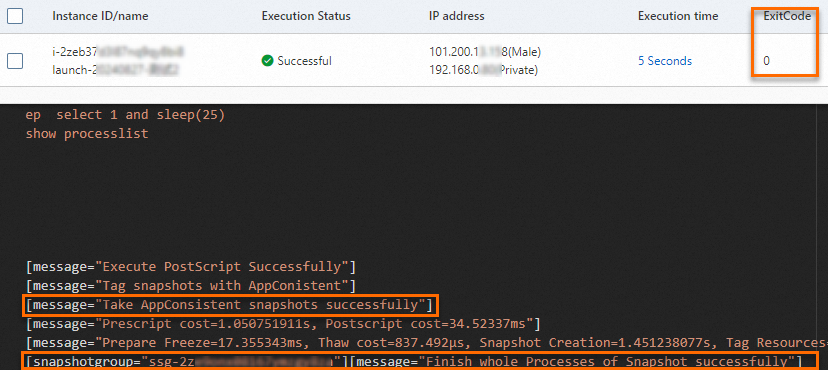
  1. Di halaman ECS Cloud Assistant, klik ID tugas dan lihat hasil eksekusi perintah.

    image

    Jika snapshot konsisten aplikasi berhasil dibuat dalam tugas, nilai balik dari ExitCode adalah 0, serta ID snapshot konsisten aplikasi dan grup konsisten-snapshot akan ditampilkan dalam keluaran perintah, seperti yang ditunjukkan pada gambar sebelumnya.

    Catatan

    Jika nilai balik dari ExitCode bukan 0, terjadi kesalahan. Lakukan pemecahan masalah berdasarkan kode kesalahan yang dikembalikan di kolom ExitCode. Untuk informasi lebih lanjut, lihat Kode Kesalahan.

  2. Dalam data pengembalian Cloud Assistant, lihat titik waktu ketika database ditangguhkan dan dilanjutkan.

    Dalam data pengembalian, temukan waktu ketika skrip prescript.sh mulai dijalankan dan waktu ketika skrip postscript.sh berhenti dijalankan.

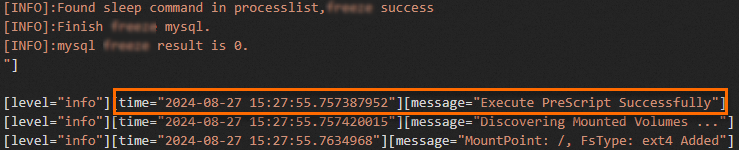
    • Skrip prescript.sh mulai dijalankan pada 2024-08-27 15:27:55, menunjukkan bahwa database menangguhkan operasi tulis pada titik waktu ini.image

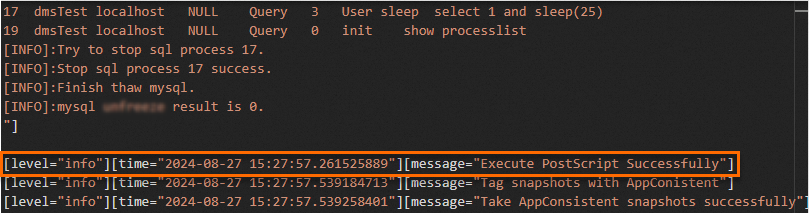
    • Skrip postscript.sh berhenti dijalankan pada 2024-08-27 15:27:57, menunjukkan bahwa database melanjutkan operasi tulis pada titik waktu ini.

      image

  3. Lihat grup konsisten-snapshot yang dibuat dan snapshot disk.

      Pergi ke ECS console - Snapshot-consistent Groups.

    1. Pada tab Snapshot-consistent Groups, temukan grup konsisten-snapshot yang Anda buat dan klik ID grup konsisten-snapshot untuk melihat detail snapshot.

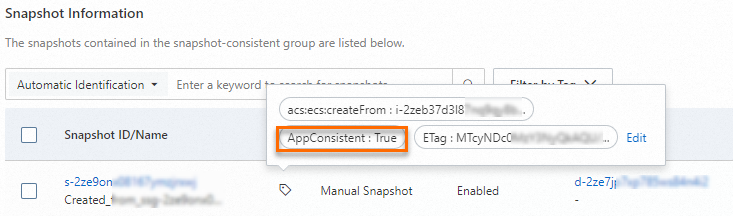
    2. Di bagian Snapshot Information, periksa apakah snapshot yang dibuat dalam grup konsisten-snapshot adalah snapshot konsisten aplikasi berdasarkan tag yang ditambahkan ke snapshot.

      Jika snapshot yang dibuat adalah snapshot konsisten aplikasi, tag APPConsistent:True akan ditampilkan di kolom Tag yang sesuai dengan snapshot, seperti yang ditunjukkan pada gambar berikut.

      image

  4. Hubungkan ke database MySQL untuk melihat waktu ketika operasi insert ditangguhkan.

    1. Hubungkan ke instance ECS Linux.

      Untuk informasi lebih lanjut, lihat Gunakan Workbench untuk terhubung ke instance Linux melalui SSH.

    2. Masuk ke MySQL.

      Masukkan perintah berikut, tekan tombol Enter, lalu masukkan kata sandi MySQL Anda sesuai petunjuk:

      mysql -u <mysqlUserName> -p

      Ganti <mysqlUserName> dengan nama pengguna MySQL yang sebenarnya.

    3. Tanyakan isi tabel PointInTime.

      USE AdventureWorks;
      SELECT * FROM PointInTime;
    4. Dalam hasil query, lihat titik waktu ketika database ditangguhkan.

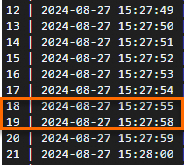
      Keluaran perintah menunjukkan bahwa tidak ada data yang dimasukkan selama periode dari 2024-08-27 15:27:55 hingga 2024-08-27 15:27:58.

      image

Langkah 5: Periksa apakah snapshot konsisten aplikasi dapat digunakan untuk memulihkan data sesuai harapan

  1. Kembalikan disk menggunakan grup konsisten-snapshot yang telah dibuat.

    Untuk informasi lebih lanjut, lihat Kembalikan disk menggunakan grup konsisten-snapshot.

  2. Masuk ke MySQL dan periksa isi tabel PointInTime.

    1. Hubungkan ke instance ECS Linux.

      Untuk informasi lebih lanjut, lihat Gunakan Workbench untuk terhubung ke instance Linux melalui SSH.

    2. Masuk ke MySQL.

      Masukkan perintah berikut, tekan tombol Enter, lalu masukkan kata sandi MySQL Anda sesuai petunjuk:

      mysql -u <mysqlUserName> -p

      Ganti <mysqlUserName> dengan nama pengguna MySQL yang sebenarnya.

    3. Periksa isi tabel PointInTime.

      USE AdventureWorks;
      SELECT * FROM PointInTime;
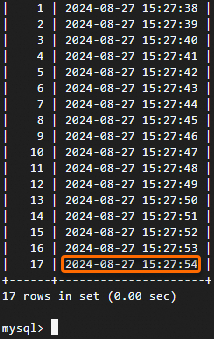
    4. Dalam hasil query, periksa waktu ketika data terakhir kali ditulis ke database MySQL setelah pemulihan.

      Keluaran perintah menunjukkan bahwa catatan data terakhir yang dimasukkan ke database adalah pada titik waktu 2024-08-27 15:27:54, yang lebih awal dari 2024-08-27 15:27:55 yang diperoleh dalam Langkah 4. Oleh karena itu, snapshot konsisten aplikasi mencadangkan data dengan benar untuk MySQL.

      image