Topik ini menjelaskan cara menggunakan alat seperti Task Manager, Resource Monitor, dan Wireshark untuk mengatasi dan menyelesaikan penggunaan bandwidth tinggi pada instans Windows.
Gejala
Penggunaan bandwidth tinggi pada instans Windows dapat menyebabkan gejala berikut:
-
Layanan mengalami waktu respons yang lama atau timeout.
-
Metrik pemantauan jaringan di Konsol ECS menunjukkan penggunaan bandwidth tinggi, yang biasanya didefinisikan sebagai lebih dari 80%.
-
Anda menerima peringatan bahwa penggunaan bandwidth jaringan telah melebihi ambang batas yang ditentukan.
Kemungkinan penyebab
Kemungkinan penyebab meliputi:
-
Akses yang sering dari layanan normal mengonsumsi bandwidth tinggi.
-
Aktivitas berbahaya, seperti serangan CC tingkat aplikasi, Serangan DDoS, virus, atau trojan, menghasilkan lalu lintas jaringan tinggi.
CatatanDalam beberapa kasus, malware pihak ketiga dapat menyamar dengan menggunakan nama proses sistem operasi seperti
svchost.exeatautcpsvcs.exe, menyebabkan penggunaan bandwidth tinggi untuk proses-proses tersebut. -
Layanan bawaan Windows, seperti Windows Update, mengonsumsi lalu lintas jaringan tinggi.
Prosedur
Lihat metrik jaringan di Resource Monitor
Windows menyediakan beberapa alat, termasuk Task Manager, Resource Monitor, Performance Monitor, dan Process Explorer, untuk mengidentifikasi penyebab penggunaan bandwidth tinggi. Untuk analisis yang lebih mendetail, Anda dapat menggunakan Wireshark untuk menangkap paket jaringan.
Untuk Windows Server 2008 dan versi setelahnya, Resource Monitor bawaan biasanya digunakan untuk memantau bandwidth.
-
Pada taskbar, klik Search, masukkan Resource Monitor, lalu tekan tombol Enter.
-
Pada jendela Resource Monitor, identifikasi proses yang mengonsumsi bandwidth berlebihan.
Pilih tab Network. Pada panel Processes with Network Activity, periksa kolom Send (B/sec), Receive (B/sec), dan Total (B/sec) untuk mengidentifikasi proses yang mengonsumsi jumlah bandwidth tidak wajar.
CatatanUntuk melihat detail suatu proses, gunakan Task Manager. Pada tab Processes di Task Manager, temukan proses tidak wajar yang telah Anda identifikasi di Resource Monitor. Klik kanan nama proses tersebut dan pilih Properties, Go to details, atau Open file location. Gunakan informasi ini untuk menentukan apakah proses tersebut merupakan program berbahaya.
(Opsional) Gunakan TCPView untuk koneksi jaringan
Jika Resource Monitor tidak menunjukkan proses dengan penggunaan bandwidth tinggi, tetapi penggunaan keseluruhan tetap tinggi, penyebabnya kemungkinan besar adalah layanan eksternal yang mengakses instans Anda. Gunakan alat TCPView resmi dari Microsoft untuk analisis lebih lanjut. TCPView menyediakan daftar lengkap semua koneksi jaringan TCP dan UDP pada sistem, termasuk alamat lokal dan remote serta status koneksi TCP.
-
Unduh dan ekstrak alat TCPView.
Unduh alat TCPView dari situs resmi Microsoft, lalu ekstrak paket tersebut.
-
Klik ganda alat TCPView untuk membukanya dan melihat detail koneksi jaringan.
Di TCPView, gunakan kolom Sent Packets, Recv Packets, Sent Bytes, dan Recv Bytes untuk melihat statistik paket dan byte untuk setiap koneksi.
Hal ini memungkinkan Anda melihat alamat remote mana—seperti 123.xxx.xxx.74—yang mentransfer data ke instans dan mengonsumsi sumber daya bandwidth jaringan paling banyak.
(Opsional) Gunakan Wireshark untuk menganalisis traffic
Untuk analisis mendalam terhadap data traffic, Anda dapat menggunakan Wireshark untuk menangkap dan menganalisis paket jaringan.
-
Instal dan jalankan Wireshark.
Unduh paket instalasi dari situs resmi Wireshark dan instal.
-
Pilih Capture> Options.
-
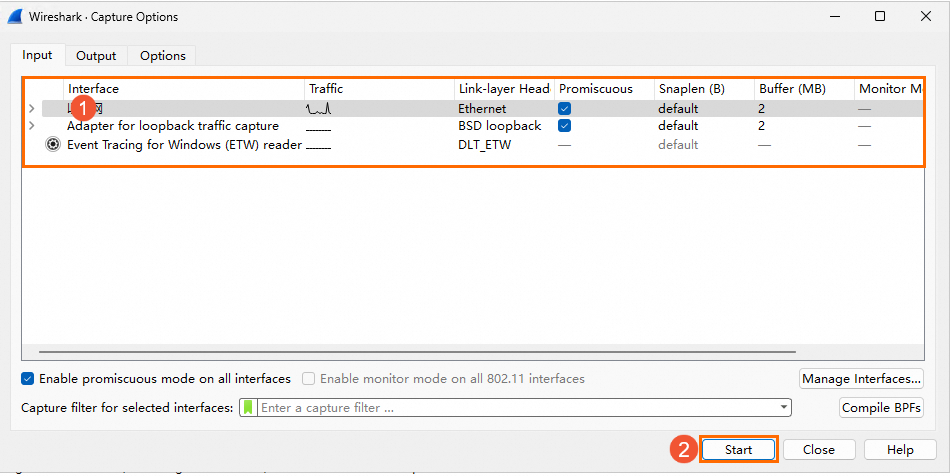
Pada halaman Wireshark Capture Options, pilih antarmuka jaringan berdasarkan nama antarmuka atau alamat IP, lalu klik Start.
-
Pada bilah alat Wireshark, pilih Statistics>Conversations.
-
Halaman Conversations menampilkan semua komunikasi jaringan. Wireshark menyediakan detail traffic pada lapisan data link, IP, dan TCP, termasuk traffic untuk kedua titik akhir. Menangkap paket dalam periode tertentu membantu mengidentifikasi koneksi dan port mana yang mengonsumsi traffic paling banyak.
Tabel percakapan mencakup kolom seperti Address A, Address B, Packets, Bytes, Rel Start, Duration, bps A→B, dan bps A←B. Anda dapat menggunakan tombol Follow Stream dan Graph di bagian bawah untuk lebih lanjut melacak dan menganalisis tren traffic percakapan yang dipilih.
Anda dapat menangkap paket untuk menganalisis data jaringan lebih lanjut. Untuk informasi selengkapnya, lihat Gunakan alat Wireshark pada instans Windows.
Selesaikan pemanfaatan bandwidth tinggi
Tabel berikut mencantumkan penyebab umum penggunaan bandwidth jaringan tinggi beserta solusinya.
|
Gejala |
Penyebab |
Solusi |
|
Program atau proses pengguna yang tidak wajar mengonsumsi sumber daya jaringan secara berlebihan dalam jangka waktu lama, atau alamat IP yang tidak sah mengakses layanan secara berbahaya, sehingga menyebabkan beban jaringan tinggi. |
Program atau proses tersebut tidak wajar dan mengonsumsi sumber daya jaringan secara berlebihan saat waktu proses. |
|
|
Program atau proses pengguna normal mengonsumsi sumber daya jaringan secara berlebihan dalam jangka waktu lama, atau alamat IP tertentu mengakses layanan secara sering, sehingga menyebabkan beban jaringan tinggi. |
Program tersebut merupakan program atau proses bisnis normal yang mengonsumsi sumber daya jaringan secara berlebihan selama waktu proses. |
Lalu lintas jaringan dan penggunaan CPU tinggi dapat terjadi karena akses bisnis yang sering atau layanan Windows bawaan (seperti pembaruan). Jika instans Anda mencapai bottleneck kinerja jaringan, pertimbangkan strategi berikut:
|
|
Program atau proses bisnis tunggal sesekali menyebabkan lonjakan singkat dan tidak sering dalam penggunaan sumber daya jaringan. |
Aplikasi bisnis memerlukan optimasi untuk menangani konsumsi jaringan tinggi yang dipicu oleh skenario tertentu (seperti unggah atau unduh file besar). |
Optimalkan aplikasi bisnis Anda. Pertimbangkan untuk mengoptimalkan kode dan menyesuaikan parameter konfigurasi aplikasi, seperti jumlah koneksi, pengaturan cache, serta konfigurasi web dan database. |
|
Tidak ada program atau proses tunggal yang mengonsumsi sumber daya jaringan secara berlebihan, tetapi beban jaringan keseluruhan tinggi. |
Sumber daya jaringan yang dibutuhkan oleh layanan pada instans melebihi bandwidth instans. |
Jika instans mencapai bottleneck kinerja jaringan, Anda dapat melakukan upgrade bandwidth. Untuk informasi selengkapnya, lihat Ubah konfigurasi bandwidth instans. Catatan
Jika bandwidth maksimum instans masih belum mencukupi untuk kebutuhan bisnis Anda, pertimbangkan untuk memisahkan aplikasi dengan menempatkan layanan berbeda pada server terpisah. Misalnya, Anda dapat menggunakan RDS untuk menghosting layanan database guna mengurangi konsumsi sumber daya dan panggilan internal pada instans ECS. |
Referensi
-
Untuk informasi tentang cara mengatasi dan menyelesaikan penggunaan bandwidth jaringan tinggi pada sistem Linux, lihat Mengatasi dan menyelesaikan penggunaan bandwidth jaringan tinggi pada instans Linux.
-
Jika Anda perlu mengumpulkan metrik jaringan untuk analisis anomali, Anda dapat menggunakan alat atop. Untuk informasi selengkapnya, lihat Gunakan alat atop untuk memantau metrik sistem Linux.