Konfigurasikan mode boot yang tepat saat mengimpor custom image untuk mencegah kegagalan startup.
Jenis mode boot
ECS mendukung dua mode boot:
Mode | Deskripsi | Penggunaan umum |
BIOS | Antarmuka firmware tradisional yang menginisialisasi perangkat keras dan memuat OS | OS lawas seperti CentOS 6 dan Windows XP |
UEFI | Standar firmware modern dengan dukungan Secure Boot | OS modern dan tipe instans yang ditingkatkan keamanannya |
Cara menentukan mode boot
Mode boot akhir bergantung pada mode boot yang didukung oleh tipe instans dan mode boot yang dikonfigurasi pada citra.
Mode boot tipe instans — ditetapkan oleh Alibaba Cloud dan tidak dapat diubah. Opsi: UEFI, BIOS, atau UEFI & BIOS.
Mode boot citra — gambar publik menggunakan mode default. Untuk custom image, atur mode tersebut saat impor atau ubah nanti. Opsi: UEFI, BIOS, atau UEFI-Preferred.
UEFI-Preferred berarti citra mendukung kedua mode tetapi akan melakukan boot dalam mode UEFI jika tipe instans mengizinkannya.
Tabel berikut menunjukkan cara menentukan mode boot akhir:
Instance Type Boot Mode | Mode boot citra | Mode boot akhir |
|
|
|
|
|
|
|
|
|
|
|
|
|
|
|
Jika mode boot tipe instans dan citra tidak kompatibel—misalnya, citra BIOS pada tipe instans yang hanya mendukung UEFI—instans gagal menjalankan startup.
Konfigurasi mode boot
Prasyarat
Sebelum mengonfigurasi mode boot untuk custom image, pastikan:
Citra memiliki konfigurasi bootloader yang benar:
UEFI: Citra memiliki EFI System Partition (ESP)
BIOS: Citra memiliki Master Boot Record (MBR)
Mode boot yang dimaksud kompatibel dengan tipe instans target (lihat tabel di atas)
Alibaba Cloud hanya dapat membaca metadata citra selama proses impor—tidak dapat memeriksa atau mengubah konfigurasi bootloader internal. Konfigurasi bootloader yang salah menyebabkan instans gagal mengenali sistem disk.
Tentukan mode boot saat mengimpor custom image
Konsol
Di Konsol ECS, buka halaman Images dan pilih wilayah target.
Di pojok kanan atas halaman Images, klik Import Image.

Pada kotak dialog Import Image, konfigurasikan parameter dan pilih Boot Mode.
UEFI-Preferredtidak dapat diatur selama impor. Untuk menggunakanUEFI-Preferred, impor citra terlebih dahulu, lalu ubah mode boot-nya.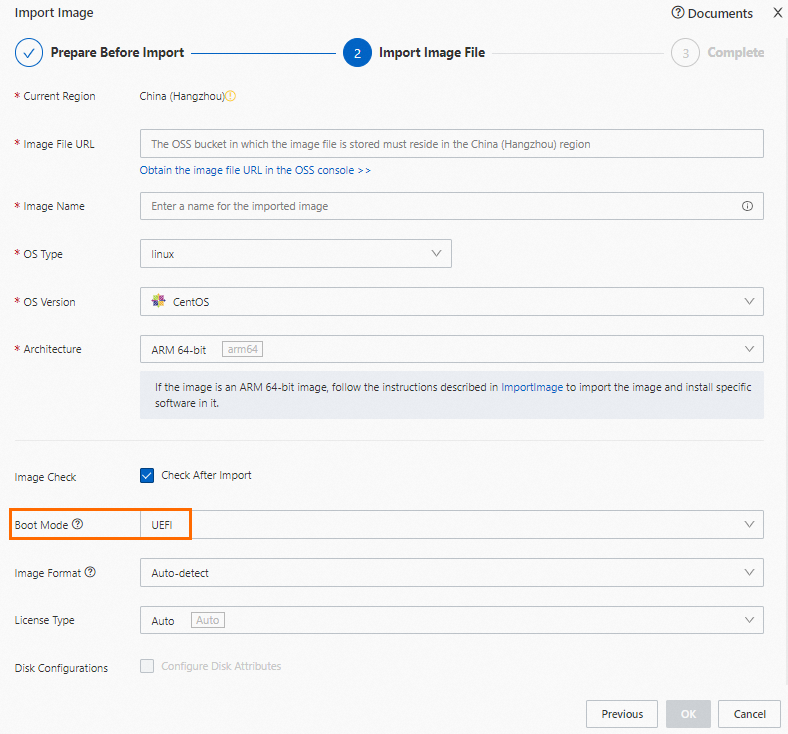
Klik OK.
API
Panggil ImportImage dan atur BootMode ke mode boot yang diinginkan.
Ubah mode boot custom image yang sudah ada
Setelah custom image digunakan untuk membuat instans, mode boot-nya tidak dapat diubah.
Konsol
Di Konsol ECS, buka halaman Images dan pilih wilayah dari custom image target.
Klik ID citra untuk membuka halaman detailnya.
Pada bagian Basic Information, klik ikon
 di samping Boot Mode.
Pilih mode boot dan klik Confirm.
API
Panggil ModifyImageAttribute dan atur BootMode ke mode yang diinginkan.
FAQ
Mengapa saya tidak melihat versi citra tertentu saat membuat Instance ECS?
Mode boot tipe instans menyaring citra yang tersedia. Jika Anda memilih tipe instans yang ditingkatkan keamanannya dan hanya mendukung UEFI, citra khusus BIOS akan disembunyikan. Pilih tipe instans lain atau gunakan citra yang kompatibel dengan UEFI.
Bagaimana cara melihat mode boot yang didukung oleh suatu tipe instans?
Konsol
Buka halaman Custom Launch.
Di halaman Instance, klik tab All Instance Types dan klik View more specification parameters.

Pilih kotak centang Supported Boot Mode dan klik OK.

Cari tipe instans target untuk melihat mode boot yang didukungnya.

API
Panggil DescribeInstanceTypes. Bidang SupportedBootModes dalam respons mencantumkan mode boot yang didukung.
Bagaimana cara melihat mode boot suatu citra?
Konsol
Buka halaman Images dan pilih wilayah target.
Klik ID citra untuk membuka halaman detailnya.
Boot Mode ditampilkan di bagian Basic Information.

API
Panggil DescribeImages. Mode boot dikembalikan dalam BootMode.
Bagaimana cara memeriksa apakah custom image menggunakan bootloader BIOS atau UEFI?
Lakukan pemeriksaan ini pada server sumber atau pada instans temporary yang dibuat dari citra tersebut.
Linux: Periksa apakah
/sys/firmware/efiada. Jika ya, sistem melakukan boot dalam mode UEFI.Windows: Buka PowerShell sebagai administrator dan jalankan
Get-Disk. PeriksaPartitionStyle: GPT menunjukkan UEFI, MBR menunjukkan BIOS.