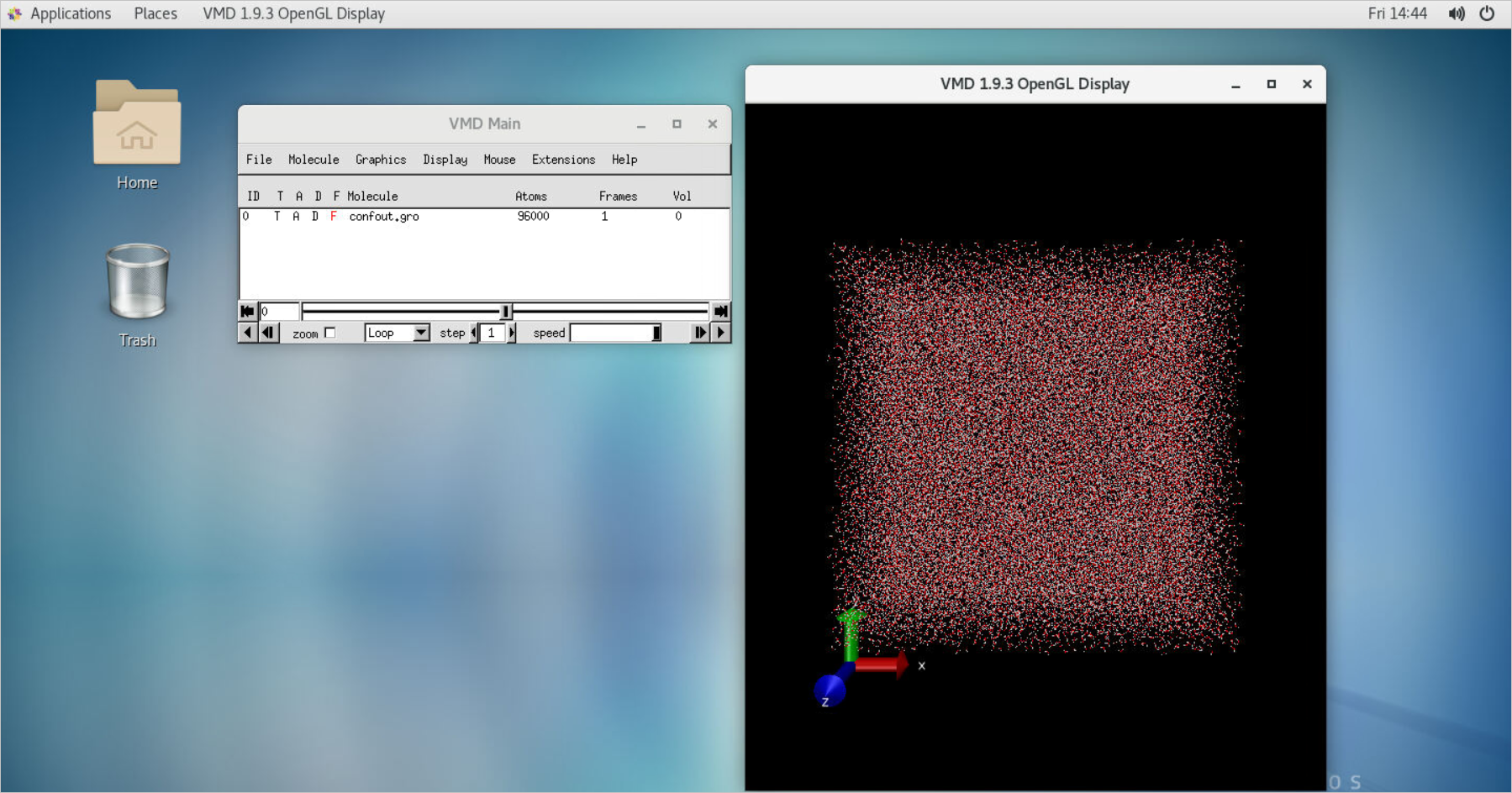
Klien Elastic High Performance Computing (E-HPC) menyediakan antarmuka grafis yang mempermudah konfigurasi aplikasi perangkat lunak seperti GROMACS. Anda dapat menggunakan klien ini untuk menjalankan simulasi dinamika molekuler.
Informasi latar belakang
GROningen MAchine for Chemical Simulations (GROMACS) adalah paket perangkat lunak lengkap yang digunakan untuk menjalankan simulasi dinamika molekuler berdasarkan persamaan gerak Newtonian untuk sistem dengan jutaan partikel. GROMACS digunakan untuk menganalisis asam nukleat dari molekul biokimia seperti protein dan lipid yang memiliki interaksi ikatan kompleks.
Topik ini menggunakan GROMACS sebagai contoh untuk menjelaskan cara menggunakan klien E-HPC dalam menjalankan aplikasi. Prosedur meliputi langkah-langkah berikut:
Sambungkan ke kluster menggunakan terminal klien E-HPC. Unduh dan dekompresi file di dalam kluster.
Konfigurasikan GROMACS dan kirim pekerjaan.
Periksa hasil dari pekerjaan tersebut.
Sambungkan ke desktop cloud menggunakan Virtual Network Computing (VNC). Gunakan VMD untuk melihat hasil pekerjaan tersebut.
Persiapan
Sebelum menggunakan klien E-HPC untuk mengirim pekerjaan, pastikan Anda telah menyelesaikan persiapan berikut untuk kluster Anda:
Perangkat lunak berikut harus terinstal di dalam kluster. Untuk informasi lebih lanjut, lihat Instal Perangkat Lunak:
VMD V1.9.3
openmpi V3.0.0
GROMACS harus diinstal pada setiap node komputasi kluster.
Contoh perintah:
sudo yum install -y gromacs
sudo cp /usr/bin/gmx /usr/bin/gmx_mpi
tmux harus diinstal. Jika kluster diterapkan dalam mode Tiny, instal tmux pada node manajemen. Jika kluster diterapkan dalam mode Standar, instal tmux pada node logon.
Contoh perintah:
sudo yum install -y tmuxVNC harus diaktifkan untuk kluster. Untuk informasi lebih lanjut, lihat Gunakan VNC untuk Mengelola Layanan Visualisasi.
Aturan harus dikonfigurasi untuk mengaktifkan port berikut pada grup keamanan tempat kluster berada:
12011: Port 12011 digunakan untuk masuk ke kluster.
1201x dimulai dari 12017: Port 12017 hanya memungkinkan satu pengguna membuka jendela VNC Viewer. Jika beberapa pengguna perlu membuka jendela VNC Viewer, aktifkan jumlah port yang sesuai, dimulai dari port 12017. Sebagai contoh, jika tiga pengguna perlu menggunakan layanan VNC, aktifkan port 12017, 12018, dan 12019.
Untuk informasi lebih lanjut, lihat Tambahkan Aturan Grup Keamanan.
Prosedur
Masuk ke klien E-HPC.
Untuk informasi lebih lanjut, lihat Masuk ke Klien E-HPC.
Sambungkan ke kluster menggunakan terminal klien E-HPC. Unduh dan dekompresi file di dalam kluster.
Di panel navigasi di sisi kiri, klik Session Management. Pada halaman Manajemen Sesi, klik terminal untuk membuka jendela Terminal.
Jalankan perintah berikut untuk mengunduh dan mendekompresi file.
Contoh ini mensimulasikan molekul air untuk melacak gerakan molekul air di ruang tertentu pada suhu tertentu.
wget https://public-ehpc-package.oss-cn-hangzhou.aliyuncs.com/water_GMX50_bare.tar.gz
tar xzvf water_GMX50_bare.tar.gz
Gunakan alat SSH untuk beralih ke node komputasi. Jalankan perintah berikut untuk memproses file sebelumnya:
cd water-cut1.0_GMX50_bare/0012/
gmx_mpi grompp -f pme.mdp -c conf.gro -p topol.top -o topol_pme.tpr
Periksa apakah layanan VNC tersedia.
Di pojok kanan atas halaman Session Management, klik VNC untuk menguji apakah layanan VNC tersedia.
Jika layanan VNC terhubung, maka layanan tersebut tersedia.
Jika tidak, periksa apakah layanan VNC terinstal dan apakah port yang diperlukan oleh layanan VNC telah diaktifkan.
Konfigurasikan GROMACS dan kirim pekerjaan.
Di panel navigasi di sisi kiri, klik Application Center.
Di halaman Pusat Aplikasi, klik gromacs.
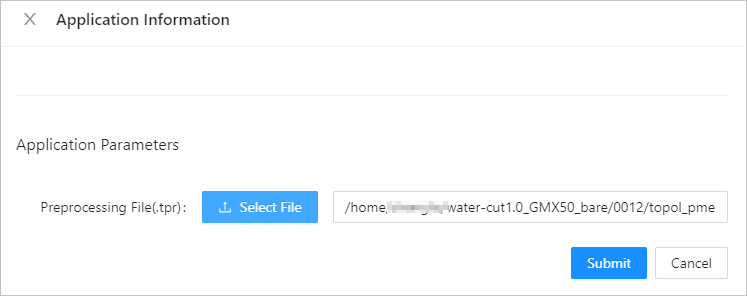
Di panel yang muncul, konfigurasikan parameter GROMACS dan klik Submit. Tabel berikut menjelaskan parameter-parameter tersebut.
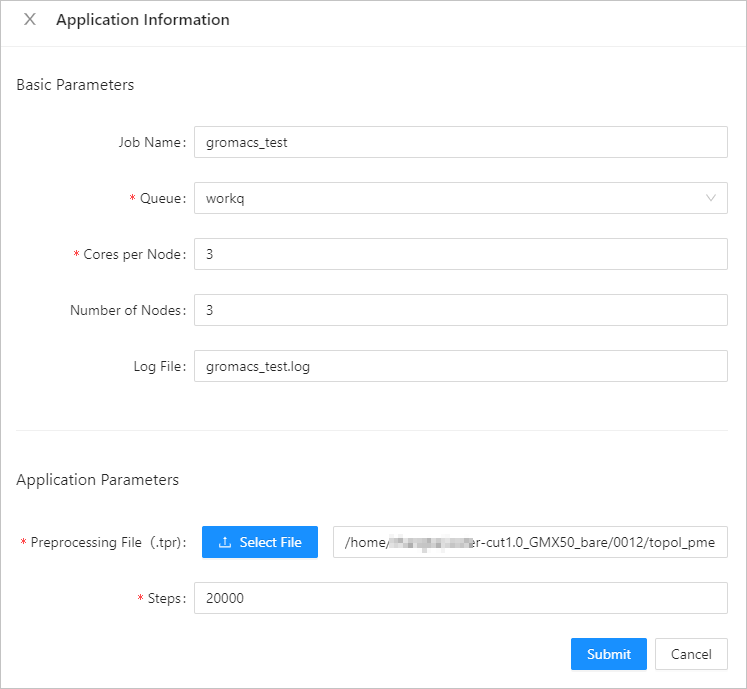
Bidang
Parameter
Contoh
Deskripsi
Parameter Dasar
Nama Pekerjaan
gromacstest
Nama pekerjaan.
Antrian
workq
Antrian tempat Anda ingin menjalankan pekerjaan.
Jumlah Core
16
Jumlah core CPU dari satu node.
Jumlah Node
3
Jumlah node komputasi yang diperlukan untuk menjalankan pekerjaan.
Output Log
gromacs.log
Path output log yang dihasilkan untuk pekerjaan tersebut.
Parameter Aplikasi
File TPR yang Diproses Sebelumnya
/home/user***/water-cut1.0_GMX50_bare/0012/topol_pme.tpr
Unggah file yang telah diproses sebelumnya.
Jumlah Maksimum Iterasi
1000
Jumlah maksimum iterasi untuk simulasi. Dalam file contoh, parameter nsteps menentukan jumlah maksimum iterasi.
Periksa hasil dari pekerjaan tersebut.
Di panel navigasi di sisi kiri, klik Job List.
Konfigurasikan kondisi pencarian untuk memeriksa hasil dari pekerjaan tersebut.
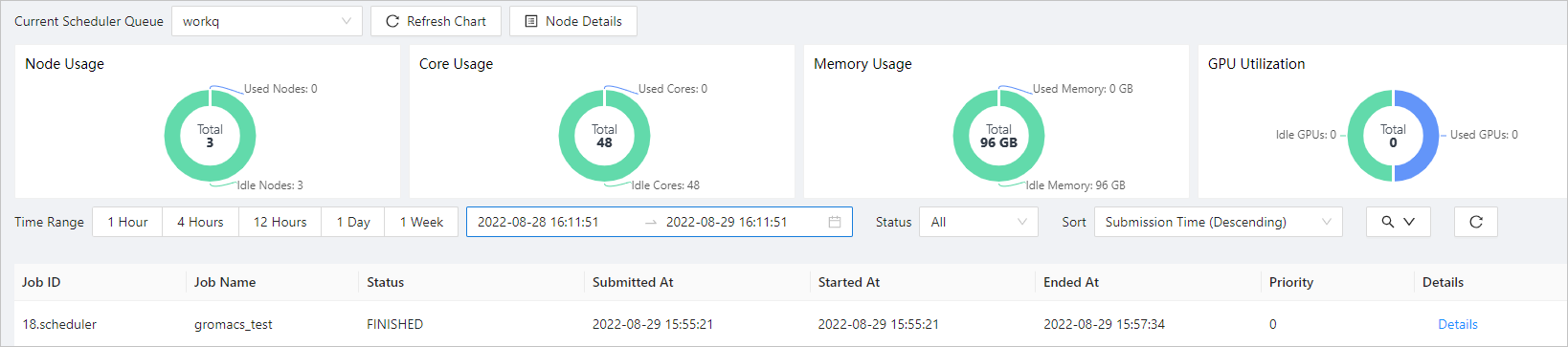
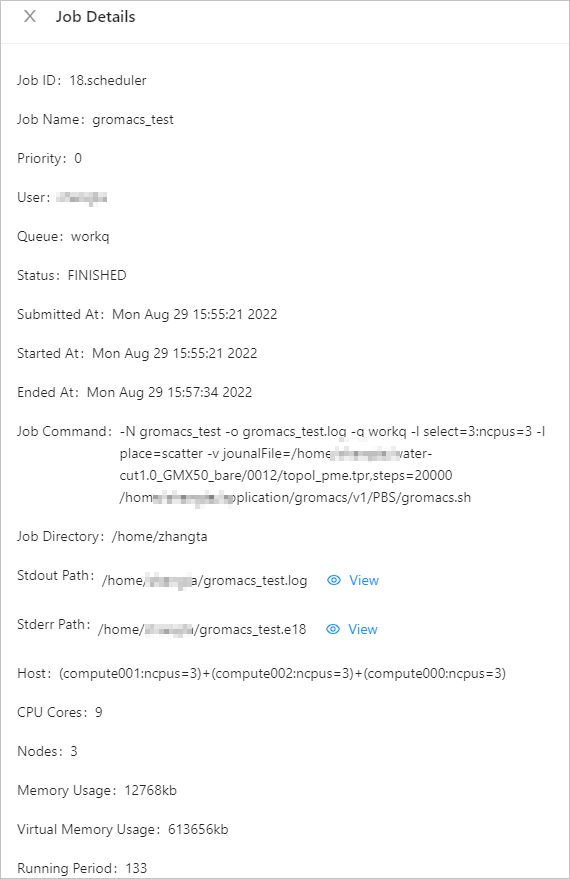
Jika pekerjaan memasuki status FINISHED, pekerjaan tersebut selesai. Klik Details untuk melihat detail pekerjaan.
Setelah pekerjaan selesai, konfigurasikan VNC untuk melihat hasil pekerjaan.
Di panel navigasi di sisi kiri, klik Application Center.
Di halaman Pusat Aplikasi, klik gromacs-vnc.
Di panel yang muncul, pilih file yang ingin Anda lihat dan klik Submit.
Di pojok kanan atas halaman Session Management, klik VNC untuk membuka jendela VNC. Lihat hasil pekerjaan di jendela VMD yang muncul.