Setelah mengirimkan pekerjaan, Anda dapat mengkueri data pekerjaan di klien Elastic High Performance Computing (E-HPC). Informasi yang dapat dilihat mencakup nama, status, waktu mulai, waktu akhir, dan detail pekerjaan. Hal ini membantu Anda memantau status pekerjaan serta menyesuaikan pekerjaan dan tugas secara real-time.
Batasan
Jika kluster Anda diterapkan dalam mode Standar, hanya pengguna sudo yang dapat mengkueri data pekerjaan.
Prosedur
Masuk ke klien E-HPC.
Untuk informasi lebih lanjut, lihat Masuk ke Klien E-HPC.
Di panel navigasi sebelah kiri, klik Daftar Pekerjaan.
Konfigurasikan kondisi filter dan metode pengurutan untuk melihat data pekerjaan.
Berikut adalah kondisi filter yang didukung:
Parameter
Deskripsi
Rentang Waktu
Mengkueri pekerjaan yang dijalankan dalam rentang waktu tertentu. Anda dapat mengkueri pekerjaan yang dijalankan dalam 1 jam terakhir, 4 jam, 12 jam, 1 hari, atau 1 minggu. Anda juga dapat menentukan rentang waktu kustom.
Status
Mengkueri pekerjaan yang berada dalam status tertentu. Nilai yang valid: Semua, Belum Selesai, dan Selesai.
Urutan
Metode pengurutan pekerjaan yang dikueri berdasarkan kondisi filter tertentu. Nilai yang valid: Waktu Pengiriman (Menurun), Waktu Pengiriman (Menaik), Periode Berjalan (Menurun), dan Periode Berjalan (Menaik).
Nama Pekerjaan
Mengkueri pekerjaan berdasarkan nama.
Nama Host
Mengkueri pekerjaan berdasarkan nama host dari node tempat pekerjaan tersebut dijalankan.
Lihat data pemantauan dan hasil pekerjaan.
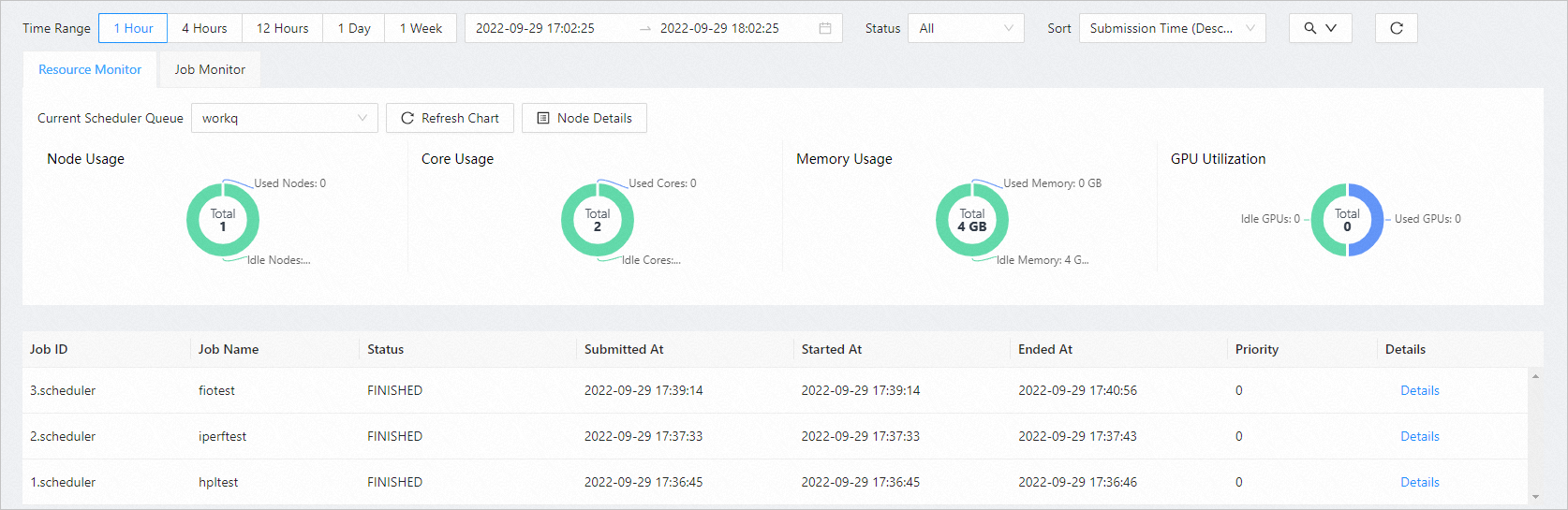
Di tab Pemantauan Sumber Daya, Anda dapat melihat penggunaan sumber daya node, termasuk jumlah node, core, penggunaan memori, dan pemanfaatan GPU.
Di tab Pemantauan Pekerjaan, Anda dapat melihat status keseluruhan pekerjaan, termasuk jumlah pekerjaan yang sedang berjalan, jumlah pekerjaan yang telah selesai, jumlah pekerjaan dalam antrian, dan jumlah pekerjaan yang gagal.
Anda dapat melihat hasil pekerjaan di daftar pekerjaan. Temukan pekerjaan dan klik Detail di kolom Tindakan untuk melihat detail pekerjaan tersebut.
CatatanJika ingin menghentikan pekerjaan yang belum selesai, klik Stop Job di halaman Detail Pekerjaan.