Setelah mengaktifkan Data Security Center (DSC), otorisasikan DSC untuk mendeteksi data sensitif di database serta aset OSS dan SLS Anda, lalu aktifkan audit keamanan data. Informasi tersebut dapat dilihat di konsol DSC, mencakup status otorisasi aset data, hasil identifikasi data sensitif, tren risiko dari pemeriksaan baseline keamanan, dan statistik peringatan audit.
Aset data
Saat ini, DSC mendukung deteksi data di database relasional, database non-relasional, platform data besar, sumber data tidak terstruktur, dan database yang dikelola sendiri. Untuk informasi selengkapnya mengenai jenis aset data yang didukung, lihat Jenis aset data yang didukung.
Untuk melindungi privasi Anda, DSC hanya memproses data sensitif yang diperlukan, seperti pelabelan, penyembunyian data statis, dan audit. DSC tidak menyimpan file data Anda.
Lihat statistik
Di halaman Overview pada konsol Data Security Center, Anda dapat melihat statistik berikut:
Informasi edisi dan statistik kuota
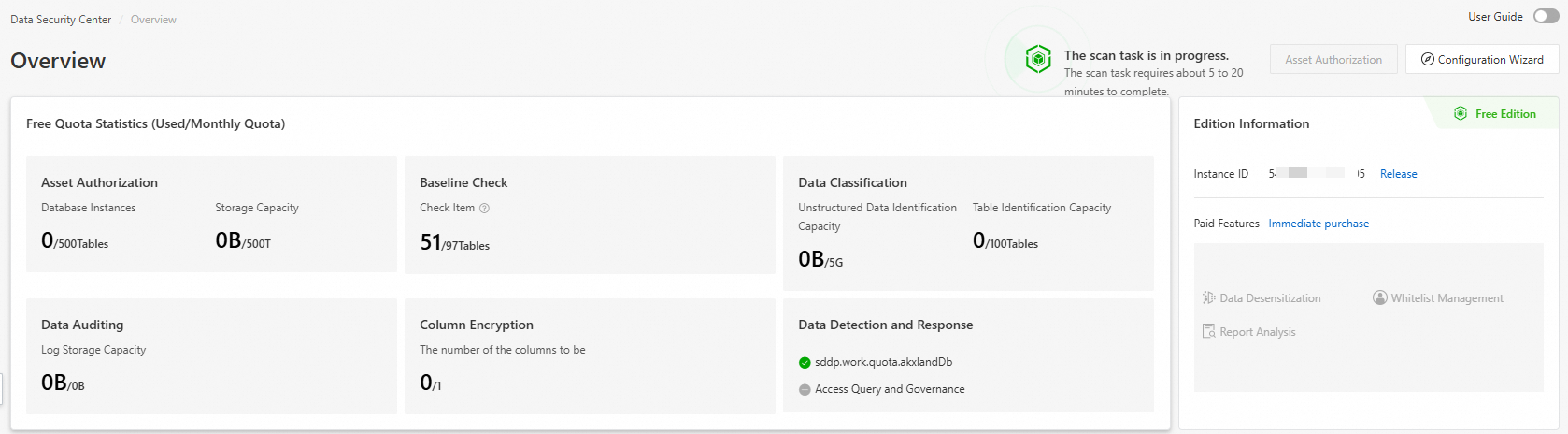
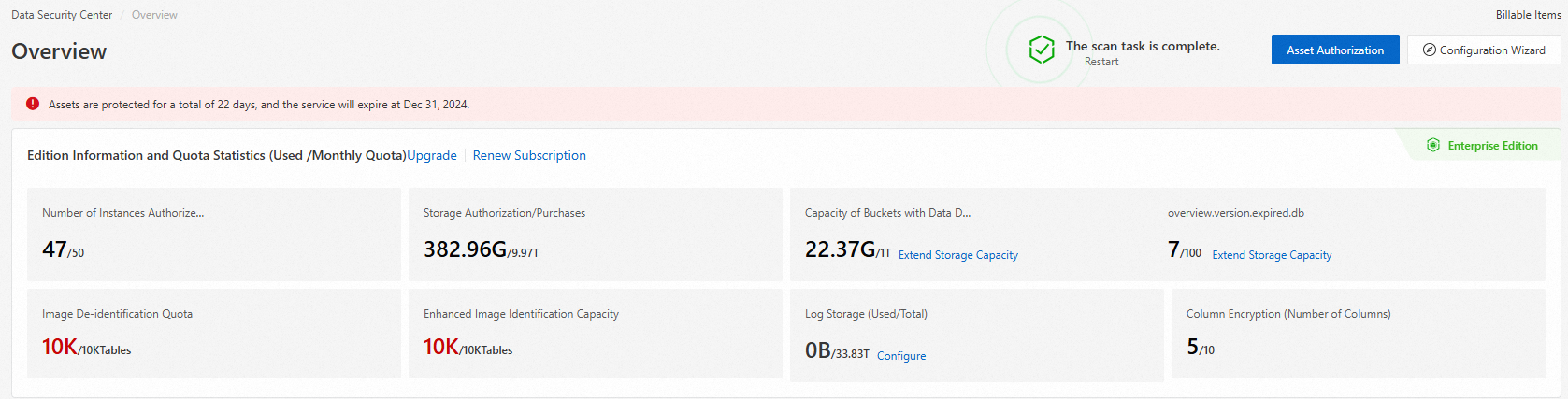
Pada bagian Edition Information and Quota Statistics (Used/Monthly Quota), Anda dapat melihat edisi saat ini dan penggunaan sumber daya Anda, termasuk sisa hari perlindungan, jumlah database yang diotorisasi, serta penggunaan penyimpanan.
Edisi Gratis
Edisi Gratis tidak mendukung peningkatan atau perpanjangan. Jika spesifikasi sumber daya gratis tidak memenuhi kebutuhan bisnis Anda, Anda dapat membeli edisi berbayar Data Security Center untuk memastikan tata kelola keamanan data yang berkelanjutan. Untuk informasi selengkapnya, lihat Beli Data Security Center.
Edisi berbayar
Untuk meningkatkan atau memperpanjang instans Anda, klik Upgrade atau Renew. Untuk informasi selengkapnya, lihat Tingkatkan instans dan Perpanjang subscription instance.
Statistik konfigurasi aset
Pada bagian Asset Configuration Statistics, Anda dapat melihat statistik mengenai aset data Anda, termasuk status otorisasi dan identifikasi data.
Klik Authorize Now. Di halaman Asset Authorization Configuration, Anda dapat mengotorisasi aset serta melihat, mengedit, dan menghapus aset yang telah diotorisasi. Untuk informasi selengkapnya, lihat bagian Configuration wizard dalam topik ini.
Klik Identification Configuration. Di halaman Data Identification Configuration, Anda dapat memilih aset yang telah diotorisasi dan mengonfigurasi frekuensi serta waktu pemindaian untuk tugas identifikasi default-nya. Untuk informasi selengkapnya, lihat bagian Configuration wizard dalam topik ini.
Klik Audit Configuration. Di halaman Data Audit Configuration, Anda dapat mengaktifkan mode audit untuk aset target. Untuk informasi selengkapnya, lihat bagian Configuration wizard dalam topik ini.

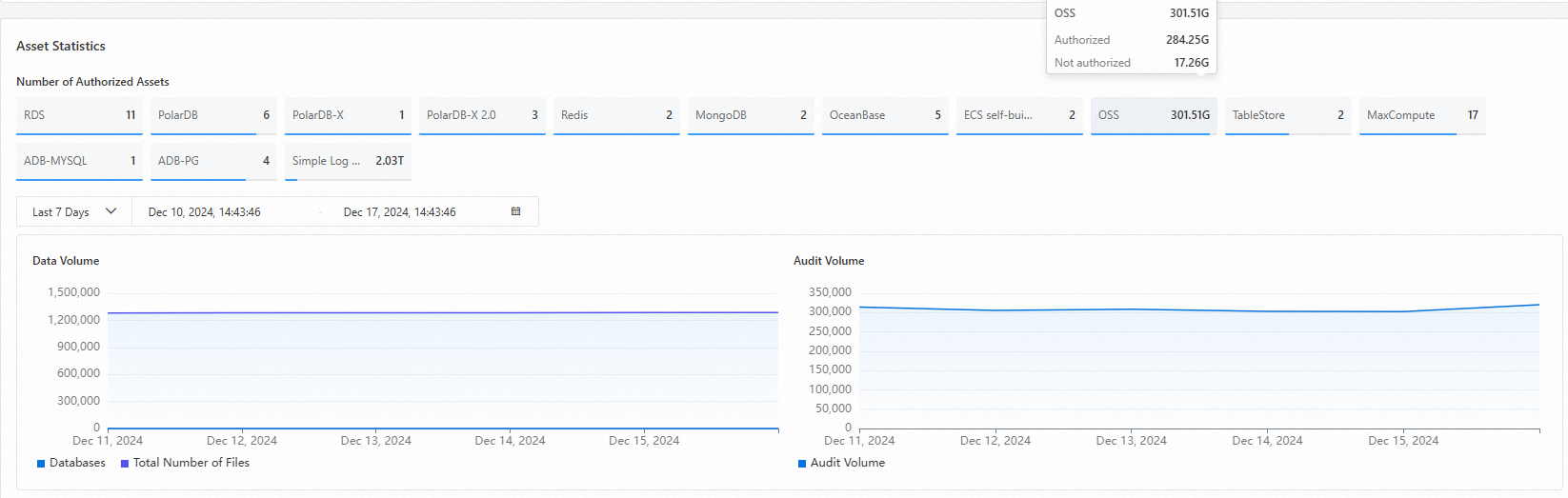
Statistik aset yang diotorisasi
Pada bagian Authorized Asset Statistics, Anda dapat melihat jumlah aset yang diotorisasi serta tren jumlah total aset dan volume audit selama 12 jam terakhir, 1 hari, 7 hari, atau 30 hari terakhir.
DSC memindai aset setiap hari pukul 00.00 dan secara otomatis menyinkronkannya ke daftar tidak diotorisasi di DSC. Di pojok kanan atas halaman Overview, di bawah Asset Discovery Completed, Anda dapat mengklik Restart Task untuk menyinkronkan data aset terbaru dari akun Alibaba Cloud dan akun anggota Anda. Fitur manajemen multi-akun harus diaktifkan untuk akun anggota. Untuk informasi selengkapnya, lihat Gunakan fitur manajemen multi-akun.
Statistik identifikasi data sensitif
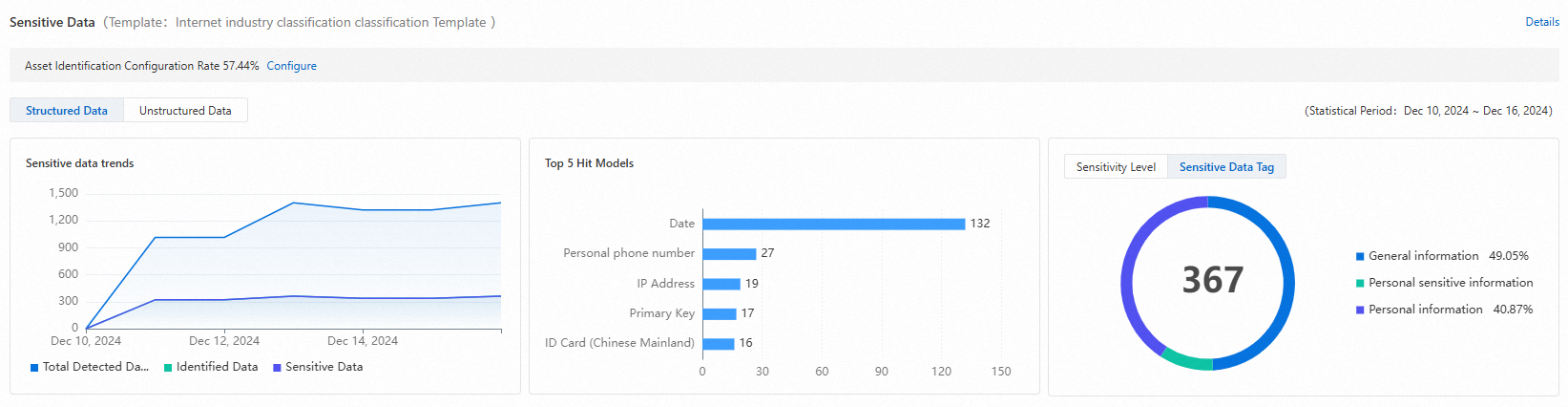
Pada bagian Sensitive Data, Anda dapat melihat statistik hasil identifikasi data terstruktur dan tidak terstruktur di aset data yang dipindai.
DSC mengidentifikasi file dan data sensitif berdasarkan templat identifikasi data sensitif yang dikonfigurasi. Templat identifikasi data sensitif dikategorikan menjadi templat bawaan dan templat kustom. DSC menggunakan templat ini untuk mengidentifikasi tabel, bidang, dan file data sensitif, serta mengklasifikasikannya berdasarkan tingkat sensitivitas. Untuk informasi selengkapnya, lihat Lihat dan konfigurasi templat identifikasi.
Halaman Overview menampilkan statistik dari pemindaian yang menggunakan Data Classification and Grading Template for the Internet Industry.
Di pojok kanan atas bagian Sensitive Data, klik Details untuk menuju ke halaman . Di halaman ini, Anda dapat melihat hasil identifikasi detail untuk data sensitif. Untuk informasi selengkapnya, lihat Lihat hasil identifikasi data sensitif.
Klik Go To Configuration. Di halaman Data Identification Configuration, Anda dapat memilih aset yang telah diotorisasi dan mengonfigurasi frekuensi serta waktu pemindaian untuk tugas identifikasi default-nya. Untuk informasi selengkapnya, lihat bagian Configuration wizard dalam topik ini.
Statistik tren risiko
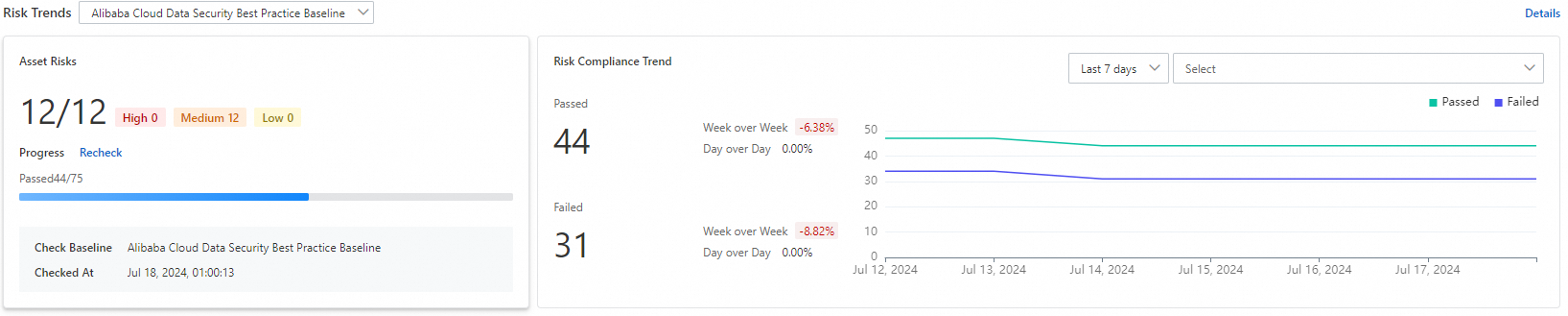
Pada bagian Risk Trends, Anda dapat melihat tren risiko dari pemeriksaan baseline keamanan selama 7 atau 30 hari terakhir.
Klik Re-detect untuk menjalankan pemeriksaan risiko konfigurasi pada semua aset yang diotorisasi. Muat ulang halaman nanti untuk melihat hasilnya.
Di pojok kanan atas bagian Risk Trends, klik Details untuk menuju ke halaman . Di halaman ini, Anda dapat melihat hasil detail dari pemeriksaan baseline keamanan.
Statistik tren ancaman
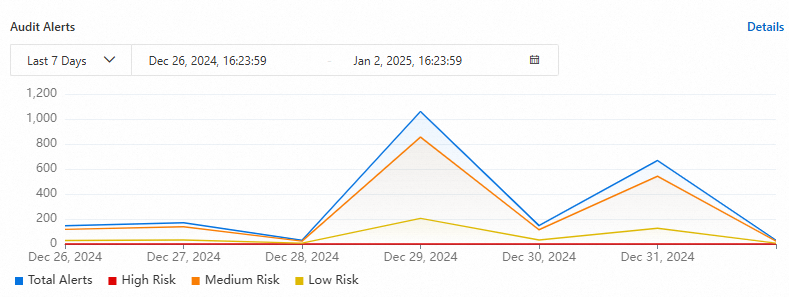
Di bagian Threat Trends, Anda dapat melihat tren jumlah peringatan audit data selama 12 jam terakhir, 1 hari, 7 hari, atau 30 hari terakhir.
Di bagian Threat Trends, klik Details untuk Audit Alerts guna menuju ke halaman dan melihat detail peringatan yang sesuai.
Klik Go To Configuration. Di halaman Data Audit Configuration, Anda dapat mengaktifkan mode audit untuk aset target. Untuk informasi selengkapnya, lihat bagian Configuration wizard dalam topik ini.
Configuration wizard
Di pojok kanan atas halaman Overview atau di bagian Asset Configuration Statistics, Anda dapat mengklik Configuration Wizard. Ikuti petunjuk dalam wizard untuk mengonfigurasi identifikasi dan audit secara cepat untuk aset target Anda.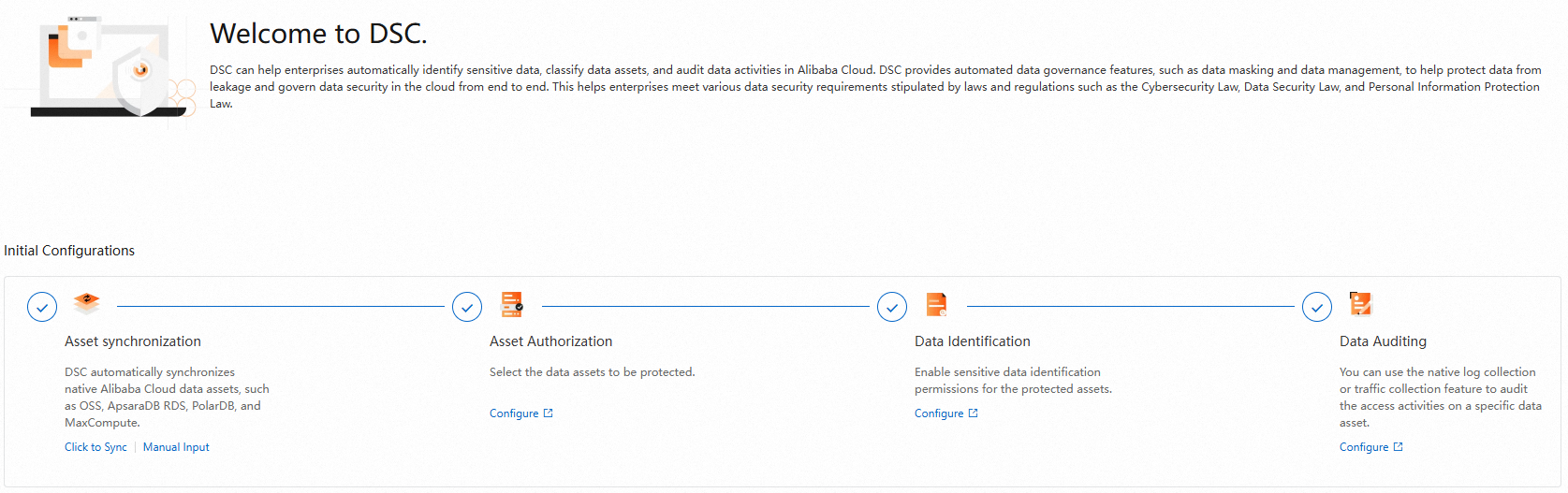
Sinkronisasi aset.
Klik Click To Sync untuk menyinkronkan data aset ke DSC secara otomatis.
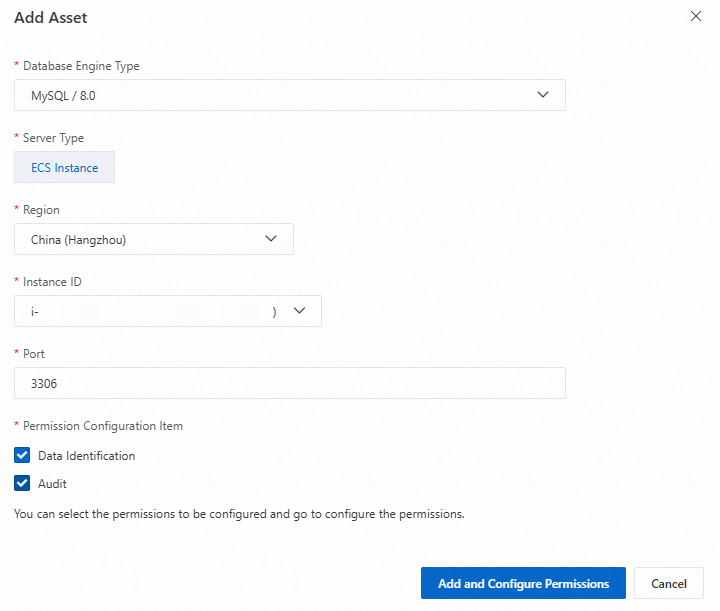
Klik Manual Input. Di kotak dialog Add Asset, masukkan informasi aset dan klik Confirm.
Jika Anda memilih Identification dan Audit, Anda juga harus mengonfigurasi pengaturan identifikasi data dan audit data. Kemudian, klik Add and Configure Permissions.
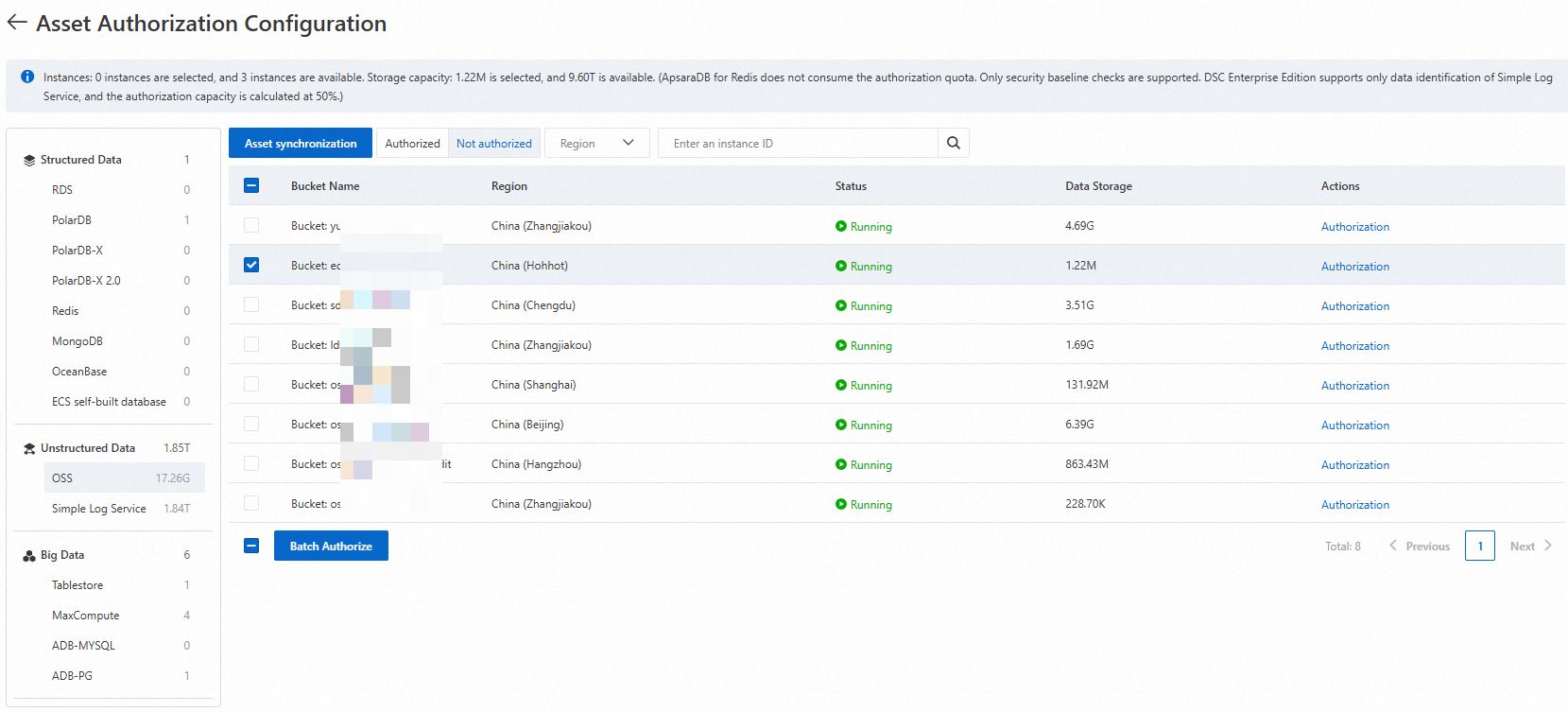
Otorisasi aset.
Klik Go To Configuration. Di halaman Asset Authorization Configuration, Anda dapat mengotorisasi aset serta melihat, mengedit, dan menghapus aset yang telah diotorisasi. Untuk informasi selengkapnya, lihat Otorisasi akses ke database umum, Otorisasi akses ke database yang dikelola sendiri pada Instance ECS, Otorisasi akses ke data tidak terstruktur (OSS dan SLS), dan Otorisasi akses ke MaxCompute.
Identifikasi data.
Konfigurasikan frekuensi dan waktu pemindaian untuk tugas identifikasi default aset target. Untuk informasi selengkapnya mengenai tugas identifikasi, lihat Pindai data sensitif menggunakan tugas identifikasi.
Klik Go To Configuration. Di halaman Data Identification Configuration, pilih aset target dan klik Next.
Konfigurasikan templat identifikasi, frekuensi pemindaian, dan waktu pemindaian untuk kebijakan identifikasi, lalu klik Next.
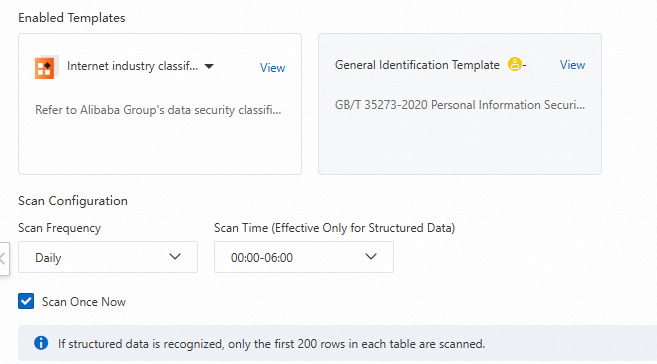
Lihat dan konfirmasi kebijakan identifikasi untuk aset target, lalu klik OK.
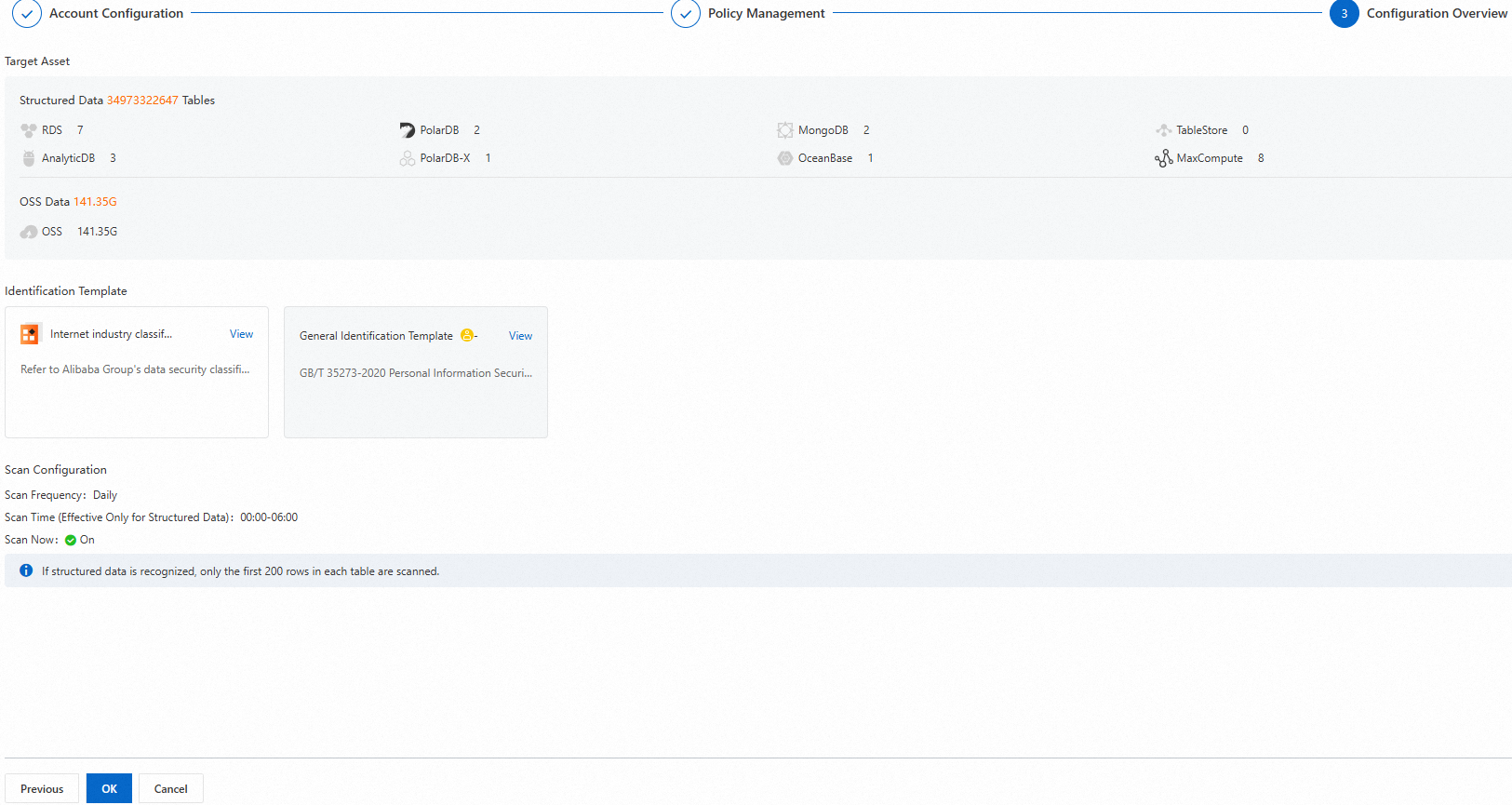
Audit data.
Untuk informasi selengkapnya mengenai mode audit, lihat Konfigurasi dan aktifkan mode audit.
Klik Go To Configuration. Di halaman Data Audit Configuration, aktifkan mode audit untuk aset target dan klik Next.
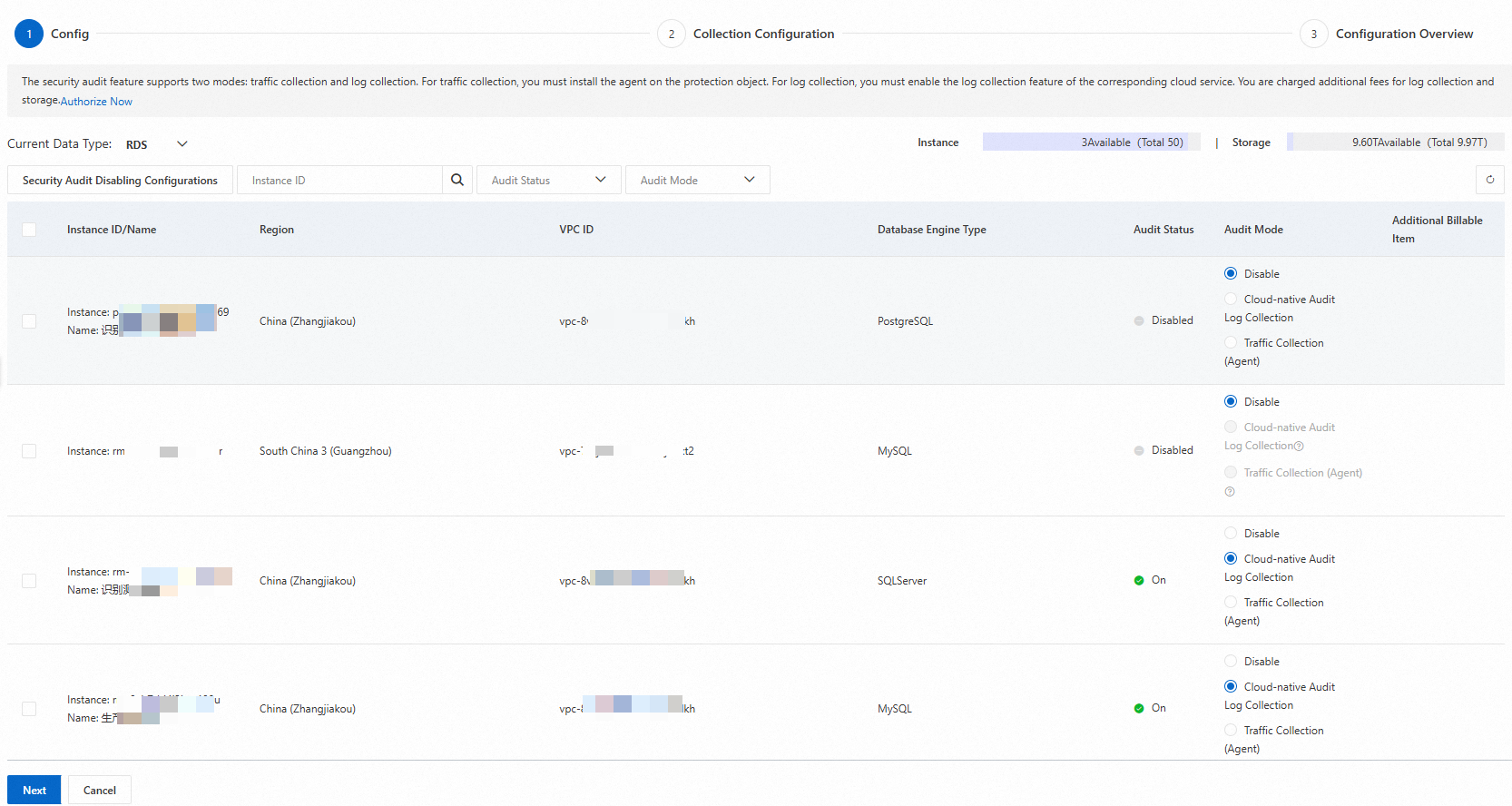
Jika Anda mengaktifkan mode audit pengumpulan lalu lintas untuk suatu aset, Anda harus menginstal agen. Kemudian, klik Next.
Lihat dan konfirmasi konfigurasi audit untuk aset target, lalu klik OK.