Notebook adalah halaman interaktif tempat Anda dapat menggabungkan kode, teks, dan grafik untuk berbagi informasi dengan pengguna lain. Topik ini menjelaskan cara menggunakan Notebook di ruang kerja untuk melakukan kueri dan menganalisis data.
Prasyarat
Instans AnalyticDB for MySQL Anda telah diimpor ke ruang kerja target. Untuk informasi selengkapnya, lihat Sumber daya yang diperlukan untuk Notebook.
Catatan
Versi Notebook baru hanya tersedia di wilayah berikut: Tiongkok (Hangzhou), Tiongkok (Beijing), Tiongkok (Shanghai), Tiongkok (Shenzhen), Singapura, dan Indonesia (Jakarta).
Informasi penagihan
Biaya sesi Notebook didasarkan pada Specifications-nya, yaitu jumlah Compute Unit (CU) yang digunakan. Untuk harga satuan, lihat informasi di halaman saat Anda mengonfigurasi sumber daya.
Prosedur
Buat file Notebook dan jalankan kode.
Anda dapat membuat file Notebook dengan salah satu cara berikut.
Buat file secara manual
Klik ikon
 (manajer sumber daya) di sisi kanan ruang kerja.
Di area WORKSPACE, klik kanan area kosong dan pilih New Notebook File.
Masukkan nama file dan klik OK.
Impor file
Klik ikon
(manajer sumber daya) di sisi kanan ruang kerja.Di area WORKSPACE, klik kanan area kosong dan pilih Unggah File.
Pilih file yang ingin Anda unggah lalu klik OK.
CatatanSetelah membuat file Notebook, jika file tersebut tidak muncul di area ruang kerja, klik
 untuk menyegarkan manajer sumber daya.
Klik ganda nama file untuk membuka halaman eksekusi kode, tempat Anda dapat mengembangkan pekerjaan.
Masukkan kode Anda di sebuah sel dan klik tombol
 Execute.
Jika muncul pesan "Eksekusi gagal. Anda perlu membuat dan memasang sumber daya sesi Notebook terlebih dahulu.", klik Create Session.
Buat sesi Notebook.
Klik Create Session dan konfigurasikan parameter berikut.
Parameter
Deskripsi
Cluster
Pilih jenis kluster target.
Jika Anda hanya perlu menggunakan CPU untuk eksekusi, pilih kluster DMS CPU default. Kluster ini dibuat secara otomatis saat Anda membuat ruang kerja.
Untuk menggunakan Spark dalam mengembangkan pekerjaan, pilih kluster Spark. Anda harus membuat kluster ini secara manual.
Dari daftar drop-down kluster, Anda dapat mengklik Create Cluster dan memilih Create Spark cluster.
Session Name
Masukkan nama kustom untuk sesi.
Image
Halaman menampilkan spesifikasi citra yang sesuai berdasarkan jenis kluster yang Anda pilih.
Python3.9_U22.04:1.0.9
Python3.11_U22.04:1.0.9
Spark3.6_Scala2.12_Python3.9:1.0.9
Spark3.3_Scala2.12_Python3.9:1.0.9
Specifications
Spesifikasi sumber daya untuk driver.
1 Core 4 GB
2 Core 8 GB
4 Core 16 GB
8 Core 32 GB
16 Core 64 GB
Configuration
Sumber daya profil.
Anda dapat mengedit nama profil, durasi rilis sumber daya, lokasi penyimpanan data, manajemen paket Pypi, dan informasi variabel lingkungan.
CatatanDurasi rilis sumber daya: Jika sumber daya menganggur lebih lama dari durasi yang ditentukan, sumber daya tersebut akan dilepas secara otomatis. Jika Anda mengatur durasi menjadi 0, sumber daya tidak akan pernah dilepas secara otomatis.
Klik Complete and Create.
Sesi dibuat ketika statusnya berubah menjadi Running.
Pembuatan sesi pertama kali memakan waktu sekitar 5 menit. Pembuatan atau restart berikutnya memakan waktu sekitar 1 menit.
Jalankan kode lagi.
Anda dapat melihat hasil kode Spark SQL yang dieksekusi di area
 katalog data.
Antarmuka Notebook
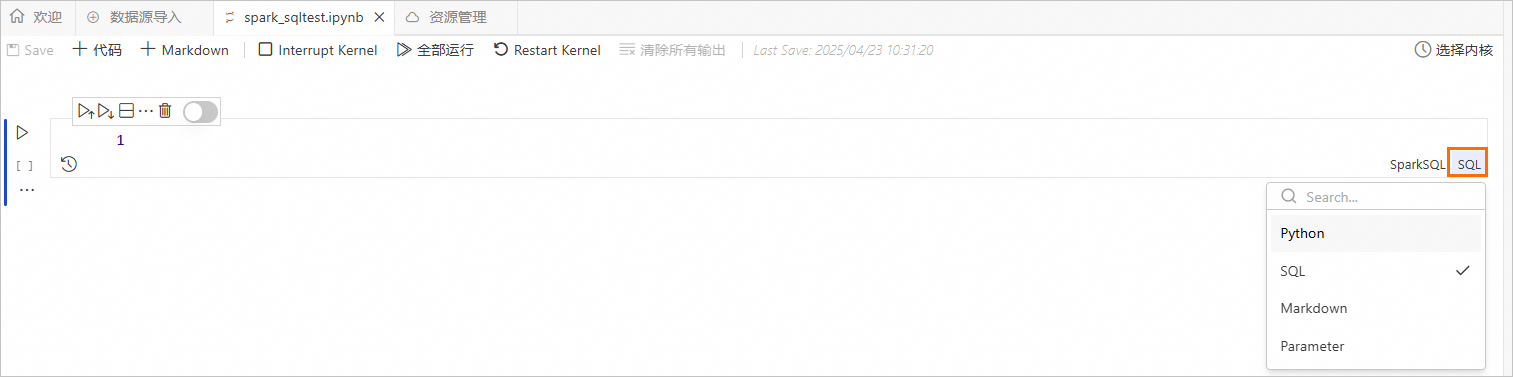
Properti sel yang didukung: Python, SQL, Markdown, dan Parameter.
 : Menyimpan kode di Notebook.Catatan
Secara default, DMS hanya menyimpan kode yang telah dieksekusi secara otomatis. Anda harus menyimpan kode yang belum dieksekusi secara manual. Jika tidak, perubahan Anda akan hilang jika Anda menutup halaman fitur atau browser.
 : Menambahkan sel dengan properti Python.
 : Menambahkan sel dengan properti Markdown.
 : Menghentikan kernel. Ini menghentikan eksekusi kode yang menggunakan sumber daya Spark yang sedang dipilih.
 : Menjalankan SQL di file Notebook saat ini.
 : Memulai ulang kernel. Ini memulai ulang sumber daya Spark.
 : Mengeksekusi sel yang dipilih.
 : Mengeksekusi semua sel di atas sel saat ini.
 : Mengeksekusi sel saat ini dan semua sel di bawahnya.
 : Membagi sel.
 : Menghapus sel yang dipilih.
 : Melihat riwayat eksekusi sel.
 : Menonaktifkan sel agar tidak dieksekusi.
Create a Spark cluster
Di halaman Create Cluster, konfigurasikan informasi Spark Cluster.
Tabel berikut menjelaskan parameter-parameter tersebut.
Parameter
Deskripsi
Cluster Name
Masukkan nama kluster yang membantu Anda mengidentifikasi skenario.
Environment
Citra berikut didukung:
adb-spark:v3.3-python3.9-scala2.12
adb-spark:v3.5-python3.9-scala2.12
AnalyticDB Instance
Dari daftar drop-down, pilih instans AnalyticDB for MySQL yang telah disiapkan.
AnalyticDB For MySQL Resource Group
Dari daftar drop-down, pilih kelompok sumber daya Pekerjaan yang telah disiapkan.
Spark App Executor Specifications
Pilih spesifikasi sumber daya untuk pelaksana Spark AnalyticDB for MySQL.
Nilai model yang berbeda sesuai dengan spesifikasi yang berbeda. Untuk informasi selengkapnya, lihat kolom Model di Parameter konfigurasi aplikasi Spark.
VSwitch
Pilih vSwitch di VPC saat ini.
Dependent Jars
Jalur penyimpanan OSS untuk paket JAR. Tentukan parameter ini hanya jika Anda mengirimkan pekerjaan menggunakan Python dan menggunakan paket JAR.
SparkConf
Item konfigurasi pada dasarnya sama dengan yang ada di Spark open source. Format parameternya adalah
key: value. Untuk parameter konfigurasi yang digunakan berbeda dari Spark open source dan parameter yang khusus untuk AnalyticDB for MySQL, lihat Parameter konfigurasi aplikasi Spark.Klik Create Cluster.
Di sesi Notebook, pilih kluster Spark yang telah dibuat.
Setelah sesi Notebook dikaitkan dengan cluster Spark, status cluster berubah menjadi Running.
Operasi lainnya
Tambahkan Sel
Di bilah alat Notebook, Anda dapat memilih
SQL,Python,Markdown, atau Parameter untuk membuat sel baru dengan tipe yang sesuai. Anda juga dapat menambahkan sel di atas atau di bawah sel yang sudah ada di area pengeditan kode.Tambahkan sel di atas sel saat ini: Arahkan kursor mouse ke bagian atas sel untuk menampilkan tombol penambahan kode.
Tambahkan sel di bawah sel saat ini: Arahkan kursor mouse ke bagian bawah sel untuk menampilkan tombol penambahan kode.
Ganti Properti Sel
Klik tipe properti di sisi kanan sel untuk mengubahnya.
Kembangkan kode di dalam sel
Anda dapat mengedit kode SQL, Python, dan Markdown di sel masing-masing. Saat menulis kode di sel SQL, pastikan sintaks SQL valid untuk tipe sel yang dipilih.