Topik ini menjelaskan sumber daya yang perlu Anda persiapkan dan deploy sebelum dapat melakukan kueri dan menganalisis data di versi baru Notebook.
Penagihan
Biaya ruang kerja didasarkan pada jumlah total unit komputasi (CU) yang digunakan oleh instans Airflow dan sesi Notebook dalam ruang kerja tersebut. Untuk harga satuan, lihat informasi pada halaman saat Anda mengonfigurasi sumber daya.
CatatanAnda tidak dikenai biaya saat melakukan pembelian. Penagihan dimulai ketika instans Airflow atau sesi Notebook mengonsumsi CU.
Biaya dikenakan saat Anda membeli instans AnalyticDB for MySQL. Untuk informasi selengkapnya, lihat Penagihan.
Persiapkan instans AnalyticDB for MySQL dan masuk ke ruang kerja
Jika Anda dialihkan dari konsol AnalyticDB for MySQL ke ruang kerja DMS untuk mengembangkan di Notebook, ikuti Jalur 1 untuk menyiapkan sumber daya.
Untuk menambahkan instans AnalyticDB for MySQL secara manual di DMS lalu menuju ruang kerja untuk mengembangkan di Notebook, ikuti Jalur 2 untuk menyiapkan sumber daya.
Jika Anda telah dialihkan dari konsol AnalyticDB for MySQL ke ruang kerja DMS atau telah menggunakan instans tujuan di ruang kerja DMS, Anda dapat melewatkan langkah-langkah untuk menyiapkan sumber daya AnalyticDB for MySQL.
Jalur 1: Masuk ke ruang kerja DMS dari konsol AnalyticDB for MySQL
Beli instans AnalyticDB for MySQL.
Masuk ke konsol AnalyticDB for MySQL.
Di pojok kanan atas, klik Purchase Instance.
Konfigurasi parameter dan klik Buy Now di pojok kanan bawah. Untuk informasi selengkapnya, lihat Buat kluster Edisi Perusahaan atau Edisi Dasar.
CatatanSaat mengonfigurasi parameter virtual private cloud (VPC), pilih VPC yang sama dengan ruang kerja.
Setelah pembelian selesai, Anda dapat melihat kluster baru di Daftar Kluster.
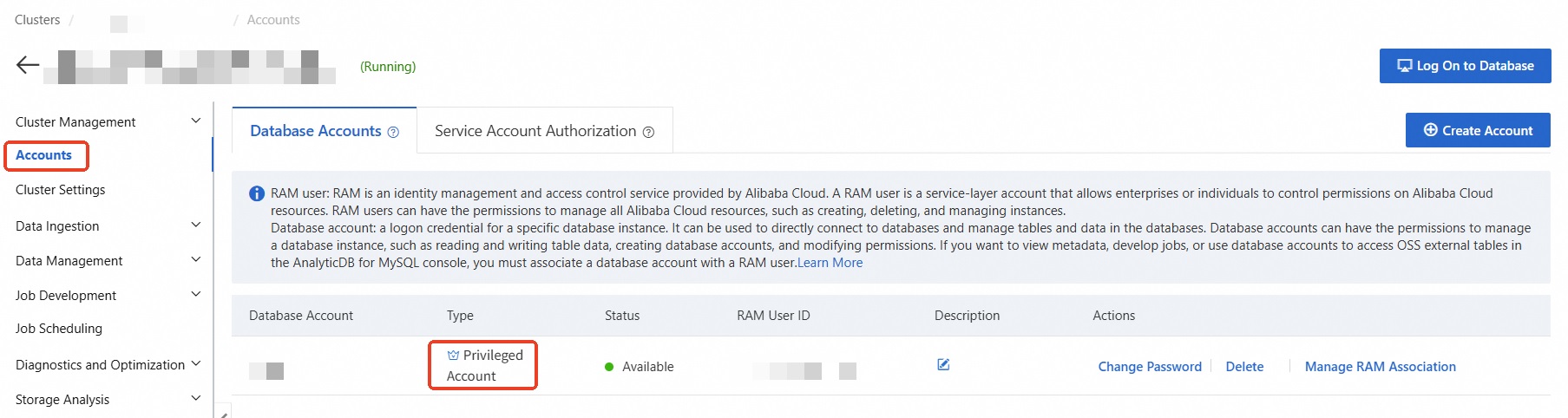
Buat akun istimewa.
Di halaman Account Management, klik Create Account dan konfigurasi informasi yang diperlukan.
Buat kelompok sumber daya Job dan sambungkan akun.
Di halaman Cluster Management > Resource Management, klik Add Resource Group. Konfigurasi parameter seperti Resource Group Name, Task Type (pilih Job), dan Max Compute Resources. Untuk informasi selengkapnya tentang parameter tersebut, lihat Buat kelompok sumber daya.
Klik OK. Kelompok sumber daya berhasil dibuat.
Di kolom Tindakan kelompok sumber daya tujuan, pilih dan pilih pengguna Resource Access Management (RAM) yang akan disambungkan.
Di panel navigasi sebelah kiri, pilih .
Di halaman yang muncul, pastikan konfigurasi berikut telah lengkap:
Sambungkan akun database yang telah Anda buat ke pengguna RAM yang sedang Anda gunakan untuk login.
CatatanJika Anda menggunakan akun Alibaba Cloud untuk mengakses konsol, Anda tidak perlu melakukan operasi ini.
Berikan izin AliyunADBSparkProcessingDataRole kepada akun Alibaba Cloud yang sedang Anda gunakan untuk login.
Instans saat ini memiliki setidaknya satu kelompok sumber daya Job.
Konfigurasi Bucket OSS untuk menyimpan log aplikasi Spark untuk instans AnalyticDB for MySQL.
CatatanDi halaman , klik Log Configuration dan pilih jalur default atau jalur penyimpanan kustom. Jika Anda memilih jalur penyimpanan kustom, Anda tidak dapat menyimpan log ke direktori root OSS. Pastikan jalur tersebut berisi setidaknya satu folder.
Klik Enter DMS Notebook.
Halaman akan otomatis dialihkan ke ruang kerja DMS. Anda kemudian dapat memilih apakah akan membuat ruang kerja baru.
Jalur 2: Tambahkan instans AnalyticDB for MySQL di DMS dan masuk ke ruang kerja
Prasyarat
Anda telah membeli instans AnalyticDB for MySQL.
Prosedur
- Masuk ke Konsol DMS V5.0.
Arahkan penunjuk ke ikon
 di pojok kiri atas konsol DMS dan pilih . Catatan
Jika Anda menggunakan konsol DMS dalam mode normal, pilih di bilah navigasi atas.
Di halaman Manajemen Instans, klik Add dan konfigurasi parameter.
CatatanAtur Mode Akses menjadi Secure And Managed - Manual.
Setelah konfigurasi selesai, klik Submit.
Jika Anda sudah memiliki ruang kerja yang memenuhi persyaratan, Anda tidak perlu membuat yang baru. Cukup klik nama ruang kerja tujuan.
Buat ruang kerja
Jika Anda sudah memiliki ruang kerja yang memenuhi persyaratan, Anda tidak perlu membuat yang baru. Cukup klik nama ruang kerja tujuan.
VPC dan wilayah ruang kerja harus sama dengan instans AnalyticDB for MySQL.
Klik Create Workspace dan konfigurasi informasi ruang kerja.
CatatanOwner adalah administrator ruang kerja. Anda juga dapat mengubah jenis peran anggota lainnya.
Klik Confirm.
Konfigurasi sumber daya
Anda dapat menetapkan batas CU untuk ruang kerja. Jika penggunaan CU ruang kerja melebihi batas tersebut, sumber daya di ruang kerja tidak dapat dijalankan.
Klik nama ruang kerja untuk masuk ke ruang kerja.
Di pojok kiri bawah halaman, pilih
 > Workspace Management.
Klik tab Resource Configuration.
Di bagian Workspace Resource Configuration atau di sisi kanan halaman, klik Configure Resources.
Di panel Configure Resources, konfigurasi CU Configuration.
Klik Create dan selesaikan pembelian.
Impor sumber data
Jika Anda dialihkan dari konsol AnalyticDB for MySQL ke ruang kerja DMS, DMS secara default telah mengimpor sumber data untuk Anda. Anda dapat melewatkan bagian ini.
Klik nama ruang kerja untuk masuk ke ruang kerja. Di katalog data di sebelah kiri, klik ikon
 , lalu klik ikon
  .
.Di halaman Import Data Source, masukkan nama atau titik akhir instans AnalyticDB for MySQL untuk mencari instans tujuan.

Di kolom Tindakan instans tujuan, klik Import.
Setelah mengklik tombol Impor, tunggu sebentar lalu segarkan katalog data untuk melihat sumber data. Jika informasi database tidak muncul setelah sumber daya diimpor, Anda dapat mengklik ikon
 untuk menyegarkan atau menyinkronkan kamus.
 Catatan
Untuk menghapus sumber daya dari ruang kerja, klik Remove di halaman Impor Sumber Data.