DataWorks Data Analysis menampilkan data yang telah diproses dalam bentuk grafik intuitif untuk ekstraksi insight secara cepat. Topik ini menggunakan data persona pengguna sebagai contoh.
Prasyarat
Pastikan Anda telah menyelesaikan Proses data dan menggunakan Data Studio untuk memproses data serta membuat set data persona pengguna dasar.
Skenario analisis data
Skenario berikut menunjukkan cara memvisualisasikan dan menganalisis data persona pengguna:
Skenario | Grafik contoh |
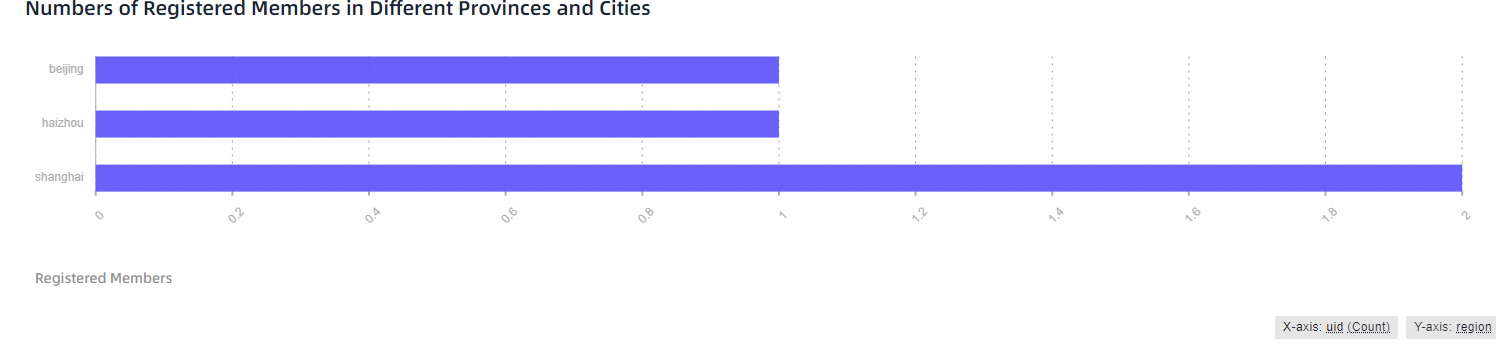
Peringkat pengguna terdaftar berdasarkan kota |
|
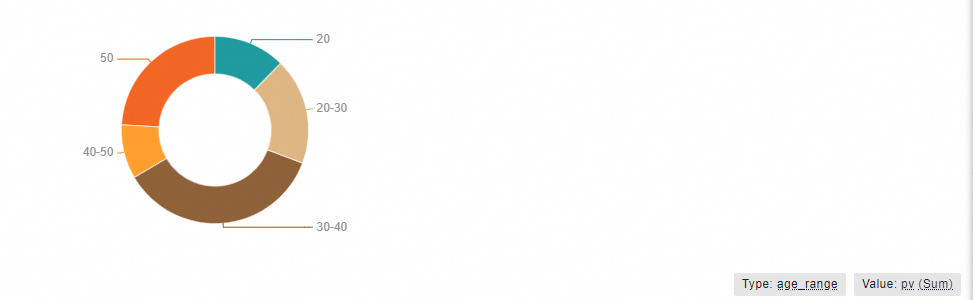
Distribusi kunjungan anggota berdasarkan kelompok usia |
|
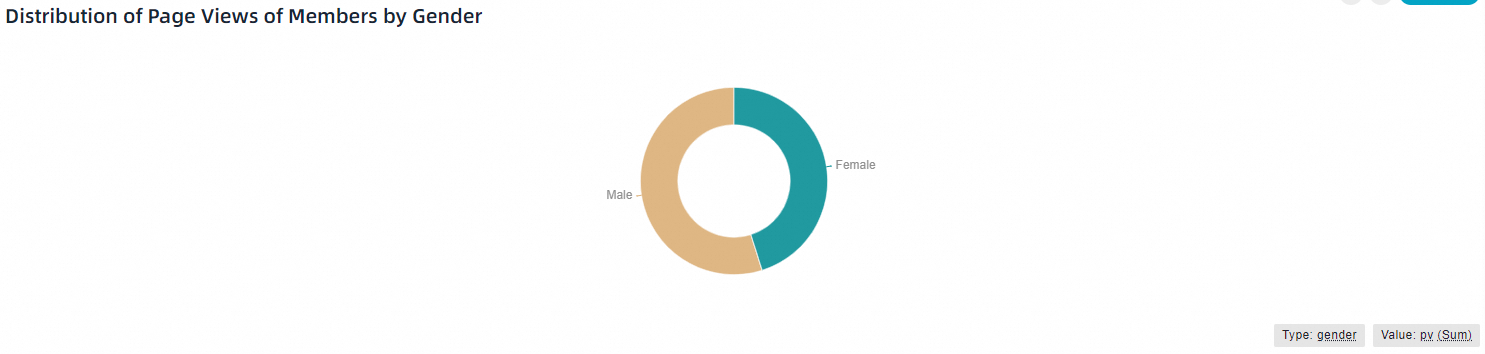
Distribusi kunjungan anggota berdasarkan jenis kelamin |
|
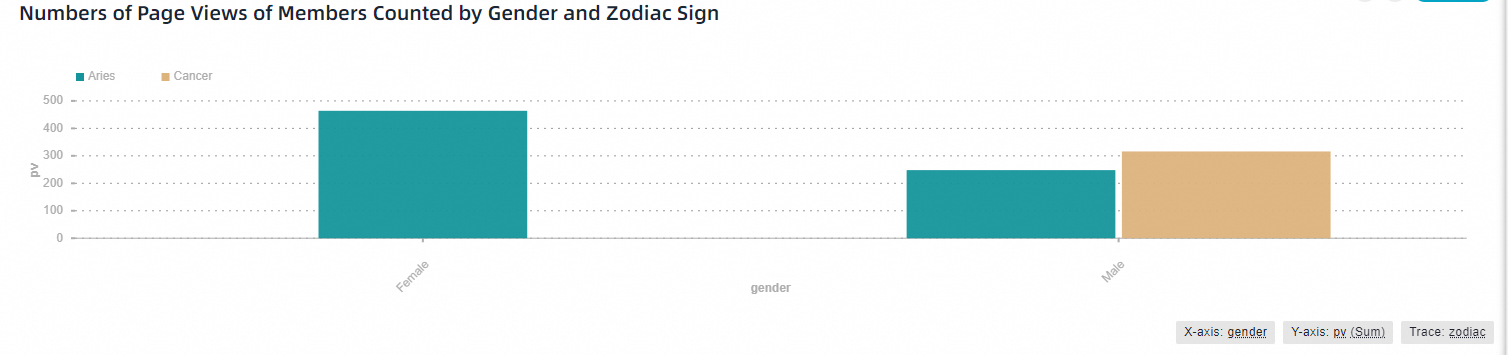
Analisis kunjungan berdasarkan jenis kelamin dan zodiak |
|
Buka halaman kueri SQL
Contoh ini menggunakan fitur SQL Query di DataAnalysis.
Login ke Konsol DataWorks. Di Wilayah target, klik di panel navigasi sebelah kiri. Klik Go to DataAnalysis untuk membuka halaman Data Analysis. Di panel navigasi sebelah kiri, klik SQL Query.
Konfigurasikan sumber data kueri SQL
Otorisasi Data Source.
Anda harus mengotorisasi sumber data sebelum menggunakannya di Data Analysis. Buka halaman . Temukan sumber data yang diinginkan dan klik Authorization di kolom Operation untuk memberikan izin yang diperlukan kepada akun Anda. Untuk informasi selengkapnya, lihat Security Center.
Buat Temporary File.
Metode 1: Saat pertama kali mengakses halaman SQL Query atau tidak ada file SQL yang terbuka di jendela saat ini, klik Create SQL Query untuk membuat Temporary File.
Metode 2: Jika file SQL sudah terbuka, klik
 untuk membuat Temporary File.
CatatanUntuk informasi selengkapnya tentang pembuatan kueri SQL, lihat SQL query (legacy).
Pilih Data Source.
Di halaman pengeditan file temporary, klik ikon
 di pojok kanan atas, lalu pilih ruang kerja, tipe engine, dan sumber data untuk kueri SQL saat ini. Pada contoh ini, sumber data MaxCompute dipilih.
Tulis pernyataan SQL
Di halaman pengeditan Temporary File, masukkan pernyataan SQL berikut dan klik  untuk mengkueri data dari tabel
 ads_user_info_1d. Pada contoh ini, dt="20241126".
-- Jika partisi target tidak ditemukan, Anda dapat menjalankan show partitions tablename untuk memverifikasi partisi tabel.
select * from ads_user_info_1d where dt='business date';
Lihat hasil kueri dan edit grafik
Setelah kueri SQL mengembalikan hasil, klik tombol  di panel navigasi sebelah kiri untuk memvisualisasikannya. Untuk mengedit grafik, klik tombol
  di pojok kanan atasnya.
Peringkat pengguna terdaftar berdasarkan kota
Klik ganda judul asli di atas grafik dan masukkan judul baru.
Pengaturan gaya.
Klik Style Settings > Change Chart > Stacked Bar Chart di sisi kanan halaman.
Pengaturan data.
Klik Data Settings di sisi kiri halaman. Atur kolom X Axis menjadi count (distinct count), dan kolom Y Axis menjadi region.
Seret kolom uid ke X Axis, lalu pada daftar drop-down X Axis, pilih .
Seret kolom region ke Y Axis.
Ubah judul sumbu untuk sumbu X dan Y.
Klik Style Settings di sisi kanan halaman. Di Global Settings > Chart Info, klik Details. Beralih ke tab Global Settings > Chart Style dan atur judulnya.
Klik judul sumbu untuk X Axis. Di Title Display, konfigurasikan informasi kolom X Axis dan ubah uid menjadi Registered Members.
Klik judul sumbu untuk Y Axis. Di Title Display, konfigurasikan informasi kolom Y Axis dan ubah region menjadi Province.
Klik tombol Save di pojok kanan atas untuk menyimpan grafik.
Verifikasi grafik akhir.
Distribusi kunjungan anggota berdasarkan kelompok usia
Klik ganda judul asli di atas grafik dan masukkan judul baru.
Pengaturan gaya.
Klik Style Settings > Change Chart > Pie chart di sisi kanan halaman.
Pengaturan data.
Klik Data Settings di sisi kiri halaman. Atur kolom kategori menjadi age_range dan kolom nilai menjadi pv.
Seret kolom age_range ke Category.
Seret kolom pv ke Value, lalu pada daftar drop-down Value, pilih .
Klik tombol Save di pojok kanan atas untuk menyimpan grafik.
Verifikasi grafik akhir.
Distribusi kunjungan anggota berdasarkan jenis kelamin
Klik ganda judul asli di atas grafik dan masukkan judul baru.
Pengaturan gaya.
Klik Style Settings > Change Chart > Pie chart di sisi kanan halaman.
Pengaturan data.
Klik Data Settings di sisi kiri halaman. Atur kolom Category menjadi gender, dan kolom Value menjadi pv.
Seret kolom gender ke Category.
Seret kolom pv ke Value, lalu pada daftar drop-down value, pilih .
Klik tombol Save di pojok kanan atas untuk menyimpan grafik.
Verifikasi grafik akhir.
Analisis kunjungan berdasarkan jenis kelamin dan zodiak
Klik ganda judul asli dan masukkan judul baru untuk grafik.
Pengaturan gaya.
Klik Style Settings > Change Chart > Grouped Column Chart di sisi kanan halaman.
Pengaturan data.
Klik Data Settings di sisi kiri halaman dan konfigurasikan informasi kolom:
Seret kolom gender ke X Axis.
Seret kolom pv ke Y Axis, lalu pada daftar drop-down Y Axis, pilih .
Seret kolom zodiac ke Split.
Ubah judul sumbu untuk sumbu X dan Y.
Klik Style Settings di sisi kanan halaman. Di Global Settings > Chart Info, klik Details. Beralih ke tab Global Settings > Chart Style dan atur judulnya.
Klik judul sumbu untuk X Axis. Di Title Display, Anda dapat mengonfigurasi informasi kolom X Axis dan mengubah gender menjadi Gender.
Klik judul sumbu untuk Y Axis. Di Title Display, Anda dapat mengonfigurasi informasi kolom Y Axis dan mengubah pv menjadi Visits.
Klik tombol Save di pojok kanan atas untuk menyimpan grafik.
Verifikasi grafik akhir.
Langkah selanjutnya
Setelah selesai mengedit grafik, klik tombol Save di pojok kanan atas untuk menyimpan dan berbagi hasil. Untuk membuat grafik dengan gaya lain dari data yang telah diproses, klik tombol Save As.
Anda dapat melihat grafik yang telah disimpan dengan mengklik ikon
 di panel navigasi sebelah kiri halaman DataAnalysis.
Ikon ini adalah ikon Dasbor di panel navigasi sebelah kiri. Contoh grafik termasuk grafik kolom yang menampilkan distribusi PV berdasarkan pengguna dan grafik batang yang menampilkan peringkat pengguna terdaftar berdasarkan provinsi.