Gunakan Manajemen Sistem untuk menyesuaikan kebijakan tata kelola terkait pembuatan tabel fisik, aturan pembuatan kode, dan pengaturan lain yang diperlukan dalam desain model gudang data Anda. Setelah diaktifkan, sistem akan menerapkan kebijakan tersebut pada operasi terkait guna menstandarkan pembuatan model dan memastikan output DDL dari mesin komputasi sesuai dengan kebutuhan bisnis Anda. Topik ini menjelaskan cara mengonfigurasi kebijakan di Manajemen Sistem.
Informasi latar belakang
Manajemen kebijakan pembuatan tabel: Mengontrol apakah pengguna dapat langsung membuat tabel fisik MaxCompute di DataStudio tanpa melalui model data. Setelah kebijakan ini diaktifkan, setiap upaya mengirim atau memublikasikan tabel fisik MaxCompute yang dibuat atau dimodifikasi secara langsung di DataStudio—bukan yang dipublikasikan dari Pemodelan Data—akan memicu kontrol tata kelola.
Manajemen kebijakan pembuatan kode: Menyesuaikan cara klausa
COMMENTuntuk tabel dan kolom dalam pernyataan DDL dipetakan ke Display Name dan Description di antarmuka visual pemodelan. Setelah kebijakan ini diaktifkan, , , serta detail model yang telah dipublikasikan di Data Map akan menampilkan konten sesuai dengan pemetaan yang ditentukan.Tabel berikut menjelaskan pemetaan antara parameter di Script Mode dan pemodelan visual.
Script Mode
Pemodelan visual
COMMENT (Table)
Dapat dipetakan ke Display Name atau Description di Informasi Dasar.
COMMENT (Column)
Dapat dipetakan ke Field Display Name atau Description di Manajemen Field.
Manajemen kebijakan penerbitan: Mengonfigurasi kebijakan penerbitan yang tersedia untuk model.
Batasan
Manajemen kebijakan pembuatan tabel:
Tata kelola pembuatan tabel saat ini hanya berlaku untuk tabel fisik MaxCompute dan hanya dipicu saat Anda mengirim atau memublikasikan tabel tersebut.
Tabel yang dibuat menggunakan API tidak tunduk pada kontrol ini.
Manajemen kebijakan pembuatan kode: Saat ini, Anda hanya dapat menyesuaikan makna klausa
COMMENTdalam pernyataan DDL untuk mesin komputasi MaxCompute, Hive, MySQL, dan Hologres.
Catatan
Jika kebijakan pembuatan tabel diaktifkan untuk suatu ruang kerja di Pemodelan Data DataWorks, kebijakan tersebut juga berlaku untuk semua ruang pengembangan yang dikelolanya. Jika Anda membuat atau memodifikasi tabel di DataStudio yang melanggar kebijakan ini, sistem akan memblokir operasi kirim dan publikasi untuk tabel tersebut. Gambar berikut menunjukkan contoh peringatan pemeriksa.Solusi:
Lihat kebijakan pembuatan tabel.
Gunakan salah satu metode berikut untuk melihat kebijakan yang memblokir pembuatan tabel. Anda kemudian dapat membuat ulang tabel sesuai kebijakan tersebut.
Metode
Tindakan
Metode 1
Arahkan kursor ke Not Passed untuk melihat alasannya, lalu ikuti petunjuk untuk melihat kebijakan pembuatan tabel untuk ruang kerja saat ini.
Metode 2
Buka untuk melihat kebijakan pembuatan tabel untuk ruang kerja saat ini. Jika ruang kerja saat ini ditetapkan sebagai ruang pengembangan untuk ruang pemodelan lain, Anda harus membuka ruang pemodelan tersebut untuk melihat kebijakan yang berlaku.
Buat model terlebih dahulu di Data Modeling, lalu publikasikan sebagai tabel fisik.
Jika Anda tetap perlu mengirim dan memublikasikan tabel tersebut, buatlah terlebih dahulu model dengan nama yang sama di Data Modeling. Anda kemudian dapat memublikasikan model ini sebagai tabel fisik.
CatatanUntuk mempelajari cara membuat model, lihat Dimensional Modeling.
Jika tabel fisik sudah ada di mesin komputasi Anda dan Anda memicu kebijakan saat memodifikasinya, Anda harus menggunakan fitur reverse modeling. Fitur ini menghasilkan model dari tabel fisik yang sudah ada. Anda kemudian dapat mengedit dan menerbitkan ulang model ini untuk membuat tabel fisik yang diinginkan.
Buka Manajemen sistem
Buka halaman Data Modeling.
Masuk ke Konsol DataWorks. Di bilah navigasi atas, pilih Wilayah yang diinginkan. Di panel navigasi kiri, pilih . Pada halaman yang muncul, pilih ruang kerja yang diinginkan dari daftar drop-down dan klik Go to Data Modeling.
Di bilah menu atas halaman Data Modeling, klik Data Warehouse Planning untuk membuka halaman Data Layer.
Di bilah navigasi kiri, klik System Management untuk membuka System Management.
Di halaman ini, Anda dapat mengelola fitur-fitur berikut:
Manajemen kebijakan pembuatan tabel
Konfigurasikan dan aktifkan kebijakan pembuatan tabel
Di tab Table Creation Policy Management, Anda dapat mengonfigurasi kebijakan pembatasan pembuatan tabel di DataStudio secara visual, seperti yang ditunjukkan pada gambar berikut.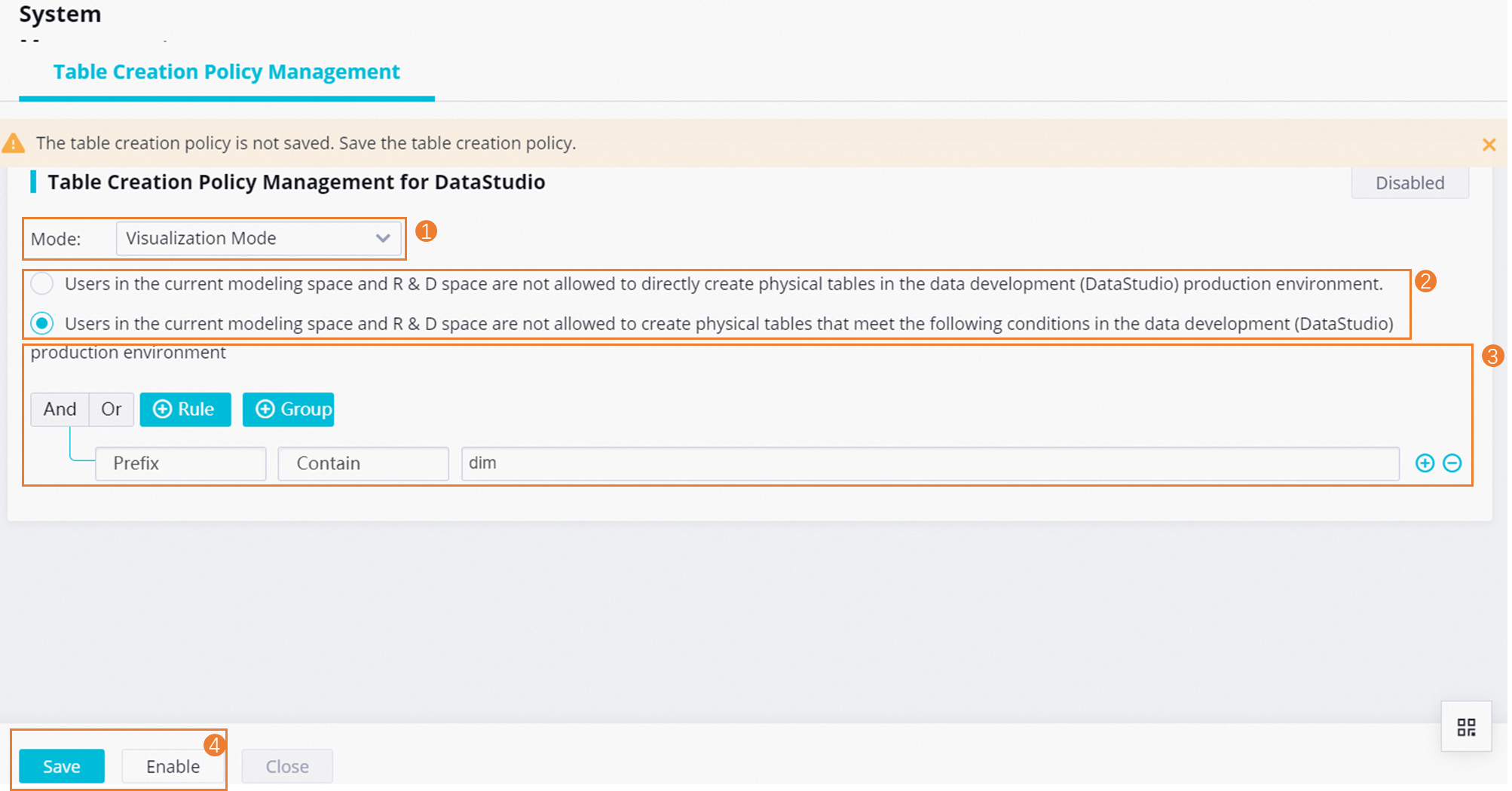 Deskripsi kebijakan:
Kebijakan
Anda dapat mengonfigurasi kebijakan untuk melarang pengguna membuat semua tabel fisik secara langsung di DataStudio, atau hanya tabel yang namanya sesuai dengan format tertentu.
Setelah diaktifkan, kebijakan ini akan memicu pemeriksaan saat Anda mencoba mengirim atau memublikasikan tabel fisik apa pun yang tidak dihasilkan dari model Pemodelan Data. Jika pemeriksaan gagal, operasi tersebut akan diblokir. Untuk melanjutkan, Anda harus membuat model di Pemodelan Data lalu memublikasikannya sebagai tabel fisik dengan nama yang diinginkan.
Detail kebijakan
Parameter
Deskripsi
Rule
Membatasi penamaan tabel fisik yang dibuat di DataStudio. Anda dapat menentukan apakah nama tabel harus diawali dengan pola tertentu.
CatatanSaat ini, pengaturan ini hanya berlaku untuk awalan nama tabel.
Group
Membuat grup aturan. Pada gambar, konfigurasi yang diberi label 3 merupakan satu grup. Anda dapat menambahkan beberapa grup sesuai kebutuhan bisnis.
Logika antar aturan
Anda dapat menentukan logika penerapan beberapa aturan menggunakan Or atau And.
Or: Hanya satu aturan yang perlu dipenuhi.
And: Semua aturan harus dipenuhi.
Cara kebijakan diterapkan
Setelah mengonfigurasi kebijakan pembuatan tabel, Anda harus mengaktifkannya secara manual agar berlaku di DataStudio.
Kasus penggunaan
Jika Anda mencoba membuat tabel di DataStudio dengan nama yang diawali dengan dim atau dws, operasi kirim dan publikasi akan gagal. Untuk membuat tabel dengan format nama tersebut, Anda harus terlebih dahulu membuat model di , lalu memublikasikannya sebagai tabel fisik.
Gambar berikut menunjukkan konfigurasi kebijakan untuk skenario ini.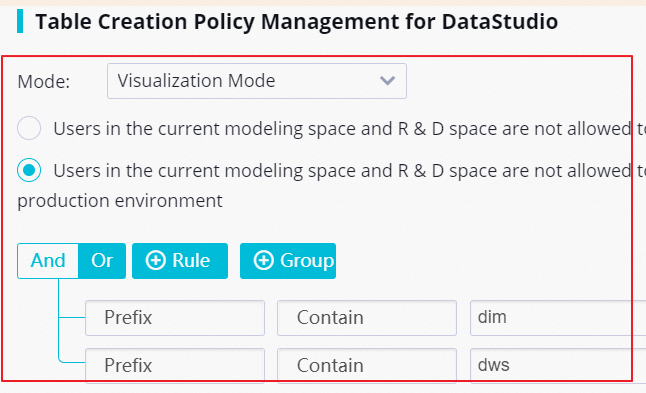
Manajemen kebijakan pembuatan kode
Konfigurasikan kebijakan pembuatan kode
Di Manajemen Sistem, Anda dapat menyesuaikan cara klausa COMMENT untuk tabel dan kolom dalam pernyataan DDL dipetakan ke Display Name dan Description di antarmuka visual pemodelan.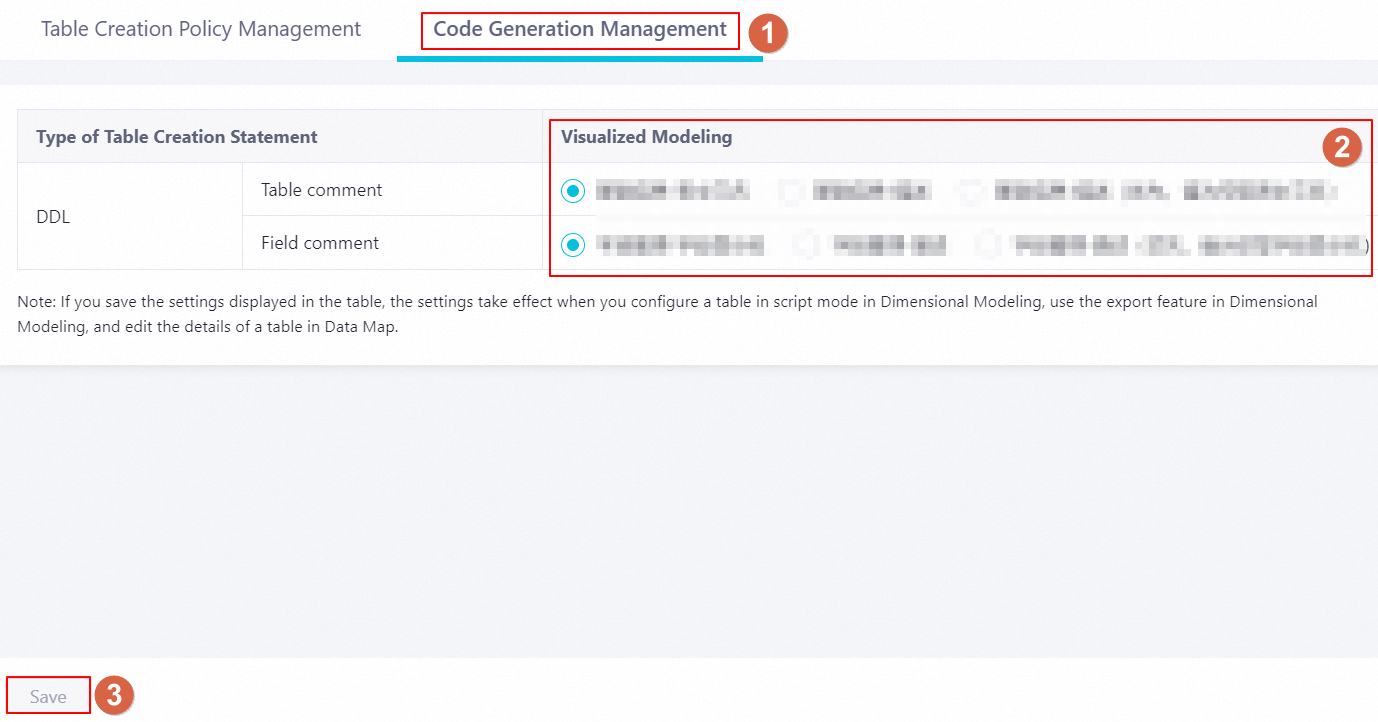 Setelah kebijakan ini diaktifkan, fitur-fitur berikut akan menampilkan konten berdasarkan konfigurasi ini:
Pemodelan Script Mode: Saat Anda menghasilkan model dari pernyataan DDL mesin komputasi yang didukung, klausa
COMMENTdalam pernyataan tersebut akan diinterpretasikan berdasarkan pemetaan yang ditentukan.Ekspor model: Saat Anda mengekspor model ke pernyataan DDL untuk mesin komputasi tertentu, klausa
COMMENTakan dihasilkan berdasarkan pemetaan yang ditentukan.Detail tabel: Di tab Details pada halaman detail tabel di Data Map, saat Anda menghasilkan pernyataan DDL, klausa COMMENT-nya akan didasarkan pada pemetaan yang ditentukan.
Kasus penggunaan
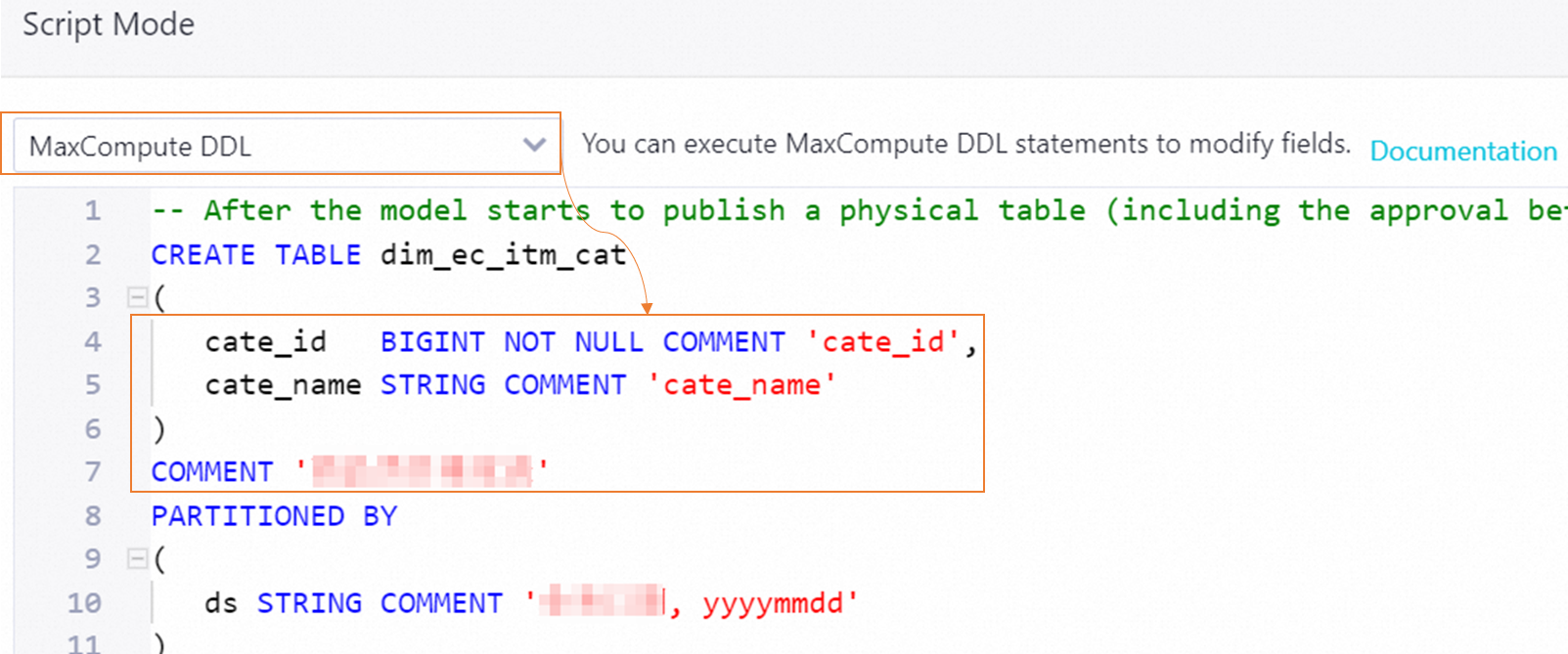
Gambar berikut menunjukkan informasi dasar untuk tabel dan kolom dari contoh model. Kebijakan pembuatan kode dikonfigurasi untuk menggunakan Basic Information-Table Display Name dan Field Management-Field Display Name.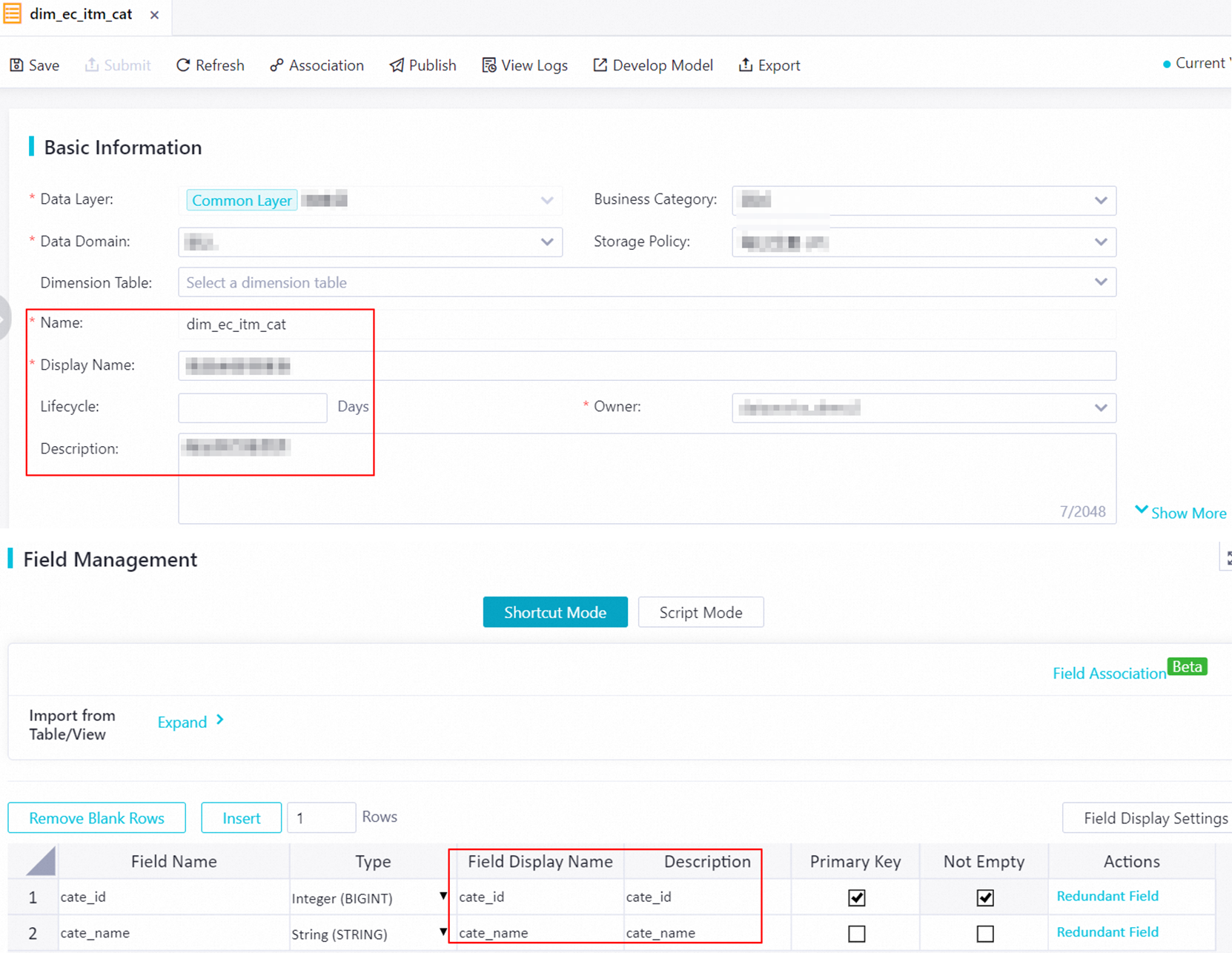 Hasil berikut ditampilkan di Dimensional Modeling:
Script Mode
Di halaman pengeditan model, klik Script Mode. Hasil berikut ditampilkan setelah Anda memilih pernyataan DDL mesin komputasi.
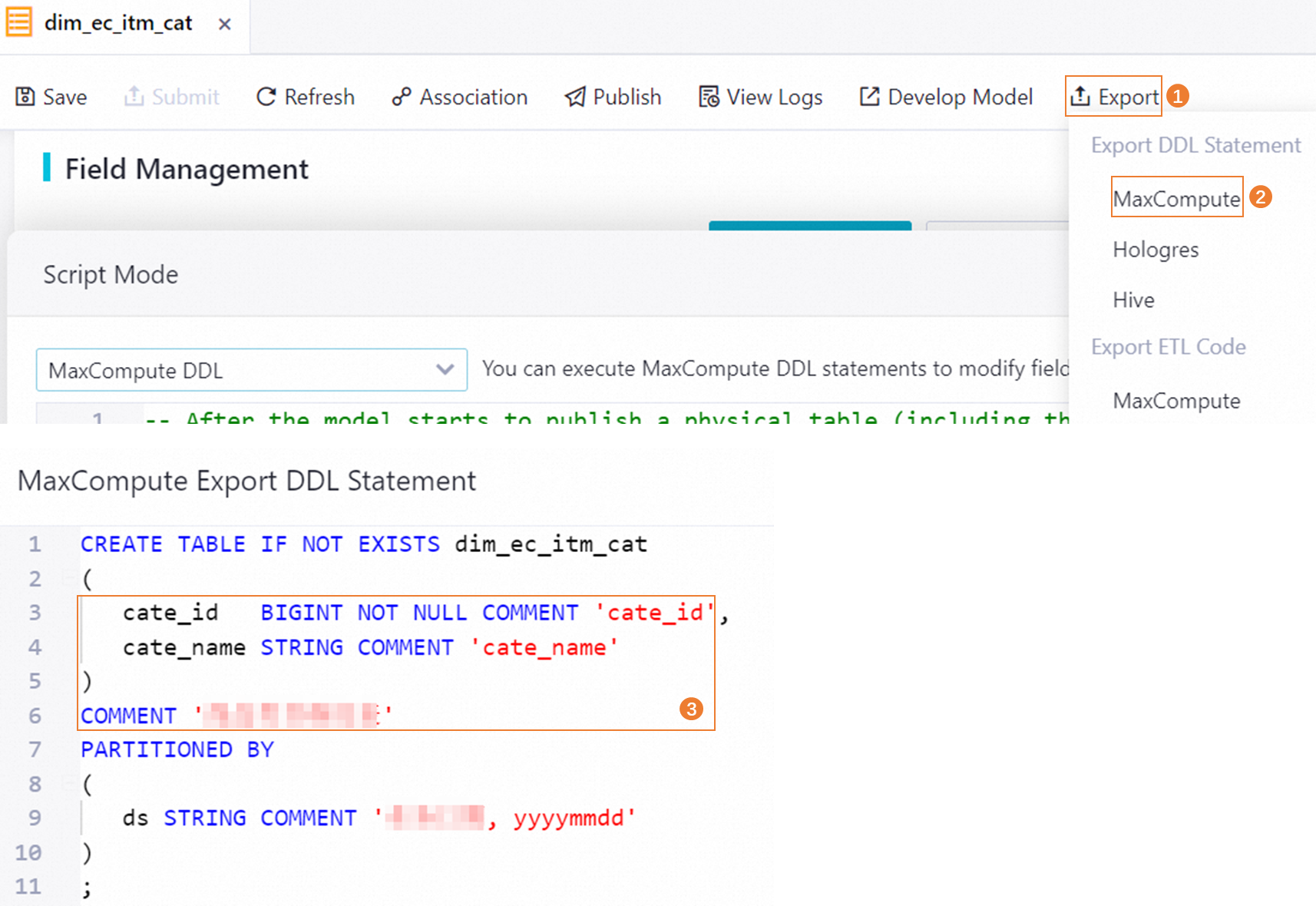
Ekspor model
Saat Anda mengekspor model ke pernyataan DDL untuk mesin komputasi tertentu, hasilnya ditunjukkan di bawah ini.
Manajemen kebijakan penerbitan
Di Manajemen Sistem, Anda dapat menyesuaikan kebijakan penerbitan untuk model. Setelah mengonfigurasi kebijakan tersebut, Anda dapat memilih dari mode penerbitan yang tersedia saat menerbitkan model.
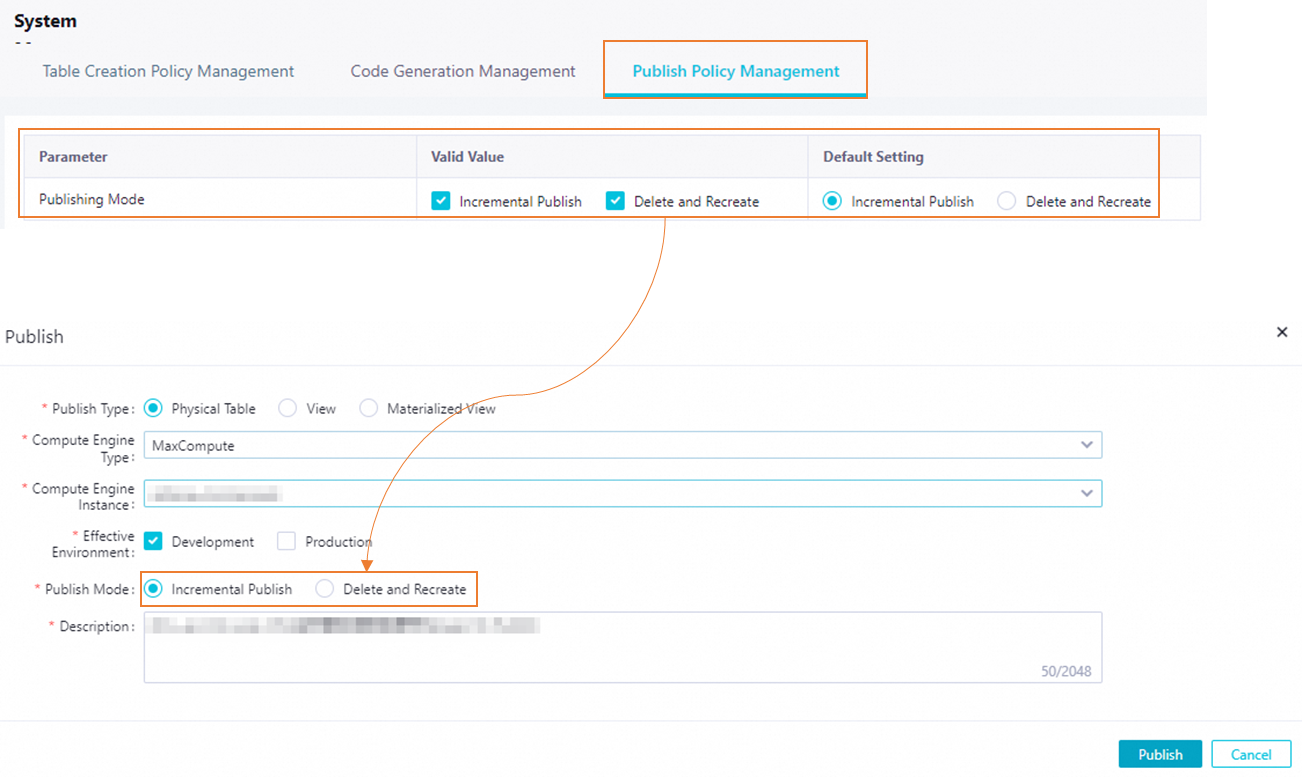
Nilai valid: mode penerbitan yang tersedia untuk dipilih saat menerbitkan model. Anda dapat mengonfigurasi beberapa mode.
Pengaturan default: Pilihan default untuk parameter mode penerbitan saat menerbitkan model. Nilai ini harus merupakan salah satu mode yang diaktifkan di Nilai valid.
Mode penerbitan berikut tersedia:
Incremental Publish: Hanya menerbitkan perubahan yang dilakukan pada model ke mesin komputasi yang sesuai.
Delete and Recreate: Menghapus tabel fisik yang sebelumnya dipublikasikan dari mesin komputasi, lalu membuat ulang berdasarkan versi model saat ini.
Untuk informasi selengkapnya tentang penerbitan model, lihat Materialize a logical model.