Setelah membuat sumber data MaxCompute dan mengaitkannya ke DataWorks Data Studio, Anda dapat langsung melakukan berbagai operasi pada tabel MaxCompute di Data Map, seperti mencari data, melihat pratinjau data, memeriksa metadata dan lineage secara detail, mengelola tabel berdasarkan kategori, serta menggunakan Data Insight. Topik ini menjelaskan cara melihat dan mengelola tabel MaxCompute di Data Map.
Prasyarat
Sumber data MaxCompute harus dibuat dan dikaitkan dengan DataWorks Data Studio. Setelah dikaitkan, DataWorks secara otomatis mengumpulkan metadata dari compute engine. Sistem melakukan satu kali pengumpulan penuh untuk metadata yang sudah ada, lalu setiap hari mengumpulkan metadata secara inkremental yang kemudian diagregasikan di Data Map. Pengumpul metadata ini dipelihara secara otomatis oleh sistem.
Di Data Map, gunakan fitur pencarian metadata global untuk menemukan tabel MaxCompute yang Anda cari.
Jika tabel yang Anda cari tidak muncul di Data Map, buka untuk merefresh metadata tabel secara manual.
Detail tabel
Pada daftar hasil pencarian, klik nama tabel yang dituju untuk membuka halaman detailnya.
|
Feature |
Deskripsi |
Topik terkait |
|
|
Aksi cepat |
Di bagian atas halaman, Anda dapat melakukan aksi cepat pada tabel, seperti Apply for Permissions, menambahkan tabel ke Data Album atau viewing a data album, adding the table to your favorites, API Generation di Data Service Studio, atau menulis pernyataan SQL di SQL Query untuk mengkueri dan menganalisis data. |
||
|
Table Basic Information |
Pada bagian Table Basic Information, Anda dapat melihat Views, Number of Reads, Number of Favorites, Lifecycle , Approver, Health Status, Table Owner, dan Table Type. |
||
|
Informasi model tabel |
Lihat lapisan data, kategori bisnis, dan kebijakan penyimpanan tabel. Klik View Model untuk menuju halaman guna melihat tabel model yang telah dibuat. Di halaman pengeditan tabel, Anda dapat mengubah informasi tabel, memublikasikan tabel, melihat log operasi, atau melakukan pengembangan data untuk model tabel tersebut. Catatan
Informasi model hanya ditampilkan untuk tabel yang dibuat di DataWorks Data Modeling. |
||
|
Informasi izin |
Lihat izin Anda saat ini pada tabel tersebut. Anda dapat mengklik Click to View untuk menuju halaman Apply for Table Permissions guna mengajukan izin. |
||
|
Informasi teknis |
Lihat DDL Statement Updated At, Data Updated At, dan Last Viewed At. Catatan
Last Viewed Time:
|
- |
|
|
Details |
Lihat Field Information, Partition Key Column, dan Change Records tabel tersebut. |
||
|
Informasi output |
Jika data tabel diperbarui secara berkala oleh node terkait, Anda dapat mengklik Output information untuk melihat informasi eksekusi node produksi. Data ini dikumpulkan secara offline dan memiliki keterlambatan T+1. |
- |
|
|
Lineage |
Lihat alur data di dalam atau antar node compute engine. Anda juga dapat melihat lineage antara engine sebagai sumber data dan API data yang dihasilkannya. Selain itu, MaxCompute mendukung penampilan alur end-to-end lengkap untuk tugas sinkronisasi offline. Data ini dikumpulkan secara real time. Catatan
Untuk melihat alur end-to-end lengkap dari perspektif API, termasuk sumber data hulu dan aplikasi hilir, lihat Melihat detail API. |
||
|
Catatan penggunaan |
Anda dapat melakukan operasi seperti Edit, View Versions, dan View Markdown Syntax untuk memahami konteks bisnis data dari deskripsinya. |
- |
|
|
Data Health |
Data Asset Governance |
Menampilkan skor kesehatan tata kelola tabel, tren isu yang memerlukan tata kelola, dan detail isu tata kelola. Jika tabel memiliki isu tata kelola, Anda dapat segera menanganinya. |
|
|
Data Quality |
Menampilkan detail aturan pemantauan kualitas data yang dikonfigurasi untuk tabel dan daftar peringatan DQC. Anda dapat mengklik Configure Rule di sebelah kanan untuk menuju halaman Kualitas Data dan mengonfigurasi aturan pemantauan untuk tabel tersebut. |
||
|
Usage Records |
Menampilkan catatan penggunaan tabel berdasarkan Frequently Associated dan Access Statistics.
|
||
|
Data Preview |
Anda dapat melihat pratinjau 20 catatan data acak dari tabel tersebut. Penting
|
||
|
Data Insight |
Anda dapat membuat laporan Data Insight untuk tabel guna memperoleh statistik dan distribusi data melalui analisis data mendalam. |
||
Lineage
Informasi lineage menunjukkan hubungan antar tabel dan bidang, yang berasal dari alur data aktual dalam operasi seperti penjadwalan pekerjaan dan sinkronisasi data. Di halaman lineage, Anda dapat melihat node hulu dan hilir tabel atau bidang tabel, melacak sumber data asli, serta melihat tujuan akhir data. Anda juga dapat melakukan analisis dampak lintas tingkat lineage sesuai kebutuhan.
-
Fitur melihat informasi lineage hanya tersedia di DataWorks Edisi Standar dan di atasnya.
-
Data Map menurunkan lineage tabel dan bidang dengan menguraikan alur data aktual dari operasi seperti penjadwalan pekerjaan. Data ini dikumpulkan secara real time.
-
Data Map tidak mendukung lineage yang dihasilkan dari operasi manual, seperti kueri ad hoc.
-
Jika Data Map tidak dapat menampilkan lineage data yang dihasilkan oleh SQL yang dieksekusi di node PyODPS, Anda dapat mengatasi masalah ini dengan mengatur parameter penjadwalan DataWorks terkait secara manual dalam kode tugas PyODPS. Untuk informasi lebih lanjut, lihat Mengembangkan tugas PyODPS 3 dan Mengembangkan tugas PyODPS 2.
-
View Table Lineage
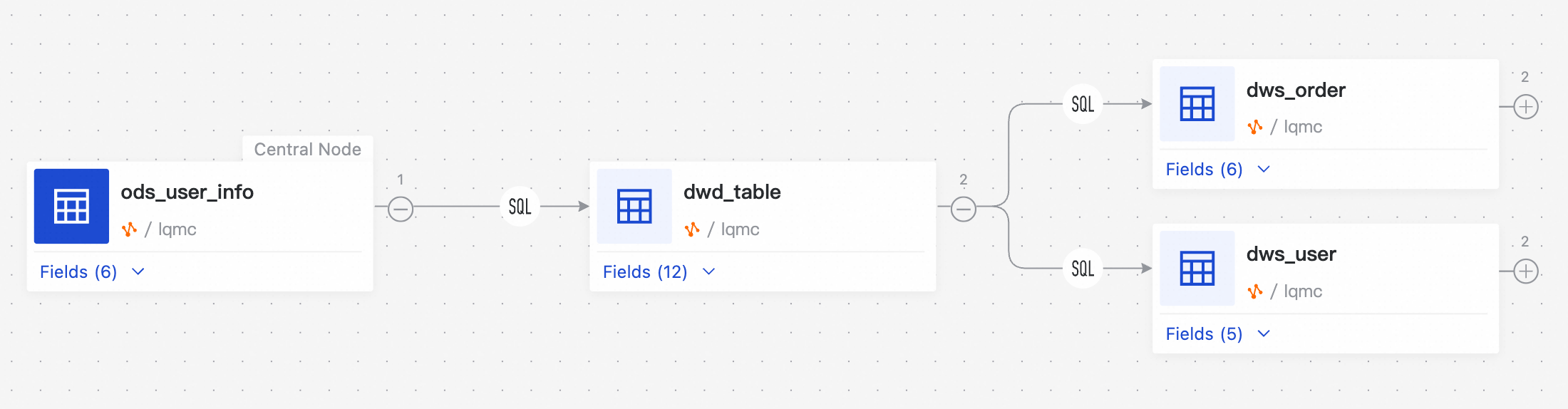
Di tab Table Lineage, Anda dapat melihat detail lineage tabel saat ini. Anda dapat melakukan operasi berikut:
-
Lihat jumlah node hulu dan hilir untuk setiap node dalam lineage. Arahkan kursor ke tabel atau tipe node untuk melihat informasi dasarnya.
-
Klik sebuah node. Di panel pop-up di bawah Lineage Association, masukkan kata kunci untuk menampilkan semua node hilir yang mengandung kata kunci tersebut. Anda juga dapat memasukkan
@Usernameuntuk menampilkan semua tabel hilir yang dimiliki pengguna tertentu. -
Klik ikon + atau - pada graf lineage untuk memperluas atau menciutkan node hulu dan hilir yang sesuai.
-
-
View Field Lineage

Di tab Field Lineage, Anda dapat melihat detail lineage bidang target. Anda dapat melakukan operasi berikut:
-
Gunakan area Change Field untuk beralih antar bidang tabel saat ini dan melihat graf lineage bidang yang sesuai.
-
Lihat jumlah node hulu dan hilir untuk setiap node dalam lineage bidang. Arahkan kursor ke bidang atau tipe node untuk melihat informasi dasarnya.
-
Klik ikon + atau - pada graf lineage untuk memperluas atau menciutkan node hulu dan hilir yang sesuai.
-
-
Impact Analysis
Jika struktur atau data tabel berubah, node hilirnya akan terpengaruh. Anda dapat menggunakan Impact Analysis untuk mengidentifikasi tabel hilir mana saja yang akan terdampak oleh perubahan tersebut. Di halaman ini, Anda dapat memfilter berdasarkan tingkat lineage, tipe node, dan tipe tabel untuk menampilkan tabel hilir yang relevan serta mengunduh hasil analisisnya.
CatatanAnalisis dampak mendukung hingga 50 tingkat lineage tabel.
Pratinjau data
Informasi terkait
Mengajukan dan mengelola izin tabel
Anda dapat menggunakan Security Center DataWorks untuk mengajukan izin kueri dan operasi pada tabel MaxCompute serta melihat catatan pengajuan Anda di Data Map.
-
Mengajukan izin tabel
-
Di halaman detail tabel, klik Apply for Permissions.
CatatanJika tabel disembunyikan, tombol Apply for Permissions tidak ditampilkan.
-
Anda akan dialihkan ke halaman Permission Application di Security Center versi baru. Untuk informasi lebih lanjut, lihat Kontrol akses data MaxCompute.
-
-
Mengelola izin tabel
-
Di panel navigasi kiri, klik My Data.
-
Di panel navigasi kiri, klik Managed by Me. Di halaman ini, Anda dapat memperbarui lifecycle tabel dan Visibility, serta melakukan operasi seperti Delete, Transfer, dan Modify Category.
-
-
Persetujuan izin: Buka halaman untuk melihat Permission Approval Details dan Approval Records. Untuk informasi lebih lanjut, lihat Kontrol Akses Data.
Mengelola tabel MaxCompute
Mengelola tabel dengan data album
Anda dapat menambahkan tabel saat ini ke data album target dan mengelolanya dari halaman detail data album tersebut. Anda juga dapat melihat data album yang berisi tabel saat ini. Untuk informasi lebih lanjut, lihat Data Album.
Mengelola tabel dengan navigasi kategori
Di panel navigasi kiri Data Map, Anda dapat mengklik Manage Configurations > Manage Categories untuk mengonfigurasi navigasi kategori guna mengelola tabel MaxCompute. Untuk informasi lebih lanjut, lihat Manajemen Konfigurasi.