Modul DataAnalysis di DataWorks menyediakan alat visualisasi yang mengubah data yang telah diproses menjadi grafik intuitif untuk membantu Anda mengekstraksi wawasan utama. Topik ini menjelaskan cara memvisualisasikan data profil pengguna.
Prasyarat
Sebelum memulai, pastikan Anda telah menggunakan DataStudio untuk memproses data menjadi profil pengguna dasar, seperti yang dijelaskan dalam Proses data.
Skenario analisis data
Contoh ini memvisualisasikan dan menganalisis data profil pengguna untuk skenario berikut:
Skenario | Grafik |
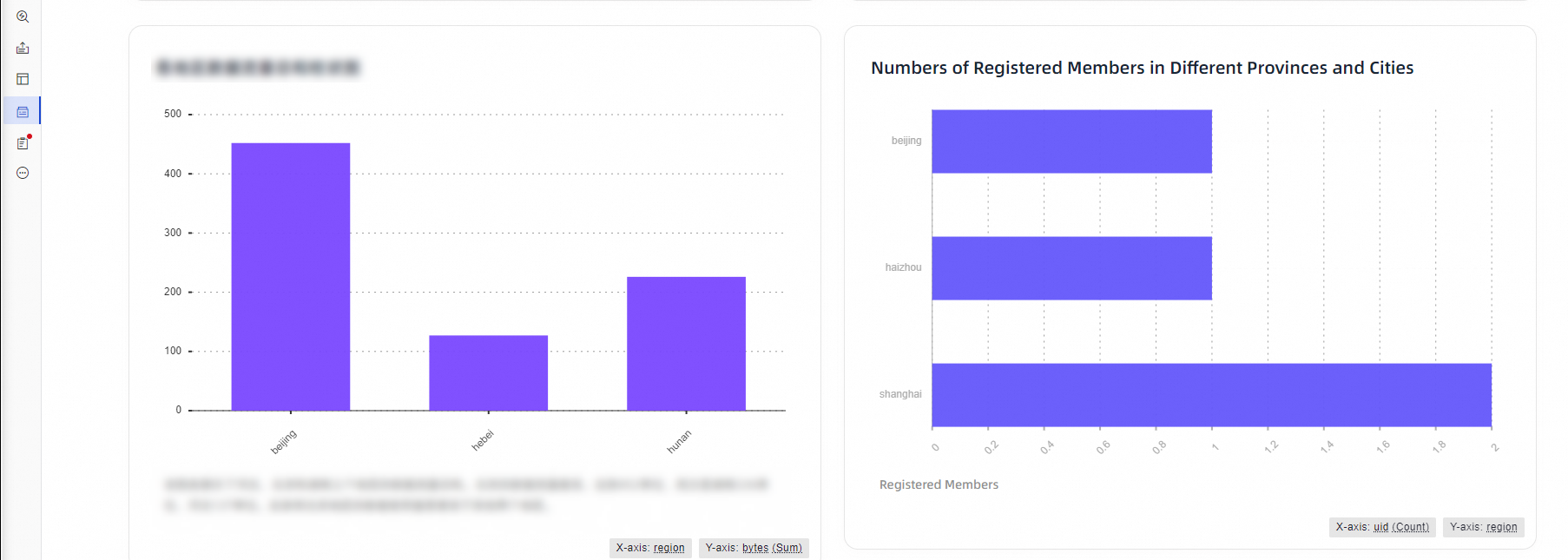
Peringkat pengguna terdaftar berdasarkan kota |
|
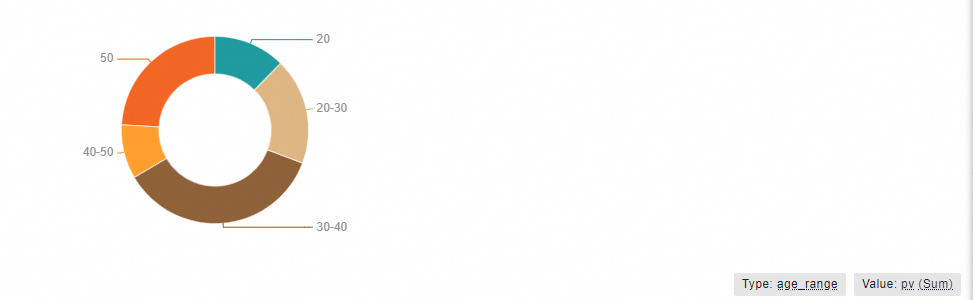
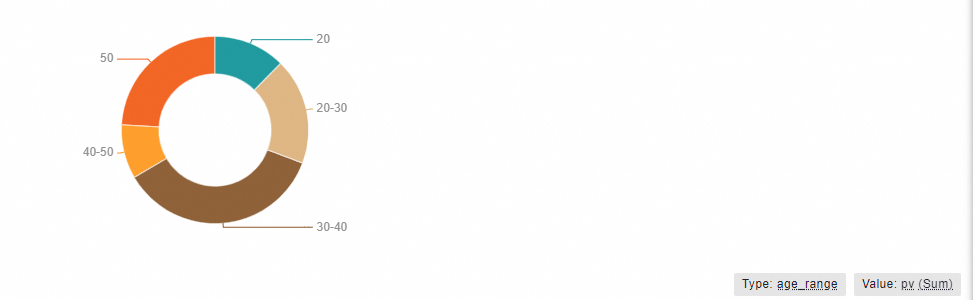
Distribusi tampilan halaman anggota terdaftar berdasarkan usia |
|
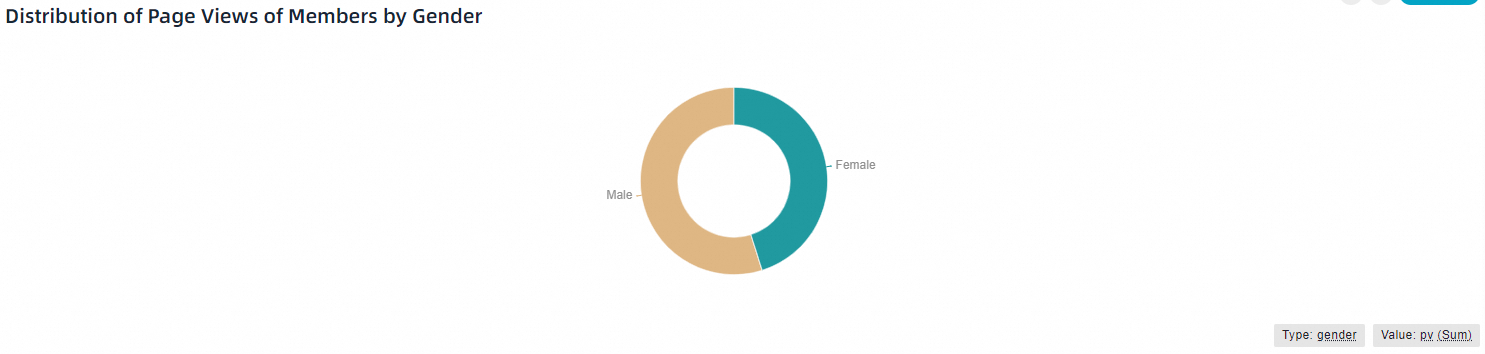
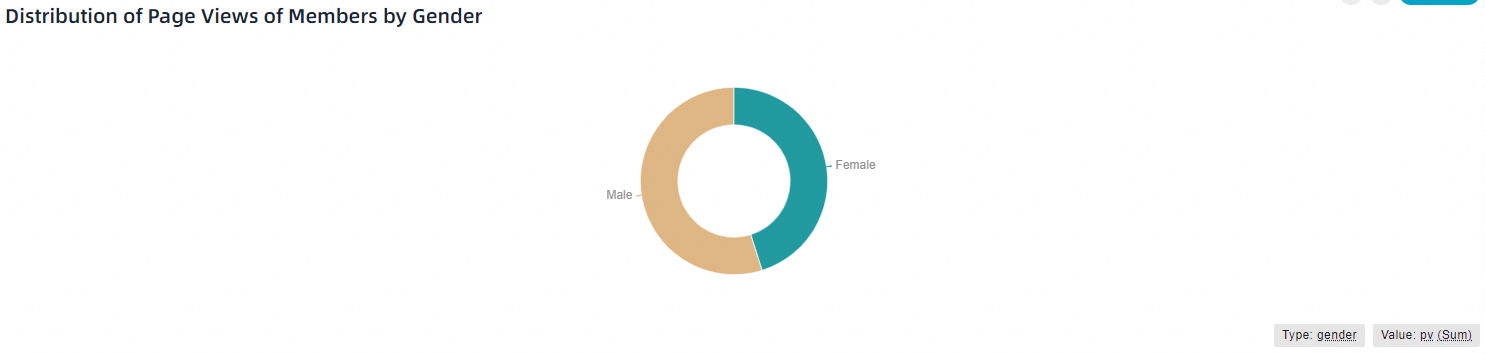
Distribusi tampilan halaman anggota terdaftar berdasarkan jenis kelamin |
|
Analisis tampilan halaman berdasarkan jenis kelamin dan zodiak |
|
Halaman SQL Query
Contoh ini menggunakan fitur SQL Query di DataAnalysis.
Masuk ke Konsol DataWorks. Di Wilayah target, klik di panel navigasi sebelah kiri. Klik Go to DataAnalysis untuk membuka halaman Analisis Data. Di panel navigasi sebelah kiri, klik SQL Query.
Konfigurasikan sumber data SQL Query
-
Otorisasi Data Source.
Untuk menggunakan sumber data di DataAnalysis, Anda harus mengotorisasinya terlebih dahulu. Buka . Temukan sumber data yang ingin Anda kueri, klik Authorization di kolom Operation, lalu berikan izin ke akun Anda. Untuk informasi selengkapnya, lihat Security Center.
-
Buat Temporary File.
-
Metode 1: Jika ini pertama kali Anda mengakses halaman SQL Query atau tidak ada file SQL yang terbuka di jendela saat ini, klik Create SQL Query untuk membuat Temporary File.
-
Metode 2: Jika file SQL sudah terbuka, klik ikon
 untuk membuat Temporary File.
CatatanUntuk informasi selengkapnya tentang pembuatan kueri SQL, lihat SQL Query (Legacy).
-
-
Pilih Data Source.
Di halaman edit temporary file, klik ikon
 di pojok kanan atas. Pilih ruang kerja, jenis engine, dan sumber data untuk kueri Anda. Contoh ini menggunakan sumber data MaxCompute.
Tulis pernyataan SQL
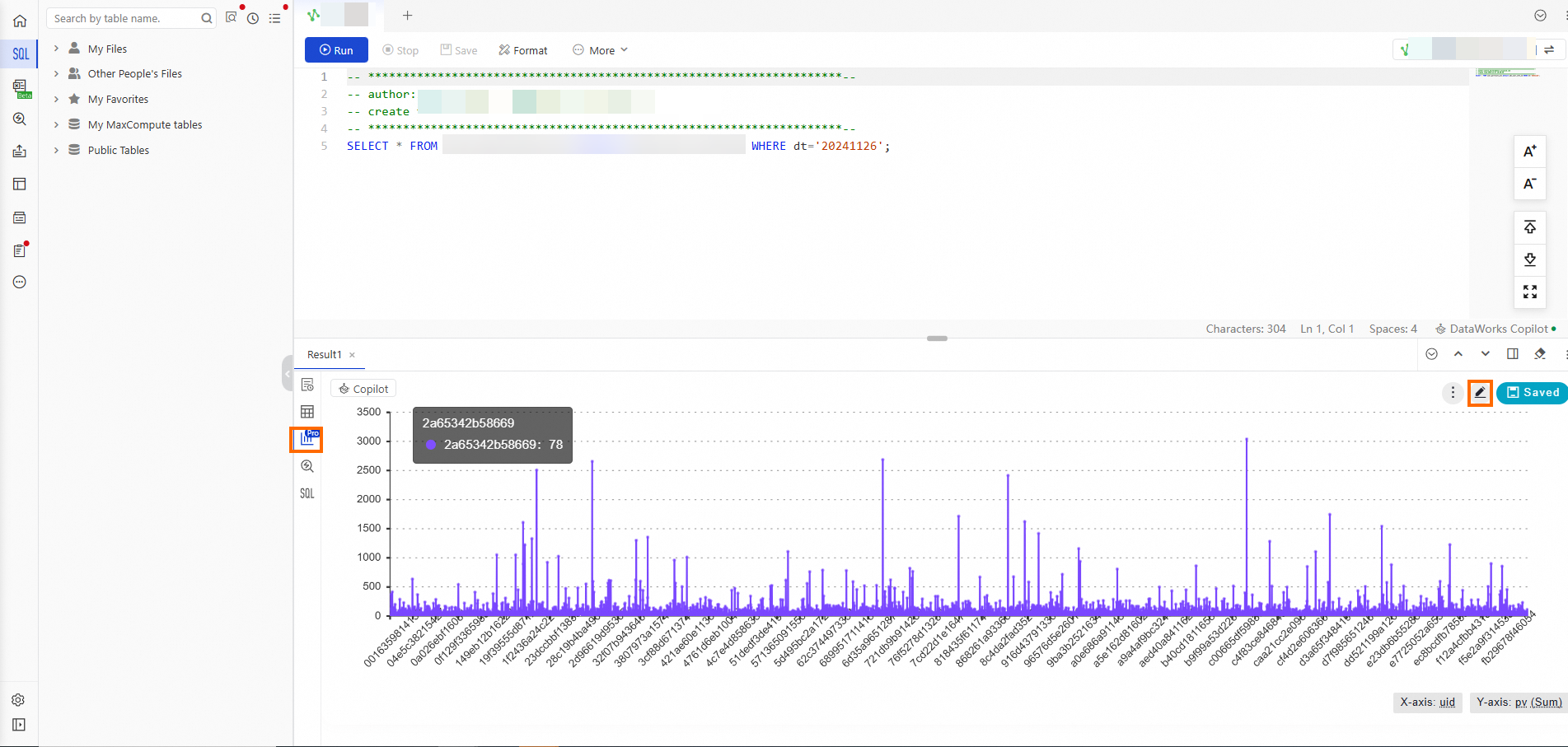
Di tab edit temporary file, masukkan pernyataan SQL berikut dan klik ikon  untuk mengkueri data dari tabel
 ads_user_info_1d. Kueri ini menggunakan partisi dt='BUSINESS_DATE'.
-- Jika partisi target tidak ditemukan, Anda dapat menjalankan perintah 'show partitions <table_name>' untuk memastikan partisi tabel.
select * from ads_user_info_1d_odps where dt='BUSINESS_DATE';
Lihat hasil kueri dan modifikasi grafik
Setelah kueri mengembalikan hasil, klik ikon  di panel kiri untuk membuat visualisasi. Anda juga dapat mengklik ikon
  di pojok kanan atas grafik untuk membuka editor grafik dan memodifikasi grafik tersebut.
Peringkat pengguna berdasarkan kota
-
Klik ganda judul grafik default dan masukkan judul baru.
-
Konfigurasikan style.
Di panel kanan, buka .
-
Konfigurasikan data.
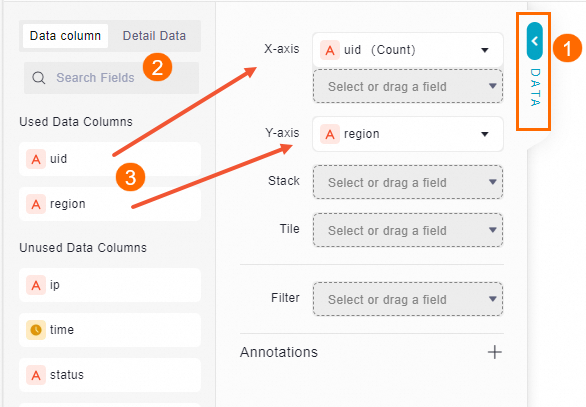
Di panel kiri, klik Data Settings. Konfigurasikan X Axis untuk menampilkan jumlah Distinct dan Y Axis untuk menampilkan Region.
-
Seret bidang UID ke sumbu X Axis. Dari daftar drop-down X Axis, pilih .
-
Seret bidang Region ke sumbu Y Axis.
-
-
Ubah judul sumbu.
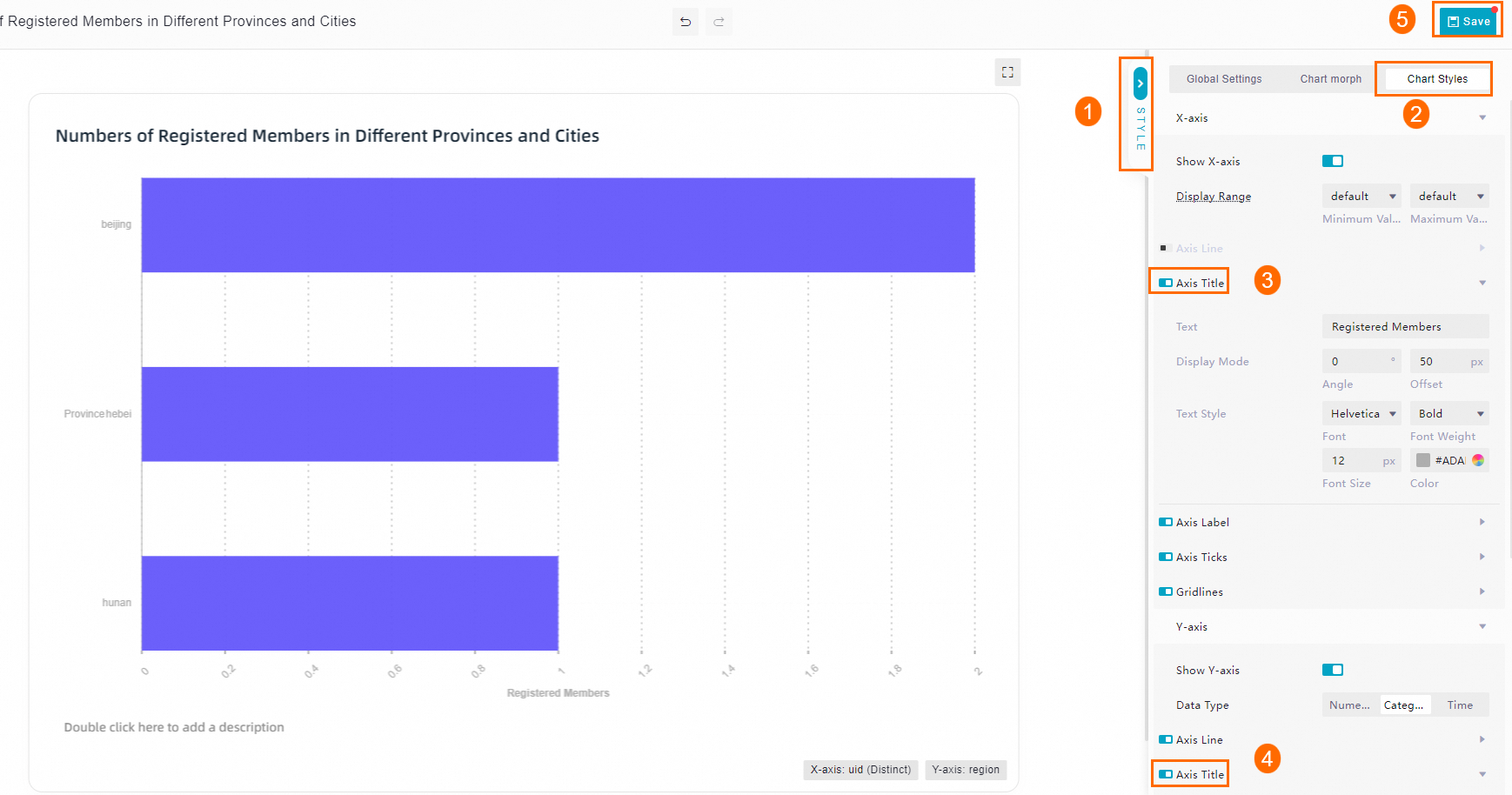
Di panel kanan, klik Style Settings. Di bawah , klik Details dan pilih tab Chart Style.
-
Klik judul sumbu pada X Axis. Di bagian Title Display, ubah bidang X Axis dari UID menjadi Number of Registered Members.
-
Klik judul sumbu pada Y Axis, lalu di bagian Title Display, ubah bidang Y Axis dari Region menjadi Province.
-
Klik Save di pojok kanan atas untuk menyimpan grafik.
-
-
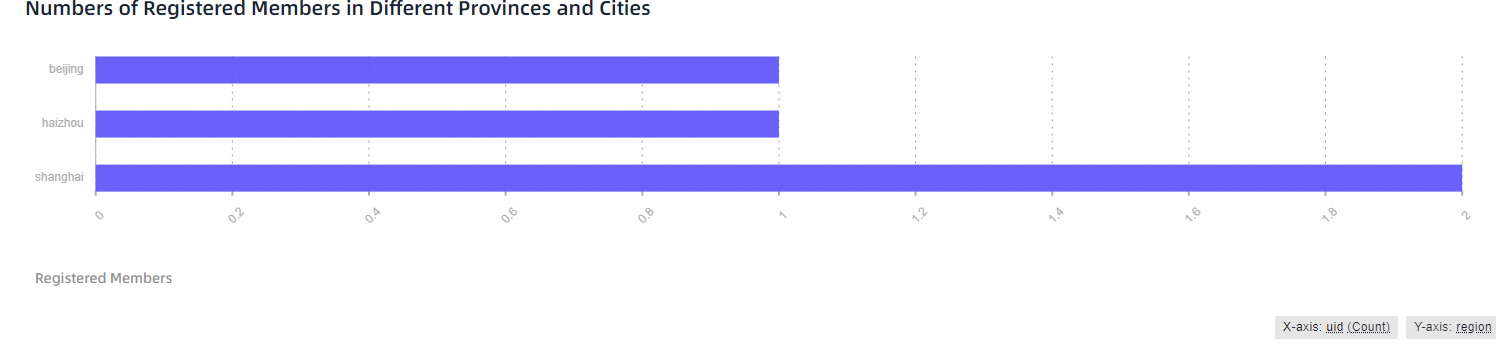
Tinjau grafik akhir.
Distribusi usia
-
Klik ganda judul grafik default dan masukkan judul baru.
-
Konfigurasikan style.
Di panel kanan, buka .
-
Konfigurasikan data.
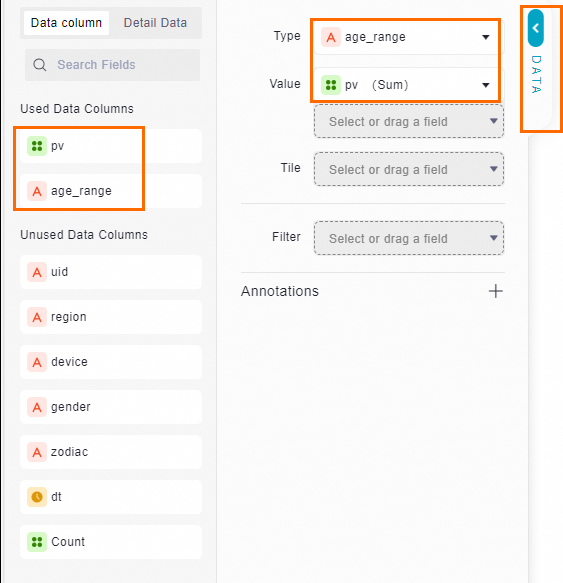
Di panel kiri, klik Data Settings. Atur bidang kategori menjadi age_range dan bidang nilai menjadi pv.
-
Seret bidang age_range ke Category.
-
Seret bidang pv ke area Value. Dari daftar drop-down Value, pilih .
-
Klik Save di pojok kanan atas untuk menyimpan grafik.
-
-
Tinjau grafik akhir.
Distribusi jenis kelamin
-
Klik ganda judul grafik default dan masukkan judul baru.
-
Konfigurasikan style.
Di panel kanan, buka .
-
Konfigurasikan data.
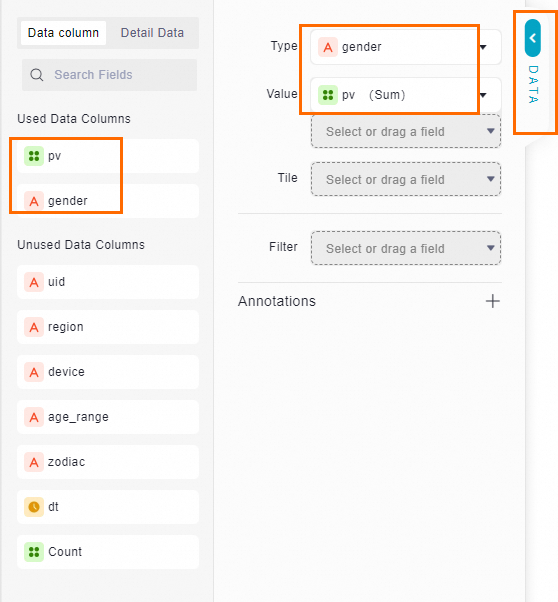
Di panel kiri, klik Data Settings. Atur bidang category menjadi gender, dan bidang Value menjadi pv.
-
Seret bidang gender ke area Category.
-
Seret bidang pv ke sumbu Value. Dari daftar drop-down Value, pilih .
-
Klik Save di pojok kanan atas untuk menyimpan grafik.
-
-
Tinjau grafik akhir.
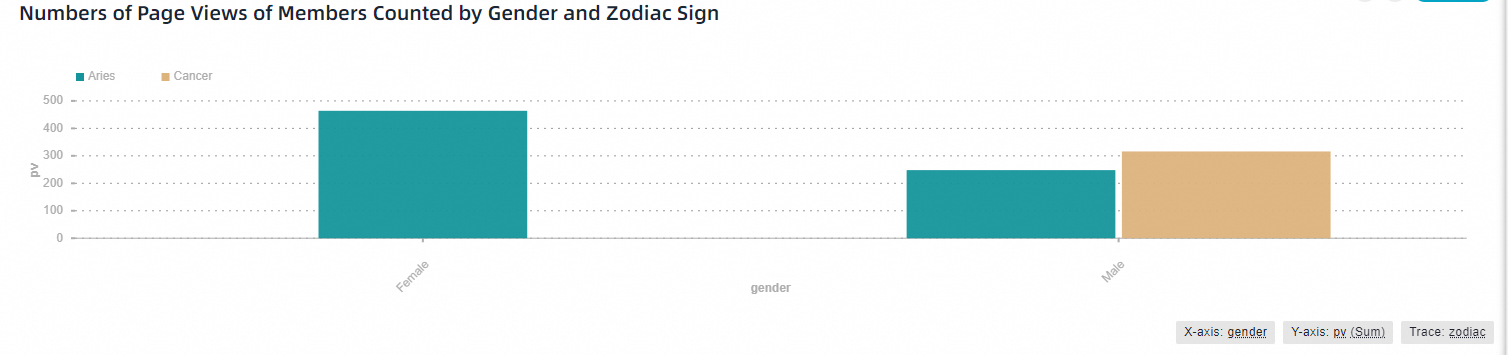
Analisis jenis kelamin dan zodiak
-
Klik ganda judul default dan masukkan judul baru.
-
Konfigurasikan style.
Di panel kanan, buka .
-
Konfigurasikan data.
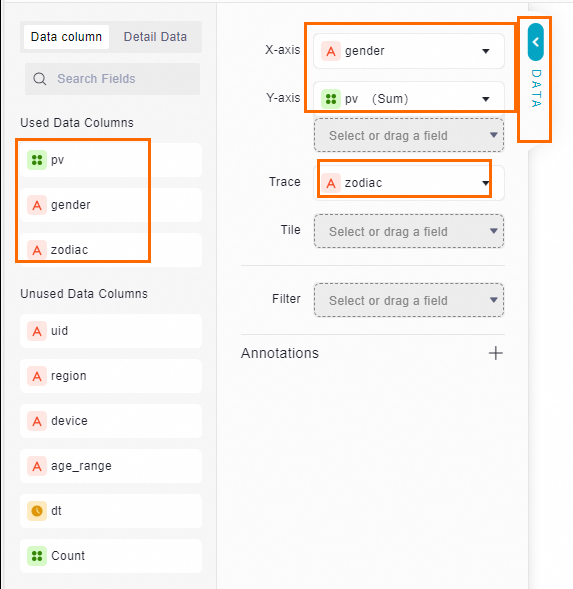
Di panel kiri, klik Data Settings dan konfigurasikan bidang-bidang berikut:
-
Seret bidang gender ke sumbu X Axis.
-
Seret bidang pv ke sumbu Y Axis. Dari daftar drop-down Y Axis, pilih .
-
Seret bidang zodiac ke wadah Split.
-
-
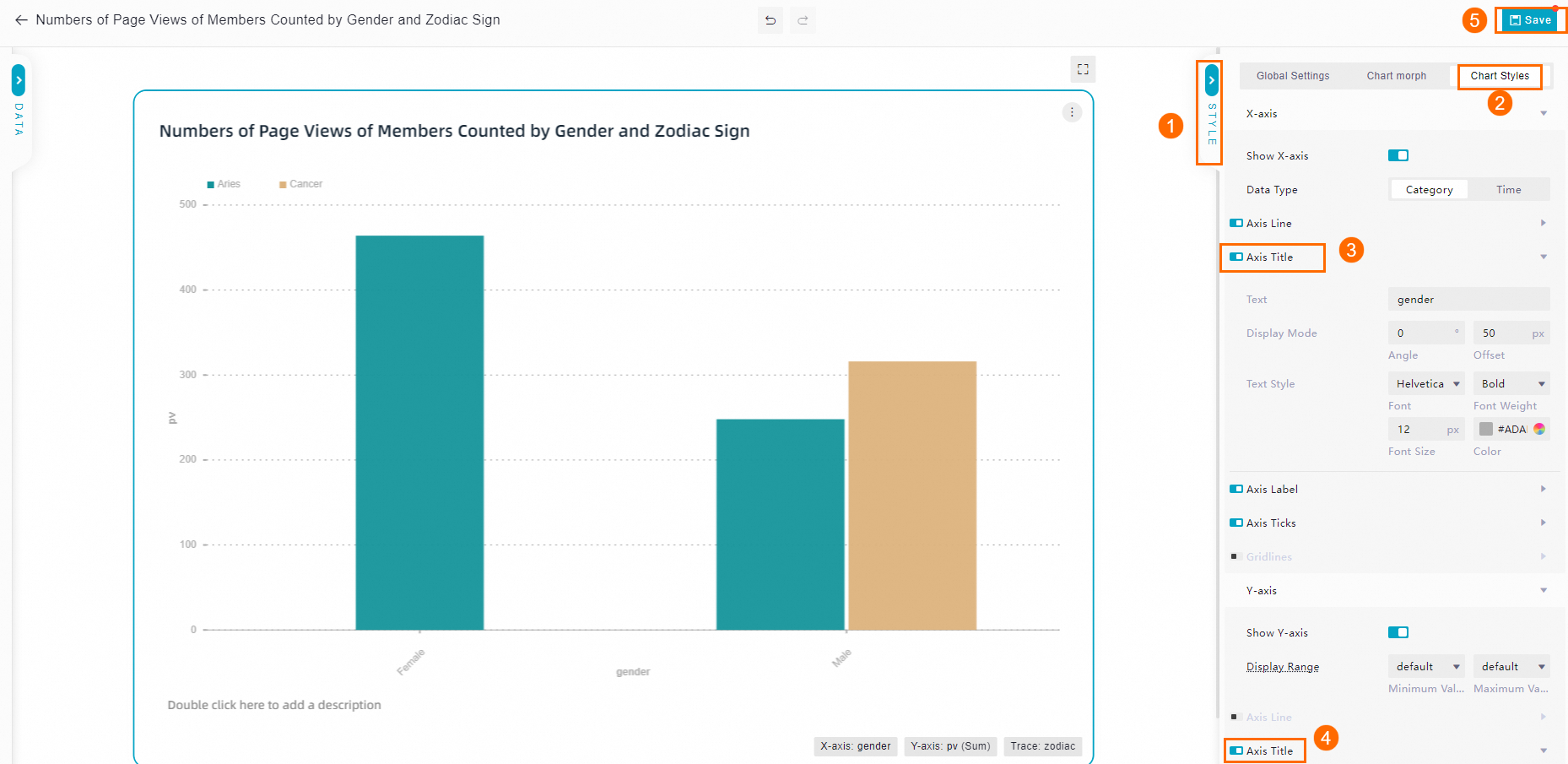
Ubah judul sumbu.
Di panel kanan, klik Style Settings. Di bawah , klik Details dan pilih tab Chart Style.
-
Klik judul sumbu pada X Axis, lalu di bagian Title Display, Anda dapat mengatur informasi bidang untuk X Axis dengan mengubah gender menjadi Gender.
-
Klik judul sumbu pada Y Axis. Di bagian Title Display, Anda dapat mengatur informasi bidang untuk Y Axis dengan mengubah pv menjadi Number of visits.
-
Klik Save di pojok kanan atas untuk menyimpan grafik.
-
-
Tinjau grafik akhir.
Langkah selanjutnya
-
Setelah mengedit grafik, klik tombol Save di pojok kanan atas untuk menyimpan dan membagikannya. Untuk membuat visualisasi lain dari data yang sama dengan gaya berbeda, klik tombol Save As.
-
Untuk melihat grafik yang telah Anda simpan, buka halaman DataAnalysis dan klik ikon
 di sidebar.