Tutorial ini menunjukkan cara menggunakan tugas sinkronisasi batch Data Integration di DataWorks untuk mengisi gudang data. Anda akan menyinkronkan informasi pengguna dasar dari tabel MySQL ods_user_info_d dan log akses website dari file Object Storage Service (OSS) user_log.txt ke tabel MaxCompute ods_user_info_d_odps dan ods_raw_log_d_odps, masing-masing.
Prasyarat
Baca pengantar eksperimen untuk memahami dasar-dasar tutorial ini. Untuk informasi lebih lanjut, lihat Pengantar eksperimen.
Siapkan lingkungan yang diperlukan. Untuk langkah-langkah detailnya, lihat Penyiapan lingkungan.
Tujuan
Sinkronkan data dari sumber data publik yang disediakan dalam tutorial ini ke MaxCompute untuk menyelesaikan langkah sinkronisasi data dalam alur kerja bisnis.
Jenis sumber | Data sumber | Skema sumber | Jenis tujuan | Tabel tujuan | Skema tujuan |
MySQL | Tabel: ods_user_info_d Informasi pengguna dasar |
| MaxCompute |
|
|
HttpFile | Objek: user_log.txt Log akses website pengguna | Setiap baris merupakan catatan akses pengguna. | MaxCompute |
|
|
Untuk mengakses data uji yang disediakan untuk tutorial ini, tambahkan sumber data yang sesuai ke ruang kerja Anda.
Data untuk tutorial ini dibuat secara simulasi untuk latihan praktik di DataWorks dan hanya dapat dibaca di modul Data Integration.
Buka DataStudio
Masuk ke Konsol DataWorks. Di wilayah target, klik di panel navigasi sebelah kiri. Pilih ruang kerja dari daftar drop-down dan klik Go to Data Development.
Langkah 1: Rancang alur kerja
Rancang alur kerja
Buat alur kerja.
Di DataWorks, Anda melakukan pengembangan data dalam alur kerja menggunakan komponen pengembangan. Anda harus membuat alur kerja sebelum membuat node. Untuk informasi lebih lanjut, lihat Buat alur kerja.
Beri nama alur kerja
user_profile_analysis_MaxCompute.Rancang alur kerja.
Setelah Anda membuat alur kerja, kanvasnya akan terbuka secara otomatis. Berdasarkan desain alur kerja, klik New Node pada kanvas. Seret node yang diperlukan ke kanvas dan gambar garis di antara mereka untuk mengatur dependensi tahap sinkronisasi data.
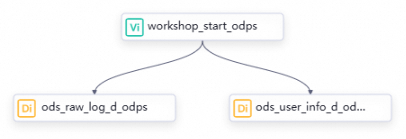
Dalam tutorial ini, tidak ada alur data antara node zero load dan node sinkronisasi batch. Oleh karena itu, Anda harus menentukan dependensinya dengan menggambar garis di alur kerja. Untuk informasi lebih lanjut tentang cara lain mengonfigurasi dependensi, lihat Konfigurasi dependensi penjadwalan. Tabel berikut menjelaskan kategori, jenis, nama, dan fungsi setiap node.
Kategori
Jenis
Nama node
(Dinamai sesuai tabel output akhir)
Deskripsi
General
zero load node
workshop_start_odpsMengelola seluruh alur kerja analisis profil pengguna, seperti menentukan kapan alur kerja dipicu. Ketika alur kerja kompleks, node ini membantu memperjelas jalur alur data. Ini adalah node simulasi kering dan tidak memerlukan pengeditan kode.
data integration
batch synchronization
ods_user_info_d_odpsMenyinkronkan informasi pengguna dasar dari MySQL ke tabel MaxCompute
ods_user_info_d_odps.data integration
batch synchronization
ods_raw_log_d_odpsMenyinkronkan log akses website pengguna dari OSS ke tabel MaxCompute
ods_raw_log_d_odps.
Konfigurasi logika penjadwalan
Dalam tutorial ini, node zero load workshop_start_odps memicu seluruh alur kerja untuk berjalan setiap hari pukul 00.30. Tabel berikut menjelaskan konfigurasi penjadwalan utama untuk node zero load. Anda tidak perlu mengubah pengaturan penjadwalan untuk node lain. Untuk informasi lebih lanjut tentang logika implementasi, lihat Konfigurasi properti waktu lanjutan. Untuk informasi lebih lanjut tentang konfigurasi penjadwalan lainnya, lihat Ikhtisar properti penjadwalan task.
Konfigurasi penjadwalan | Contoh | Deskripsi |
Konfigurasi waktu penjadwalan | Atur bidang waktu penjadwalan ke 00:30 agar node berjalan pada waktu ini setiap hari. | Dengan waktu penjadwalannya diatur ke 00:30, node zero load memicu alur kerja untuk berjalan pada waktu ini setiap hari. |
Konfigurasi dependensi penjadwalan | Di bagian Upstream Dependencies, centang kotak Use Root Node of Workspace. Sistem secara otomatis menambahkan dependensi pada node hulu yang namanya | Karena node zero load |
Semua node di DataWorks harus bergantung pada node hulu. Semua task dalam tahap sinkronisasi data bergantung pada node zero load workshop_start_odps. Dengan kata lain, node workshop_start_odps memicu alur kerja sinkronisasi data.
Langkah 2: Bangun pipeline sinkronisasi
Buat tabel MaxCompute tujuan
Anda perlu membuat tabel MaxCompute terlebih dahulu untuk menyimpan data mentah yang disinkronkan menggunakan Data Integration. Tutorial ini menunjukkan cara cepat membuat tabel yang diperlukan. Untuk informasi lebih lanjut, lihat Buat dan gunakan tabel MaxCompute.
Buat tabel.
Di panel navigasi sebelah kiri, klik kanan node Table di bawah MaxCompute dan pilih Create Table dari menu pintasan.
Buat tabel ods_raw_log_d_odps.
Di kotak dialog Create Table, masukkan nama
ods_raw_log_d_odps. Di halaman editor tabel, klik DDL, masukkan pernyataan DDL berikut, klik Generate Table Schema, lalu klik Confirm untuk menimpa konfigurasi saat ini.CREATE TABLE IF NOT EXISTS ods_raw_log_d_odps ( col STRING ) PARTITIONED BY ( dt STRING ) LIFECYCLE 7;Buat tabel ods_user_info_d_odps.
Di kotak dialog Create Table, masukkan nama
ods_user_info_d_odps. Di halaman editor tabel, klik DDL, masukkan pernyataan DDL berikut, klik Generate Table Schema, lalu klik Confirm untuk menimpa konfigurasi saat ini.CREATE TABLE IF NOT EXISTS ods_user_info_d_odps ( uid STRING COMMENT 'User ID', gender STRING COMMENT 'Gender', age_range STRING COMMENT 'Age range', zodiac STRING COMMENT 'Zodiac sign' ) PARTITIONED BY ( dt STRING ) LIFECYCLE 7;Commit dan deploy tabel.
Setelah Anda mengonfirmasi informasi tabel, klik Commit to Development Environment dan Commit to Production Environment untuk kedua tabel ods_user_info_d_odps dan ods_raw_log_d_odps. Tindakan ini membuat tabel fisik di proyek mesin komputasi yang sesuai untuk lingkungan pengembangan dan produksi berdasarkan konfigurasi node Anda.
CatatanAnda hanya dapat melihat tabel di proyek mesin komputasi lingkungan yang sesuai setelah commit berhasil.
Commit tabel ke lingkungan pengembangan DataWorks membuat tabel di mesin komputasi MaxCompute yang terikat ke lingkungan pengembangan.
Commit tabel ke lingkungan produksi DataWorks membuat tabel di mesin komputasi MaxCompute yang terikat ke lingkungan produksi.
Buat sumber data sumber
Tutorial ini menggunakan data uji dari database MySQL dan Object Storage Service (OSS). Anda perlu membuat sumber data MySQL bernama user_behavior_analysis_mysql dan sumber data HttpFile bernama user_behavior_analysis_httpfile di ruang kerja Anda untuk mengakses data uji yang disediakan. Informasi dasar untuk sumber data uji ini telah disediakan.
Sebelum mengonfigurasi task sinkronisasi Data Integration, Anda dapat menambahkan dan mengonfigurasi database atau gudang data sumber dan tujuan di halaman Data Source di DataWorks. Hal ini memungkinkan Anda memilih sumber data berdasarkan nama saat konfigurasi task untuk menentukan sumber dan tujuan data.
Data yang disediakan dalam tutorial ini hanya untuk latihan praktik di DataWorks. Semua data dibuat secara simulasi dan hanya dapat dibaca oleh modul Data Integration.
Data uji untuk sumber data HttpFile dan MySQL yang Anda buat pada langkah ini berada di internet. Pastikan Anda telah mengonfigurasi Internet NAT gateway untuk kelompok sumber daya DataWorks Anda seperti yang dijelaskan di Langkah 2. Jika tidak, Anda akan menerima pesan error berikut saat menguji konektivitas jaringan:
HttpFile:
ErrorMessage:[Connect to dataworks-workshop-2024.oss-cn-shanghai.aliyuncs.com:443 [dataworks-workshop-2024.oss-cn-shanghai.aliyuncs.com/106.14.XX.XX] failed: connect timed out].MySQL:
ErrorMessage:[Exception:Communications link failure The last packet sent successfully to the server was 0 milliseconds ago. The driver has not received any packets from the server.<br><br>ExtraInfo:Resource Group IP:****,detail version info:mysql_all],Root Cause:[connect timed out].
Sumber data MySQL
Buat sumber data MySQL di ruang kerja Anda untuk membaca informasi pengguna dari database MySQL yang disediakan. Kemudian, uji konektivitas jaringan antara sumber data ini dan kelompok sumber daya untuk sinkronisasi data.
Masuk ke Konsol DataWorks. Di wilayah target, klik di panel navigasi sebelah kiri. Pilih ruang kerja dari daftar drop-down dan klik Go to Management Center.
Di halaman Workspace Management, klik Data Sources di panel navigasi sebelah kiri untuk membuka halaman sumber data.
Buat sumber data MySQL.
Di halaman Management Center, arahkan ke dan klik Add Connection.
Di kotak dialog Add Data Source, cari dan pilih MySQL.
Di kotak dialog Create MySQL Data Source, konfigurasikan parameter.
Parameter
Deskripsi
Data source name
Masukkan user_behavior_analysis_mysql.
Data source description
Masukkan deskripsi untuk sumber data. Sumber data ini digunakan untuk workshop DataWorks. Saat Anda mengonfigurasi task sinkronisasi batch, Anda dapat membaca data uji dari platform. Sumber data ini mendukung akses read-only di Data Integration dan tidak dapat digunakan oleh modul lain.
Configuration mode
Pilih Connection String Mode.
Environment
Pilih Development dan Production.
CatatanAnda harus membuat sumber data untuk lingkungan pengembangan dan lingkungan produksi. Jika tidak, error akan muncul saat task berjalan di lingkungan produksi.
Connection address
Host IP address
rm-bp1z69dodhh85z9qa.mysql.rds.aliyuncs.comPort number
3306Database name
workshopUsername
workshopPassword
workshop#2017Authentication option
Tidak ada autentikasi.
Connection configuration
Di bagian Connection Configuration, temukan kelompok sumber daya Serverless. Di kolom Connected state, klik Test Connectivity untuk menguji konektivitas jaringan untuk lingkungan pengembangan dan produksi. Tunggu hingga pengujian selesai dan status koneksi berubah menjadi Connectable.
PentingData uji untuk sumber data MySQL yang dibuat pada langkah ini berada di internet. Pastikan Anda telah mengonfigurasi Internet NAT gateway untuk kelompok sumber daya DataWorks Anda seperti yang dijelaskan di Langkah 2. Jika tidak, Anda akan menerima error berikut saat menguji konektivitas jaringan:
ErrorMessage:[Exception:Communications link failure The last packet sent successfully to the server was 0 milliseconds ago. The driver has not received any packets from the server.<br><br>ExtraInfo:Resource Group IP:****,detail version info:mysql_all],Root Cause:[connect timed out].
Sumber data HttpFile
Buat sumber data HttpFile di ruang kerja Anda untuk membaca log akses website pengguna dari OSS. Kemudian, uji konektivitas jaringan antara sumber data ini dan kelompok sumber daya untuk sinkronisasi data.
Masuk ke Konsol DataWorks. Di wilayah target, klik di panel navigasi sebelah kiri. Pilih ruang kerja dari daftar drop-down dan klik Go to Management Center.
Di halaman Workspace Management, klik Data Sources di panel navigasi sebelah kiri untuk membuka halaman sumber data.
Buat sumber data HttpFile.
Di halaman Management Center, arahkan ke dan klik Add Connection.
Di kotak dialog Add Connection, cari dan pilih HttpFile.
Di kotak dialog Create HttpFile Data Source, konfigurasikan parameter. Tabel berikut menjelaskan parameter utama.
Parameter utama
Deskripsi
Data source name
Masukkan nama untuk sumber data. Nama ini mengidentifikasi sumber data di dalam ruang kerja Anda. Untuk tutorial ini, atur nama sumber data menjadi user_behavior_analysis_httpfile.
Data source description
Masukkan deskripsi untuk sumber data. Sumber data ini digunakan untuk workshop DataWorks. Saat Anda mengonfigurasi task sinkronisasi batch, Anda dapat membaca data uji dari platform. Sumber data ini mendukung akses read-only di Data Integration dan tidak dapat digunakan oleh modul lain.
Environment
Pilih Development dan Production.
CatatanAnda harus membuat sumber data untuk lingkungan pengembangan dan lingkungan produksi. Jika tidak, error akan muncul saat task berjalan di lingkungan produksi.
URL domain
Masukkan
https://dataworks-workshop-2024.oss-cn-shanghai.aliyuncs.com.Connection configuration
Di bagian Connection Configuration, temukan kelompok sumber daya Serverless. Di kolom Connected state, klik Test Connectivity untuk menguji konektivitas jaringan untuk lingkungan pengembangan dan produksi. Tunggu hingga pengujian selesai dan status koneksi berubah menjadi Connectable.
PentingData uji untuk sumber data HttpFile yang dibuat pada langkah ini berada di internet. Pastikan Anda telah mengonfigurasi Internet NAT gateway untuk kelompok sumber daya DataWorks Anda seperti yang dijelaskan di Langkah 2. Jika tidak, Anda akan menerima error berikut saat menguji konektivitas jaringan:
ErrorMessage:[Connect to dataworks-workshop-2024.oss-cn-shanghai.aliyuncs.com:443 [dataworks-workshop-2024.oss-cn-shanghai.aliyuncs.com/106.14.XX.XX] failed: connect timed out].
Konfigurasi pipeline sinkronisasi data pengguna
Bagian ini menjelaskan cara mengonfigurasi node sinkronisasi batch untuk menyinkronkan informasi pengguna dasar dari tabel MySQL ods_user_info_d yang disediakan ke tabel MaxCompute ods_user_info_d_odps.
Klik dua kali node sinkronisasi batch
ods_user_info_d_odpsuntuk membuka editor node.Konfigurasi jaringan dan sumber daya.
Setelah Anda mengonfigurasi Data source, My Resource Group, dan Data going, klik The next Step dan selesaikan pengujian konektivitas sesuai permintaan. Tabel berikut menjelaskan konfigurasi yang diperlukan.
Parameter
Konfigurasi
Data source
Data source:
MySQLData Source Name:
user_behavior_analysis_mysql
My Resource Group
Pilih kelompok sumber daya Serverless yang Anda beli pada langkah Prepare the environment.
Data going
Data going:
MaxComputeData Source Name:
user_behavior_analysis_odps
Konfigurasi task.
Konfigurasi sumber dan tujuan.
Modul
Parameter
Konfigurasi
Data source
Table
Pilih tabel MySQL
ods_user_info_d.Shard Key
Gunakan primary key atau kolom terindeks sebagai split key. Hanya bidang bertipe integer yang didukung.
Untuk tutorial ini, atur split key ke bidang
uid.Data going
Tunnel Resource Group
Tutorial ini menggunakan common transmission resources secara default. Jika Anda memiliki kuota Tunnel eksklusif, Anda dapat memilihnya dari daftar drop-down.
CatatanUntuk informasi selengkapnya mengenai sumber daya transmisi data MaxCompute, lihat Beli dan gunakan kelompok sumber daya eksklusif untuk transmisi data. Jika kuota Tunnel eksklusif tidak tersedia karena Pembayaran tertunda atau kedaluwarsa, Tugas tersebut secara otomatis beralih ke sumber daya transmisi umum.
Schema
Tutorial ini menggunakan skema default. Jika Anda memiliki skema lain di proyek MaxCompute Anda, Anda dapat memilih salah satunya dari daftar drop-down.
Table
Pilih tabel
ods_user_info_d_odpsyang telah Anda buat sebelumnya.Partition Information
Untuk tutorial ini, masukkan parameter
${bizdate}.Write Method
Untuk tutorial ini, pilih Clean up existing data before writing (Insert Overwrite).
Mode penulisan berikut didukung:
insert into: Memasukkan data langsung ke tabel atau partisi statis.
insert overwrite: Menghapus data yang ada di tabel atau partisi statis sebelum memasukkan data baru.
Write by Converting Empty Strings into Null
Untuk tutorial ini, pilih No.
Konfirmasi pemetaan bidang dan pengaturan umum.
DataWorks memungkinkan Anda memetakan bidang sumber ke bidang tujuan. Hal ini memastikan data dari bidang sumber tertentu ditulis ke bidang tujuan yang benar. DataWorks juga menyediakan fitur untuk mengatur operasi baca/tulis konkuren, pembatasan laju untuk mencegah sinkronisasi memengaruhi kinerja database, menentukan penanganan data kotor, dan menjalankan task terdistribusi. Tutorial ini menggunakan pengaturan default. Untuk informasi lebih lanjut tentang opsi konfigurasi lainnya, lihat Configure a batch synchronization node by using the codeless UI.
Konfigurasi properti penjadwalan.
Di halaman konfigurasi, klik Scheduling settings di panel sebelah kanan untuk membuka panel Scheduling Configuration. Di sini, Anda dapat mengonfigurasi penjadwalan dan informasi node. Untuk detailnya, lihat Configure scheduling properties for a node. Untuk tutorial ini, gunakan konfigurasi berikut:
Parameter
Konfigurasi
Scheduling Parameters
Gunakan nilai default
$bizdate.Catatanbizdate=$bizdate mengambil tanggal hari sebelumnya dalam format
yyyymmdd.Time attribute
Scheduling period:
Day.Scheduling Time:
00:30.RUN Attribute: Mengizinkan task dijalankan ulang terlepas dari keberhasilan atau kegagalannya sebelumnya.
Gunakan nilai default untuk parameter lainnya.
CatatanNode hanya berjalan setelah pukul 00:30 setiap hari.
Resource Group
Pilih kelompok sumber daya Serverless yang Anda buat pada langkah Prepare the environment.
Scheduling Dependency
Konfirmasi Parent Nodes: Pastikan node
workshop_startditampilkan sebagai parent node dari node saat ini. Dependensi induk yang Anda atur dengan menghubungkan node akan ditampilkan di sini. Jika nodeworkshop_starttidak ditampilkan, pastikan Anda telah merancang alur bisnis untuk tahap sinkronisasi data dengan mengacu pada Design a business flow.Dalam kasus penggunaan ini, node saat ini dipicu setelah node
workshop_startberjalan pada waktu yang dijadwalkan dan selesai dengan sukses.Pastikan output node bernama
[Name of the MaxCompute production project].ods_user_info_d_odpsada. Jika tidak, Anda harus menambahkannya secara manual dengan output name ini.
CatatanDataWorks menggunakan output node untuk mengelola dependensi. Fitur automatic parsing menggunakan lineage tabel untuk membantu node SQL hilir memproses output task sinkronisasi dengan secara otomatis menambahkan dependensi yang diperlukan. Anda harus mengonfirmasi apakah node output ada dengan nama yang sama seperti tabel output sinkronisasi,
[Name of the MaxCompute production project].ods_user_info_d_odps.
Konfigurasi pipeline sinkronisasi log pengguna
Bagian ini menjelaskan cara mengonfigurasi node sinkronisasi batch untuk menyinkronkan data akses website pengguna dari file user_log.txt di sumber data HttpFile publik yang disediakan ke tabel MaxCompute ods_raw_log_d_odps.
Klik dua kali node sinkronisasi batch
ods_raw_log_d_odpsuntuk membuka editor node.Konfigurasi jaringan dan sumber daya.
Setelah Anda mengonfigurasi Data source, My Resource Group, dan Data going, klik The next Step dan selesaikan pengujian konektivitas sesuai permintaan. Tabel berikut menjelaskan konfigurasi yang diperlukan.
Parameter
Konfigurasi
Data source
Data source:
HttpFileData Source Name:
user_behavior_analysis_httpfile
My Resource Group
Pilih kelompok sumber daya Serverless yang Anda beli pada langkah Prepare the environment.
Data going
Data going:
MaxComputeData Source Name:
user_behavior_analysis_odps
Konfigurasi task.
Konfigurasi sumber dan tujuan.
Modul
Parameter
Konfigurasi
Data source
File Path
Untuk tutorial ini, masukkan
/user_log.txt.File Type
Pilih
text.Field Delimiter
Untuk tutorial ini, masukkan
|.Advanced Configuration
Encoding
Pilih format encoding
UTF-8.Compression Format
Pilih
None.Skip Header
Pilih
No.Data going
Tunnel Resource Group
Tutorial ini menggunakan common transmission resources secara default. Jika Anda memiliki kuota Tunnel eksklusif, Anda dapat memilihnya dari daftar drop-down.
CatatanUntuk informasi lebih lanjut tentang sumber daya transmisi data MaxCompute, lihat Purchase and use exclusive resource groups for data transmission. Jika kuota Tunnel eksklusif tidak tersedia karena Pembayaran tertunda atau kedaluwarsa, task secara otomatis beralih ke penggunaan common transmission resources.
Schema
Tutorial ini menggunakan skema default. Jika Anda memiliki skema lain di proyek DataWorks Anda, Anda dapat memilih salah satunya dari daftar drop-down.
Table
Pilih tabel
ods_raw_log_d_odpsyang telah Anda buat sebelumnya.Partition Information
Untuk tutorial ini, masukkan parameter
${bizdate}.Write Method
Untuk tutorial ini, pilih Clean up existing data before writing (Insert Overwrite).
Mode penulisan berikut didukung:
insert into: Memasukkan data langsung ke tabel atau partisi statis.
insert overwrite: Menghapus data yang ada di tabel atau partisi statis sebelum memasukkan data baru.
Write by Converting Empty Strings into Null
Untuk tutorial ini, pilih No.
Setelah Anda mengonfigurasi sumber, klik Confirm Data Structure untuk memverifikasi bahwa file log dapat dibaca dengan benar.
Konfirmasi pemetaan bidang dan pengaturan umum.
DataWorks memungkinkan Anda memetakan bidang sumber ke bidang tujuan. Hal ini memastikan data dari bidang sumber tertentu ditulis ke bidang tujuan yang benar. DataWorks juga menyediakan fitur untuk mengatur operasi baca/tulis konkuren, pembatasan laju untuk mencegah sinkronisasi memengaruhi kinerja database, menentukan penanganan data kotor, dan menjalankan task terdistribusi. Tutorial ini menggunakan pengaturan default. Untuk informasi lebih lanjut tentang opsi konfigurasi lainnya, lihat Configure a batch synchronization node by using the codeless UI.
Konfigurasi properti penjadwalan.
Di halaman konfigurasi, klik Scheduling settings di panel sebelah kanan untuk membuka panel Scheduling Configuration. Di sini, Anda dapat mengonfigurasi penjadwalan dan informasi node. Untuk detailnya, lihat Configure scheduling properties for a node. Untuk tutorial ini, gunakan konfigurasi berikut:
Parameter
Konfigurasi
Scheduling Parameters
Gunakan nilai default
$bizdate.Catatanbizdate=$bizdate mengambil tanggal hari sebelumnya dalam format
yyyymmdd.Time attribute
Scheduling period:
Day.Scheduling Time:
00:30.RUN Attribute: Mengizinkan task dijalankan ulang terlepas dari keberhasilan atau kegagalannya sebelumnya.
Gunakan nilai default untuk parameter lainnya.
CatatanNode hanya berjalan setelah pukul 00:30 setiap hari.
Resource Group
Pilih kelompok sumber daya Serverless yang Anda buat pada langkah Prepare the environment.
Scheduling Dependency
Konfirmasi Parent Nodes: Pastikan node
workshop_startditampilkan sebagai parent node dari node saat ini. Node induk yang Anda atur dengan menghubungkan node akan ditampilkan di sini. Jika nodeworkshop_starttidak ditampilkan, pastikan Anda telah merancang alur bisnis untuk fase sinkronisasi data bisnis seperti yang dijelaskan di Design a business flow.Dalam kasus penggunaan ini, node saat ini dipicu setelah node
workshop_startberjalan pada waktu yang dijadwalkan dan selesai dengan sukses.Pastikan output node bernama
[Name of the MaxCompute production project].ods_raw_log_d_odpsada. Jika tidak, Anda harus menambahkannya secara manual dengan output name ini.
CatatanDataWorks menggunakan output node untuk mengelola dependensi. Fitur automatic parsing menggunakan lineage tabel untuk membantu node SQL hilir memproses output task sinkronisasi dengan secara otomatis menambahkan dependensi yang diperlukan. Anda harus mengonfirmasi apakah node output ada dengan nama yang sama seperti tabel output sinkronisasi,
[Name of the MaxCompute production project].ods_raw_log_d_odps.
III. Jalankan alur dan lihat hasil
Jalankan alur bisnis
Di halaman DataStudio, klik dua kali
User Profile Analysis_MaxComputedi bawah Workflow. Setelah panel Business Flow terbuka, klik ikon di bilah alat untuk menjalankan Business Flow berdasarkan dependensi hulu dan hilirnya.
Verifikasi eksekusi:
Periksa status task berjalan: Node dalam keadaan
 menunjukkan bahwa proses sinkronisasi selesai dengan sukses.
Lihat log eksekusi: Klik kanan node
ods_user_info_d_odpsdanods_raw_log_d_odpslalu pilih View Logs. Kehadiran kata kunci berikut dalam log menunjukkan bahwa node berjalan dengan sukses dan menyinkronkan data.Kata kunci yang menunjukkan eksekusi sukses termasuk
completed successfully,Shell run successfully!, danExit with SUCCESS.
Verifikasi hasil sinkronisasi
Setelah Business Flow berjalan, data disinkronkan dari tabel MySQL ods_user_info_d ke partisi hari sebelumnya di workshop2024_01_dev.ods_user_info_d_odps, dan log dari file OSS user_log.txt ke partisi hari sebelumnya di workshop2024_01_dev.ods_raw_log_d_odps. Karena kueri SQL tidak perlu dipublikasikan ke lingkungan produksi, Anda dapat membuat file kueri ad hoc untuk memverifikasi hasilnya.
Buat file kueri ad hoc.
Di panel navigasi sebelah kiri halaman DataStudio, klik ikon
 untuk membuka panel Ad Hoc Query. Klik kanan Ad Hoc Query dan pilih New Node > ODPS SQL.
Kueri tabel tujuan.
Jalankan pernyataan SQL berikut untuk memastikan data ditulis dengan benar. Periksa jumlah catatan yang diimpor ke tabel
ods_raw_log_d_odpsdanods_user_info_d_odps.// Ganti 'your_business_date' dengan tanggal bisnis aktual. Misalnya, jika task dijalankan pada 20230621, tanggal bisnisnya adalah 20230620 (hari sebelum tanggal eksekusi). select count(*) from ods_user_info_d_odps where dt='your_business_date'; select count(*) from ods_raw_log_d_odps where dt='your_business_date';Jika sinkronisasi berhasil,
ods_user_info_d_odpsakan mengembalikan jumlah yang tidak nol (misalnya, 6), danods_raw_log_d_odpsjuga akan mengembalikan jumlah yang tidak nol, menunjukkan data berhasil ditulis ke partisi yang sesuai.CatatanKarena tutorial ini dijalankan di DataStudio (lingkungan pengembangan), data secara default ditulis ke tabel yang ditentukan di proyek MaxCompute
workshop2024_01_devuntuk lingkungan pengembangan.
Langkah selanjutnya
Sekarang sinkronisasi data telah selesai, lanjutkan ke tutorial berikutnya untuk mempelajari cara memproses informasi pengguna dasar dan log akses website di MaxCompute. Untuk informasi lebih lanjut, lihat Process Data.