DataWorks DataStudio memungkinkan Anda membuat node push data dalam alur kerja untuk mendorong data ke tujuan tertentu menggunakan berbagai metode push. Metode yang tersedia meliputi: push data sederhana, push data gabungan, push data skrip, push data bersyarat, dan push data MaxCompute. Topik ini menjelaskan cara mengonfigurasi node push data dalam alur kerja sesuai dengan metode push yang dipilih.
Informasi latar belakang
Dalam DataStudio, Anda dapat membuat node push data dalam alur kerja. Node tersebut mengambil hasil kueri sederhana pada data yang diproses oleh node lain dalam alur kerja dan mendorong data yang diperoleh ke grup DingTalk, grup Lark, grup WeCom, Microsoft Teams, atau Email berdasarkan pengaturan penjadwalan tertentu.
Proses
Buat node untuk menyiapkan data uji untuk aliran push data yang berbeda.
Buat node kueri data, node penugasan, dan node pemrosesan data lainnya untuk memproses serta menanyakan data uji.
CatatanAnda dapat membuat berbagai jenis node untuk menyiapkan data uji, memproses data, dan menanyakan data sesuai kebutuhan bisnis. Dalam contoh ini, node MySQL digunakan.
Buat node push data untuk menerima parameter keluaran dari node kueri data. Gunakan parameter masukan dari node push data untuk mendorong data yang diperoleh ke grup DingTalk, grup Lark, grup WeCom, Microsoft Teams, atau Email.
Metode push
Topik ini menyediakan metode push berikut untuk mengonfigurasi node push data dalam alur kerja dan mendorong data: push data sederhana, push data gabungan, push data skrip, push data bersyarat, dan push data MaxCompute.
Push Data Sederhana: Dalam aliran push data sederhana, sebuah node menanyakan data dan menggunakan output parameters untuk mengirimkan hasil kueri ke node push data. Kemudian, node push data mendorong data ke tujuan tertentu.
Push Data Gabungan: Dalam aliran push data gabungan, beberapa node menanyakan data dan menggunakan output parameters untuk mengirimkan hasil kueri ke node push data yang sama. Kemudian, node push data mendorong data ke tujuan tertentu.
Pengunggahan Data Skrip: Dalam alur pengunggahan data skrip, assignment node memproses data dan menggunakan output parameters untuk meneruskan hasilnya ke simpul pengunggahan data. Kemudian, simpul pengunggahan data mendorong data tersebut ke tujuan tertentu. Untuk informasi lebih lanjut tentang simpul penugasan, lihat Konfigurasi Simpul Penugasan.
Push Data Bersyarat: Dalam aliran push data bersyarat, sebuah branch node melakukan penilaian logis dan mengirimkan data yang memenuhi kondisi tertentu dan data yang tidak memenuhi kondisi ke node kueri data yang berbeda. Node kueri data menanyakan data dan menggunakan output parameters untuk mengirimkan hasil ke node push data yang berbeda. Kemudian, node push data mendorong data ke tujuan tertentu. Untuk informasi lebih lanjut tentang node cabang, lihat Node Cabang.
Push Data MaxCompute: Dalam aliran push data MaxCompute, sebuah node penugasan menanyakan data dari sumber data MaxCompute dan mengirimkan hasil kueri ke node push data. Kemudian, node push data mendorong data ke tujuan tertentu.
Prasyarat
Pastikan bahwa persyaratan berikut terpenuhi:
DataWorks telah diaktifkan. Untuk informasi lebih lanjut, lihat Aktifkan DataWorks.
Sebuah ruang kerja DataWorks telah dibuat. Untuk informasi lebih lanjut, lihat Buat Ruang Kerja.
Sebuah instance ApsaraDB RDS for MySQL telah dibuat di konsol ApsaraDB RDS, dan sumber data MySQL telah ditambahkan ke ruang kerja. Untuk informasi lebih lanjut, lihat Tambah dan Kelola Sumber Data.
Sumber data MaxCompute telah ditambahkan ke ruang kerja. Untuk informasi lebih lanjut, lihat Tambahkan Sumber Data MaxCompute.
CatatanDalam topik ini, sumber data MySQL dan sumber data MaxCompute digunakan. Anda dapat menambahkan jenis sumber data yang berbeda berdasarkan kebutuhan bisnis Anda.
Grup sumber daya serverless telah dibuat. Hanya grup sumber daya serverless yang dapat digunakan untuk menjalankan node push data. Untuk informasi lebih lanjut tentang cara membuat dan menggunakan grup sumber daya serverless, lihat Buat dan Gunakan Grup Sumber Daya Serverless.
Batasan
Batasan ukuran data:
Jika Anda ingin mendorong data ke DingTalk, ukuran data tidak boleh melebihi 20 KB.
Jika Anda ingin mendorong data ke Lark, ukuran data tidak boleh melebihi 20 KB, dan ukuran gambar harus kurang dari 10 MB.
Jika Anda ingin mendorong data ke WeCom, setiap chatbot dapat mengirim maksimal 20 pesan setiap menit.
Jika Anda ingin mendorong data ke Microsoft Teams, ukuran data tidak boleh melebihi 28 KB.
Jika Anda ingin mendorong data ke Email, hanya satu badan email yang dapat ditambahkan ke setiap tugas push data. Jika badan email telah ditambahkan, badan email tersebut tidak dapat ditambahkan lagi. Untuk informasi lebih lanjut tentang batasan, lihat batas Simple Mail Transfer Protocol (SMTP) dari layanan email yang digunakan.
Fitur push data hanya tersedia di ruang kerja DataWorks di wilayah berikut: China (Hangzhou), China (Shanghai), China (Beijing), China (Shenzhen), China (Chengdu), China (Hong Kong), Singapore, Malaysia (Kuala Lumpur), US (Silicon Valley), US (Virginia), and Germany (Frankfurt).
Persiapan
Buat alur kerja
Masuk ke Konsol DataWorks. Di bilah navigasi atas, pilih wilayah yang diinginkan. Di panel navigasi sisi kiri, pilih . Pada halaman yang muncul, pilih ruang kerja yang diinginkan dari daftar drop-down dan klik Go to Data Development.
Di panel Scheduled Workflow, klik kanan Business Flow dan pilih Create Workflow. Dalam kotak dialog Buat Alur Kerja, konfigurasikan parameter Nama Alur Kerja berdasarkan kebutuhan bisnis Anda. Dalam contoh ini,
DataPushDemodigunakan.
Buat node dalam alur kerja
Klik dua kali nama alur kerja DataPushDemo. Pada tab konfigurasi alur kerja, klik ikon  untuk membuat node berdasarkan metode push yang Anda gunakan. Tabel berikut menjelaskan node yang harus Anda buat untuk metode push yang berbeda. Untuk membantu Anda menyelesaikan praktik ini, kami sarankan memberi nama node sesuai dengan deskripsi dalam tabel berikut.
Metode push | Nama node | Tipe node | Deskripsi node |
| MySQL | Menanyakan total jumlah penjualan bulan sebelumnya dalam data uji dan menggunakan parameter keluaran untuk mengirimkan hasil kueri ke node cabang. | |
| Branch node | Menerima parameter keluaran dari node MySQL, melakukan penilaian logis, dan menggunakan parameter keluaran dari node cabang untuk mengirimkan data yang memenuhi dan tidak memenuhi kondisi tertentu ke node MySQL yang sesuai. | |
| MySQL node | Menerima parameter keluaran yang memenuhi kondisi tertentu dari node cabang, menanyakan data yang memenuhi kondisi tertentu, dan kemudian menggunakan parameter keluaran dari node MySQL untuk mengirimkan hasil kueri ke node push data. | |
| Menerima parameter keluaran yang tidak memenuhi kondisi tertentu dari node cabang, menanyakan data yang tidak memenuhi kondisi tertentu, dan kemudian menggunakan parameter keluaran dari node MySQL untuk mengirimkan hasil kueri ke node push data. | ||
| Data push node | Menerima parameter keluaran yang memenuhi kondisi tertentu dari node MySQL dan menggunakan parameter masukan dari node push data untuk mendorong data yang sesuai ke tujuan tertentu. | |
| Menerima parameter keluaran yang tidak memenuhi kondisi tertentu dari node MySQL dan menggunakan parameter masukan dari node push data untuk mendorong data yang tidak sesuai ke tujuan tertentu. | ||
| MySQL | Menanyakan total jumlah penjualan dari tiga kategori teratas minggu sebelumnya dalam data uji dan menggunakan parameter keluaran untuk mengirimkan hasil kueri ke node penugasan. | |
| Assignment node | Menerima parameter keluaran dari node MySQL, mencantumkan parameter, dan kemudian menggunakan parameter keluaran dari node penugasan untuk mengirimkan hasil ke node push data. Pilih Python untuk Bahasa saat Anda mengonfigurasi node penugasan. | |
| Data push node | Menerima parameter keluaran dari node penugasan dan menggunakan parameter masukan dari node push data untuk mendorong data ke tujuan tertentu. | |
| MySQL |
| |
| |||
| Data push node | Menerima parameter keluaran dari node MySQL dan menggunakan parameter masukan dari node push data untuk mendorong data ke tujuan tertentu. | |
| MySQL | Menanyakan total jumlah penjualan hari sebelumnya dalam data uji dan menggunakan parameter keluaran untuk mengirimkan hasil kueri ke node push data. | |
| Data push node | Menerima parameter keluaran dari node MySQL dan menggunakan parameter masukan dari node push data untuk mendorong data ke tujuan tertentu. | |
| Batch synchronization | Menyinkronkan data dalam database MySQL ke sumber data MaxCompute. | |
| Assignment node | Menanyakan data dari sumber data MaxCompute dan menggunakan parameter keluaran dari node penugasan untuk mengirimkan hasil kueri ke node push data. | |
| Data push node | Menerima parameter keluaran dari node penugasan dan menggunakan parameter masukan dari node push data untuk mendorong data ke tujuan tertentu. |
Siapkan data
Dalam topik ini, data uji berasal dari tabel pesanan. Bagian ini menjelaskan cara membuat tabel uji dan menulis data ke tabel. Jika Anda tidak memerlukan data uji, Anda dapat melewati operasi di bagian ini.
Buat tabel uji
Masuk ke Konsol DataWorks. Di bilah navigasi atas, pilih wilayah yang diinginkan. Di panel navigasi sisi kiri, pilih . Pada halaman yang muncul, pilih ruang kerja yang diinginkan dari daftar drop-down dan klik Go to Data Development.
Di panel navigasi sisi kiri halaman DataStudio, klik ikon
 . Di panel Kueri Ad Hoc, gerakkan pointer di atas ikon
  dan pilih . Dalam kotak dialog Buat Node, konfigurasikan parameter berikut:
Node Type: MySQL.
Path: Kueri Ad Hoc.
Name: TableCreation.
Buat tabel uji bernama
orders. Contoh kode:
CREATE TABLE orders (
     order_id INT NOT NULL AUTO_INCREMENT,
     category VARCHAR(100) NOT NULL, -- Kategori.
     sales DOUBLE NOT NULL, -- Jumlah penjualan pesanan.
     datetime DATETIME NOT NULL, -- Waktu pembayaran pesanan.
     PRIMARY KEY (order_id),
     INDEX (category)
);
Buat prosedur tersimpan
Kode berikut memberikan contoh tentang cara membuat prosedur tersimpan yang menghasilkan data pesanan dari dua bulan sebelumnya.
Anda harus membuat prosedur tersimpan di klien MySQL.
DELIMITER $$

CREATE PROCEDURE InsertOrders(IN num_orders INT)
BEGIN
  DECLARE v_category VARCHAR(100);
  DECLARE v_sales DOUBLE;
  DECLARE v_datetime DATETIME;
  DECLARE v_category_list VARCHAR(255);
  DECLARE v_index INT;
  DECLARE i INT DEFAULT 0;

  -- Tentukan kategori. Pisahkan beberapa kategori dengan koma.
  SET v_category_list = 'Electronics,Books,Home & Kitchen,Fashion,Toys,Baby,Computers,Electronics,Games,Garden,Clothing,Grocery,Health,Jewelry,Kids';
  -- Dapatkan jumlah total kategori.
  SET v_index = ROUND((RAND() * (CHAR_LENGTH(v_category_list) - CHAR_LENGTH(REPLACE(v_category_list, ',', '')) + 1)));

  WHILE i < num_orders DO
    -- Hasilkan indeks acak untuk memilih kategori.
    SET v_index = FLOOR(1 + (RAND() * (CHAR_LENGTH(v_category_list) - CHAR_LENGTH(REPLACE(v_category_list, ',', '')) + 1)));
    -- Ekstrak kategori acak dari daftar kategori.
    SET v_category = SUBSTRING_INDEX(SUBSTRING_INDEX(v_category_list, ',', v_index), ',', -1);

    -- Hasilkan jumlah penjualan acak yang berkisar antara 1.000 hingga 30.000.
    SET v_sales = 1000 + FLOOR(RAND() * 29000);

    -- Hasilkan tanggal acak dalam dua bulan terakhir.
    SET v_datetime = NOW() - INTERVAL FLOOR(RAND() * 61) DAY;

    -- Masukkan data pesanan acak baru ke dalam tabel orders.
    INSERT INTO orders (category, sales, datetime) VALUES (v_category, v_sales, v_datetime);

    SET i = i + 1;
  END WHILE;
END$$

DELIMITER ;
Tulis data uji ke tabel orders
Setelah prosedur tersimpan dibuat, Anda dapat mengeksekusi pernyataan CALL untuk memanggil prosedur tersimpan guna menyisipkan data pesanan acak ke dalam tabel orders.
-- Panggil prosedur tersimpan untuk menyisipkan sejumlah catatan data pesanan tertentu ke dalam tabel orders.
CALL InsertOrders(1000); -- Sisipkan 1.000 catatan data pesanan ke dalam tabel orders.
Konfigurasikan aliran push data dalam alur kerja
Bagian ini menjelaskan cara mengonfigurasi aliran push data dalam alur kerja untuk mendorong data ke tujuan tertentu menggunakan metode push berikut: push data bersyarat, push data skrip, push data gabungan, push data sederhana, dan push data MaxCompute.
Push data bersyarat
Langkah 1: Konfigurasikan aliran push data
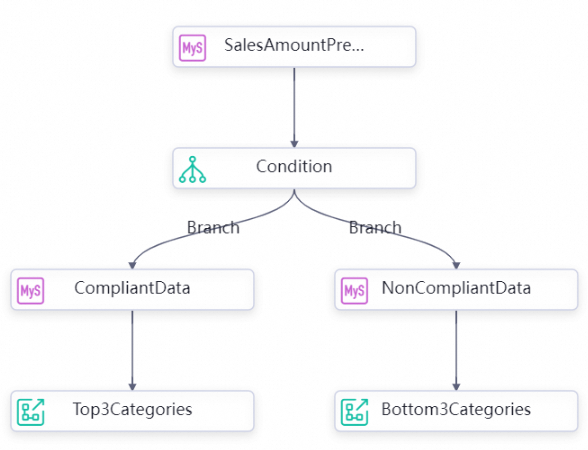
Klik dua kali alur kerja DataPushDemo. Di kanvas alur kerja, hubungkan node SalesAmountPreMonth, Condition, CompliantData, Top3Categories, NonCompliantData, dan Bottom3Categories untuk membentuk aliran push data. Gambar berikut menunjukkan aliran push data.
Langkah 2: Konfigurasikan node kueri SQL
Anda dapat mengonfigurasi node kueri SQL untuk menanyakan data uji dan menambahkan parameter outputs di bagian Input and Output Parameters untuk mengirimkan hasil kueri ke node cabang.
Klik dua kali node
SalesAmountPreMonth. Pada tab konfigurasi node, tulis kode untuk node tersebut. Contoh kode:-- Menanyakan total jumlah penjualan bulan sebelumnya. SELECT SUM(sales) AS sales_amount FROM orders WHERE datetime BETWEEN DATE_FORMAT(CURRENT_DATE - INTERVAL 1 MONTH, '%Y-%m-01 00:00:00') AND DATE_FORMAT(LAST_DAY(CURRENT_DATE - INTERVAL 1 MONTH), '%Y-%m-%d 23:59:59');Di panel navigasi sisi kanan tab konfigurasi node, klik tab Properties. Pada tab Properti, konfigurasikan parameter.
Scheduled time: Atur nilainya menjadi
08:00.Resource Group: Pilih grup sumber daya serverless yang ada.
Parent Nodes: Pilih opsi Add Root Node.
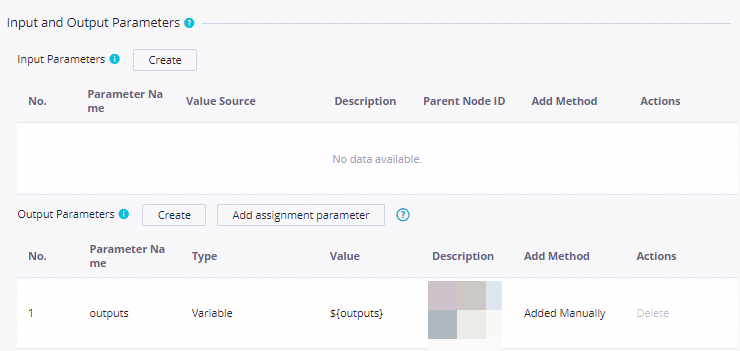
Output Parameters: Di bagian Input and Output Parameters, klik Add assignment parameter di sebelah kanan Output Parameters untuk menambahkan parameter keluaran node kueri SQL. Parameter keluaran digunakan sebagai parameter masukan node push data.
Langkah 3: Konfigurasikan node cabang
Anda dapat mengonfigurasi parameter outputs dari node kueri SQL sebagai parameter input node cabang di bagian Input and Output Parameters. Setelah node cabang melakukan penilaian logis, node cabang menggunakan parameter outputs-nya untuk mengirimkan hasil kueri ke node anak dari node cabang.
Klik dua kali node
Condition. Di bagian Definisi pada tab konfigurasi node, klik Add Branch. Di kotak dialog Definisi Cabang, konfigurasikan parameter. Tabel berikut menjelaskan parameter yang harus Anda konfigurasikan.Parameter
Node anak yang menerima data sesuai
Node anak yang menerima data tidak sesuai
Condition
${inputs[0][0]}>=500000${inputs[0][0]}<500000Associated Node Output
Sesuai
Tidak sesuai
Description
Jumlah penjualan yang memenuhi kondisi tertentu
Jumlah penjualan yang tidak memenuhi kondisi tertentu
Catatan[0][0] adalah larik dua dimensi yang menentukan data dalam parameter keluaran node leluhur dari node cabang.
Jika node leluhur adalah node kueri SQL, larik dua dimensi digunakan untuk menentukan data dalam parameter keluaran node leluhur dari node cabang.
Jika node leluhur adalah node Python, larik satu dimensi digunakan untuk menentukan data dalam parameter keluaran node leluhur dari node cabang.
Di panel navigasi sisi kanan tab konfigurasi node cabang, klik tab Properties. Pada tab Properti, konfigurasikan parameter. Tabel berikut menjelaskan parameter yang harus Anda konfigurasikan.
Bagian dan parameter
Deskripsi
Schedule
Scheduling Cycle
Atur nilainya menjadi
Hari.Scheduled time
Atur nilainya menjadi
08:00.Rerun
Atur nilainya menjadi Izinkan Tanpa Memperhatikan Status Berjalan.
Resource Group
Resource Group
Pilih grup sumber daya yang ada untuk penjadwalan.
CatatanPertama kali Anda menggunakan node push data, Anda harus mengajukan tiket untuk meningkatkan grup sumber daya Anda untuk penjadwalan.
Output Name of Current Node
Setelah Anda mengonfigurasi cabang, nama keluaran akan diurai secara otomatis dan ditampilkan. output name sama dengan nilai yang Anda atur untuk parameter Associated Node Output saat Anda menambahkan cabang.
Input and Output Parameters
Input Parameters
Klik Buat. Parameter Name:
inputs.Value Source: Pilih parameter
outputsdari nodeSalesAmountPreMonth.Output Parameters
Secara default, sistem menambahkan parameter
outputs.Di bilah alat atas, klik ikon
 untuk menyimpan konfigurasi.
Langkah 4: Konfigurasikan node anak dari node cabang
Dalam contoh ini, node CompliantData dan NonCompliantData adalah node anak dari node cabang. Setelah branch node meneruskan hasil kueri ke node anaknya menggunakan parameter outputs, Anda dapat menambahkan parameter outputs di bagian Input and Output Parameters untuk setiap node anak guna meneruskan hasil kueri ke node pendorong data yang sesuai.
Klik dua kali node
CompliantDatadanNonCompliantDatasecara berturut-turut. Pada tab konfigurasi setiap node, tulis kode untuk node tersebut.Contoh kode untuk node CompliantData
SET @all_cat_sales_volume_month := 0.0;
SELECT SUM(sales) INTO @all_cat_sales_volume_month FROM orders WHERE datetime BETWEEN DATE_FORMAT(CURRENT_DATE - INTERVAL 1 MONTH, '%Y-%m-01 00:00:00') AND DATE_FORMAT(LAST_DAY(CURRENT_DATE - INTERVAL 1 MONTH), '%Y-%m-%d 23:59:59');

-- Buat tabel sementara.
CREATE TEMPORARY TABLE IF NOT EXISTS temp_array (
  category VARCHAR(255),
  sales DOUBLE,
  all_cat_sales_volume_month DOUBLE
);
-- Menanyakan data dan menulis data ke tabel sementara.
INSERT INTO temp_array (category, sales, all_cat_sales_volume_month) SELECT category, SUM(sales) AS amount, @all_cat_sales_volume_month FROM orders WHERE datetime BETWEEN DATE_FORMAT(CURRENT_DATE - INTERVAL 1 MONTH, '%Y-%m-01 00:00:00') AND DATE_FORMAT(LAST_DAY(CURRENT_DATE - INTERVAL 1 MONTH), '%Y-%m-%d 23:59:59') GROUP BY category ORDER BY amount DESC limit 3;
-- Menanyakan tiga kategori teratas yang jumlah penjualannya memenuhi kondisi tertentu.
SELECT category, sales, all_cat_sales_volume_month FROM temp_array;
Contoh kode untuk node NonCompliantData
SET @all_cat_sales_volume_month := 0.0;
SELECT SUM(sales) INTO @all_cat_sales_volume_month FROM orders WHERE datetime BETWEEN DATE_FORMAT(CURRENT_DATE - INTERVAL 1 MONTH, '%Y-%m-01 00:00:00') AND DATE_FORMAT(LAST_DAY(CURRENT_DATE - INTERVAL 1 MONTH), '%Y-%m-%d 23:59:59');

-- Buat tabel sementara.
CREATE TEMPORARY TABLE IF NOT EXISTS temp_array (
  category VARCHAR(255),
  sales DOUBLE,
  all_cat_sales_volume_month DOUBLE
);

-- Menanyakan data dan menulis data ke tabel sementara.
INSERT INTO temp_array (category, sales, all_cat_sales_volume_month) SELECT category, SUM(sales) AS amount, @all_cat_sales_volume_month FROM orders WHERE datetime BETWEEN DATE_FORMAT(CURRENT_DATE - INTERVAL 1 MONTH, '%Y-%m-01 00:00:00') AND DATE_FORMAT(LAST_DAY(CURRENT_DATE - INTERVAL 1 MONTH), '%Y-%m-%d 23:59:59') GROUP BY category ORDER BY amount ASC limit 3;

-- Menanyakan tiga kategori terbawah yang jumlah penjualannya tidak memenuhi kondisi tertentu.
SELECT category, sales, all_cat_sales_volume_month FROM temp_array;
Di panel navigasi sisi kanan tab konfigurasi node, klik tab Properties. Pada tab Properti, konfigurasikan parameter.
Scheduled time: Atur nilainya menjadi
08:00.Resource Group: Pilih grup sumber daya serverless yang ada.
Parent Nodes: Periksa apakah dependensi antara node cabang dan node anaknya sudah benar. Dependensi dikonfigurasikan saat Anda mengonfigurasi aliran push data di Langkah 1.
CompliantData: Di bagian Dependencies, periksa apakah nilai di kolom Nama Keluaran Node Ancestor adalah Compliant.
NonCompliantData: Di bagian Dependencies, periksa apakah nilai di kolom Nama Keluaran Node Ancestor adalah Non-compliant.
Output Parameters: Di bagian Input and Output Parameters, klik Add assignment parameter di sebelah kanan Output Parameters untuk menambahkan parameter keluaran node kueri SQL. Parameter keluaran digunakan sebagai parameter masukan node push data.
Di bilah alat atas, klik ikon
 untuk menyimpan konfigurasi.
Langkah 5: Konfigurasikan node push data
Anda dapat menambahkan parameter masukan ke Input Parameters di bagian Input and Output Parameters untuk setiap node push data untuk mendapatkan parameter outputs dari node CompliantData dan NonCompliantData. Dengan cara ini, node push data dapat menggunakan parameter masukan untuk mendorong data ke tujuan tertentu.
Klik dua kali node
Top3CategoriesdanBottom3Categoriessecara berturut-turut. Di panel navigasi sisi kanan tab konfigurasi node terkait, klik tab Properties. Pada tab Properties, konfigurasikan parameter. Tabel berikut menjelaskan parameter yang harus Anda konfigurasikan.Bagian dan parameter
Deskripsi
Cuplikan layar
Scheduling Parameter
Parameter Name
Atur nilai menjadi
curdate.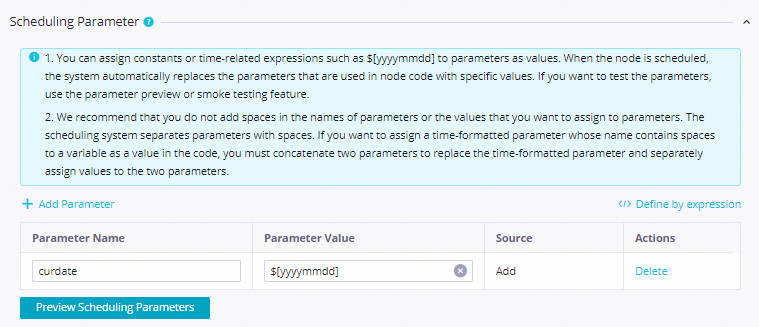
Parameter Value
Atur nilai menjadi
$[yyyymmddhh:mi:ss].Schedule
Scheduling Cycle
Atur nilainya menjadi
Hari.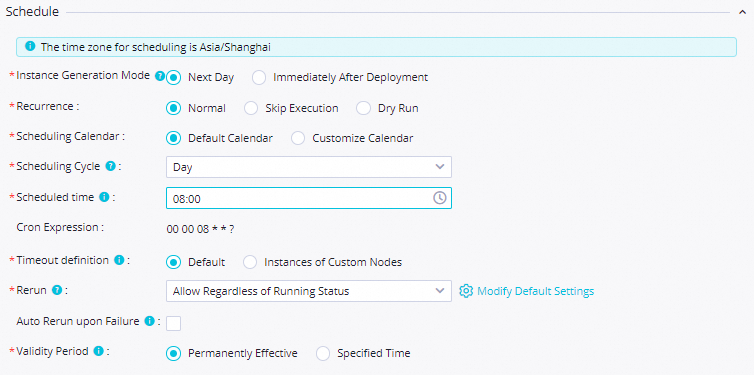
Scheduled time
Atur nilai menjadi
08:00.CatatanDalam contoh ini, pastikan bahwa data dapat dikirim ke tujuan tertentu pada pukul 08:00 setiap hari. Anda dapat mengonfigurasi parameter ini sesuai dengan kebutuhan bisnis Anda.
Rerun
Atur nilai menjadi Allow Regardless of Running Status.
Resource Group
Resource Group
Pilih grup sumber daya yang ada untuk penjadwalan.
CatatanPertama kali Anda menggunakan node push data, Anda harus mengajukan tiket untuk meningkatkan grup sumber daya Anda untuk penjadwalan.

Input and Output Parameters
Input Parameters
Klik Create untuk menambahkan parameter masukan.
Nama Parameter:
inputs.Sumber Nilai:
Top3Categories: Pilih parameteroutputsdari nodeCompliantDatadari daftar drop-down.Bottom3Categories: Pilih parameteroutputsdari nodeNonCompliantDatadari daftar drop-down.
Top3Categories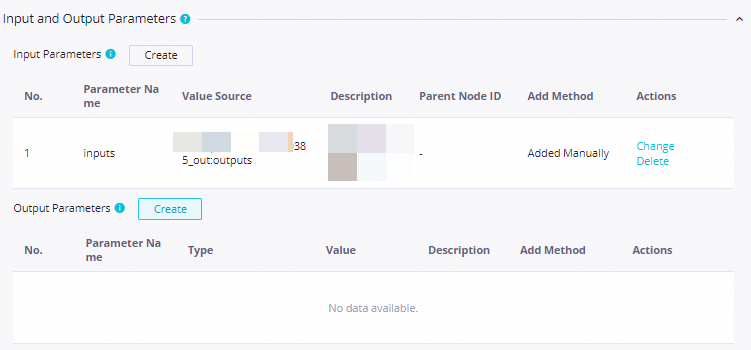
Bottom3Categories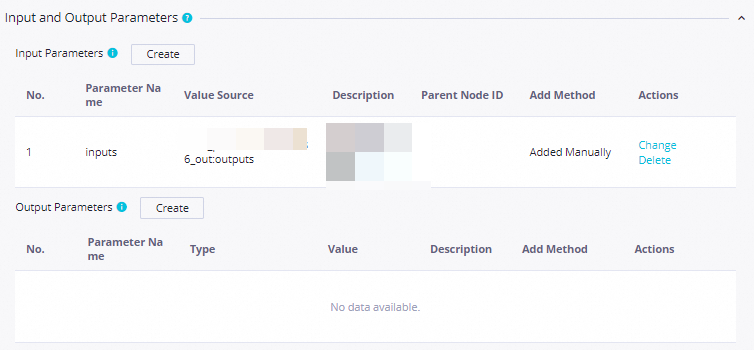
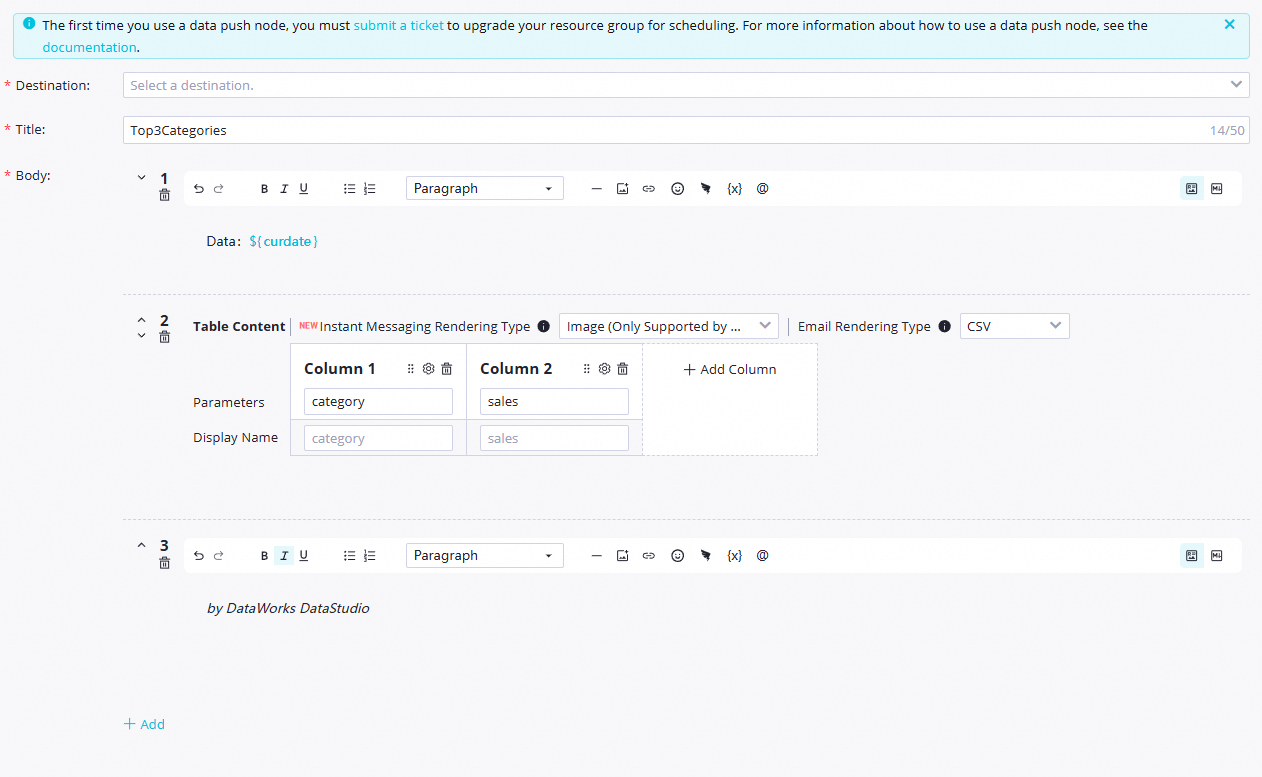
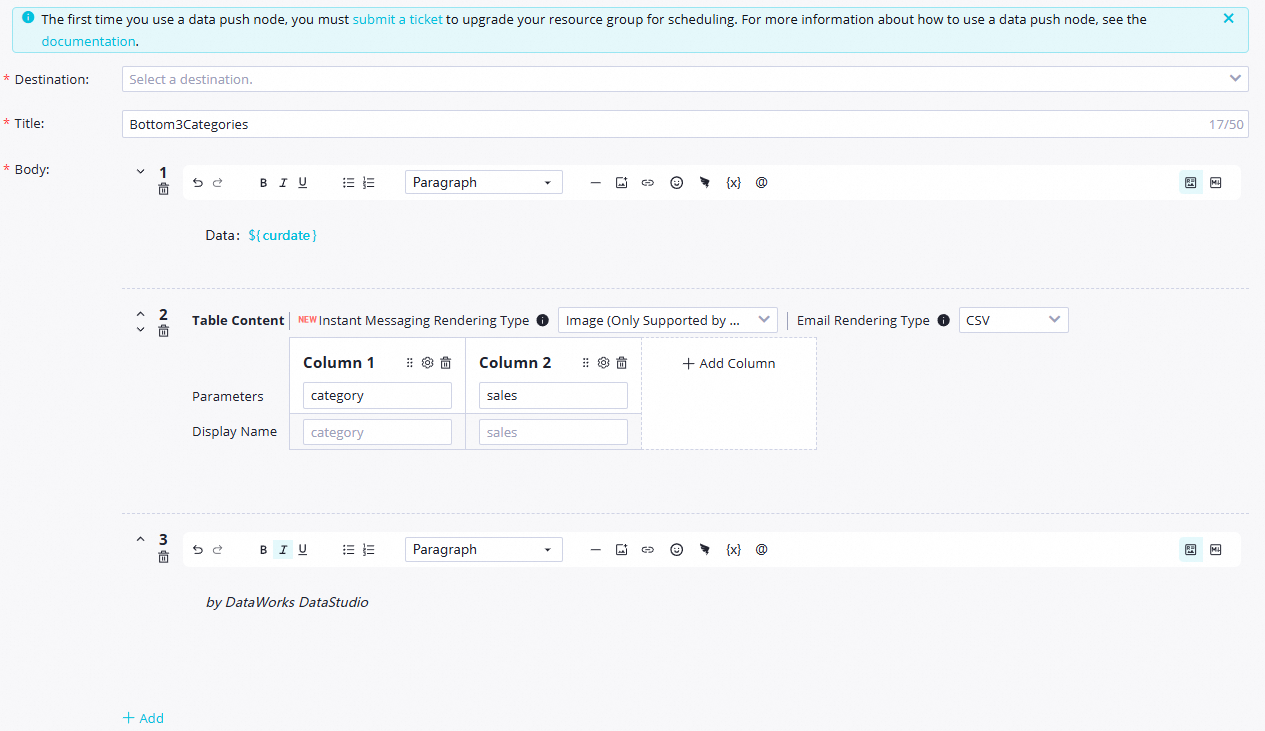
Konfigurasikan data untuk didorong.
Destination: Pilih tujuan dari daftar drop-down Destination. Jika tidak ada tujuan yang tersedia, klik Create Destination untuk membuat tujuan. Tabel berikut menjelaskan parameter untuk membuat tujuan.
Parameter
Deskripsi
Type
Pilih saluran push. DingTalk, Lark, WeCom, Microsoft Teams, dan Email didukung.
Name
Masukkan nama berdasarkan kebutuhan bisnis Anda.
WebHook
Masukkan URL webhook dari saluran push yang Anda pilih. Anda perlu mendapatkan URL dari saluran push terkait di platform yang sesuai.
CatatanUntuk informasi lebih lanjut tentang cara mendapatkan URL webhook Lark, lihat Gunakan pemicu webhook.
Untuk informasi lebih lanjut tentang cara mendapatkan URL webhook Teams, lihat Buat incoming webhooks dengan Workflows untuk Microsoft Teams.
Title: Masukkan
Kategori dengan jumlah penjualan peringkat tiga teratasuntuk node Top3Categories danKategori dengan jumlah penjualan peringkat tiga terbawahuntuk node Bottom3Categories.Body: Konfigurasikan konten berdasarkan kebutuhan bisnis Anda. Untuk informasi lebih lanjut, lihat bagian Konfigurasikan Konten untuk Didorong dari topik Push Data.
CatatanDi bagian Isi, Anda dapat langsung menggunakan nama bidang yang ditanyakan oleh node kueri SQL sebagai placeholder untuk mendapatkan parameter masukan node push data.
Konfigurasi contoh untuk node Top3Categories
Konfigurasi contoh untuk node Bottom3Categories
Di bilah alat atas, klik ikon
 untuk menyimpan konfigurasi.
Langkah 6: Uji aliran push data
Setelah Anda mengonfigurasi aliran push data bersyarat, Anda harus mengujinya sebelum melakukan commit alur kerja dan menerapkan node dalam alur kerja.
Klik dua kali alur kerja
DataPushDemo.Di tab konfigurasi alur kerja, klik kanan node
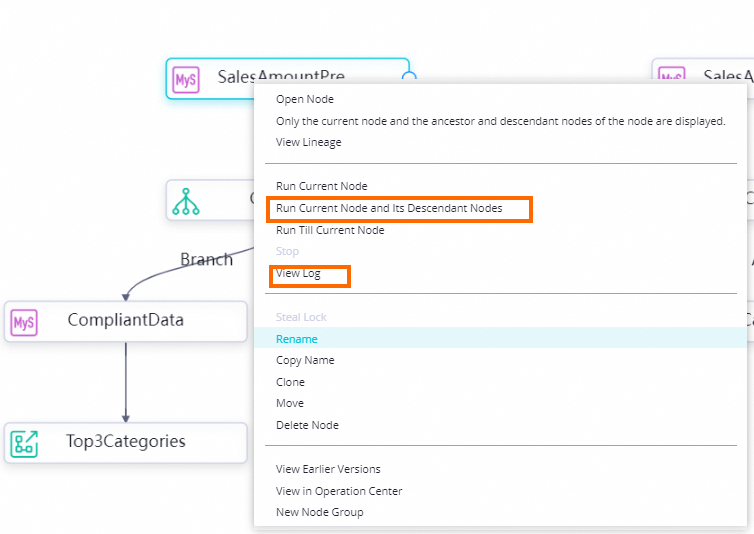
SalesAmountPreMonthdan pilih Jalankan Node Saat Ini dan Node Turunannya.CatatanJika sebuah node dalam aliran push data gagal, klik kanan node tersebut dan pilih View Log untuk melihat log.
Push data skrip
Langkah 1: Konfigurasikan aliran push data
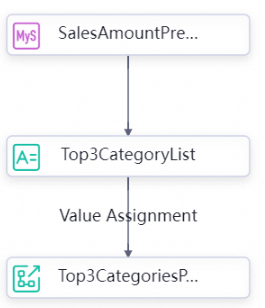
Klik dua kali alur kerja DataPushDemo. Di kanvas alur kerja, hubungkan node SalesAmountPreWeek, Top3CategoryList, dan Top3CategoriesPreWeek untuk membentuk aliran push data. Gambar berikut menunjukkan aliran push data.
Langkah 2: Konfigurasikan node kueri SQL
Anda dapat mengonfigurasi node kueri SQL untuk menanyakan data uji dan menambahkan parameter outputs di bagian Input and Output Parameters untuk mengirimkan hasil kueri node SQL ke node penugasan.
Klik dua kali node
SalesAmountPreWeek. Pada tab konfigurasi node, tulis kode untuk node tersebut. Contoh kode:-- Menanyakan total jumlah penjualan minggu sebelumnya. SELECT category, SUM(sales) AS amount FROM orders WHERE datetime BETWEEN DATE_FORMAT(DATE_SUB(CURDATE(), INTERVAL 1 WEEK), '%Y-%m-%d 00:00:00') AND DATE_FORMAT(DATE_SUB(CURDATE(), INTERVAL 1 DAY), '%Y-%m-%d 23:59:59') GROUP BY category ORDER BY amount DESC limit 3;Di panel navigasi sisi kanan tab konfigurasi node, klik tab Properties. Pada tab Properti, konfigurasikan parameter.
Scheduled time: Atur nilainya menjadi
08:00.Resource Group: Pilih grup sumber daya serverless yang ada.
Parent Nodes: Pilih Add Root Node.
Output Parameters: Di bagian Input and Output Parameters, klik Add assignment parameter di sebelah kanan Output Parameters untuk menambahkan parameter keluaran node kueri SQL. Parameter keluaran digunakan sebagai parameter masukan node push data.
Di bilah alat atas, klik ikon
 untuk menyimpan konfigurasi.
Langkah 3: Konfigurasikan node penugasan
Anda dapat mengonfigurasi parameter outputs dari node kueri SQL sebagai parameter input node penugasan di bagian Input and Output Parameters. Kemudian, tetapkan ulang nilai ke parameter masukan untuk menghasilkan parameter outputs node penugasan. Node penugasan menggunakan parameter keluaran untuk mengirimkan data ke node push data.
Klik dua kali node
Top3CategoryList. Pada tab konfigurasi node, pilih Python untuk Bahasa dan tulis kode untuk node tersebut.def main(): From datetime import date today = date.today() formatted_date = today.strftime('%Y-%m-%d') msg = 'Tanggal statistik: ' + formatted_date + ' \\n\\n ' \ '- 1: ${inputs[0][0]}, penjualan: ${inputs[0][1]} \\n\\n ' \ '- 2: ${inputs[1][0]}, penjualan: ${inputs[1][1]} \\n\\n ' \ '- 3: ${inputs[2][0]}, penjualan: ${inputs[2][1]} \\n\\n ' print(msg) if __name__ == "__main__": import sys main()Di panel navigasi sisi kanan tab konfigurasi node, klik tab Properties. Pada tab Properti, konfigurasikan parameter.
Scheduled time: Atur nilainya menjadi
08:00.Resource Group: Pilih grup sumber daya yang ada untuk penjadwalan.
Input and Output Parameters
Input Parameters
Klik Buat. Parameter Name:
inputs.Value Source: Pilih parameter outputs dari node
SalesAmountPreWeekdari daftar drop-down.
Output Parameters: Secara default, sistem menambahkan parameter outputs.
Di bilah alat atas, klik ikon
untuk menyimpan konfigurasi.
Langkah 4: Konfigurasikan node push data
Anda dapat mengonfigurasi parameter outputs dari node penugasan sebagai parameter input node push data di bagian Input and Output Parameters. Kemudian, node push data menggunakan parameter masukan untuk mendorong data ke tujuan tertentu.
Klik dua kali node
Top3CategoriesPreWeek. Di panel navigasi sebelah kanan tab konfigurasi node, klik tab Properties. Pada tab Properties, konfigurasikan parameter. Tabel berikut menjelaskan parameter yang harus Anda konfigurasikan.Bagian dan parameter
Deskripsi
Cuplikan layar
Scheduling Parameter
Parameter Name
Atur nilainya menjadi
curdate.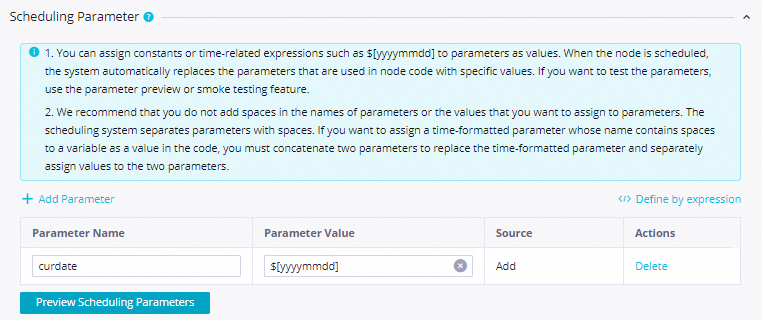
Parameter Value
Atur nilainya menjadi
$[yyyymmddhh:mi:ss].Schedule
Scheduling Cycle
Atur nilai menjadi
Day.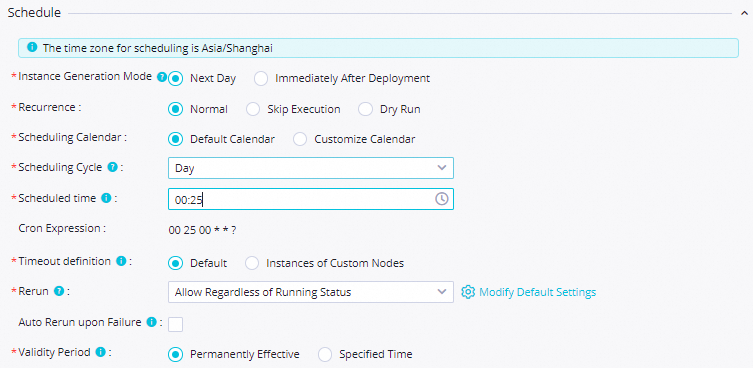
Scheduled time
Atur nilai menjadi
08:00.CatatanDalam contoh ini, pastikan bahwa data dapat dikirim ke tujuan tertentu pada pukul 08:00 setiap hari. Anda dapat mengonfigurasi parameter ini sesuai dengan kebutuhan bisnis Anda.
Rerun
Atur nilai menjadi Allow Regardless of Running Status.
Resource Group
Resource Group
Pilih grup sumber daya yang ada untuk penjadwalan.
CatatanPertama kali Anda menggunakan node push data, Anda harus mengirim Tiket untuk meningkatkan grup sumber daya Anda untuk penjadwalan.

Input and Output Parameters
Input Parameters
Klik Create untuk menambahkan parameter input.
Nama Parameter:
inputs.Sumber Nilai: Pilih parameter
outputsdari nodeTop3CategoryListdari daftar drop-down.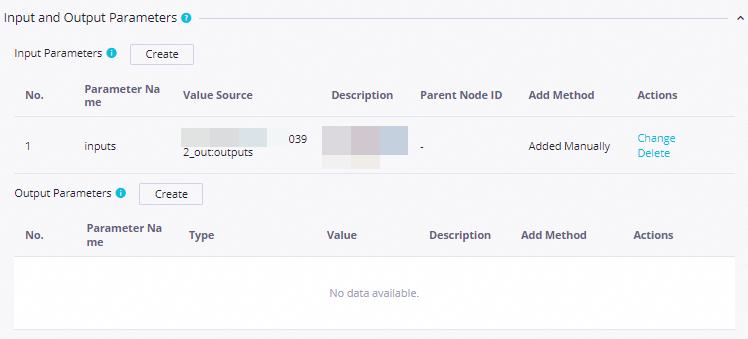
Konfigurasikan data untuk didorong.
Destination: Pilih tujuan dari daftar drop-down Destination. Jika tidak ada tujuan yang tersedia, klik Create Destination untuk membuat tujuan. Tabel berikut menjelaskan parameter untuk membuat tujuan.
Parameter
Deskripsi
Type
Pilih saluran push. DingTalk, Lark, WeCom, dan Teams didukung.
Name
Masukkan nama berdasarkan kebutuhan bisnis Anda.
WebHook
Masukkan URL webhook dari saluran push yang Anda pilih. Anda perlu mendapatkan URL dari saluran push terkait di platform yang sesuai.
CatatanUntuk informasi lebih lanjut tentang cara mendapatkan URL webhook Lark, lihat Gunakan pemicu webhook.
Untuk informasi lebih lanjut tentang cara mendapatkan URL webhook Teams, lihat Buat incoming webhooks dengan Workflows untuk Microsoft Teams.
Title: Masukkan
Kategori dengan jumlah penjualan peringkat tiga teratas pada minggu sebelumnya.Body: Konfigurasikan konten berdasarkan kebutuhan bisnis Anda. Untuk informasi lebih lanjut, lihat bagian Konfigurasikan Konten untuk Didorong dari topik Push Data.
CatatanDi bagian Isi, Anda dapat langsung menggunakan nama bidang yang ditanyakan oleh node kueri SQL sebagai placeholder untuk mendapatkan parameter masukan node push data.
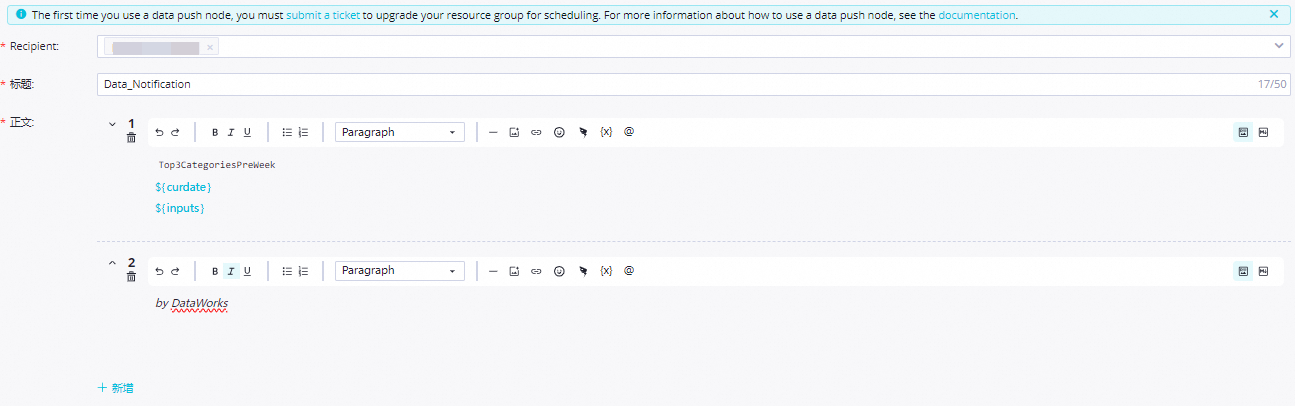
Di bilah alat atas, klik ikon
 untuk menyimpan konfigurasi.
Langkah 5: Uji aliran push data
Setelah Anda mengonfigurasi aliran push data skrip, Anda harus mengujinya sebelum melakukan commit alur kerja dan menerapkan node dalam alur kerja.
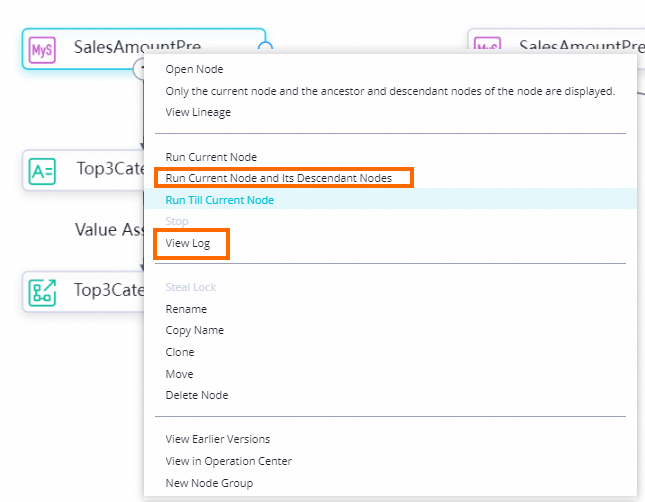
Klik dua kali alur kerja
DataPushDemo.Di tab konfigurasi alur kerja, klik kanan node
SalesAmountPreWeekdan pilih Run Current Node and Its Descendant Nodes.CatatanJika sebuah node dalam aliran push data gagal, klik kanan node tersebut dan pilih View Log untuk melihat log.
Push data sederhana
Langkah 1: Konfigurasikan aliran push data
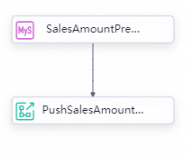
Klik dua kali alur kerja DataPushDemo. Di kanvas alur kerja, hubungkan node SalesAmountPreDay dan PushSalesAmountPreDay untuk membentuk aliran push data. Gambar berikut menunjukkan aliran push data.
Langkah 2: Konfigurasikan node kueri SQL
Anda dapat mengonfigurasi node kueri SQL untuk menanyakan data uji dan menambahkan parameter outputs di bagian Input and Output Parameters untuk mengirimkan hasil kueri node SQL ke node push data.
Klik dua kali node
SalesAmountPreDay. Pada tab konfigurasi node, tulis kode untuk node tersebut. Contoh kode:-- Buat tabel sementara bernama temp_array. CREATE TEMPORARY TABLE IF NOT EXISTS temp_array ( total_amount DOUBLE ); -- Tulis data terkait total jumlah penjualan kemarin ke tabel temp_array. INSERT INTO temp_array (total_amount) SELECT SUM(sales) FROM orders WHERE datetime BETWEEN DATE_FORMAT(DATE_SUB(CURDATE(), INTERVAL 1 DAY), '%Y-%m-%d 00:00:00') AND DATE_FORMAT(DATE_SUB(CURDATE(), INTERVAL 1 DAY), '%Y-%m-%d 23:59:59'); -- Menanyakan tabel temp_array. select total_amount FROM temp_array;Di panel navigasi sisi kanan tab konfigurasi node, klik tab Properties. Pada tab Properti, konfigurasikan parameter.
Scheduled time: Atur nilai menjadi
08:00.Resource Group: Pilih grup sumber daya serverless yang ada.
Parent Nodes: Pilih opsi Add Root Node.
Output Parameters: Di bagian Input and Output Parameters, klik Add assignment parameter di sebelah kanan Output Parameters untuk menambahkan parameter keluaran node kueri SQL. Parameter keluaran digunakan sebagai parameter masukan node push data.
Di bilah alat atas, klik ikon
untuk menyimpan konfigurasi.
Langkah 3: Konfigurasikan node push data
Anda dapat mengonfigurasi parameter outputs dari node kueri SQL sebagai parameter input node push data di bagian Input and Output Parameters. Kemudian, node push data menggunakan parameter masukan untuk mendorong data ke tujuan tertentu.
Klik dua kali node
PushSalesAmountPreDay. Di panel navigasi sisi kanan tab konfigurasi node, klik tab Properties. Pada tab Properties, konfigurasikan parameter. Tabel berikut menjelaskan parameter yang harus Anda konfigurasikan.Bagian dan parameter
Deskripsi
Cuplikan layar
Scheduling Parameter
Parameter Name
Atur nilainya menjadi
curdate.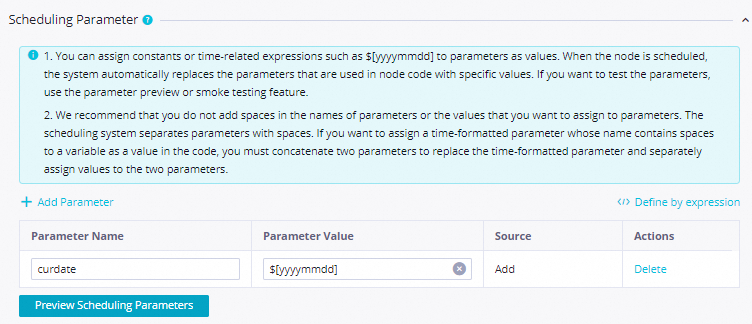
Parameter Value
Atur nilai menjadi
$[yyyymmddhh:mi:ss].Schedule
Scheduling Cycle
Atur nilainya menjadi
Hari.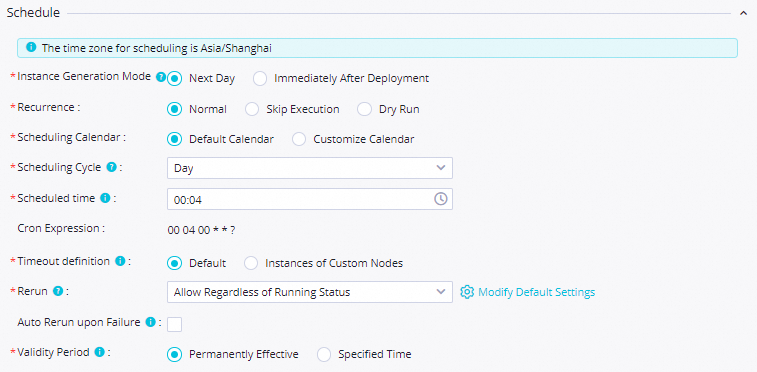
Scheduled time
Atur nilai menjadi
08:00.CatatanDalam contoh ini, pastikan bahwa data dapat dikirim ke tujuan tertentu pada pukul 08:00 setiap hari. Anda dapat mengonfigurasi parameter ini sesuai dengan kebutuhan bisnis Anda.
Rerun
Atur nilai menjadi Allow Regardless of Running Status.
Resource Group
Resource Group
Pilih grup sumber daya yang ada untuk penjadwalan.
CatatanPertama kali Anda menggunakan node push data, Anda harus mengirimkan Tiket untuk meningkatkan grup sumber daya Anda untuk penjadwalan.

Input and Output Parameters
Input Parameters
Klik Create untuk menambahkan parameter input.
Parameter Name:
inputs.Value Source: Pilih parameter
outputsdari nodeSalesAmountPreDaydari daftar drop-down.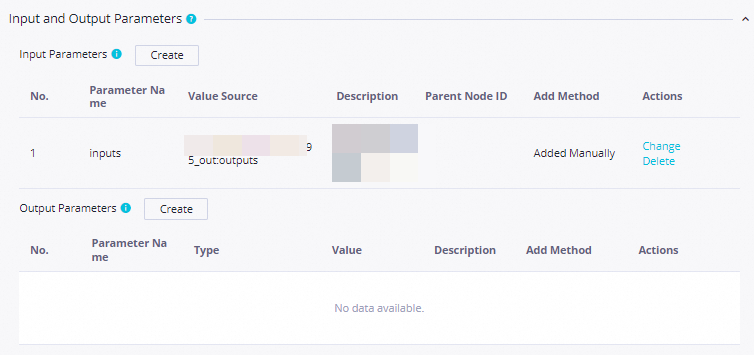
Konfigurasikan data untuk didorong.
Destination: Pilih tujuan dari daftar drop-down Destination. Jika tidak ada tujuan yang tersedia, klik Create Destination untuk membuat tujuan. Tabel berikut menjelaskan parameter untuk membuat tujuan.
Parameter
Deskripsi
Type
Pilih saluran push. DingTalk, Lark, WeCom, dan Teams didukung.
Name
Masukkan nama berdasarkan kebutuhan bisnis Anda.
WebHook
Masukkan URL webhook dari saluran push yang Anda pilih. Anda perlu mendapatkan URL dari saluran push terkait di platform yang sesuai.
CatatanUntuk informasi lebih lanjut tentang cara mendapatkan URL webhook Lark, lihat Gunakan pemicu webhook.
Untuk informasi lebih lanjut tentang cara mendapatkan URL webhook Teams, lihat Buat incoming webhooks dengan Workflows untuk Microsoft Teams.
Title: Masukkan
Total jumlah penjualan kemarin.Body: Konfigurasikan konten berdasarkan kebutuhan bisnis Anda. Untuk informasi lebih lanjut, lihat bagian Konfigurasikan Konten untuk Didorong dari topik Push Data.
CatatanDi bagian Isi, Anda dapat langsung menggunakan nama bidang yang ditanyakan oleh node kueri SQL sebagai placeholder untuk mendapatkan parameter masukan node push data.
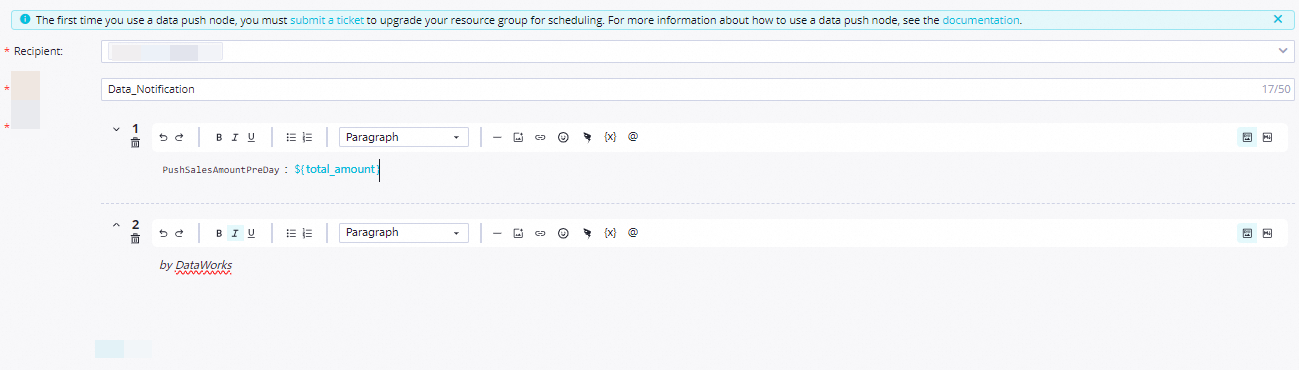
Di bilah alat atas, klik ikon
 untuk menyimpan konfigurasi.
Langkah 4: Uji aliran
Setelah Anda mengonfigurasi aliran push data sederhana, Anda harus mengujinya sebelum melakukan commit alur kerja dan menerapkan node dalam alur kerja.
Klik dua kali alur kerja
DataPushDemo.Di tab konfigurasi alur kerja, klik kanan node
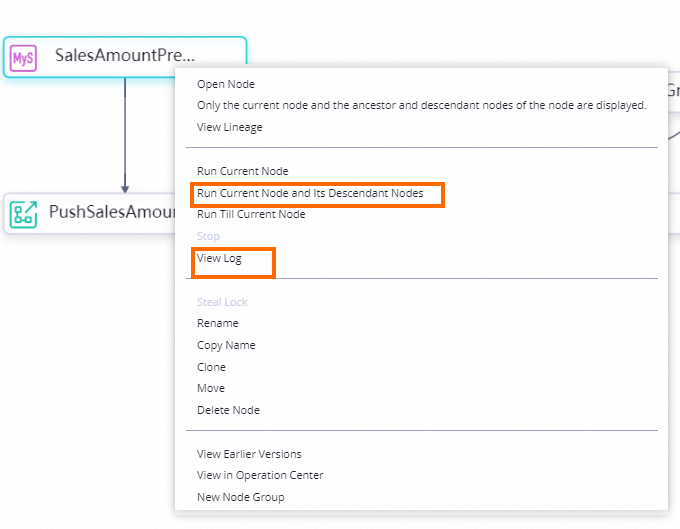
SalesAmountPreDaydan pilih Run Current Node and Its Descendant Nodes.CatatanJika sebuah node dalam aliran push data gagal, klik kanan node tersebut dan pilih View Log untuk melihat log.
Push data gabungan
Langkah 1: Konfigurasikan aliran push data
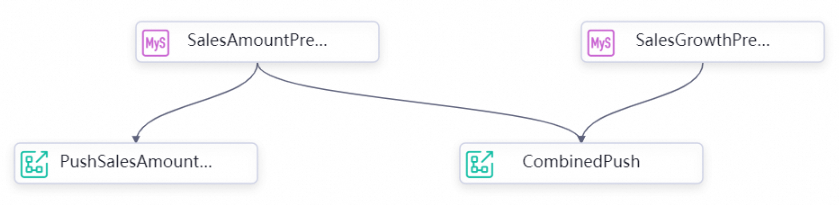
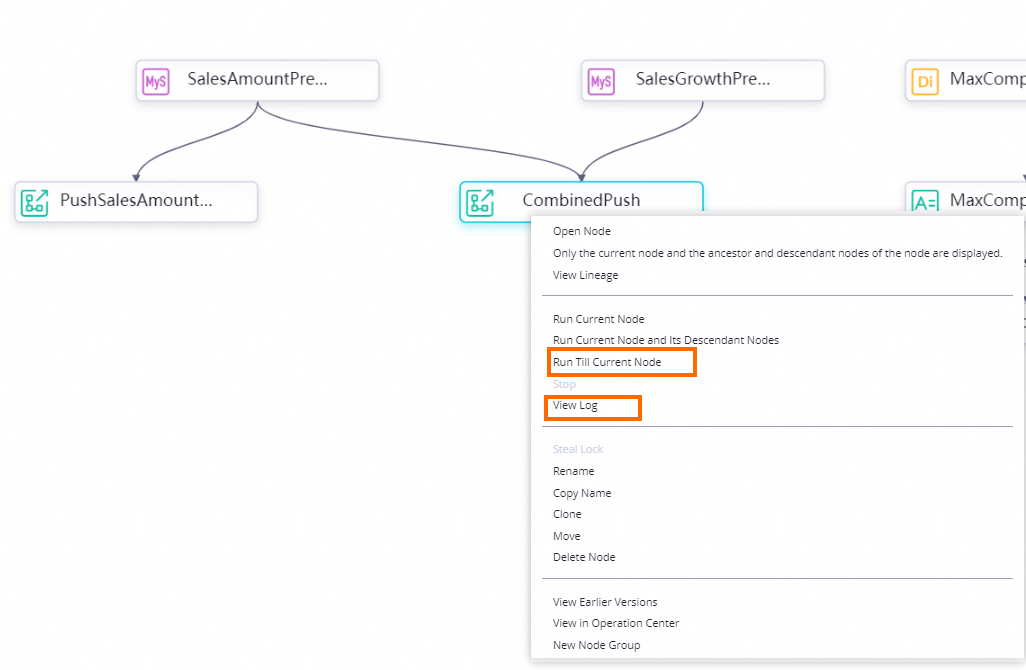
Klik dua kali alur kerja DataPushDemo. Di kanvas alur kerja, hubungkan node SalesAmountPreDay, SalesGrowthPreDay, dan CombinedPush untuk membentuk aliran push data. Gambar berikut menunjukkan aliran push data.
Node SalesAmountPreDay dapat digunakan baik dalam metode push data gabungan maupun metode push data sederhana.
Langkah 2: Konfigurasikan node kueri SQL
Anda dapat mengonfigurasi setiap node kueri SQL untuk menanyakan data uji dan menggunakan parameter outputs di bagian Input and Output Parameters untuk mengirimkan hasil kueri node SQL ke node push data.
Klik node
SalesGrowthPreDay. Pada tab konfigurasi node, tulis kode untuk node tersebut. Contoh kode:-- Buat tabel bernama temp_array1 untuk mengumpulkan total jumlah penjualan dua hari sebelumnya. CREATE TEMPORARY TABLE IF NOT EXISTS temp_array1 ( category VARCHAR(255), sales DOUBLE ); -- Tulis data dua hari sebelumnya ke tabel temp_array1. INSERT INTO temp_array1 (category, sales) SELECT category, SUM(sales) FROM orders WHERE datetime BETWEEN DATE_FORMAT(DATE_SUB(CURDATE(), INTERVAL 2 DAY), '%Y-%m-%d 00:00:00') AND DATE_FORMAT(DATE_SUB(CURDATE(), INTERVAL 2 DAY), '%Y-%m-%d 23:59:59') GROUP BY category; -- Buat tabel bernama temp_array2 untuk mengumpulkan total jumlah penjualan kemarin. CREATE TEMPORARY TABLE IF NOT EXISTS temp_array2 ( category VARCHAR(255), sales DOUBLE ); -- Tulis data kemarin ke tabel temp_array2. INSERT INTO temp_array2 (category, sales) SELECT category, SUM(sales) FROM orders WHERE datetime BETWEEN DATE_FORMAT(DATE_SUB(CURDATE(), INTERVAL 1 DAY), '%Y-%m-%d 00:00:00') AND DATE_FORMAT(DATE_SUB(CURDATE(), INTERVAL 1 DAY), '%Y-%m-%d 23:59:59') GROUP BY category; -- Buat tabel bernama result untuk mengumpulkan pertumbuhan penjualan kemarin. CREATE TEMPORARY TABLE IF NOT EXISTS result ( category VARCHAR(255), diff DOUBLE ); -- Tulis data pertumbuhan penjualan ke tabel result. INSERT INTO result (category, diff) SELECT temp_array2.category AS category, temp_array2.sales - temp_array1.sales AS diff FROM temp_array1 LEFT JOIN temp_array2 ON temp_array1.category = temp_array2.category; -- Menanyakan data dari tabel result. SELECT category, diff FROM result;Di panel navigasi sisi kanan tab konfigurasi node, klik tab Properties. Pada tab Properti, konfigurasikan parameter.
Scheduled time: Atur nilainya menjadi
08:00.Resource Group: Pilih grup sumber daya serverless yang ada.
Parent Nodes: Pilih opsi Add Root Node.
Output Parameters: Di bagian Input and Output Parameters, klik Add assignment parameter di sebelah kanan Output Parameters untuk menambahkan parameter keluaran node kueri SQL. Parameter keluaran digunakan sebagai parameter masukan node push data.
Di bilah alat atas, klik ikon
 untuk menyimpan konfigurasi.
Langkah 3: Konfigurasikan node push data
Anda dapat mengonfigurasi parameter outputs dari node SalesAmountPreDay dan SalesGrowthPreDay sebagai parameter input node push data di bagian Input and Output Parameters. Kemudian, node push data menggunakan parameter masukan untuk mendorong data ke tujuan tertentu.
Klik dua kali node
CombinedPush. Di panel navigasi sisi kanan tab konfigurasi node, klik tab Properties. Pada tab Properties, konfigurasikan parameter. Tabel berikut menjelaskan parameter yang harus Anda konfigurasikan.Bagian dan parameter
Deskripsi
Cuplikan layar
Scheduling Parameter
Parameter Name
Atur nilainya menjadi
curdate.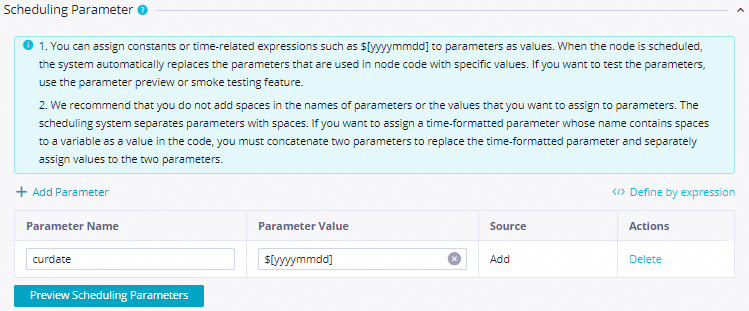
Parameter Value
Atur nilai menjadi
$[yyyymmddhh:mi:ss].Schedule
Scheduling Cycle
Atur nilainya menjadi
Hari.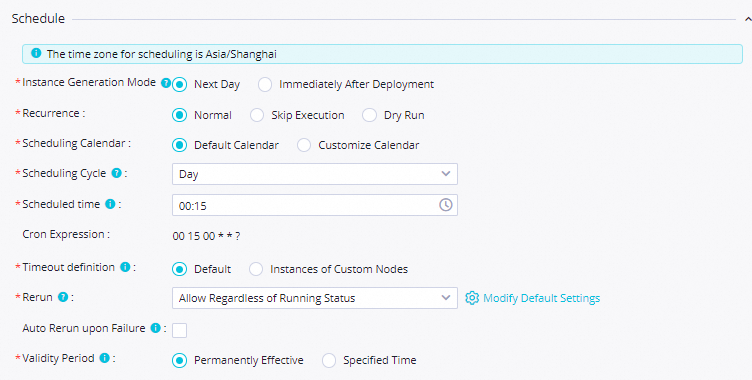
Scheduled time
Atur nilainya menjadi
08:00.CatatanDalam contoh ini, pastikan bahwa data dapat didorong ke tujuan tertentu pada pukul 08:00 setiap hari. Anda dapat mengonfigurasi parameter ini berdasarkan kebutuhan bisnis Anda.
Rerun
Atur nilainya menjadi Izinkan Tanpa Memperhatikan Status Berjalan.
Resource Group
Resource Group
Pilih grup sumber daya yang ada untuk penjadwalan.
CatatanPertama kali Anda menggunakan node push data, Anda harus mengirimkan Tiket untuk meningkatkan grup sumber daya Anda untuk penjadwalan.

Input and Output Parameters
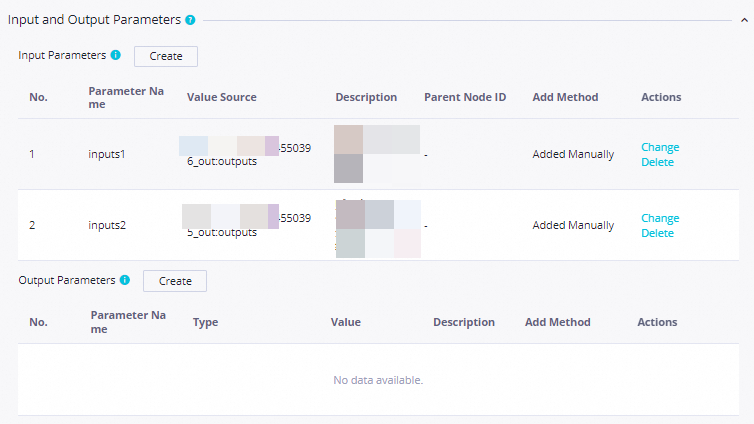
Input Parameters
Klik Create untuk menambahkan parameter input.
Parameter 1:
Parameter Name:
inputs1.Value Source: Pilih parameter
outputsdari nodeSalesAmountPreDaydari daftar drop-down.
Parameter 2:
Parameter Name:
inputs2.Value Source: Pilih parameter
outputsdariSalesGrowthPreDaydari daftar drop-down.
Konfigurasikan data untuk didorong.
Destination: Pilih tujuan dari daftar drop-down Destination. Jika tidak ada tujuan yang tersedia, klik Create Destination untuk membuat tujuan. Tabel berikut menjelaskan parameter untuk membuat tujuan.
Parameter
Deskripsi
Type
Pilih saluran push. DingTalk, Lark, WeCom, dan Teams didukung.
Name
Masukkan nama berdasarkan kebutuhan bisnis Anda.
WebHook
Masukkan URL webhook dari saluran push yang Anda pilih. Anda perlu mendapatkan URL dari saluran push terkait di platform yang sesuai.
CatatanUntuk informasi lebih lanjut tentang cara mendapatkan URL webhook Lark, lihat Gunakan pemicu webhook.
Untuk informasi lebih lanjut tentang cara mendapatkan URL webhook Teams, lihat Buat incoming webhooks dengan Workflows untuk Microsoft Teams.
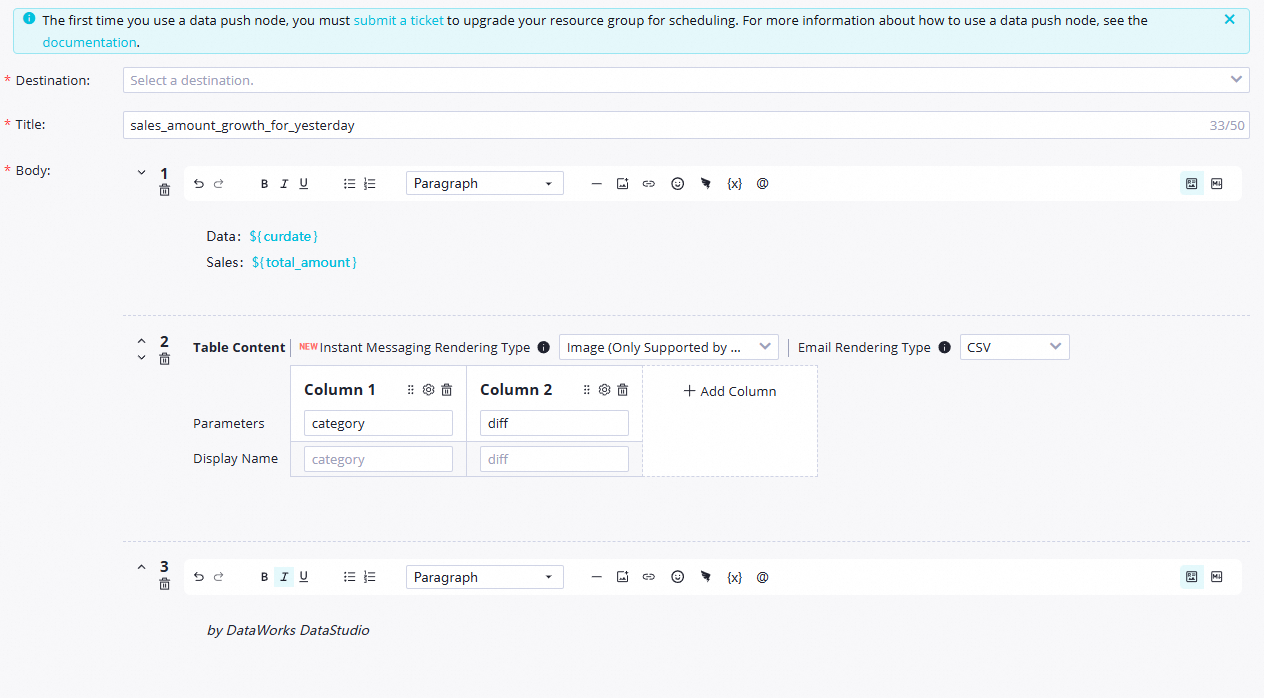
Title: Masukkan
Jumlah penjualan dan pertumbuhan jumlah penjualan kemarin.Body: Konfigurasikan konten berdasarkan kebutuhan bisnis Anda. Untuk informasi lebih lanjut, lihat bagian Konfigurasikan Konten untuk Didorong dari topik Push Data.
CatatanDi bagian Isi, Anda dapat langsung menggunakan nama bidang yang ditanyakan oleh node kueri SQL sebagai placeholder untuk mendapatkan parameter masukan node push data.
Di bilah alat atas, klik ikon
untuk menyimpan konfigurasi.
Langkah 4: Uji aliran push data
Setelah Anda mengonfigurasi aliran push data gabungan dan aliran push data sederhana, Anda harus menguji aliran push data gabungan sebelum melakukan commit alur kerja dan menerapkan node dalam alur kerja.
Klik dua kali alur kerja
DataPushDemo.Di tab konfigurasi alur kerja, klik kanan node
CombinedPushdan pilih Run Current Node and Its Descendant Nodes.CatatanJika sebuah node dalam aliran push data gagal, klik kanan node tersebut dan pilih View Log untuk melihat log.
Push data MaxCompute
Langkah 1: Konfigurasikan aliran push data
Klik dua kali alur kerja DataPushDemo. Di kanvas alur kerja, hubungkan node MaxComputeDataSync, MaxComputeDataQuery, dan MaxComputeDataPush untuk membentuk aliran push data. Gambar berikut menunjukkan aliran push data.
Langkah 2: Konfigurasikan node sinkronisasi batch
Anda dapat mengonfigurasi node MaxComputeDataSync untuk menyinkronkan data uji yang ditulis ke MySQL di bagian Siapkan Data ke sumber data MaxCompute yang telah dibuat untuk digunakan di masa mendatang.
Klik dua kali node
MaxComputeDataSync. Pada tab konfigurasi node, atur parameter-parameter. Tabel berikut menjelaskan parameter-parameter tersebut.Item
Deskripsi
Tangkapan layar
Source
Source
Pilih MySQL.
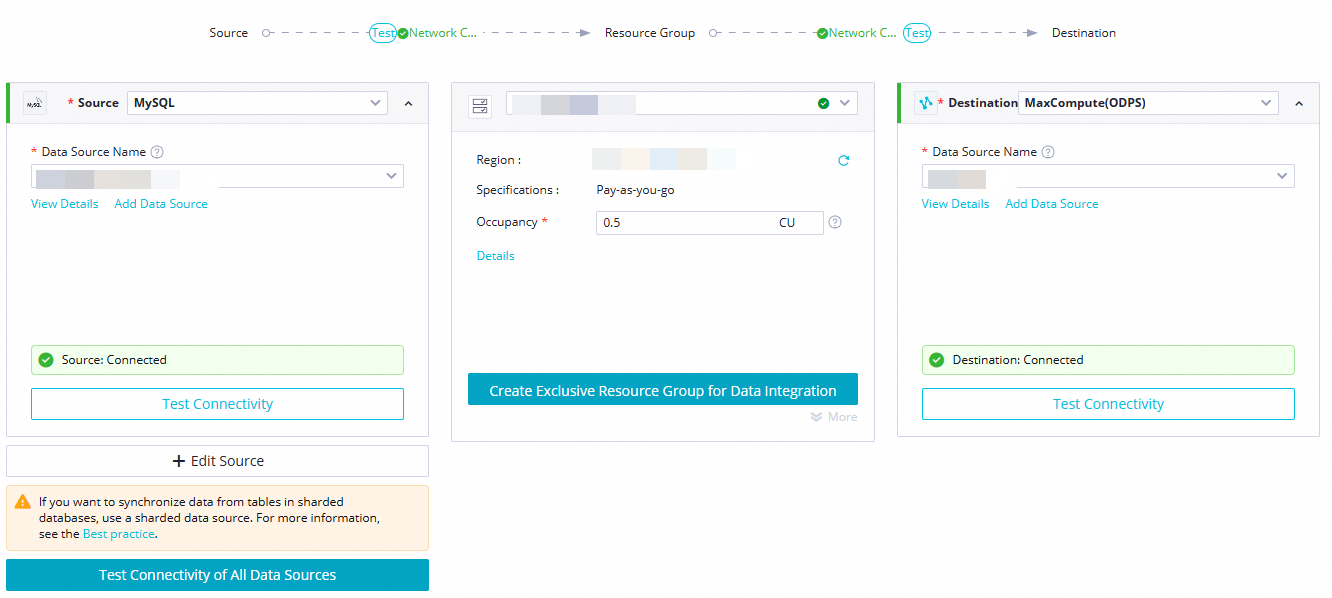
Data Source Name
Pilih sumber data MySQL yang telah Anda tambahkan.
Resource group
Pilih resource group tanpa server.
Destination
Destination
Pilih MaxCompute(ODPS).
Data Source Name
Pilih sumber data MaxCompute yang ditambahkan ke ruang kerja.
Setelah konfigurasi selesai, sistem akan menguji konektivitas antara sumber data dan resource group. Setelah sumber data lulus uji konektivitas jaringan, klik Berikutnya untuk mengonfigurasi sumber dan tujuan.
Konfigurasikan sumber dan tujuan.
Bagian dan parameter
Deskripsi
Tangkapan layar
Source
Data source
Catat hal-hal berikut:
Biarkan nilai default MySQL.
Pilih sumber data MySQL yang telah Anda tambahkan.
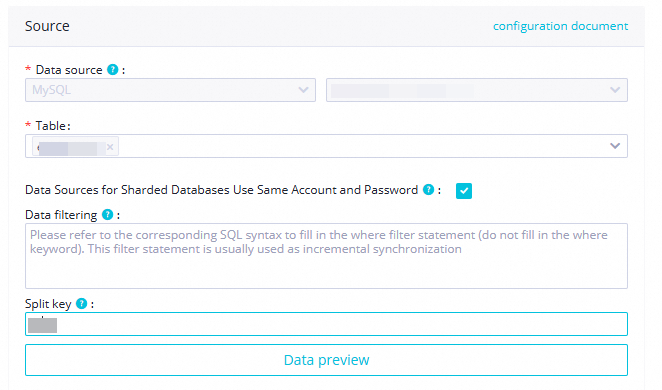
Table
Pilih tabel
orders.Data filtering
Konfigurasikan parameter ini sesuai dengan kebutuhan bisnis Anda. Dalam contoh ini, parameter ini dibiarkan kosong.
Split key
Anda dapat menggunakan kolom dalam tabel sumber sebagai kunci shard. Kami menyarankan Anda untuk menggunakan kolom kunci utama atau kolom terindeks.
Data preview
Anda dapat mengklik Pratinjau data untuk memeriksa apakah data yang diperoleh dari sumber data MySQL memenuhi harapan Anda.
Destination
Data source
Catat hal-hal berikut:
Biarkan nilai default MaxCompute.
Pilih sumber data MaxCompute yang ditambahkan ke ruang kerja.
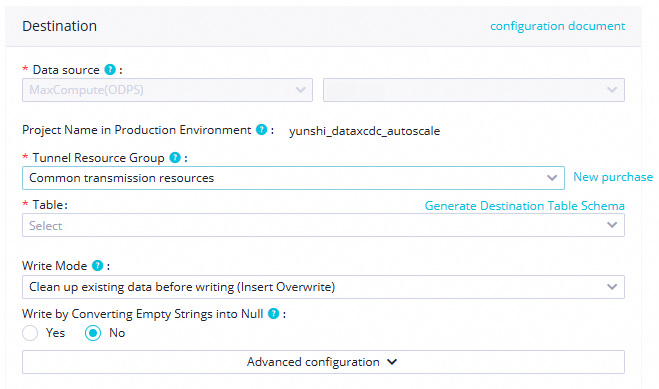
Tunnel Resource Group
Biarkan nilai default Sumber daya transmisi bersama. Sumber daya yang ditentukan digunakan sebagai kuota Tunnel.
Table
Klik Generate Destination Table Schema untuk menghasilkan tabel tujuan.
Partition information
Jika Anda ingin data tambahan harian disimpan di partisi tanggal yang sesuai, Anda dapat mengonfigurasi parameter pt untuk sinkronisasi data tambahan harian. Sebagai contoh, Anda dapat mengatur pt menjadi ${bizdate}.
Write Mode
Pilih opsi Clean up existing data before writing (Insert Overwrite).
Petakan bidang sumber ke bidang tujuan yang namanya sama dengan bidang sumber.
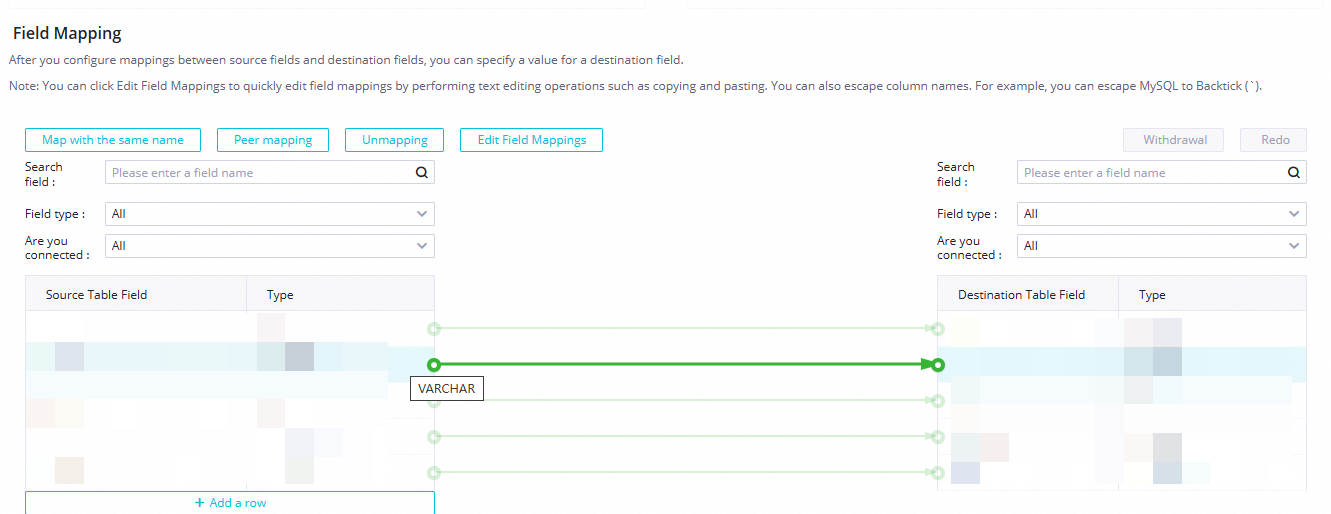
Konfigurasikan kebijakan kontrol saluran.
Task Expected Maximum Concurrency: Jumlah sebenarnya dari thread paralel yang digunakan selama sinkronisasi data mungkin lebih kecil atau sama dengan ambang batas yang ditentukan karena karakteristik spesifik dari sumber daya atau tugas. Anda akan dikenakan biaya untuk grup sumber daya yang Anda pilih berdasarkan jumlah sebenarnya dari thread paralel yang Anda gunakan. Dalam contoh ini, atur parameter ini menjadi 2.
Synchronization rate: Pembatasan laju dapat mengurangi beban kerja baca dan tulis pada sumber dan tujuan. Jika Anda tidak mengaktifkan pembatasan laju, sistem memproses node dengan performa transmisi maksimum yang tersedia di lingkungan perangkat keras yang ada. Dalam contoh ini, pilih No current limit.
Policy for Dirty Data Records: Pilih Tolak Rekaman Data Kotor.
Distributed Execution: Secara default, sakelar ini dimatikan. Anda dapat menyalakan sakelar ini hanya jika jumlah maksimum thread paralel yang Anda tentukan lebih besar atau sama dengan 8.

Konfigurasikan properti penjadwalan.
Di panel navigasi sebelah kanan tab konfigurasi node, klik tab Properties. Pada tab Properties, konfigurasikan parameter.
Scheduling Parameter
Parameter Name: Atur nilainya menjadi
bizdate.Parameter Value: Atur nilainya menjadi
$[yyyymmdd-1].
Scheduled time: Atur nilainya menjadi
08:00.Rerun: Atur parameter ini ke Mengizinkan Tanpa Memperhatikan Status Berjalan.
Resource Group: Pilih grup sumber daya yang ada untuk penjadwalan.
Dependencies: Pilih Add Root Node untuk menggunakan node root sebagai node leluhur dari node sinkronisasi batch.
Di bilah alat atas, klik ikon
 untuk menyimpan konfigurasi.
Langkah 3: Konfigurasikan node penugasan
Sumber data MaxCompute tidak mengizinkan Anda menggunakan node ODPS SQL untuk menanyakan data dan menggunakan output parameters untuk mengirim data ke node push data. Anda dapat mengonfigurasi node penugasan untuk menanyakan data MaxCompute dan menambahkan parameter outputs di bagian Parameter Input dan Output untuk meneruskan hasil kueri ke node push data.
Klik dua kali node MaxComputeDataQuery.
Pada tab konfigurasi node, pilih ODPS SQL dari daftar drop-down Language.
Tulis kode untuk node tersebut. Contoh kode:
-- Buat subkueri untuk memberi peringkat jumlah penjualan di setiap partisi secara menurun.
-- Panggil fungsi DENSE_RANK() untuk memberi peringkat pada setiap baris dalam sebuah partisi. Jika beberapa baris dalam partisi memiliki jumlah penjualan yang identik, fungsi DENSE_RANK() memberikan peringkat yang sama kepada baris-baris tersebut. Angka peringkat berurutan.
--
-- Subkueri:
-- 1. Pilih kolom-kolom berikut dari tabel orders: order_id, category, sales, datetime, dan pt.
-- 2. Panggil fungsi DENSE_RANK() OVER (PARTITION BY pt ORDER BY sales DESC).
   -- PARTITION BY pt: Partisi catatan data berdasarkan bidang pt. Subkueri memberi peringkat catatan data di setiap partisi yang ditentukan oleh bidang pt.
   -- ORDER BY sales DESC: Memberi peringkat catatan data di setiap partisi berdasarkan nilai bidang sales secara menurun.
   -- Kolom rank menyimpan peringkat jumlah penjualan untuk setiap baris di setiap partisi.
--
-- Kueri utama:
-- Tanyakan catatan data yang jumlah penjualannya berada di tiga teratas dari hasil kueri subkueri.
-- Ini berarti bahwa catatan data yang jumlah penjualannya berada di tiga teratas untuk setiap timestamp data akan ditanyakan.

SELECT
  order_id,          -- ID pesanan.
  category,          -- Kategori produk.
  sales,             -- Jumlah penjualan.
  datetime, -- Waktu pembayaran pesanan.
  pt -- Timestamp tanggal.
FROM (
    SELECT
      order_id,
      category,
      sales,
      datetime,
      pt,
      DENSE_RANK() OVER (PARTITION BY pt ORDER BY sales DESC) AS rank  -- Hitung peringkat jumlah penjualan di setiap partisi.
    FROM orders
    WHERE pt = '${bizdate}'  -- Tanyakan catatan data berdasarkan timestamp data, yang ditentukan oleh ${bizdate}.
) AS ranked_orders
WHERE rank <= 3  -- Pertahankan tiga catatan data teratas di setiap partisi.
Di panel navigasi kanan tab konfigurasi node, klik tab Properties. Di tab Properties, konfigurasikan parameter.
Scheduled time: Atur nilainya menjadi
08:00.Resource Group: Pilih grup sumber daya serverless yang ada.
Dependent Upstream Node: Periksa apakah nilai parameter Nama Node Leluhur adalah
MaxComputeDataSync.Output Parameters: Di bagian Parameter Input dan Output, klik Create di sebelah kanan Parameter Output untuk menambahkan parameter outputs dari node penugasan. Parameter outputs digunakan sebagai parameter input dari node push data.
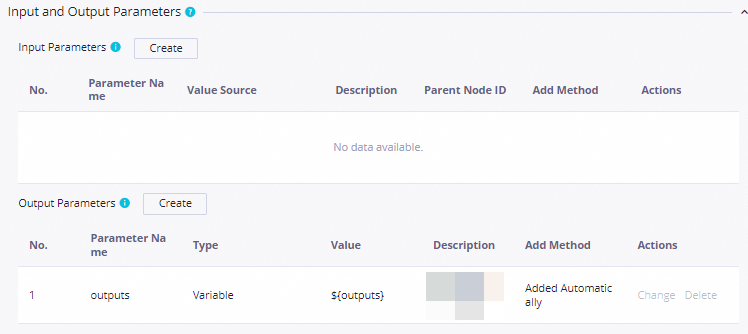
Di bilah alat atas, klik ikon
 untuk menyimpan konfigurasi.
Langkah 3: Konfigurasikan node push data
Anda dapat mengonfigurasi parameter outputs dari node penugasan sebagai parameter input node push data di bagian Input and Output Parameters. Kemudian, node push data menggunakan parameter masukan untuk mendorong data ke tujuan tertentu.
Klik dua kali node
MaxComputeDataPush. Di panel navigasi sisi kanan tab konfigurasi node, klik tab Properties. Pada tab Properties, konfigurasikan parameter. Tabel berikut menjelaskan parameter yang harus Anda konfigurasikan.Bagian dan parameter
Deskripsi
Cuplikan layar
Scheduling Parameter
Parameter Name
Atur nilainya menjadi
curdate.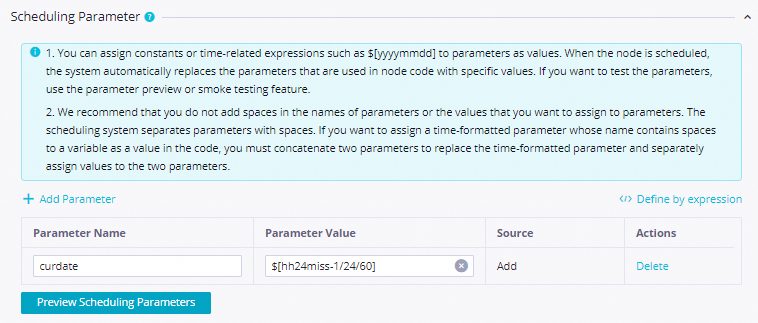
Parameter Value
Atur nilainya menjadi
$[yyyymmddhh:mi:ss].Schedule
Scheduling Cycle
Atur nilainya menjadi
Hari.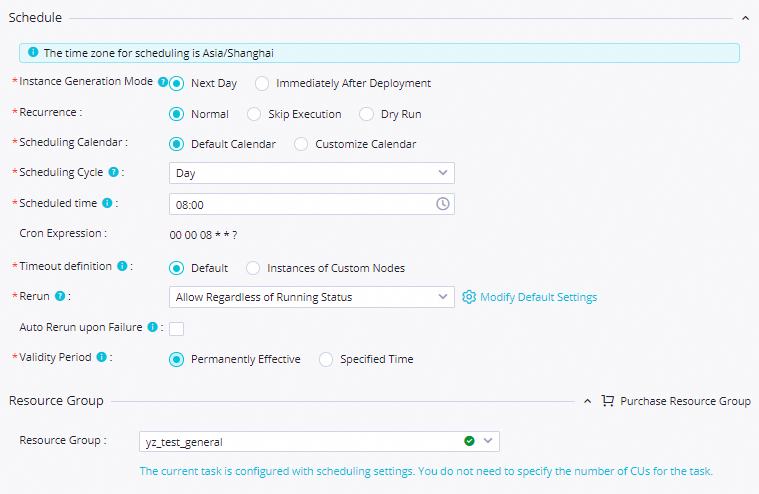
Scheduled time
Atur nilai menjadi
08:00.CatatanDalam contoh ini, pastikan bahwa data dapat dikirim ke tujuan tertentu pada pukul 08:00 setiap hari. Anda dapat mengonfigurasi parameter ini sesuai dengan kebutuhan bisnis Anda.
Rerun
Atur nilai menjadi Allow Regardless of Running Status.
Resource Group
Resource Group
Anda harus memilih grup sumber daya serverless yang dibuat setelah 28 Juni 2024, yaitu tanggal rilis fitur push data. Jika grup sumber daya dibuat sebelum 28 Juni 2024, ajukan Tiket untuk meningkatkan grup sumber daya.
CatatanUntuk informasi lebih lanjut tentang catatan rilis, lihat Catatan rilis.

Input and Output Parameters
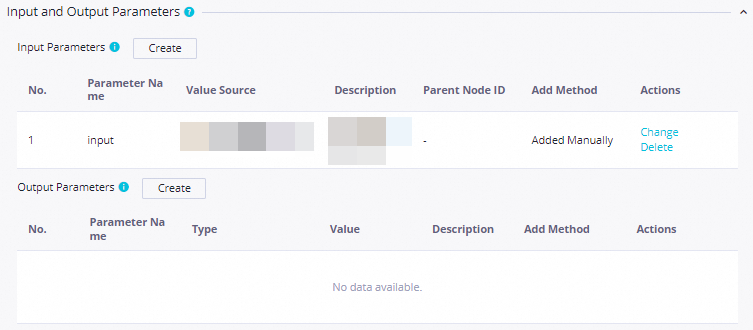
Input Parameters
Klik Create untuk menambahkan parameter input.
Klik Create. Parameter Name:
inputs.Value Source: Pilih parameter outputs dari node
MaxComputeDataQuerydari daftar drop-down.
Konfigurasikan data untuk didorong.
Destination: Pilih tujuan dari daftar drop-down Destination. Jika tidak ada tujuan yang tersedia, klik Create Destination untuk membuat tujuan. Tabel berikut menjelaskan parameter untuk membuat tujuan.
Parameter
Deskripsi
Type
Pilih saluran push. DingTalk, Lark, WeCom, dan Teams didukung.
Name
Masukkan nama berdasarkan kebutuhan bisnis Anda.
WebHook
Masukkan URL webhook dari saluran push yang Anda pilih. Anda perlu mendapatkan URL dari saluran push terkait di platform yang sesuai.
CatatanUntuk informasi lebih lanjut tentang cara mendapatkan URL webhook Lark, lihat Gunakan pemicu webhook.
Untuk informasi lebih lanjut tentang cara mendapatkan URL webhook Teams, lihat Buat incoming webhooks dengan Workflows untuk Microsoft Teams.
Judul: Masukkan
Data MaxCompute.Isi: Konfigurasikan konten berdasarkan kebutuhan bisnis Anda. Untuk informasi lebih lanjut, lihat bagian Konfigurasikan Konten untuk Didorong dari topik Push Data.
CatatanDi bagian Isi, Anda dapat langsung menggunakan nama bidang yang ditanyakan oleh node penugasan sebagai placeholder untuk mendapatkan parameter masukan node push data.
Di bilah alat atas, klik ikon
 untuk menyimpan konfigurasi.
Langkah 5: Uji alur
Setelah Anda mengonfigurasi aliran push data, Anda harus mengujinya sebelum melakukan commit alur kerja dan menerapkan node dalam alur kerja.
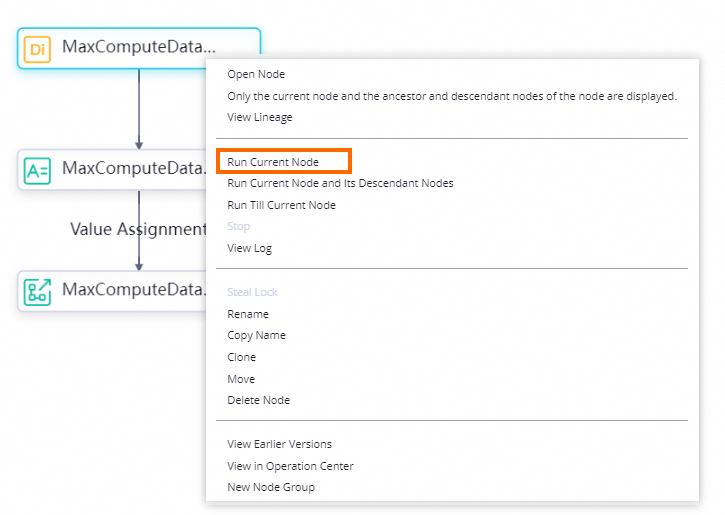
Klik dua kali alur kerja
DataPushDemo.Klik kanan node
MaxComputeDataSyncdan pilih Jalankan Node Saat Ini dan Node Turunannya.CatatanJika sebuah node dalam aliran push data gagal, klik kanan node tersebut dan pilih View Log untuk melihat log.
Commit alur kerja dan terapkan node dalam alur kerja
Setelah Anda mengonfigurasi semua aliran push data dalam alur kerja, klik dua kali alur kerja DataPushDemo. Di tab konfigurasi alur kerja, uji semua aliran push data. Jika semua aliran push data berjalan sesuai harapan, lakukan commit alur kerja dan terapkan node dalam alur kerja.
Di tab konfigurasi alur kerja DataPushDemo, klik ikon
 untuk menjalankan alur kerja.
Setelah
 muncul di sebelah semua node dalam alur kerja, klik ikon
  untuk melakukan commit alur kerja DataPushDemo.
Di kotak dialog Commit, pilih node yang ingin Anda commit, masukkan deskripsi, dan kemudian pilih Ignore I/O Inconsistency Alerts.
Klik Confirm.
Terapkan node. Untuk informasi lebih lanjut, lihat Terapkan Node.
Apa yang harus dilakukan selanjutnya
Alur kerja dijalankan berdasarkan siklus penjadwalan yang ditentukan. Anda dapat melakukan berbagai operasi O&M pada node yang telah diterapkan di Pusat Operasi. Untuk informasi lebih lanjut, lihat Lakukan Operasi O&M Dasar pada Node yang Dipicu Otomatis.