全部产品
Search
文档中心

DataWorks:Tingkat Lanjut: Analisis kategori produk terlaris

更新时间:Jan 28, 2026

Tutorial ini mencakup ingesti data, pemrosesan, penjadwalan, dan visualisasi menggunakan fitur inti DataWorks.

Pendahuluan

Tutorial ini menunjukkan cara membangun pipa data—mulai dari ingesti data mentah hingga analisis dan visualisasi—menggunakan skenario e-commerce. Proses standar ini membantu Anda membangun alur data yang dapat digunakan ulang dengan cepat, dilengkapi penjadwalan dan observabilitas yang andal, sehingga menurunkan hambatan penerapan aplikasi data besar dan memungkinkan pengguna bisnis mengekstraksi nilai tanpa mengelola detail teknis.

Anda akan melakukan tugas-tugas berikut:

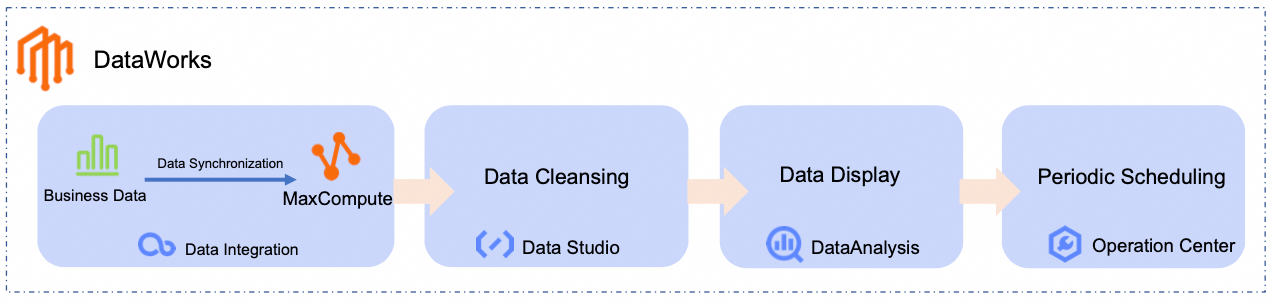
  1. Sinkronisasi data: Buat tugas sinkronisasi batch di Data Integration untuk memindahkan data bisnis ke platform komputasi seperti MaxCompute.

  2. Pembersihan data: Bersihkan, analisis, dan eksplorasi data di Data Studio.

  3. Visualisasi data: Visualisasikan hasil analisis di Data Analysis agar lebih mudah diinterpretasi oleh pihak bisnis.

  4. Penjadwalan: Jadwalkan tugas sinkronisasi dan pembersihan untuk berjalan secara otomatis.

image

Anda akan menyinkronkan data produk dan pesanan mentah dari sumber publik ke MaxCompute, lalu menganalisisnya untuk menghasilkan peringkat harian kategori terlaris:

image

Prasyarat

Gunakan Akun Alibaba Cloud atau Pengguna RAM dengan izin AliyunDataWorksFullAccess. Untuk informasi selengkapnya, lihat Persiapkan Akun Alibaba Cloud atau Persiapkan Pengguna RAM.

Catatan

DataWorks mendukung kontrol izin granular pada tingkat produk dan modul. Untuk detailnya, lihat Ikhtisar sistem pengelolaan izin DataWorks.

Persiapan

Aktifkan DataWorks

Tutorial ini menggunakan wilayah Singapore. Masuk ke Konsol DataWorks, alihkan ke wilayah Singapore, dan periksa apakah DataWorks telah diaktifkan di wilayah tersebut.

Catatan

Tutorial ini menggunakan Singapore. Pilih wilayah tempat data Anda berada:

  • Jika data bisnis Anda berada di layanan Alibaba Cloud lainnya, pilih wilayah yang sama.

  • Jika bisnis Anda berada di lingkungan on-premises dan memerlukan akses melalui jaringan publik, pilih wilayah yang secara geografis lebih dekat untuk mengurangi latensi akses.

Pengguna baru

Pengguna baru akan melihat prompt berikut. Klik Purchase Product Portfolio for Free.

image

  1. Konfigurasikan parameter pada halaman pembelian paket.

    Parameter

    Deskripsi

    Contoh

    Region

    Pilih wilayah target.

    Singapura

    DataWorks Edition

    Pilih edisi DataWorks yang akan dibeli.

    Catatan

    Tutorial ini menggunakan Basic Edition sebagai contoh. Semua edisi dapat mengalami fitur-fitur yang terlibat dalam tutorial ini. Anda dapat merujuk ke Detail fitur berdasarkan edisi DataWorks untuk memilih edisi DataWorks yang sesuai dengan kebutuhan bisnis Anda.

    Basic Edition

  2. Klik Confirm Order and Pay untuk menyelesaikan pembayaran.

Telah diaktifkan tetapi kedaluwarsa

Jika Anda sebelumnya telah mengaktifkan DataWorks di wilayah Singapore tetapi edisi DataWorks telah kedaluwarsa, prompt berikut akan muncul, dan Anda perlu mengklik Purchase Edition.

image

  1. Konfigurasikan parameter pada halaman pembelian.

    Parameter

    Deskripsi

    Contoh

    Edition

    Pilih edisi DataWorks yang akan dibeli.

    Catatan

    Tutorial ini menggunakan Basic Edition sebagai contoh. Semua edisi dapat mengalami fitur-fitur yang terlibat dalam tutorial ini. Anda dapat merujuk ke Detail fitur berdasarkan edisi DataWorks untuk memilih edisi DataWorks yang sesuai dengan kebutuhan bisnis Anda.

    Basic Edition

    Region and Zone

    Pilih wilayah tempat Anda ingin mengaktifkan DataWorks.

    Singapura

  2. Klik Buy Now untuk menyelesaikan pembayaran.

Penting

Setelah membeli edisi DataWorks, jika Anda tidak dapat menemukan edisi DataWorks yang relevan, lakukan operasi berikut:

  • Tunggu beberapa menit dan refresh halaman, karena mungkin terjadi penundaan dalam pembaruan sistem.

  • Periksa apakah wilayah saat ini sesuai dengan wilayah tempat Anda membeli edisi DataWorks untuk mencegah kegagalan menemukan edisi DataWorks yang relevan akibat pemilihan wilayah yang salah.

Telah diaktifkan

Jika Anda telah mengaktifkan DataWorks di wilayah Singapore, Anda akan masuk ke halaman ikhtisar DataWorks dan dapat langsung melanjutkan ke langkah berikutnya.

Buat ruang kerja

  1. Di halaman Daftar Ruang Kerja DataWorks, pilih Singapore dan klik Create Workspace.

  2. Di halaman Create Workspace, masukkan Workspace Name kustom, aktifkan Use Data Studio (New Version), lalu klik Create Workspace.

    Catatan

    Setelah 18 Februari 2025, ruang kerja baru yang dibuat oleh akun utama di Singapura akan mengaktifkan DataStudio versi baru secara default. Opsi Use Data Studio (New Version) tidak akan muncul.

Buat dan asosiasikan sumber daya

  1. Buka halaman Daftar Kelompok Sumber Daya DataWorks, alihkan ke wilayah Singapore, lalu klik Create Resource Group.

  2. Di halaman pembelian kelompok sumber daya, konfigurasikan parameter berikut.

    Parameter

    Deskripsi

    Resource Group Name

    Kustom.

    VPC, vSwitch

    Pilih VPC dan vSwitch yang sudah ada. Jika tidak ada di wilayah saat ini, klik tautan konsol dalam deskripsi parameter untuk membuatnya.

    Service-linked Role

    Ikuti petunjuk di layar untuk membuat peran terkait layanan.

  3. Klik Buy Now untuk menyelesaikan pembayaran.

  4. Buka halaman Kelompok Sumber Daya DataWorks, alihkan ke wilayah Singapore, temukan kelompok sumber daya yang telah dibuat, lalu klik Associate Workspace di kolom Actions.

  5. Di halaman Associate Workspace, temukan ruang kerja DataWorks yang telah dibuat dan klik Associate di kolom Actions-nya.

Aktifkan akses jaringan publik

Data sampel untuk tutorial ini memerlukan akses jaringan publik. Kelompok sumber daya general-purpose tidak memiliki akses ini secara default. Anda harus mengonfigurasi Gateway NAT Internet dengan EIP untuk VPC yang terikat agar mengaktifkan akses tersebut.

  1. Masuk ke Konsol VPC - Gateway NAT Internet, alihkan ke wilayah Singapore di bilah navigasi atas, lalu klik Create Internet NAT Gateway. Konfigurasikan parameter yang relevan.

    Catatan

    Gunakan nilai default untuk parameter yang tidak disebutkan dalam tabel.

    Parameter

    Nilai

    Region

    Singapura.

    Network and Zone

    Pilih VPC dan vSwitch yang terikat pada kelompok sumber daya.

    Anda dapat membuka halaman DataWorks Resource Groups, beralih ke wilayah Singapore, menemukan kelompok sumber daya yang telah dibuat, lalu mengklik Network Settings pada kolom Actions untuk melihat VPC Binding di bagian Data Scheduling & Data Integration. Untuk informasi selengkapnya mengenai VPC dan vSwitch, lihat Apa itu VPC?.

    Network Type

    Internet NAT Gateway.

    Elastic IP Address (EIP)

    Beli EIP.

    Service-linked Role

    Saat membuat gateway NAT untuk pertama kalinya, Anda perlu membuat peran terkait layanan. Klik Create Service-Linked Role.

  2. Klik Buy Now untuk menyelesaikan pembayaran dan membuat instans gateway NAT.

    image

  3. Setelah instans gateway NAT berhasil dibeli, kembali ke konsol untuk membuat entri SNAT untuk instans gateway NAT yang baru dibeli.

    Catatan

    Kelompok sumber daya hanya dapat mengakses jaringan publik setelah entri SNAT dikonfigurasi.

    1. Klik tombol Manage di kolom Actions dari instans yang baru dibeli untuk masuk ke halaman pengelolaan instans gateway NAT target, lalu alihkan ke tab Configure SNAT.

    2. Di bawah SNAT Entry List, klik tombol Create SNAT Entry untuk membuat entri NAT. Konfigurasi utamanya adalah sebagai berikut:

      Parameter

      Nilai

      SNAT Entry

      Pilih Specify VPC untuk mengizinkan semua kelompok sumber daya di VPC mengakses internet melalui EIP.

      Select EIP

      Konfigurasikan Alamat IP Elastis yang terikat pada instans gateway NAT saat ini.

      Setelah menyelesaikan konfigurasi parameter entri SNAT, klik OK untuk membuat entri SNAT.

    Saat Status entri SNAT menjadi Available, VPC telah memiliki akses internet.

Asosiasikan sumber daya MaxCompute

Buat proyek MaxCompute dan asosiasikan dengan DataWorks untuk ingesti dan analisis data.

  1. Buka halaman Daftar Ruang Kerja DataWorks, alihkan ke wilayah Singapore, temukan ruang kerja yang telah dibuat, lalu klik nama ruang kerja tersebut untuk masuk ke halaman Workspace Details.

  2. Di panel navigasi kiri, klik Computing Resource untuk masuk ke halaman sumber daya komputasi. Klik Associate Computing Resource dan pilih tipe MaxCompute. Konfigurasikan parameter utama berikut untuk membuat proyek MaxCompute dan mengasosiasikannya sebagai sumber daya komputasi DataWorks.

    Catatan

    Gunakan nilai default untuk parameter yang tidak disebutkan dalam tabel.

    Parameter

    Deskripsi

    MaxCompute Project

    Klik Create di kotak pilihan drop-down dan isi parameter berikut.

    • Project Name: Kustom dan unik di seluruh jaringan.

    • Billing Method: Pilih Pay-as-you-go.

      Catatan

      Jika opsi bayar sesuai penggunaan tidak tersedia, klik Activate untuk menyelesaikan aktivasi layanan MaxCompute.

    • Default Quota: Pilih Kuota default yang sudah ada dari daftar drop-down.

    Default Access Identity

    Pilih Alibaba Cloud Account.

    Computing Resource Instance Name

    Mengidentifikasi sumber daya untuk eksekusi tugas. Misalnya, dalam tutorial ini diberi nama MaxCompute_Source.

  3. Klik OK.

Prosedur

Tutorial ini menggunakan skenario berikut sebagai contoh untuk memandu Anda melalui pengalaman cepat fitur DataWorks:

Platform e-commerce menyimpan data produk dan pesanan di MySQL. Tujuannya adalah menganalisis data pesanan dan memvisualisasikan peringkat harian kategori terlaris.

Langkah 1: Sinkronisasi data

Buat sumber data

Buat sumber data MySQL untuk menghubungkan ke database yang menyimpan data sampel.

Catatan

DataWorks menyediakan database MySQL publik dengan data sampel. Anda tidak perlu menyiapkan data mentah. Data tabel yang relevan disimpan di database MySQL publik, dan Anda hanya perlu membuat sumber data MySQL untuk mengaksesnya.

  1. Buka halaman Pusat Manajemen DataWorks, alihkan ke wilayah Singapore, pilih ruang kerja yang telah dibuat dari kotak drop-down, lalu klik Go to Management Center.

  2. Di panel navigasi kiri, klik Data Sources. Klik Add Data Source, pilih tipe MySQL, lalu konfigurasikan parameter sumber data MySQL.

    Catatan
    • Gunakan nilai default untuk parameter yang tidak tercantum.

    • Pengguna pertama kali harus menyelesaikan otorisasi lintas layanan. Ikuti petunjuk untuk mengotorisasi AliyunDIDefaultRole.

    Parameter

    Deskripsi

    Data Source Name

    Dalam contoh ini, yaitu MySQL_Source.

    Configuration Mode

    Pilih Connection String Mode.

    Endpoint

    • Host Address IP: rm-bp1z69dodhh85z9qa.mysql.rds.aliyuncs.com

    • Port Number: 3306.

    Penting

    Data yang disediakan dalam tutorial ini semata-mata untuk berlatih aplikasi data di DataWorks. Semua data merupakan data uji dan hanya mendukung pembacaan di modul Data Integration.

    Database Name

    Atur ke retail_e_commerce.

    Username

    Masukkan username workshop.

    Password

    Masukkan password workshop#2017.

  3. Di bagian Connection Configuration, alihkan ke tab Data Integration, temukan kelompok sumber daya yang diasosiasikan dengan ruang kerja, lalu klik Test Network Connectivity di kolom Connectivity Status.

    Catatan

    Jika pengujian konektivitas sumber data MySQL gagal, lakukan operasi berikut:

    • Selesaikan operasi lanjutan dari tool diagnostik konektivitas.

    • Periksa apakah EIP telah dikonfigurasi untuk VPC yang terikat pada kelompok sumber daya, karena sumber data MySQL memerlukan kemampuan akses jaringan publik pada kelompok sumber daya. Untuk detailnya, lihat Aktifkan akses jaringan publik.

  4. Klik Complete Creation.

Bangun pipa sinkronisasi

Pada langkah ini, Anda perlu membangun pipa sinkronisasi untuk menyinkronkan data pesanan produk dari platform e-commerce ke tabel di MaxCompute sebagai persiapan untuk pemrosesan data selanjutnya.

  1. Klik ikon icon di pojok kiri atas dan pilih All Products > Data Development and O&M > Data Studio untuk masuk ke halaman pengembangan data.

  2. Alihkan ke ruang kerja yang dibuat dalam tutorial ini di bagian atas halaman, lalu klik image di panel navigasi kiri untuk masuk ke halaman Workspace Directories.

  3. Di area Workspace Directories, klik image, pilih Create Workflow, lalu atur nama alur kerja. Dalam tutorial ini, diatur menjadi dw_quickstart.

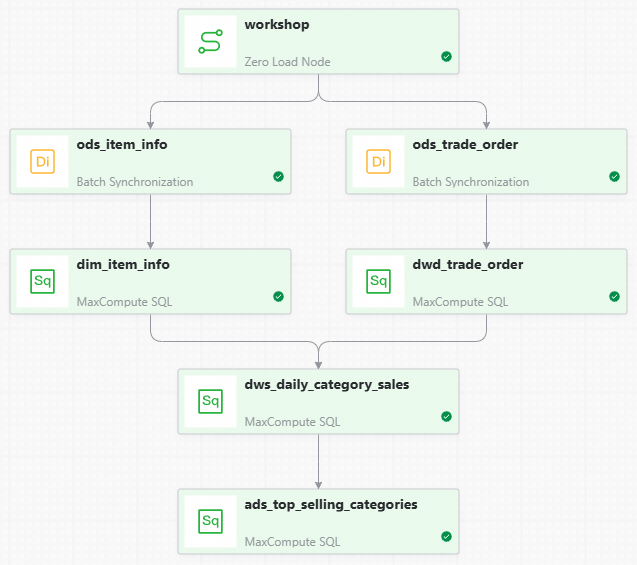
  4. Di halaman orkestrasi alur kerja, seret node Zero Load dan Batch Synchronization dari sisi kiri ke kanvas, lalu atur nama node masing-masing.

    Nama dan fungsi node dijelaskan di bawah ini:

    Tipe Node

    Nama Node

    Fungsi Node

    imageZero Load

    workshop

    Digunakan untuk mengelola seluruh alur kerja analisis profil pengguna, sehingga jalur alur data menjadi lebih jelas. Node ini merupakan tugas dry run dan tidak memerlukan pengeditan kode.

    imageBatch Synchronization Node

    ods_item_info

    Digunakan untuk menyinkronkan tabel sumber informasi produk item_info yang disimpan di MySQL ke tabel ods_item_info di MaxCompute.

    imageBatch Synchronization Node

    ods_trade_order

    Digunakan untuk menyinkronkan tabel sumber informasi pesanan trade_order yang disimpan di MySQL ke tabel ods_trade_order di MaxCompute.

    Secara manual seret garis untuk mengatur node workshop sebagai node hulu untuk dua node sinkronisasi batch. Hasil akhirnya adalah sebagai berikut:

    image
  5. Konfigurasi penjadwalan alur kerja.

    Klik Scheduling di sisi kanan halaman orkestrasi alur kerja untuk mengonfigurasi parameter yang relevan. Berikut adalah parameter utama yang diperlukan untuk tutorial ini. Gunakan nilai default untuk parameter yang tidak tercantum.

    Parameter

    Deskripsi

    Scheduling Parameters

    Atur parameter penjadwalan untuk seluruh alur kerja, yang dapat langsung digunakan oleh node internal dalam alur kerja.

    Dalam tutorial ini, konfigurasikan sebagai bizdate=$[yyyymmdd-1] untuk mendapatkan tanggal hari sebelumnya.

    Catatan

    DataWorks menyediakan parameter penjadwalan untuk memungkinkan input kode dinamis. Anda dapat mendefinisikan variabel dalam kode SQL menggunakan format ${Nama Variabel} dan memberikan nilai untuk variabel tersebut di Scheduling > Scheduling Parameters. Untuk detail format yang didukung untuk parameter penjadwalan, lihat Format yang didukung untuk parameter penjadwalan.

    Scheduling Cycle

    Dalam tutorial ini, konfigurasikan sebagai Day.

    Scheduling Time

    Dalam tutorial ini, atur Scheduling Time ke 00:30. Alur kerja akan dimulai pada pukul 00:30 setiap hari.

    Scheduling Dependencies

    Alur kerja tidak memiliki dependensi hulu, sehingga dapat dibiarkan tidak dikonfigurasi. Untuk manajemen terpadu yang lebih mudah, Anda dapat mengklik Use Workspace Root Node untuk memasang alur kerja di bawah node root ruang kerja.

    Format penamaan untuk node root ruang kerja adalah: WorkspaceName_root.

Konfigurasikan tugas sinkronisasi

Konfigurasikan node awal
  1. Di halaman orkestrasi alur kerja, arahkan kursor ke node workshop dan klik Open Node.

  2. Klik Scheduling di sisi kanan halaman pengeditan node workshop untuk mengonfigurasi parameter yang relevan. Berikut adalah parameter utama yang diperlukan untuk tutorial ini. Gunakan nilai default untuk parameter yang tidak tercantum.

    Parameter

    Deskripsi

    Scheduling Type

    Dalam tutorial ini, konfigurasikan sebagai Dry-run.

    Resource Group

    Dalam tutorial ini, konfigurasikan sebagai kelompok sumber daya arsitektur tanpa server yang dibuat di Buat dan asosiasikan sumber daya.

    Scheduling Dependencies

    Karena workshop adalah node awal dan tidak memiliki dependensi hulu, Anda dapat mengklik Use Workspace Root Node untuk memicu eksekusi alur kerja oleh node root ruang kerja.

    Format penamaan untuk node root ruang kerja adalah: WorkspaceName_root.

  3. Klik Save di bilah alat node untuk menyimpan node tersebut.

Konfigurasikan pipa informasi produk
  1. Di halaman orkestrasi alur kerja, arahkan kursor ke node ods_item_info dan klik Open Node.

  2. Konfigurasikan jaringan dan sumber daya pipa sinkronisasi.

    Parameter

    Deskripsi

    Scheduling Type

    • Sumber data: MySQL.

    • Nama sumber data: MySQL_Source.

    Resource Group

    Pilih kelompok sumber daya arsitektur tanpa server yang dibeli di Buat dan asosiasikan sumber daya.

    Scheduling Dependencies

    • Tujuan data: MaxCompute(ODPS).

    • Nama sumber data: Pilih sumber daya komputasi MaxCompute yang diasosiasikan di Asosiasikan sumber daya MaxCompute. Dalam contoh ini, yaitu MaxCompute_Source.

  3. Klik Next untuk mengonfigurasi tugas sinkronisasi.

    1. Konfigurasikan sumber dan tujuan data

      Catatan

      Gunakan nilai default untuk parameter yang tidak tercantum.

      Area

      Parameter

      Deskripsi

      Source

      Table

      item_info.

      Destination

      Table

      Klik Generate Destination Table Schema untuk membuat tabel MaxCompute dengan cepat. Tempel pernyataan pembuatan tabel berikut ke area Table Creation Statement lalu klik Create Table. Tabel ini digunakan untuk menerima informasi produk dari sumber data.

      SQL Pembuatan Tabel

      CREATE TABLE IF NOT EXISTS ods_item_info(
        `id`                              BIGINT COMMENT '',
        `cate_id`                         BIGINT COMMENT '',
        `cate_name`                       STRING COMMENT '',
        `commodity_id`                    BIGINT COMMENT '',
        `commodity_name`                  STRING COMMENT '',
        `desc_path`                       STRING COMMENT '',
        `duration`                        BIGINT COMMENT '',
        `features`                        STRING COMMENT '',
        `gmt_create`                      DATETIME COMMENT '',
        `gmt_modified`                    DATETIME COMMENT '',
        `is_deleted`                      BIGINT COMMENT '',
        `is_virtual`                      STRING COMMENT '',
        `item_id`                         BIGINT COMMENT '',
        `item_status`                     BIGINT COMMENT '',
        `last_offline_time`               DATETIME COMMENT '',
        `last_online_quantity`            BIGINT COMMENT '',
        `last_online_time`                DATETIME COMMENT '',
        `pict_url`                        STRING COMMENT '',
        `reserve_price`                   DECIMAL(38,18) COMMENT '',
        `secure_trade_ems_post_fee`       DECIMAL(38,18) COMMENT '',
        `secure_trade_fast_post_fee`      DECIMAL(38,18) COMMENT '',
        `secure_trade_ordinary_post_fee`  DECIMAL(38,18) COMMENT '',
        `shop_id`                         BIGINT COMMENT '',
        `shop_nick`                       STRING COMMENT '',
        `sub_title`                       STRING COMMENT '',
        `title`                           STRING COMMENT ''
      )
      COMMENT ''
      PARTITIONED BY (pt STRING) 
      lifecycle 36500;

      Partition Information

      Dalam tutorial ini, masukkan ${bizdate}, yang digunakan untuk memberikan nilai konstan ke parameter bizdate selama fase pengujian berikutnya dan memberikan nilai secara dinamis ke parameter bizdate selama eksekusi terjadwal. Untuk informasi selengkapnya tentang format variabel dan metode konfigurasi yang didukung oleh DataStudio, lihat Parameter penjadwalan.

    2. Konfirmasi Field Mapping dan Channel Control.

      DataWorks memungkinkan Anda mengonfigurasi hubungan pemetaan bidang antara sumber dan tujuan untuk menulis data dari bidang sumber tertentu ke bidang tujuan tertentu. Ini juga mendukung pengaturan seperti konkurensi tugas dan kebijakan data kotor. Dalam tutorial ini, konfigurasikan Policy for Dirty Data Records ke Disallow Dirty Data Records, dan pertahankan pengaturan lainnya sebagai default. Untuk informasi selengkapnya, lihat Konfigurasikan tugas di antarmuka tanpa kode.

  4. Klik Save di bilah alat node untuk menyimpan node tersebut.

Konfigurasikan pipa data pesanan
  1. Di halaman orkestrasi alur kerja, arahkan kursor ke node ods_trade_order dan klik Open Node.

  2. Konfigurasikan jaringan dan sumber daya pipa sinkronisasi.

    Parameter

    Deskripsi

    Scheduling Type

    • Sumber data: MySQL.

    • Nama sumber data: MySQL_Source.

    Resource Group

    Pilih kelompok sumber daya arsitektur tanpa server yang dibeli di Buat dan asosiasikan sumber daya.

    Scheduling Dependencies

    • Tujuan data: MaxCompute(ODPS).

    • Nama sumber data: Pilih sumber daya komputasi MaxCompute yang diasosiasikan di Asosiasikan sumber daya MaxCompute. Dalam contoh ini, yaitu MaxCompute_Source.

  3. Klik Next untuk mengonfigurasi tugas sinkronisasi.

    1. Konfigurasikan sumber dan tujuan data

      Catatan

      Gunakan nilai default untuk parameter yang tidak tercantum.

      Area

      Parameter

      Deskripsi

      Source

      Table

      trade_order

      Destination

      Table

      Klik Generate Destination Table Schema untuk membuat tabel MaxCompute dengan cepat. Tempel pernyataan pembuatan tabel berikut ke area Table Creation Statement lalu klik Create Table. Tabel ini digunakan untuk menerima informasi produk dari sumber data.

      SQL Pembuatan Tabel

      CREATE TABLE IF NOT EXISTS ods_trade_order(
        `id`                BIGINT COMMENT '',
        `biz_type`          BIGINT COMMENT '',
        `buy_amount`        BIGINT COMMENT '',
        `buyer_id`          BIGINT COMMENT '',
        `buyer_memo`        STRING COMMENT '',
        `buyer_nick`        STRING COMMENT '',
        `end_time`          DATETIME COMMENT '',
        `gmt_create`        DATETIME COMMENT '',
        `gmt_modified`      DATETIME COMMENT '',
        `ip`                STRING COMMENT '',
        `is_parent`         BIGINT COMMENT '',
        `is_sub`            BIGINT COMMENT '',
        `item_id`           BIGINT COMMENT '',
        `item_price`        DECIMAL(38,18) COMMENT '',
        `logistics_status`  BIGINT COMMENT '',
        `memo`              STRING COMMENT '',
        `parent_order_id`   BIGINT COMMENT '',
        `pay_status`        BIGINT COMMENT '',
        `pay_time`          DATETIME COMMENT '',
        `seller_memo`       STRING COMMENT '',
        `shop_id`           BIGINT COMMENT '',
        `status`            BIGINT COMMENT '',
        `sub_order_id`      BIGINT COMMENT '',
        `total_fee`         DECIMAL(38,18) COMMENT ''
      )
      COMMENT ''
      PARTITIONED BY (pt STRING) 
      lifecycle 36500;

      Partition Information

      Dalam tutorial ini, masukkan ${bizdate}, yang digunakan untuk memberikan nilai konstan ke parameter bizdate selama fase pengujian berikutnya dan memberikan nilai secara dinamis ke parameter bizdate selama eksekusi terjadwal. Untuk informasi selengkapnya tentang format variabel dan metode konfigurasi yang didukung oleh DataStudio, lihat Parameter penjadwalan.

    2. Konfirmasi Field Mapping dan Channel Control.

      DataWorks memungkinkan Anda mengonfigurasi hubungan pemetaan bidang antara sumber dan tujuan untuk menulis data dari bidang sumber tertentu ke bidang tujuan tertentu. Ini juga mendukung pengaturan seperti konkurensi tugas dan kebijakan data kotor. Dalam tutorial ini, konfigurasikan Policy for Dirty Data Records ke Disallow Dirty Data Records, dan pertahankan pengaturan lainnya sebagai default. Untuk informasi selengkapnya, lihat Konfigurasikan tugas di antarmuka tanpa kode.

  4. Klik Save di bilah alat node untuk menyimpan node tersebut.

Langkah 2: Pembersihan data

Setelah data disinkronkan dari MySQL ke MaxCompute, menghasilkan dua tabel data (tabel informasi produk ods_item_info dan tabel informasi pesanan ods_trade_order), Anda dapat membersihkan, memproses, dan menganalisis data di modul DataStudio DataWorks untuk mendapatkan peringkat harian kategori produk terlaris.

Bangun pipa pemrosesan data

  1. Di panel navigasi kiri DataStudio, klik image untuk masuk ke halaman pengembangan data. Lalu, di area Workspace Directories, temukan alur kerja yang telah dibuat, klik untuk masuk ke halaman orkestrasi alur kerja, seret node MaxCompute SQL dari sisi kiri ke kanvas, lalu atur nama node masing-masing.

    Nama dan fungsi node dijelaskan di bawah ini:

    Tipe Node

    Nama Node

    Fungsi Node

    imageMaxCompute SQL

    dim_item_info

    Memproses data dimensi produk berdasarkan tabel ods_item_info untuk menghasilkan tabel dimensi informasi dasar produk dim_item_info.

    imageMaxCompute SQL

    dwd_trade_order

    Menjalankan pembersihan awal, transformasi, dan pemrosesan logika bisnis pada data transaksi pesanan detail berdasarkan tabel ods_trade_order untuk menghasilkan tabel fakta detail transaksi pesanan dwd_trade_order.

    imageMaxCompute SQL

    dws_daily_category_sales

    Mengagregasi data detail yang telah dibersihkan dan distandardisasi dari lapisan DWD berdasarkan tabel dwd_trade_order dan tabel dim_item_info untuk menghasilkan tabel ringkasan penjualan kategori produk harian dws_daily_category_sales.

    imageMaxCompute SQL

    ads_top_selling_categories

    Menghasilkan tabel peringkat kategori produk terlaris harian ads_top_selling_categories berdasarkan tabel dws_daily_category_sales.

  2. Secara manual seret garis untuk mengonfigurasi node hulu untuk setiap node. Hasil akhirnya adalah sebagai berikut:

    image
    Catatan

    Alur kerja mendukung pengaturan dependensi hulu dan hilir untuk setiap node melalui koneksi manual. Alur kerja juga mendukung penggunaan penguraian kode di dalam node anak untuk mengidentifikasi dependensi node secara otomatis. Tutorial ini menggunakan metode koneksi manual. Untuk informasi selengkapnya tentang penguraian kode, lihat Penguraian dependensi otomatis.

Konfigurasikan node pemrosesan data

Konfigurasikan dim_item_info

Memproses data dimensi produk berdasarkan tabel ods_item_info untuk menghasilkan tabel dimensi informasi dasar produk dim_item_info.

  1. Di halaman orkestrasi alur kerja, arahkan kursor ke node dim_item_info dan klik Open Node.

  2. Tempel kode berikut ke halaman pengeditan node.

    CREATE TABLE IF NOT EXISTS dim_item_info (
        gmt_modified                   STRING COMMENT 'Tanggal terakhir produk dimodifikasi',
        gmt_create                     STRING COMMENT 'Waktu pembuatan produk',
        item_id                        BIGINT COMMENT 'ID numerik produk',
        title                          STRING COMMENT 'Judul produk',
        sub_title                      STRING COMMENT 'Subjudul produk',
        pict_url                       STRING COMMENT 'URL gambar utama',
        desc_path                      STRING COMMENT 'Path deskripsi produk',
        item_status                    BIGINT COMMENT 'Status produk 1: Dikonfirmasi 0: Belum dikonfirmasi',
        last_online_time               DATETIME COMMENT 'Terakhir kali penjualan dimulai, waktu pencantuman produk',
        last_offline_time              DATETIME COMMENT 'Waktu akhir penjualan, menunjukkan akhir siklus penjualan, hanya untuk barang lelang',
        duration                       BIGINT COMMENT 'Masa berlaku, siklus penjualan, hanya dua nilai, 7 hari atau 14 hari',
        reserve_price                  DOUBLE COMMENT 'Harga saat ini',
        secure_trade_ordinary_post_fee DOUBLE COMMENT 'Biaya pos standar',
        secure_trade_fast_post_fee     DOUBLE COMMENT 'Biaya pos ekspres',
        secure_trade_ems_post_fee      DOUBLE COMMENT 'Biaya pos EMS',
        last_online_quantity           BIGINT COMMENT 'Jumlah stok saat produk terakhir dicantumkan',
        features                       STRING COMMENT 'Fitur produk',
        cate_id                        BIGINT COMMENT 'ID kategori daun produk',
        cate_name                      STRING COMMENT 'Nama kategori daun produk',
        commodity_id                   BIGINT COMMENT 'ID kategori',
        commodity_name                 STRING COMMENT 'Nama kategori',
        is_virtual                     STRING COMMENT 'Apakah produk virtual',
        shop_id                        BIGINT COMMENT 'ID toko',
        shop_nick                      STRING COMMENT 'NICK toko',
        is_deleted                     BIGINT COMMENT 'Apakah kategori dihapus'
    )
    COMMENT 'Tabel dimensi informasi dasar produk'
    PARTITIONED BY (pt STRING COMMENT 'Timestamp data, yyyymmdd')
    LIFECYCLE 365;
    
    
    -- Masukkan data ke tabel dim_item_info
    INSERT OVERWRITE TABLE dim_item_info PARTITION(pt='${bizdate}')
    SELECT
        gmt_create,
        gmt_modified,
        item_id,
        title,
        sub_title,
        pict_url,
        desc_path,
        item_status,
        last_online_time,
        last_offline_time,
        duration,
        cast(reserve_price as DOUBLE),
        cast(secure_trade_ordinary_post_fee as DOUBLE),
        cast(secure_trade_fast_post_fee as DOUBLE),
        cast(secure_trade_ems_post_fee as DOUBLE),
        last_online_quantity,
        features,
        cate_id,
        cate_name,
        commodity_id,
        commodity_name,
        is_virtual,
        shop_id,
        shop_nick,
        is_deleted
    FROM ods_item_info
    WHERE pt = '${bizdate}';
  3. Konfigurasikan parameter debugging.

    Klik Running Configurations di sisi kanan halaman pengeditan node MaxCompute SQL:

    • Konfigurasikan parameter Computing Resource dengan memilih sumber daya komputasi MaxCompute yang diikat di Asosiasikan sumber daya MaxCompute dan kuota komputasinya yang sesuai.

    • Konfigurasikan parameter kelompok sumber daya dengan memilih kelompok sumber daya arsitektur tanpa server yang dibeli di Buat dan asosiasikan sumber daya.

  4. Klik Save di bilah alat node untuk menyimpan node tersebut.

Konfigurasikan dwd_trad_order

Menjalankan pembersihan awal, transformasi, dan pemrosesan logika bisnis pada data transaksi pesanan detail berdasarkan tabel ods_trade_order untuk menghasilkan tabel fakta detail transaksi pesanan dwd_trade_order.

  1. Di halaman orkestrasi alur kerja, arahkan kursor ke node dwd_trade_order dan klik Open Node.

  2. Tempel kode berikut ke halaman pengeditan node.

    CREATE TABLE IF NOT EXISTS dwd_trade_order (
        id               BIGINT COMMENT 'Kunci primer, ID terbaru setelah deduplikasi',
        gmt_create       DATETIME COMMENT 'Waktu pembuatan',
        gmt_modified     DATETIME COMMENT 'Waktu modifikasi',
        sub_order_id     BIGINT COMMENT 'ID sub-pesanan',
        parent_order_id  BIGINT COMMENT 'ID pesanan induk',
        buyer_id         BIGINT COMMENT 'ID numerik pembeli',
        buyer_nick       STRING COMMENT 'Nama panggilan pembeli, menangani nilai null',
        item_id          BIGINT COMMENT 'ID numerik produk',
        item_price       DECIMAL(38,18) COMMENT 'Harga produk, dalam sen',
        buy_amount       BIGINT COMMENT 'Jumlah pembelian',
        biz_type         BIGINT COMMENT 'Tipe transaksi',
        memo             STRING COMMENT 'Memo, menangani nilai null',
        pay_status       BIGINT COMMENT 'Status pembayaran',
        logistics_status BIGINT COMMENT 'Status logistik',
        status           BIGINT COMMENT 'Status',
        seller_memo      STRING COMMENT 'Memo penjual untuk transaksi',
        buyer_memo       STRING COMMENT 'Memo pembeli untuk transaksi',
        clean_ip         STRING COMMENT 'IP pembeli yang telah dibersihkan, memfilter format tidak valid',
        end_time         DATETIME COMMENT 'Waktu akhir transaksi',
        pay_time         DATETIME COMMENT 'Waktu pembayaran',
        is_sub           BIGINT COMMENT 'Apakah sub-pesanan, 1 menunjukkan sub-pesanan',
        is_parent        BIGINT COMMENT 'Apakah pesanan induk, 1 menunjukkan pesanan induk',
        shop_id          BIGINT COMMENT 'ID toko',
        total_fee        DECIMAL(38,18) COMMENT 'Biaya sub-pesanan setelah diskon dan penyesuaian',
        is_large_order_flag BOOLEAN COMMENT 'Flag untuk pesanan besar'
    )
    COMMENT 'Tabel fakta detail transaksi pesanan, mencakup pembersihan awal dan pemrosesan logika bisnis'
    PARTITIONED BY (pt STRING COMMENT 'Timestamp data, yyyymmdd')
    LIFECYCLE 365; -- Masa hidup data diatur menjadi 365 hari
    
    
    INSERT OVERWRITE TABLE dwd_trade_order PARTITION(pt='${bizdate}')
    SELECT
        MAX(id) AS id, -- Asumsikan menggunakan ID terbaru sebagai standar deduplikasi
        gmt_create,
        gmt_modified,
        sub_order_id,
        parent_order_id,
        buyer_id,
        COALESCE(buyer_nick, '') AS buyer_nick, -- Tangani buyer_nick null
        item_id,
        item_price,
        buy_amount,
        biz_type,
        COALESCE(memo, '') AS memo, -- Tangani memo null
        pay_status,
        logistics_status,
        status,
        seller_memo,
        buyer_memo,
        CASE 
            WHEN ip LIKE '__.__.__.__' THEN NULL -- Filter format IP tidak valid
            ELSE ip 
        END AS clean_ip,
        end_time,
        pay_time,
        is_sub,
        is_parent,
        shop_id,
        total_fee,
        CASE 
            WHEN total_fee >= 10000 THEN TRUE -- Asumsikan pesanan di atas 10000 sen adalah pesanan besar
            ELSE FALSE 
        END AS is_large_order_flag -- Tambahkan flag logika bisnis
    FROM (
        SELECT
            *,
            ROW_NUMBER() OVER(PARTITION BY buyer_id, item_id, gmt_create ORDER BY id DESC) AS rn -- Nomor baris untuk deduplikasi
        FROM ods_trade_order
        WHERE pt = '${bizdate}'
    ) AS sub_query
    WHERE rn = 1 -- Simpan hanya catatan pertama dari setiap grup deduplikasi
    GROUP BY 
        gmt_create,
        gmt_modified,
        sub_order_id,
        parent_order_id,
        buyer_id,
        buyer_nick,
        item_id,
        item_price,
        buy_amount,
        biz_type,
        memo,
        pay_status,
        logistics_status,
        status,
        seller_memo,
        buyer_memo,
        clean_ip,
        end_time,
        pay_time,
        is_sub,
        is_parent,
        shop_id,
        total_fee,
        is_large_order_flag;
  3. Konfigurasikan parameter debugging.

    Klik Running Configurations di sisi kanan halaman pengeditan node MaxCompute SQL:

    • Konfigurasikan parameter Computing Resource dengan memilih sumber daya komputasi MaxCompute yang diikat di Asosiasikan sumber daya MaxCompute dan kuota komputasinya yang sesuai.

    • Konfigurasikan parameter kelompok sumber daya dengan memilih kelompok sumber daya arsitektur tanpa server yang dibeli di Buat dan asosiasikan sumber daya.

  4. Klik Save di bilah alat node untuk menyimpan node tersebut.

Konfigurasikan dws_daily_category_sales

Mengagregasi data detail yang telah dibersihkan dan distandardisasi dari lapisan DWD berdasarkan tabel dwd_trade_order dan tabel dim_item_info untuk menghasilkan tabel ringkasan penjualan kategori produk harian dws_daily_category_sales.

  1. Di halaman orkestrasi alur kerja, arahkan kursor ke node dws_daily_category_sales dan klik Open Node.

  2. Tempel kode berikut ke halaman pengeditan node.

    CREATE TABLE IF NOT EXISTS dws_daily_category_sales (
        cate_id             BIGINT COMMENT 'ID kategori daun produk',
        cate_name           STRING COMMENT 'Nama kategori daun produk',
        total_sales_amount  DECIMAL(38,18) COMMENT 'Total jumlah penjualan untuk kategori produk, dalam sen',
        order_count         BIGINT COMMENT 'Jumlah pesanan'
    )
    COMMENT 'Tabel agregat penjualan kategori produk harian'
    PARTITIONED BY (pt STRING COMMENT 'Timestamp data, yyyymmdd')
    LIFECYCLE 365;
    
    
    INSERT OVERWRITE TABLE dws_daily_category_sales PARTITION(pt='${bizdate}')
    SELECT
        i.cate_id,
        i.cate_name,
        SUM(t.total_fee) AS total_sales_amount,
        COUNT(DISTINCT t.id) AS order_count
    FROM dwd_trade_order t
    JOIN dim_item_info i ON t.item_id = i.item_id AND t.pt = i.pt
    WHERE t.pt = '${bizdate}'
    GROUP BY t.pt, i.cate_id, i.cate_name;
  3. Konfigurasikan parameter debugging.

    Klik Running Configurations di sisi kanan halaman pengeditan node MaxCompute SQL:

    • Konfigurasikan parameter Computing Resource dengan memilih sumber daya komputasi MaxCompute yang diikat di Asosiasikan sumber daya MaxCompute dan kuota komputasinya yang sesuai.

    • Konfigurasikan parameter kelompok sumber daya dengan memilih kelompok sumber daya arsitektur tanpa server yang dibeli di Buat dan asosiasikan sumber daya.

  4. Klik Save di bilah alat node untuk menyimpan node tersebut.

Konfigurasikan ads_top_selling_categories

Menghasilkan tabel peringkat kategori produk terlaris harian ads_top_selling_categories berdasarkan tabel dws_daily_category_sales.

  1. Di halaman orkestrasi alur kerja, arahkan kursor ke node ads_top_selling_categories dan klik Open Node.

  2. Tempel kode berikut ke halaman pengeditan node.

    CREATE TABLE IF NOT EXISTS ads_top_selling_categories (
        rank                BIGINT COMMENT 'Peringkat penjualan',
        cate_id             BIGINT COMMENT 'ID kategori daun produk',
        cate_name           STRING COMMENT 'Nama kategori daun produk',
        total_sales_amount  DECIMAL(38,18) COMMENT 'Total jumlah penjualan untuk kategori produk, dalam sen',
        order_count         BIGINT COMMENT 'Jumlah pesanan'
    )
    COMMENT 'Tabel peringkat harian kategori produk terlaris'
    PARTITIONED BY (pt STRING COMMENT 'Timestamp data, yyyymmdd');
    
    
    INSERT OVERWRITE TABLE ads_top_selling_categories PARTITION(pt='${bizdate}')
    SELECT
        rank,
        cate_id,
        cate_name,
        total_sales_amount,
        order_count
    FROM (
        SELECT
            DENSE_RANK() OVER(ORDER BY total_sales_amount DESC) AS rank,
            cate_id,
            cate_name,
            total_sales_amount,
            order_count
        FROM (
            SELECT
                cate_id,
                cate_name,
                SUM(total_sales_amount) AS total_sales_amount,
                SUM(order_count) AS order_count
            FROM dws_daily_category_sales
            WHERE pt = '${bizdate}'
            GROUP BY cate_id, cate_name
        ) agg_sub
    ) agg_outer
    WHERE rank <= 10;
  3. Konfigurasikan parameter debugging.

    Klik Running Configurations di sisi kanan halaman pengeditan node MaxCompute SQL:

    • Konfigurasikan parameter Computing Resource dengan memilih sumber daya komputasi MaxCompute yang diikat di Asosiasikan sumber daya MaxCompute dan kuota komputasinya yang sesuai.

    • Konfigurasikan parameter kelompok sumber daya dengan memilih kelompok sumber daya arsitektur tanpa server yang dibeli di Buat dan asosiasikan sumber daya.

  4. Klik Save di bilah alat node untuk menyimpan node tersebut.

Langkah 3: Debug dan jalankan

Setelah konfigurasi alur kerja selesai, Anda perlu menjalankan seluruh alur kerja untuk memverifikasi kebenaran konfigurasi sebelum menerapkannya ke lingkungan produksi.

  1. Di panel navigasi kiri DataStudio, klik image untuk masuk ke halaman pengembangan data. Lalu, di area Workspace Directories, temukan alur kerja yang telah dibuat.

  2. Klik Run di bilah alat node, lalu isi Value Used in This Run dengan tanggal hari sebelumnya (misalnya, 20250416).

    Catatan

    Dalam konfigurasi node alur kerja, parameter penjadwalan DataWorks telah digunakan untuk mengimplementasikan input kode dinamis. Anda perlu memberikan nilai konstan ke parameter ini untuk pengujian selama debugging.

  3. Klik OK untuk masuk ke halaman debug running.

  4. Tunggu hingga proses selesai. Hasil yang diharapkan adalah sebagai berikut:
    image

Langkah 4: Kueri dan visualisasi data

Anda telah memproses data uji mentah yang diperoleh dari MySQL melalui pengembangan data dan mengagregasikannya ke dalam tabel ads_top_selling_categories. Sekarang Anda dapat mengkueri data tabel untuk melihat hasil analisis data.

  1. Klik ikon image di pojok kiri atas, lalu klik All Products > Data Analysis > SQL Query di halaman pop-up.

  2. Klik image > Create File di sebelah My Files, sesuaikan File Name, lalu klik OK.

  3. Di halaman SQL Query, konfigurasikan SQL berikut.

    SELECT * FROM ads_top_selling_categories WHERE pt=${bizdate};
  4. Pilih sumber data MaxCompute di pojok kanan atas lalu klik OK.

  5. Klik tombol Run di bagian atas, lalu klik Run di halaman Cost Estimation.

  6. Klik image pada hasil kueri untuk melihat hasil visualisasi grafik. Anda dapat mengklik image di pojok kanan atas grafik untuk menyesuaikan gaya grafik tersebut.

  7. Anda juga dapat mengklik Save di pojok kanan atas grafik untuk menyimpan grafik sebagai kartu, lalu klik Card (image) di panel navigasi kiri untuk melihatnya.

Langkah 5: Penjadwalan periodik

Dengan menyelesaikan langkah-langkah sebelumnya, Anda telah memperoleh data penjualan berbagai produk dari hari sebelumnya. Namun, jika Anda perlu memperoleh data penjualan terbaru setiap hari, Anda dapat menerapkan alur kerja ke lingkungan produksi agar dieksekusi secara periodik pada waktu yang dijadwalkan.

Catatan

Parameter terkait penjadwalan telah dikonfigurasi untuk alur kerja, node sinkronisasi, dan node pemrosesan data saat mengonfigurasi sinkronisasi data dan pemrosesan data. Anda tidak perlu mengonfigurasinya lagi di sini; cukup terapkan alur kerja ke lingkungan produksi. Untuk informasi lebih rinci tentang konfigurasi penjadwalan, lihat Konfigurasi penjadwalan node.

  1. Klik ikon image di pojok kiri atas, lalu klik All Products > Data Development and O&M > Data Studio di halaman pop-up.

  2. Di panel navigasi kiri DataStudio, klik image untuk masuk ke halaman pengembangan data, alihkan ke ruang proyek yang digunakan dalam kasus ini, lalu temukan alur kerja yang telah dibuat di area Workspace Directories.

  3. Klik Deploy di bilah alat node. Di panel deployment, klik Start Deployment to Production. Tunggu hingga Build Package dan Prod Online Check selesai, lalu klik Deploy.

  4. Setelah status Prod Online menjadi Complete, klik Perform O&M untuk menuju ke Operation Center.

    image

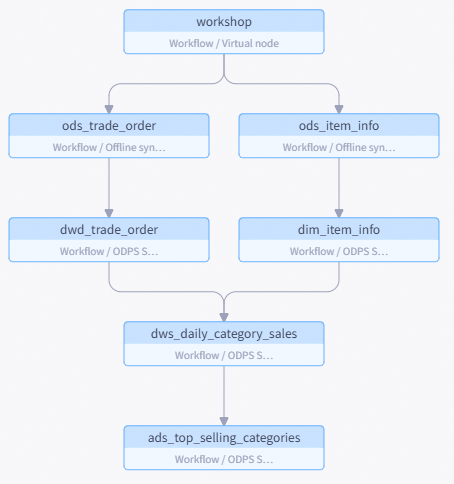
  5. Di Auto Triggered Node O&M > Auto Triggered Nodes, Anda dapat melihat tugas periodik alur kerja (dalam tutorial ini, alur kerja diberi nama dw_quickstart).

  6. Untuk melihat detail tugas periodik node anak dalam alur kerja, klik kanan tugas periodik alur kerja tersebut lalu pilih View Internal Tasks.

    image

    Hasil yang diharapkan adalah sebagai berikut:
    image

Langkah selanjutnya

Pembersihan sumber daya

Jika Anda perlu melepaskan sumber daya yang dibuat dalam tutorial ini, langkah-langkah spesifiknya adalah sebagai berikut:

  1. Hentikan tugas periodik.

    1. Masuk ke konsol DataWorks. Di bilah navigasi atas, pilih wilayah yang diinginkan. Di panel navigasi kiri, pilih Data Development and O&M > Operation Center. Di halaman yang muncul, pilih ruang kerja yang diinginkan dari daftar drop-down lalu klik Go to Operation Center.

    2. Di Auto Triggered Node O&M > Auto Triggered Nodes, pilih semua tugas periodik yang sebelumnya dibuat (node root ruang kerja tidak perlu di-offline-kan), lalu klik More Actions > Undeploy di bagian bawah.

  2. Hapus node pengembangan data dan putuskan asosiasi sumber daya komputasi MaxCompute.

    1. Buka halaman Ruang Kerja di konsol DataWorks. Di bilah navigasi atas, pilih wilayah yang diinginkan. Temukan ruang kerja yang diinginkan lalu pilih Shortcuts > Data Studio di kolom Actions.

    2. Di panel navigasi kiri DataStudio, klik image untuk masuk ke halaman pengembangan data. Lalu, di area Workspace Directoies, temukan alur kerja yang telah dibuat, klik kanan alur kerja tersebut, lalu klik Delete.

    3. Di panel navigasi kiri, klik image > Computing Resources, temukan sumber daya komputasi MaxCompute yang diasosiasikan, lalu klik Disassociate. Di jendela konfirmasi, centang opsi dan ikuti petunjuk.

  3. Hapus sumber data MySQL.

    1. Masuk ke konsol DataWorks. Di bilah navigasi atas, pilih wilayah yang diinginkan. Di panel navigasi kiri, pilih More > Management Center. Di halaman yang muncul, pilih ruang kerja yang diinginkan dari daftar drop-down lalu klik Go to Management Center.

    2. Di panel navigasi kiri, klik Data Sources. Temukan sumber data MySQL yang telah dibuat, klik Delete di kolom Actions, lalu ikuti petunjuk untuk menyelesaikan penghapusan.

  4. Hapus proyek MaxCompute.

    Buka halaman Manajemen Proyek MaxCompute, temukan proyek MaxCompute yang telah dibuat, klik Delete di kolom Actions, lalu ikuti petunjuk untuk menyelesaikan penghapusan.

  5. Hapus Gateway NAT Internet dan lepaskan Alamat IP Elastis.

    1. Buka Konsol VPC - Gateway NAT Internet, lalu alihkan ke wilayah Singapore di bilah menu atas.

    2. Temukan Gateway NAT Internet yang telah dibuat, klik image > Delete di kolom Actions, centang Force Delete di jendela konfirmasi, lalu klik OK.

    3. Di panel navigasi kiri, klik Access to Internet > Elastic IP Addresses. Temukan Alamat IP Elastis yang telah dibuat, klik image > Instance Management > Release di kolom Actions, lalu klik OK di jendela konfirmasi.