Kluster ACK kompatibel dengan Managed Service for Prometheus dan Grafana. Ini menghilangkan kebutuhan untuk mengembangkan sistem pemantauan mandiri atau membuat dasbor sendiri. Setelah menerapkan aplikasi di Knative, Anda dapat mengirim data pemantauan Knative ke Managed Service for Prometheus dan melihat metrik seperti latensi respons, jumlah permintaan bersamaan, serta penggunaan CPU dan memori dalam dasbor Grafana.
Prasyarat
Knative telah diterapkan di kluster ACS. Untuk informasi lebih lanjut, lihat Terapkan Knative.
Aturan Penagihan
Setelah mengirim data pemantauan Knative ke Managed Service for Prometheus, komponen terkait secara otomatis akan mengirim metrik pemantauan ke layanan tersebut. Metrik ini dianggap sebagai metrik kustom, yang dikenakan biaya.
Sebelum mengaktifkan fitur ini, disarankan untuk membaca Ikhtisar Penagihan guna memahami aturan penagihan metrik kustom. Biaya dapat bervariasi berdasarkan ukuran kluster dan jumlah aplikasi. Anda dapat mengikuti langkah-langkah dalam Lihat Penggunaan Sumber Daya untuk memantau dan mengelola penggunaan sumber daya.
Aktifkan Managed Service for Prometheus
Masuk ke Konsol ACS. Di panel navigasi sebelah kiri, klik Clusters.
Di halaman Clusters, temukan kluster yang ingin dikelola dan klik ID-nya. Di panel navigasi sebelah kiri halaman detail kluster, pilih .
Di halaman Knative, klik tab Monitoring Dashboards dan klik Enable Prometheus Dashboard.
Lihat Dasbor Knative
Setelah Managed Service for Prometheus diaktifkan, Anda dapat melihat data pemantauan di tab Monitoring Dashboards.
Kategori | Deskripsi |
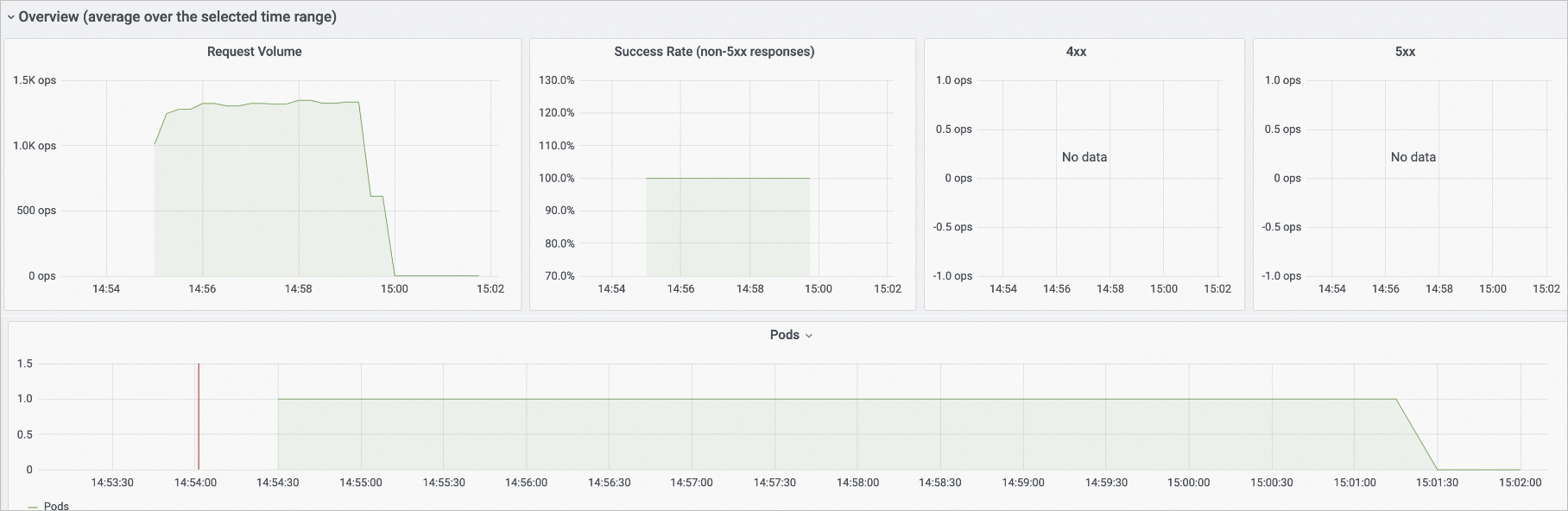
Data Permintaan | Di bagian Overview (average over the selected time range), Anda dapat melihat jumlah permintaan Knative (Request Volume), tingkat keberhasilan permintaan (Success Rate), kesalahan klien (4xx), kesalahan server (5xx), dan tren penskalaan pod. Catatan Sumbu vertikal ops/detik dari grafik Request Volume, 4xx, dan 5xx menunjukkan jumlah permintaan yang diproses per detik.
|
Data Latensi Respons | Di bagian Response Time, Anda dapat melihat data latensi respons Knative, termasuk latensi respons P50, P90, P95, dan P99. |
Data Konkurensi Permintaan | Di bagian Autoscaler, Anda dapat melihat informasi rinci tentang konkurensi permintaan Knative. |
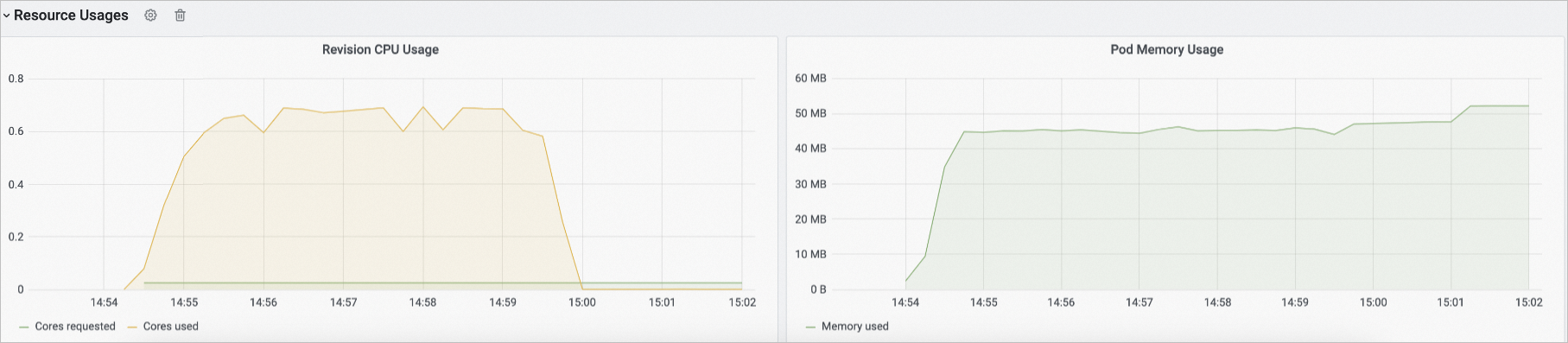
Penggunaan Sumber Daya | Di bagian Resource Usages, Anda dapat melihat informasi penggunaan sumber daya Knative, termasuk CPU dan memori. |


Lihat Metrik Penemuan Layanan Utama Knative
Di panel navigasi sebelah kiri Konsol ARMS, klik Integration Management. Pada tab Integrated Environments, klik Container Service, lalu pilih nama instance Prometheus yang sesuai. Di halaman Container Service, klik tab Metric Scraping untuk melihat metrik penemuan layanan Knative. Tabel berikut menjelaskan metrik penemuan layanan utama Knative.
Ketika jumlah pod untuk aplikasi Knative diskalakan menjadi nol, metrik seperti konkurensi permintaan dan jumlah permintaan yang dikirim per detik tidak dapat dikumpulkan oleh Managed Service for Prometheus. Konsol hanya menampilkan metrik ini setelah lalu lintas dialihkan ke pod aplikasi Knative.
Ketika jumlah pod untuk aplikasi Knative tidak nol, Anda dapat langsung melihat metrik seperti konkurensi permintaan dan jumlah permintaan yang dikirim ke pod per detik di konsol tanpa harus mengakses pod aplikasi Knative.
Metrik | Deskripsi |
queue_average_concurrent_requests | Jumlah permintaan bersamaan yang dikirim ke pod. |
queue_requests_per_second | Jumlah permintaan yang dikirim ke pod per detik. |
revision_request_latencies | Latensi respons. |
revision_request_count | Jumlah permintaan revisi. |
Referensi
Untuk menggunakan Simple Log Service mengumpulkan log dan menghasilkan peringatan berdasarkan data pemantauan, lihat Aktifkan Simple Log Service pada Knative dan Konfigurasikan Peringatan untuk Layanan Knative.