API Image Moderation 2.0 dari Content Moderation menyediakan sakelar prakonfigurasi untuk deteksi risiko detail halus berdasarkan skenario tata kelola konten umum.
Saat pertama kali menggunakan layanan ini, masuk ke konsol dan buka halaman Konfigurasi Aturan untuk meninjau pengaturan cakupan deteksi default.
Skema Penggunaan
Jika bisnis Anda memiliki kebutuhan berikut, gunakan konsol Image Moderation 2.0 untuk menyesuaikan aturan deteksi, mengkueri hasil, dan melihat statistik penggunaan.
|
Skenario |
Deskripsi |
|
Sesuaikan cakupan deteksi dan kategori risiko agar sesuai dengan kebutuhan bisnis atau standar industri Anda. Baseline Check ( Misalnya, jika bisnis Anda menampilkan banyak gambar pakaian renang dan Anda tidak ingin gambar tersebut ditandai, Anda dapat menonaktifkan sakelar deteksi terkait di konsol. |
|
|
Atur cakupan deteksi risiko berbeda untuk beberapa skenario bisnis |
Jika skenario bisnis Anda memerlukan cakupan deteksi berbeda untuk layanan yang sama, salin layanan tersebut untuk membuat konfigurasi terpisah. Misalnya, jika Anda memiliki tiga bisnis (A, B, dan C) yang semuanya menggunakan layanan Baseline Check ( |
|
Lakukan moderasi bertarget atau darurat untuk gambar tertentu |
Gunakan konsol dan API Image Moderation 2.0 untuk moderasi bertarget dalam situasi berikut:
|
|
Bebaskan gambar tepercaya dari deteksi risiko untuk mencegah positif palsu dari algoritma moderasi. Contohnya termasuk materi pemasaran yang dibuat oleh bisnis Anda, gambar resmi platform, atau foto profil yang telah ditinjau dan disetujui secara manual. |
|
|
Konfigurasikan kosakata kustom untuk mengabaikan atau menandai kata kunci tertentu dalam teks gambar.
|
|
|
Uji kinerja moderasi layanan gambar di konsol.
|
|
|
Cari dan lihat hasil deteksi gambar terbaru secara detail untuk analisis lebih lanjut. |
|
|
Lacak volume deteksi gambar terbaru di halaman Statistik Penggunaan. |
Prasyarat
Buka halaman Content Moderation 2.0 dan aktifkan layanan Image Moderation 2.0.
Sebelum mengaktifkan layanan Image Moderation Version 2.0, pastikan Anda memahami aturan penagihan untuk Image Moderation Version 2.0. Untuk informasi selengkapnya, lihat Pengantar dan Informasi Penagihan untuk Image Moderation Enhanced Edition Versi 2.0.
Sesuaikan cakupan deteksi risiko
Sesuaikan cakupan deteksi dan item risiko agar sesuai dengan kebutuhan bisnis Anda.
-
Masuk ke Konsol Content Moderation.
-
Di panel navigasi kiri, pilih .
-
Di tab Rules Management, temukan layanan yang ingin Anda kelola, misalnya Baseline Check (
baselineCheck_global). Klik Settings di kolom Actions. -
Di halaman Detection Scope, pilih kategori deteksi yang ingin disesuaikan. Contoh ini menggunakan Prohibited Content Detection.
-
Di tab Prohibited Content Detection, tinjau pengaturan default saat ini di bagian Detection Scope Configuration. Secara default, empat pemeriksaan diaktifkan, dan layanan akan mengembalikan label yang sesuai jika ditemukan kecocokan.
Konfigurasi default mencakup empat pemeriksaan berikut: contraband_drug (gambar yang diduga mengandung narkoba atau obat-obatan), contraband_drug_tii (teks dalam gambar yang diduga menggambarkan narkoba terlarang), contraband_gamble (gambar yang diduga mengandung barang terkait perjudian), dan contraband_gamble_tii (teks dalam gambar yang diduga menggambarkan aktivitas perjudian). Rentang skor risiko menengah default adalah 50,00–79,99, dan rentang skor risiko tinggi adalah 80,00–100,00. Status deteksi untuk semua pemeriksaan adalah On.
-
Klik Edit untuk memasuki mode edit dan ubah On or Off. Misalnya, matikan sakelar deteksi untuk item ketiga.
Item ketiga adalah contraband_gamble (gambar yang diduga mengandung barang terkait perjudian). Setelah dimatikan, klik Save.
-
Anda juga dapat menyesuaikan ambang batas skor Medium risk score dan High risk score untuk menentukan tingkat risiko yang dikembalikan.
CatatanTingkat risiko ditentukan berdasarkan aturan berikut:
-
Jika skor kepercayaan label risiko yang terdeteksi berada dalam rentang risiko tinggi, hasilnya adalah "risiko tinggi".
-
Jika skor kepercayaan label risiko yang terdeteksi berada dalam rentang skor risiko menengah, hasilnya adalah "risiko menengah".
-
Jika skor kepercayaan label risiko yang terdeteksi berada di bawah awal rentang skor risiko menengah, hasilnya adalah "risiko rendah".
-
Jika beberapa label dengan tingkat risiko berbeda terdeteksi, tingkat risiko tertinggi yang dikembalikan.
-
Jika tidak ada label risiko yang terdeteksi, hasilnya adalah "tidak berisiko".
-
Jika gambar cocok dengan entri dalam daftar blokir kustom, hasilnya adalah "risiko tinggi".
-
-
Klik Save. Konfigurasi baru akan berlaku dalam waktu sekitar 2 hingga 5 menit.
-
Konfigurasikan cakupan berbeda untuk skenario bisnis
Salin layanan dan konfigurasikan cakupan deteksi risiko berbeda untuk skenario bisnis yang berbeda.
-
Masuk ke Konsol Content Moderation.
-
Di panel navigasi kiri, pilih .
-
Di tab Rules Management, salin layanan yang ingin Anda atur cakupan deteksinya secara berbeda. Contoh ini menggunakan Baseline Check (
baselineCheck_global).-
Di daftar layanan, temukan layanan Baseline Check dan klik Copy di kolom Actions.
-
Di panel Copy Service, masukkan Service name dan Service description.
Bidang Service menampilkan nama layanan saat ini. Anda dapat menyesuaikan bidang Service Name (maksimal 32 karakter) dan Service Description (maksimal 64 karakter).
-
Klik Create untuk menyimpan informasi layanan yang disalin. Layanan baru tersedia untuk panggilan API dalam waktu 1 hingga 2 menit.
-
Setelah layanan dibuat, Anda dapat set dan edit aturan untuk layanan
baselineCheck_global_01yang disalin. Dengan memanggil layananbaselineCheck_global_01dan layanan aslibaselineCheck_globalsecara terpisah, Anda dapat memenuhi kebutuhan skenario bisnis berbeda yang memerlukan cakupan deteksi risiko berbeda.
-
Moderasi bertarget dan darurat
Konfigurasikan pustaka gambar kustom untuk menandai gambar berisiko tertentu. Jika gambar yang diunggah pengguna cocok dengan entri dalam pustaka, layanan akan mengembalikan label risiko.
-
Masuk ke Konsol Content Moderation.
-
Kelola pustaka gambar Anda sebelum mengonfigurasinya untuk deteksi kustom. Jika pustaka yang sudah ada memenuhi kebutuhan bisnis Anda, Anda dapat melewati langkah ini.
CatatanSetiap akun dapat membuat hingga 10 pustaka gambar, dengan batas total 100.000 gambar di semua pustaka.
-
Buat pustaka gambar dan unggah gambar
-
Di panel navigasi kiri, pilih .
-
Klik Create Image Library. Di tab Create Image Library, masukkan nama pustaka dan catatan, lalu klik OK.
-
Temukan pustaka yang Anda buat dan klik Image Detail di kolom Actions. Daftar pustaka gambar mencakup kolom untuk Image Library Name, Notes, Image Count, dan Update Time.
-
Klik Add image. Di kotak dialog Add image, klik Select Image dan ikuti petunjuk untuk mengunggah gambar Anda.
Anda dapat mengunggah hingga 10 gambar sekaligus. Setiap gambar harus berukuran maksimal 4 MB, dan kami merekomendasikan resolusi minimal 256x256 piksel. Daftar unggahan menampilkan status hingga 10 gambar. Untuk mengunggah lebih banyak gambar, klik Clear the list and continue uploading images.
Format gambar yang didukung meliputi PNG, JPG, JPEG, BMP, dan WEBP. Anda juga dapat menyeret gambar langsung ke area unggah.
-
Di halaman detail pustaka, lihat daftar gambar yang diunggah. Anda juga dapat mencari dan menghapus gambar.
-
Cari gambar: Cari gambar berdasarkan Image ID atau Added At.
-
Hapus gambar: Hapus satu atau beberapa gambar dari pustaka. Penghapusan massal didukung.
-
-
-
Kelola pustaka gambar yang sudah ada
-
Di panel navigasi kiri, pilih .
-
Temukan pustaka yang ingin Anda kelola. Klik Edit di kolom Actions untuk mengubah nama dan catatannya. Klik Image Detail di kolom Actions untuk mengunggah atau menghapus gambar. Daftar pustaka gambar mencakup kolom untuk Image Library Name, Notes, Image Count, dan Update Time.
-
-
-
Di panel navigasi kiri, pilih .
-
Pada tab Rules Management, temukan layanan yang ingin Anda kelola, misalnya, Baseline Check (
baselineCheck<span data-tag="ph" id="02650670b6e82" props="intl">_global</span>). Klik Settings di kolom Actions. -
Di halaman Detection Scope, pilih kategori deteksi yang ingin disesuaikan. Contoh ini menggunakan Prohibited Content Detection.
-
Di tab Prohibited Content Detection, lihat konfigurasi pustaka kustom saat ini di bagian Set Labels by Customized Libraries.
Halaman ini dibagi menjadi bagian Sub-scene Configuration dan Custom Library/Vocabulary Configuration. Bagian Custom Library/Vocabulary Configuration menampilkan item konfigurasi untuk pustaka gambar dan kosakata terkait deteksi konten terlarang. Untuk label yang diakhiri dengan
_lib(seperticontraband_drug_lib), tersedia daftar drop-down Image Library. Untuk label yang diakhiri dengan_tii_lib(seperticontraband_drug_tii_lib), tersedia daftar drop-down Vocabulary. Anda dapat memilih pustaka gambar kustom atau kosakata untuk memicu label yang sesuai saat terjadi kecocokan. -
Klik Edit untuk memasuki mode edit, lalu pilih pustaka gambar kustom yang ingin Anda konfigurasikan.
Untuk contoh ini, dengan
contraband_drug_lib, pilih pustaka gambar kustom yang diinginkan dari daftar drop-down Image Library. -
Klik Save untuk menerapkan konfigurasi pustaka gambar kustom baru.
Konfigurasi baru akan berlaku di lingkungan produksi Anda dalam waktu sekitar 2 hingga 5 menit. Jika gambar yang diunggah pengguna cocok dengan gambar dalam pustaka yang dikonfigurasi, layanan akan mengembalikan label "contraband_drug_lib".
-
Bebaskan gambar tepercaya dari deteksi risiko
Bebaskan pustaka gambar tepercaya dari deteksi risiko untuk mencegah positif palsu pada konten aman.
-
Masuk ke Konsol Content Moderation.
-
Di panel navigasi kiri, pilih .
-
Di tab Rules Management, klik Settings di kolom Actions untuk layanan terkait.
-
Pilih tab Exemption Configuration untuk mengubah pengaturan pengecualian.
-
Di tab Exemption Configuration, lihat daftar pustaka gambar kustom dan status pengecualiannya.
Secara default, sakelar pengecualian untuk semua pustaka dimatikan. Tab Exemption Configuration mencantumkan pustaka, dan Anda dapat mengatur status pengecualian untuk masing-masing menggunakan Exemption Switch-nya.
-
Klik Edit dan aktifkan sakelar untuk pustaka yang ingin Anda bebaskan.
Setelah Anda mengaktifkan sakelar, Exemption Switch untuk pustaka yang sesuai menunjukkan On. Klik Save untuk menerapkan konfigurasi.
-
Klik Save untuk menerapkan konfigurasi pengecualian baru.
Pustaka pengecualian akan berlaku dalam waktu sekitar 2 hingga 5 menit. Layanan Content Moderation Alibaba Cloud membandingkan gambar input dengan gambar dalam pustaka yang dipilih. Jika algoritma mendeteksi kecocokan, sistem akan mengembalikan label "nonLabel_lib" dan menekan label risiko lainnya.
-
Sesuaikan deteksi untuk teks dalam gambar
Konfigurasikan kosakata kustom untuk mengabaikan atau menandai kata kunci tertentu dalam teks gambar.
-
Masuk ke Konsol Content Moderation.
-
Kelola kosakata Anda sebelum mengonfigurasinya untuk deteksi kustom. Jika kosakata yang sudah ada memenuhi kebutuhan bisnis Anda, Anda dapat melewati langkah ini.
-
Di halaman , ikuti langkah-langkah berikut untuk mengonfigurasi kosakata.
-
Di tab Keyword Library Management, klik Create Library.
-
Di panel Create Library, masukkan informasi pustaka yang diperlukan.
CatatanAnda juga dapat membuat kosakata tanpa menambahkan kata kunci terlebih dahulu, lalu menambahkannya nanti sesuai kebutuhan. Satu akun dapat memiliki hingga 20 kosakata dengan total 100.000 kata kunci. Satu kata kunci tidak boleh melebihi 20 karakter. Karakter khusus tidak didukung.
-
Klik Create Library.
Jika pembuatan kosakata gagal, pesan error akan ditampilkan. Ikuti petunjuk pesan tersebut untuk mencoba lagi.
-
-
-
Di panel navigasi kiri, pilih .
-
Di tab Rules Management, temukan layanan yang ingin Anda kelola, misalnya Baseline Check (
baselineCheck). Klik Settings di kolom Actions. -
Konfigurasikan Ignored Keywords.
-
Di tab Ignoring vocabulary configuration, lihat daftar kosakata kustom dan status konfigurasinya.
Secara default, sakelar abaikan untuk semua kosakata dimatikan.
Tab Ignored Words Configuration mencantumkan kosakata kustom Anda dengan kolom untuk Vocabulary Name, Word Count, dan Ignore Switch. Secara default, semua sakelar abaikan dimatikan.
-
Klik Edit dan aktifkan sakelar untuk kosakata yang ingin Anda abaikan.
Setelah Anda mengaktifkan sakelar, Ignore Switch untuk kosakata yang sesuai menunjukkan On. Klik Save untuk menerapkan konfigurasi.
-
Klik Save untuk menerapkan konfigurasi kata kunci yang diabaikan baru.
CatatanKonfigurasi kata kunci yang diabaikan akan berlaku dalam waktu sekitar 2 hingga 5 menit. Layanan Content Moderation mengabaikan kata kunci dalam kosakata yang dipilih sebelum melakukan deteksi risiko lebih lanjut. Misalnya, jika teks dalam gambar adalah "Here is a little cat", dan Anda memilih kosakata yang berisi "is" dan "a" untuk diabaikan, layanan hanya akan menganalisis "Here little cat" untuk risiko.
-
-
Konfigurasikan Hit Keywords.
-
Di halaman Detection Scope, pilih kategori deteksi yang ingin disesuaikan. Contoh ini menggunakan Prohibited Content Detection.
-
Di tab Prohibited Content Detection, lihat konfigurasi kosakata kustom saat ini di bagian Set Labels by Customized Libraries.
CatatanDi bagian Set Labels by Customized Libraries, Anda dapat mengatur kosakata kustom untuk semua label yang diakhiri dengan
tii, yang menunjukkan bahwa risiko terdeteksi dalam teks gambar.Bagian Custom Library/Vocabulary Configuration menampilkan opsi konfigurasi untuk setiap label. Baris untuk label yang diakhiri dengan
_tii_lib(seperticontraband_drug_tii_libdancontraband_gamble_tii_lib) menyediakan daftar drop-down Vocabulary. -
Klik Edit untuk memasuki mode edit, lalu pilih kosakata kustom yang ingin Anda konfigurasikan.
Untuk contoh ini, dengan
contraband_drug_tii_lib, pilih kosakata kustom yang diinginkan dari daftar drop-down Vocabulary. -
Klik Save untuk menerapkan konfigurasi kosakata kustom baru.
Konfigurasi baru akan berlaku di lingkungan produksi Anda dalam waktu sekitar 2 hingga 5 menit. Jika teks dalam gambar yang diunggah pengguna cocok dengan kata kunci dalam kosakata yang dikonfigurasi, layanan akan mengembalikan label "contraband_drug_tii_lib".
-
Uji moderasi gambar secara online
Uji kinerja moderasi gambar langsung di konsol menggunakan URL gambar atau file lokal.
-
Masuk ke Konsol Content Moderation.
-
Di panel navigasi kiri, pilih .
-
Di halaman Online test, pilih tab Image.
-
Uji moderasi gambar.
-
Dari daftar drop-down Service, pilih layanan yang ingin Anda uji.
CatatanSebelum memulai pengujian, kami sarankan menyesuaikan aturan layanan di halaman Konfigurasi Aturan. Untuk informasi selengkapnya, lihat Sesuaikan cakupan deteksi risiko untuk gambar.
-
Parameter DataId dan Supplementary Information bersifat opsional. Masukkan nilai berdasarkan kebutuhan Anda. Untuk informasi selengkapnya tentang parameter, lihat Referensi API Image Moderation.
-
Sediakan gambar dengan memasukkan Image URL atau menggunakan Local Image Upload. Anda dapat memasukkan hingga 100 gambar sekaligus.
-
Klik Test untuk memulai pengujian moderasi pada gambar input. Hasilnya ditampilkan di area hasil moderasi.
-
Kueri hasil deteksi detail
Kueri hasil deteksi detail untuk gambar tertentu berdasarkan requestId, dataId, atau label yang dikembalikan.
-
Masuk ke Konsol Content Moderation.
-
Di panel navigasi kiri, pilih .
-
Di halaman Detection Results, masukkan kondisi kueri untuk mencari hasil deteksi.
-
Kondisi kueri yang didukung meliputi: requestId, dataId, service, dan label yang dikembalikan.
CatatanSecara default, hasil ditampilkan dalam urutan kronologis terbalik, dengan maksimal 50.000 entri. Konsol Content Moderation menyimpan hasil kueri selama 30 hari terakhir. Kami sarankan menyimpan data atau log dari setiap panggilan API untuk analisis jangka panjang.
Jika Anda tidak setuju dengan hasil moderasi, Anda dapat mengirimkan umpan balik. Di kolom Actions untuk item tertentu, pilih No violation false alarm atau Violation missed dari daftar drop-down Feedback.
-
Filter pencarian Returned Label memungkinkan Anda mencari berdasarkan label. Anda dapat memasukkan beberapa label yang dipisahkan koma (,).
Filter Returned Label mendukung dua opsi pencocokan: = (sama dengan) dan != (tidak sama dengan), dengan dua opsi cepat prakonfigurasi: =nonLabel dan !=nonLabel.
Misalnya, untuk mencari semua catatan yang memiliki label hit, atur filter Returned Label ke !=nonLabel.
-
Untuk melihat informasi detail, klik gambar tertentu atau klik Details di kolom Actions. Panel detail menampilkan pratinjau gambar, Hit Labels, Request Time, requestId, dataId, Image URL, dan Returned Result lengkap dalam format JSON.
-
Lihat statistik penggunaan
Lacak volume deteksi gambar terbaru untuk menginformasikan strategi moderasi dan tata kelola Anda.
-
Masuk ke Konsol Content Moderation.
-
Di panel navigasi kiri, pilih .
-
Di halaman Dashboards, pilih rentang waktu untuk mengkueri atau mengekspor data penggunaan.
-
Kueri penggunaan: Anda dapat melihat statistik penggunaan harian atau bulanan. Data disimpan selama satu tahun, dan Anda dapat mengkueri hingga dua bulan data sekaligus. Halaman ini menampilkan grafik batang volume panggilan untuk setiap layanan dalam rentang waktu yang dipilih.
-
Ekspor penggunaan: Klik ikon
 di pojok kanan atas untuk mengekspor data penggunaan berdasarkan hari atau bulan.
Laporan yang diekspor dalam format Excel hanya mencakup layanan dengan volume panggilan. Tabel berikut menjelaskan bidang-bidangnya.
Bidang
Deskripsi
Unit
Account UID
UID akun yang mengekspor data.
N/A
service
Layanan deteksi yang dipanggil.
N/A
Usage
Total jumlah panggilan.
Count
Date
Tanggal pengumpulan statistik.
Day/Month
-
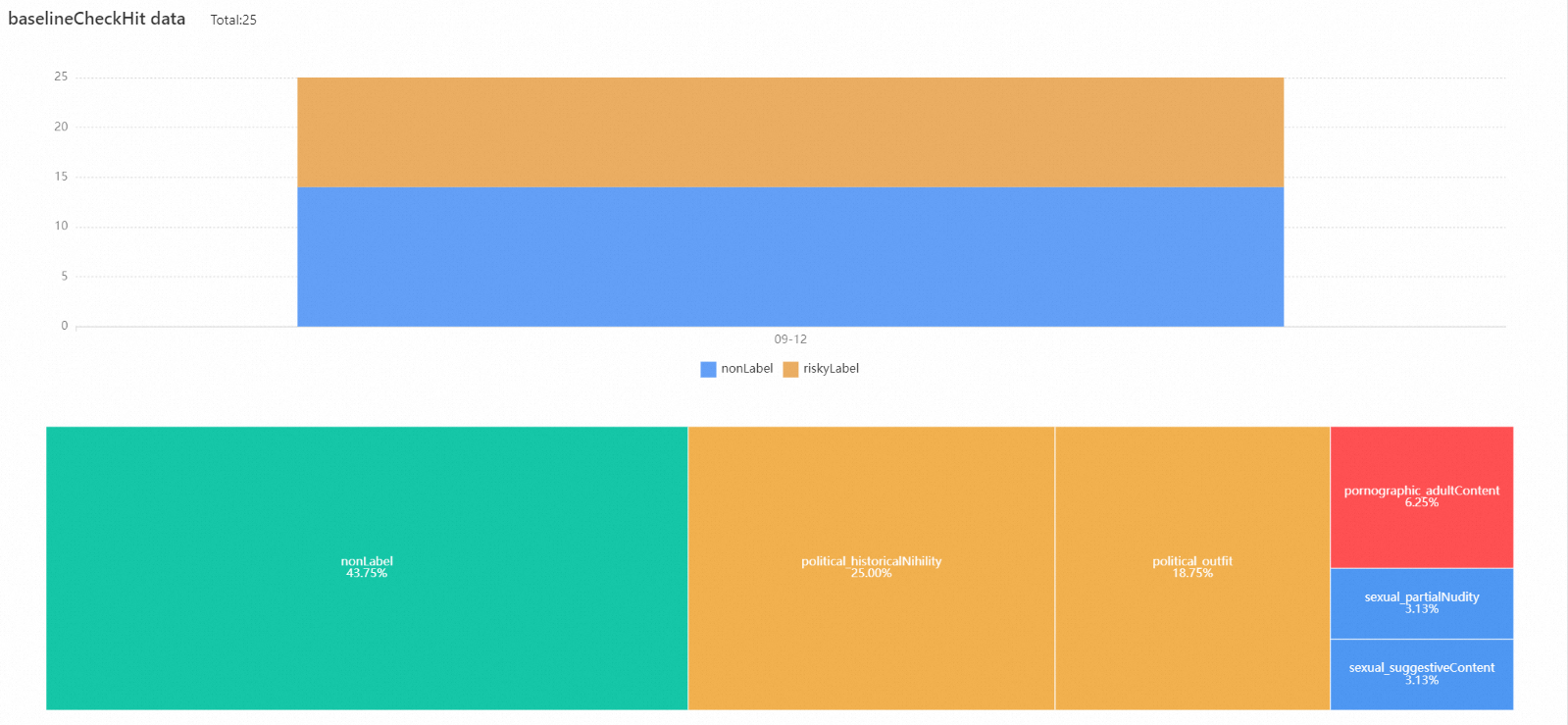
Lihat detail hit layanan: Di bawah statistik penggunaan, konsol merinci hit label untuk setiap layanan yang dipanggil, ditampilkan sebagai grafik volume panggilan harian dan treemap proporsi label.
-
Grafik kolom volume panggilan: Menunjukkan jumlah permintaan harian yang mengenai label risiko versus yang tidak.
-
Treemap proporsi label: Menunjukkan distribusi keseluruhan label yang mengenai, diatur dalam urutan proporsi menurun. Label dengan awalan yang sama memiliki warna latar belakang yang sama.
-
-