Layanan Content Safety Video Moderation 2.0 mencakup kebijakan moderasi default berdasarkan pengalaman luas dan standar industri. Jika pengaturan default tersebut tidak memenuhi kebutuhan bisnis Anda, Anda dapat menyesuaikannya.
Kasus penggunaan
Jika bisnis Anda memiliki persyaratan berikut, Anda dapat menggunakan konsol Video Moderation 2.0 untuk menyesuaikan aturan dan cakupan deteksi, mengkueri hasil deteksi, serta memantau statistik penggunaan.
Saat pertama kali menggunakan layanan ini, login ke Content Moderation console untuk meninjau konfigurasi awal kebijakan deteksi ancaman.
Kasus penggunaan | Deskripsi |
Anda dapat menyesuaikan kebijakan deteksi video berdasarkan praktik industri atau kebutuhan bisnis Anda. Anda dapat menyesuaikan kebijakan berikut:
Sebagai contoh, untuk mendeteksi hanya pelanggaran berisiko tinggi dan mengambil satu snapshot setiap dua detik, Anda dapat menyesuaikan aturan deteksi di konsol. | |
Tetapkan kebijakan deteksi ancaman berbeda untuk beberapa lini bisnis | Jika lini bisnis Anda menggunakan layanan yang sama tetapi memerlukan kebijakan deteksi ancaman yang berbeda, Anda dapat menyalin layanan tersebut untuk membuat konfigurasi terpisah. Sebagai contoh, jika lini bisnis A, B, dan C semuanya menggunakan layanan videoDetection_global (moderasi file video) tetapi memiliki standar yang berbeda, Anda dapat menyalin layanan videoDetection_global untuk membuat videoDetection_global_01 dan videoDetection_global_02. Dengan menetapkan kebijakan deteksi ancaman yang berbeda untuk ketiga layanan ini, Anda dapat memenuhi kebutuhan masing-masing lini bisnis. |
Untuk meninjau detail video yang baru dimoderasi, gunakan halaman Detection Results untuk melihat atau mencari hasilnya. | |
Jika Anda perlu memantau dan melihat penggunaan moderasi video terbaru, Anda dapat melakukannya di halaman Dashboards. |
Aktifkan layanan
Buka halaman Video Moderation 2.0 untuk mengaktifkan layanan Video Moderation 2.0.
Sebelum mengaktifkan layanan Video Moderation V2.0, tinjau aturan penagihan untuk Video Moderation V2.0. Untuk informasi lebih lanjut, lihat Pengenalan dan penagihan Video Moderation Enhanced Edition V2.0.
Sesuaikan kebijakan deteksi ancaman moderasi video
Sesuaikan cakupan deteksi dan metode pengembalian hasil berdasarkan praktik industri atau kebutuhan bisnis Anda.
Login ke Content Moderation console.
Di panel navigasi sebelah kiri, pilih .
Di halaman Rule Configuration, temukan layanan moderasi file video (videoDetection_global) dan klik Settings di kolom Operation.
Di halaman konfigurasi aturan untuk layanan moderasi file video (videoDetection_global), sesuaikan konfigurasi sesuai kebutuhan.
Contoh: Untuk mengambil 1.000 snapshot per video, mendeteksi pelanggaran frame berisiko tinggi dan pelanggaran audio, serta mengembalikan semua hasil deteksi, konfigurasikan pengaturan sebagai berikut:
Untuk metode snapshot, pilih Fixed Total Frames, masukkan 1000 di kotak total snapshot, dan pilih BaselineCheck untuk aturan moderasi gambar.
Untuk informasi lebih lanjut tentang aturan moderasi gambar, lihat Pengenalan dan penagihan Image Moderation 2.0.
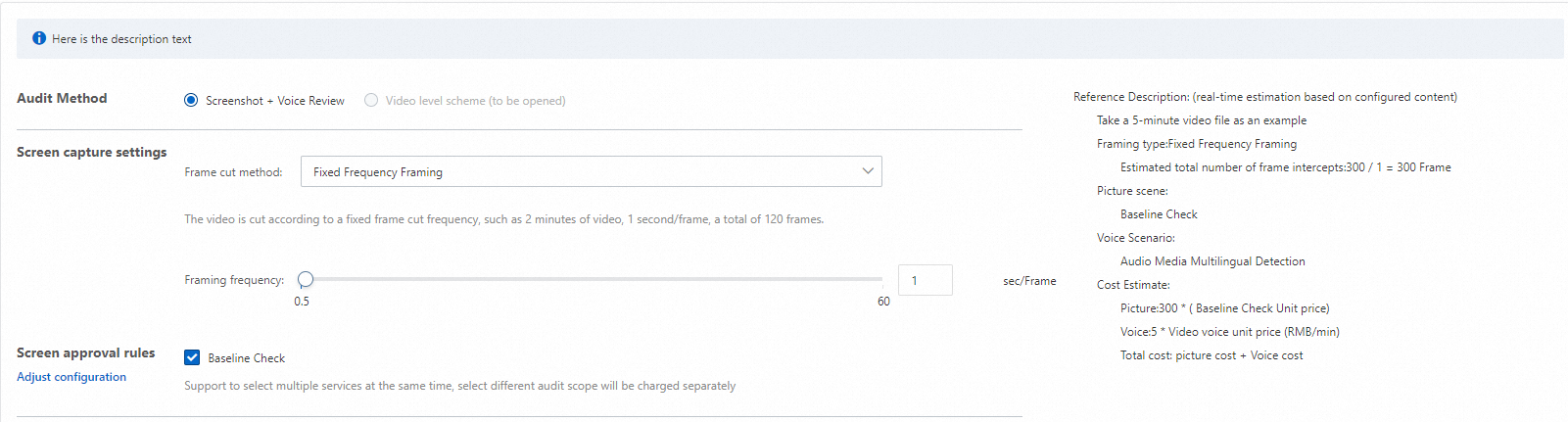
Aktifkan sakelar moderasi audio dan pilih audio media detection.

Pilih Return Results.

Klik Save untuk menyimpan aturan deteksi baru.
Aturan baru akan berlaku dalam waktu sekitar 2 hingga 5 menit.
Tetapkan kebijakan berbeda untuk lini bisnis
Salin layanan dan konfigurasikan kebijakan deteksi ancaman berbeda untuk setiap salinan guna memenuhi persyaratan moderasi yang berbeda dari lini bisnis Anda.
Login ke Content Moderation console.
Di panel navigasi sebelah kiri, pilih .
Di halaman Rules, salin layanan yang ingin Anda atur cakupan deteksinya.
Di daftar layanan, temukan layanan moderasi file video (videoDetection_global) dan klik Copy di kolom Operation.
Di kotak dialog Copy Service, masukkan Service Name dan Service Description.
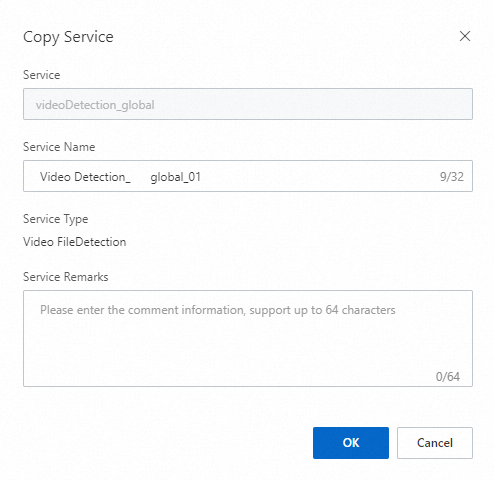
Klik OK. Setelah layanan dibuat, temukan layanan baru (videoDetection_global_01), klik Settings di kolom Operation, dan sesuaikan aturan sesuai kebutuhan.
Layanan baru (videoDetection_global_01) siap dipanggil 1 hingga 2 menit setelah pembuatan. Anda dapat menyalin beberapa layanan dan menyesuaikan aturan masing-masing untuk memenuhi kebutuhan deteksi ancaman yang berbeda.
Kueri hasil moderasi video secara detail
Anda dapat mengkueri hasil moderasi untuk video tertentu dengan menggunakan filter seperti taskId, dataId, service, image label, voice label, atau tingkat ancaman.
Login ke Content Moderation console.
Di panel navigasi sebelah kiri, pilih .
Di halaman Detection Results, masukkan kondisi kueri untuk mencari hasil deteksi.
Untuk mencari semua catatan dengan label gambar yang cocok, atur kondisi kueri menjadi Image Label tidak sama dengan nonLabel. Anda dapat menentukan beberapa label yang dipisahkan dengan koma (,).
CatatanSecara default, hasil ditampilkan dalam urutan kronologis terbalik, dengan maksimal 50.000 catatan yang ditampilkan. Konsol Content Moderation menyimpan hasil kueri selama 30 hari terakhir. Untuk analisis jangka panjang, kami menyarankan menyimpan data atau log dari setiap pemanggilan API.
Klik Details di kolom Operation suatu hasil untuk melihat informasi moderasinya.
Klik Sound Picture Results di kolom Operation untuk melihat hasil moderasi detail untuk frame video dan audio.
Tab Screen review results menampilkan setiap snapshot dan label yang cocok.
Tab Voice Audit Results menampilkan transcript speech-to-text dan label yang cocok.
 Catatan
Hasil moderasi voice hanya ditampilkan jika Anda mengaktifkan moderasi voice di pengaturan moderasi video.
Pantau statistik penggunaan
Memantau penggunaan moderasi video terbaru membantu Anda mengembangkan strategi tinjauan atau tata kelola lebih lanjut untuk konten video tertentu.
Login ke Content Moderation console.
Di panel navigasi sebelah kiri, pilih .
Di halaman Dashboards, pilih rentang waktu untuk mengkueri atau mengekspor data penggunaan.
Kueri penggunaan: Anda dapat melihat statistik penggunaan berdasarkan hari atau bulan. Data disimpan selama satu tahun, dan Anda dapat mengkueri periode hingga dua bulan sekaligus. Anda dapat memfilter data berdasarkan Akun Alibaba Cloud, Pengguna RAM, atau layanan.
Grafik garis menunjukkan jumlah tugas moderasi video (jumlah video).
Grafik batang menunjukkan jumlah panggilan untuk layanan gambar dan voice, yang mencakup jumlah snapshot video yang dimoderasi dan total durasi moderasi audio dalam menit.
Export: Klik ikon
 untuk mengekspor data penggunaan berdasarkan hari atau bulan. Laporan yang diekspor dalam format Excel dan hanya mencakup data untuk periode dengan volume panggilan. Bidang laporan dijelaskan di bawah ini:
Parameter
Deskripsi
Unit
Account UID
UID akun tempat data diekspor.
N/A
service
Layanan moderasi video
Layanan moderasi gambar video
Layanan Moderasi Suara Video
N/A
Number of calls
Jumlah total panggilan.
N/A
Date
Tanggal statistik.
Hari/Bulan
Lihat statistik ancaman moderasi video: Bagian ini menampilkan statistik tingkat ancaman (tinggi, menengah, rendah, dan tidak ada), serta tren dan distribusi ancaman untuk rentang waktu yang dipilih.
Distribusi Tingkat Ancaman: Menunjukkan jumlah dan persentase hasil ancaman tinggi, ancaman menengah, ancaman rendah, dan tanpa ancaman untuk rentang waktu yang dipilih.
Statistik Tren Ancaman: Menunjukkan tren ancaman berdasarkan hari atau bulan untuk rentang waktu yang dipilih.
Statistik Distribusi Ancaman: Menunjukkan statistik ancaman untuk frame video dan audio. Anda dapat melihat 5 ancaman teratas dan proporsi semua ancaman.