Topik ini menjelaskan cara menggunakan Konsol Cloud Backup untuk memigrasikan mesin virtual (VM) VMware dari host atau lokasi penyimpanan on-premises ke cloud.
Prasyarat
Anda harus memahami sistem operasi dan batasan platform VMware untuk instans Elastic Compute Service (ECS) Alibaba Cloud. Untuk informasi selengkapnya, lihat Batasan migrasi VM VMware.
Informasi latar belakang
Layanan Migrasi VM VMware adalah solusi non-intrusif dan tanpa agen untuk memigrasikan seluruh VM dari lingkungan VMware. Layanan ini melakukan migrasi salinan penuh dengan memanfaatkan snapshot VMware dan membaca data langsung dari disk, sehingga tidak memerlukan agen pada VM sumber.
Langkah 1: Buat gerbang migrasi
Masuk ke Konsol Cloud Backup.
Di panel navigasi sebelah kiri, pilih .
Pada pojok kiri atas bilah menu, pilih wilayah.
Pada halaman VMware VM Migration, klik Create Migration Gateway.
CatatanAnda hanya dapat membuat satu gerbang migrasi di setiap wilayah.
Pada panel Create Migration Gateway, konfigurasikan parameter berikut, lalu klik penciptaan.
Parameter
Deskripsi
Gateway Name
Masukkan nama untuk gerbang migrasi. Nama dapat terdiri dari maksimal 64 karakter.
Software Platform
Saat ini, hanya vSphere yang didukung.
Network Type
VPC: Pilih opsi ini jika gerbang mengirimkan data migrasi melalui jalur sewa.
Internet: Pilih opsi ini dalam skenario di mana VPC tidak tersedia.
Use HTTPS
Anda dapat memilih apakah akan menggunakan HTTPS untuk mentransfer data. Penggunaan HTTPS memberikan keamanan data yang lebih tinggi. Data juga dienkripsi saat disimpan di penyimpanan cadangan. Perubahan pengaturan ini akan berlaku saat tugas migrasi berikutnya dimulai.
Pada tab Migration Gateway, klik operasi > More untuk memilih Download Gateway dan Download Certificate.
CatatanGerbang terhubung ke layanan pencadangan, dan sertifikat mengaktifkan client. Anda dapat mengunduh keduanya kapan saja dari daftar client.
Langkah 2: Instal client
Setelah mengunduh client dan sertifikat, Anda perlu menginstal client untuk menjalankan tugas migrasi. Ikuti langkah-langkah berikut untuk menginstal client:
Login ke vSphere Web Client.
Di panel navigasi sebelah kiri, pilih VM yang ingin Anda deploy, klik kanan VM tersebut, lalu pilih Deploy OVF Template.
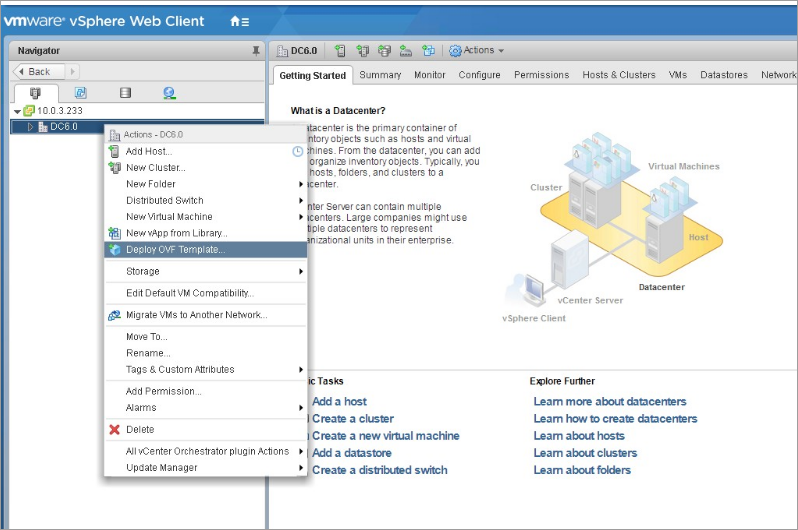 Catatan
Untuk informasi selengkapnya tentang cara mendeploy templat Open Virtualization Format (OVF), lihat Deploy an OVF template.
Deploy templat OVF.
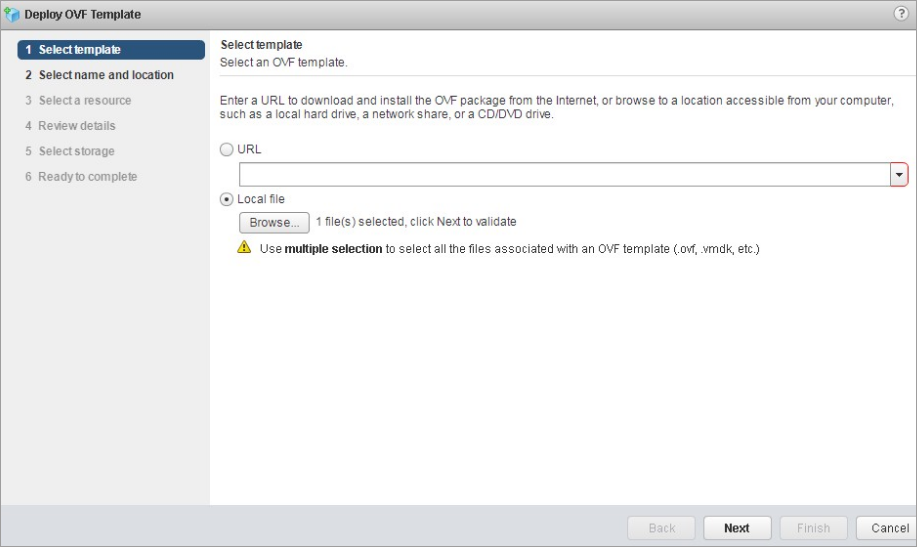
Pada halaman Deploy OVF Template, pilih Local file. Klik Browse untuk memilih paket instalasi gerbang yang telah diunduh, lalu klik Next.
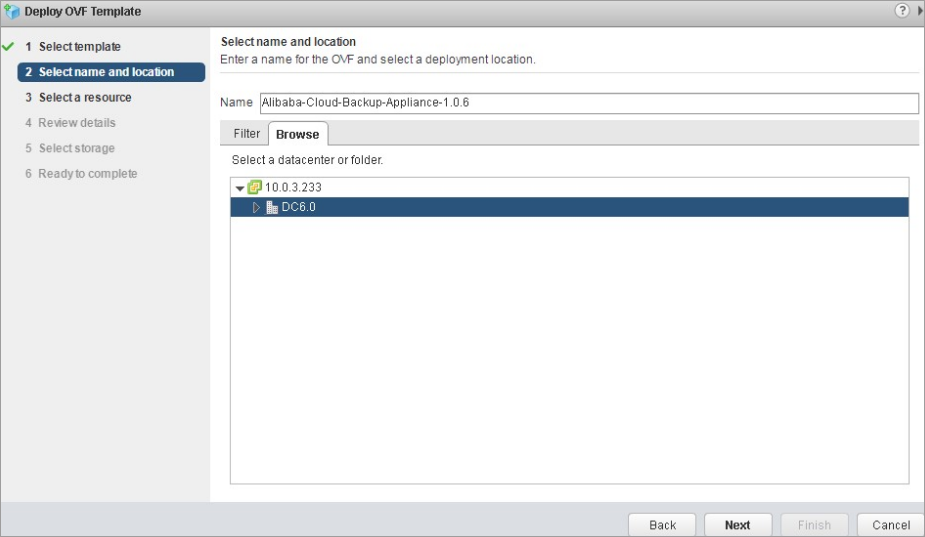
Masukkan nama untuk templat OVF, pilih lokasi deployment, lalu klik Next.
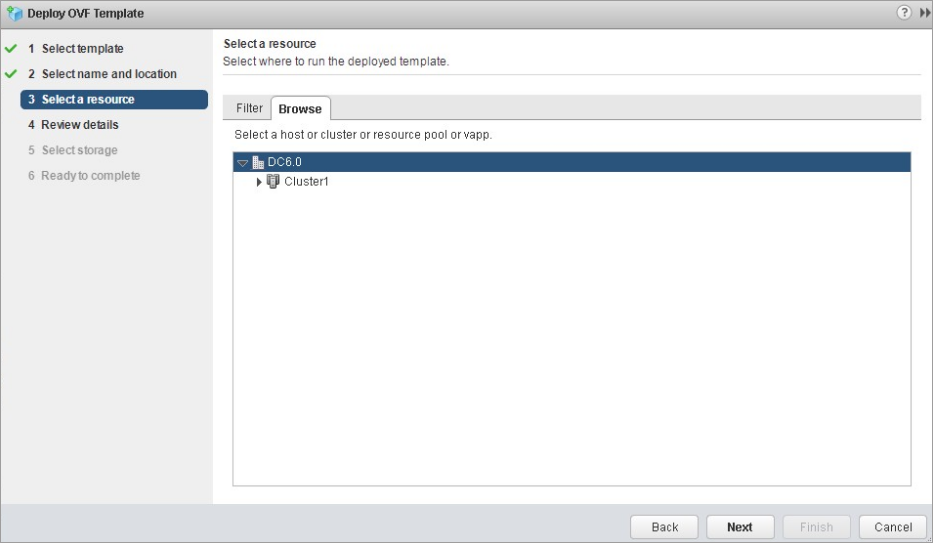
Pilih lokasi untuk menjalankan templat, lalu klik Next.
Tinjau detail templat, lalu klik Next.
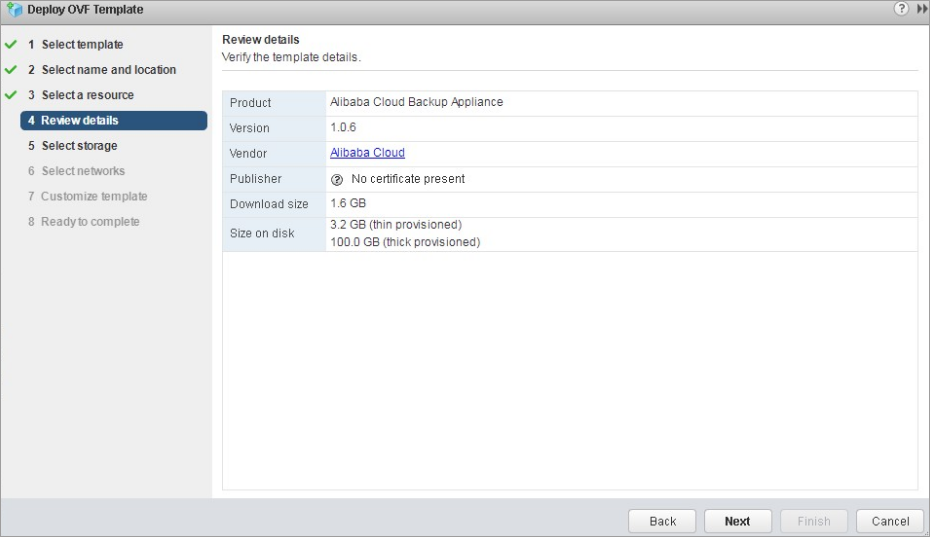
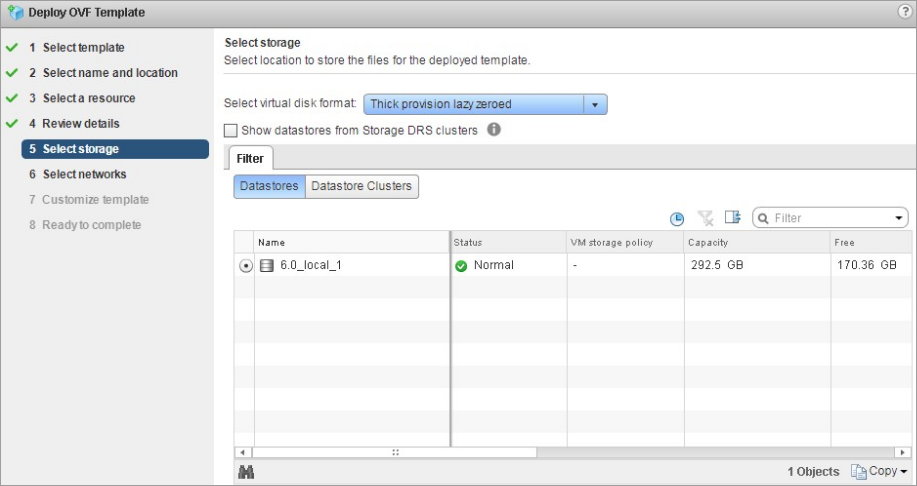
Pilih format disk virtual dan datastore untuk file templat yang dideploy, lalu klik Next.
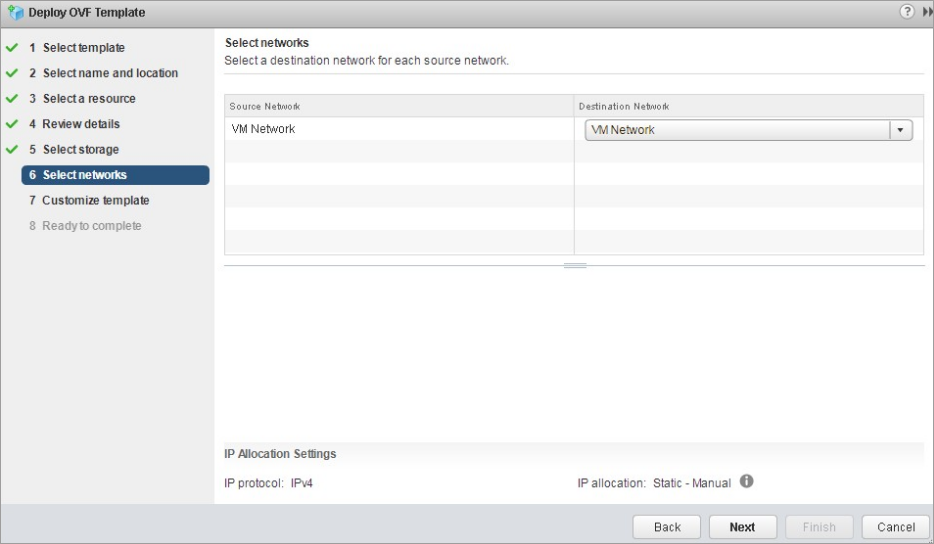
Untuk setiap jaringan sumber, pilih jaringan target, lalu klik Next.
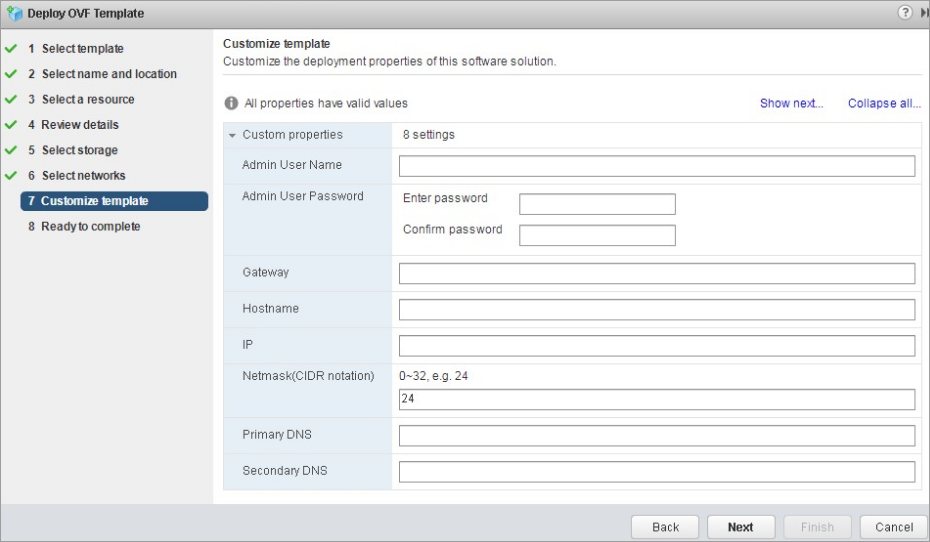
Sesuaikan properti deployment solusi perangkat lunak, lalu klik Next.
Tinjau pengaturan Anda, lalu klik Finish.
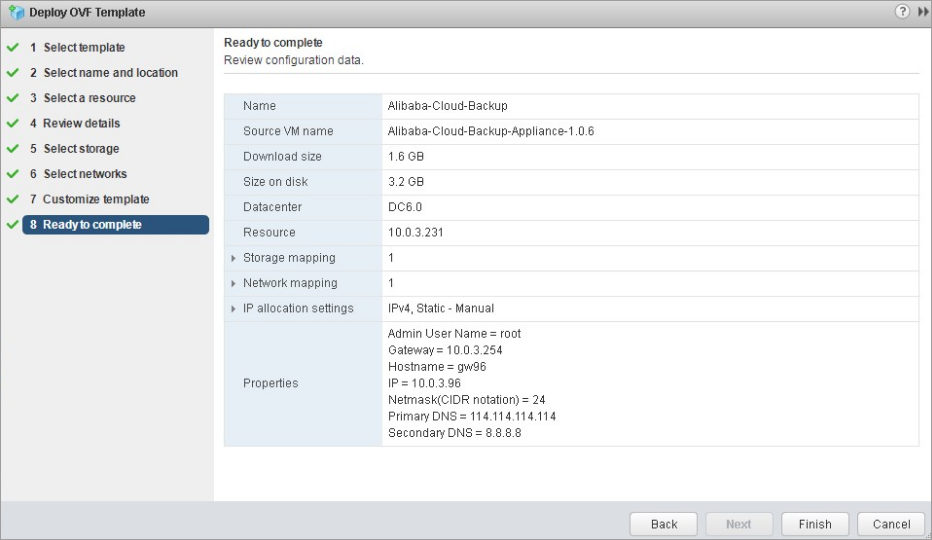
Di panel Recent Tasks, pantau status tugas dan tunggu hingga tugas selesai.

Setelah deployment selesai, mulai VM yang dideploy dari templat OVF. Buka browser dan masukkan
http://hostname:8011di bilah alamat.Catatanhostnameadalah alamat IP VM yang Anda deploy dari templat OVF.Pada halaman Activate Gateway, masukkan parameter yang diperlukan, lalu klik Register untuk mengaktifkan gerbang Cloud Backup. Tabel berikut menjelaskan parameter tersebut.
Parameter
Deskripsi
AccessKey ID
ID AccessKey dan Rahasia AccessKey dari Akun Alibaba Cloud atau Pengguna RAM. Kami menyarankan Anda menggunakan ID AccessKey dan Rahasia AccessKey dari Pengguna RAM. Untuk informasi selengkapnya, lihat Buat Pasangan Kunci Akses untuk Pengguna RAM.
AccessKey Secret
Certificate File
Pilih sertifikat yang telah Anda unduh dari konsol. Jika VM dimatikan lebih dari lima hari setelah sertifikat diaktifkan, sertifikat tersebut kedaluwarsa. Anda harus mengunduh sertifikat baru dan mengaktifkannya kembali.
Setelah aktivasi berhasil, klik OK, dan Anda akan diarahkan kembali ke Konsol Cloud Backup.
Langkah 3: Tambahkan server vCenter
Masuk ke Konsol Cloud Backup.
Di panel navigasi sebelah kiri, pilih
Di pojok kiri atas bilah menu atas, pilih wilayah.
Pada tab Migration Gateway, klik View di kolom Actions.
Klik Add vCenter Server.
Pada panel Add vCenter Server, masukkan Server IP, Username, dan Password, lalu klik penciptaan.
Jika kata sandi mengandung karakter khusus berikut, Anda mungkin tidak dapat menambahkan server vCenter:
` ^ ~ = ; ! / ( [ ] { } @ $ \ & # % +CatatanBuat akun server vCenter khusus dengan izin Administrator untuk pencadangan. Jika ingin menggunakan karakter khusus dalam kata sandi, disarankan menggunakan titik (.).
Langkah 4: Migrasi VM VMware
Pada tab Migration Gateway, klik View di kolom Actions.
Pada halaman Managed vCenter Servers, klik Migrate di kolom Actions.

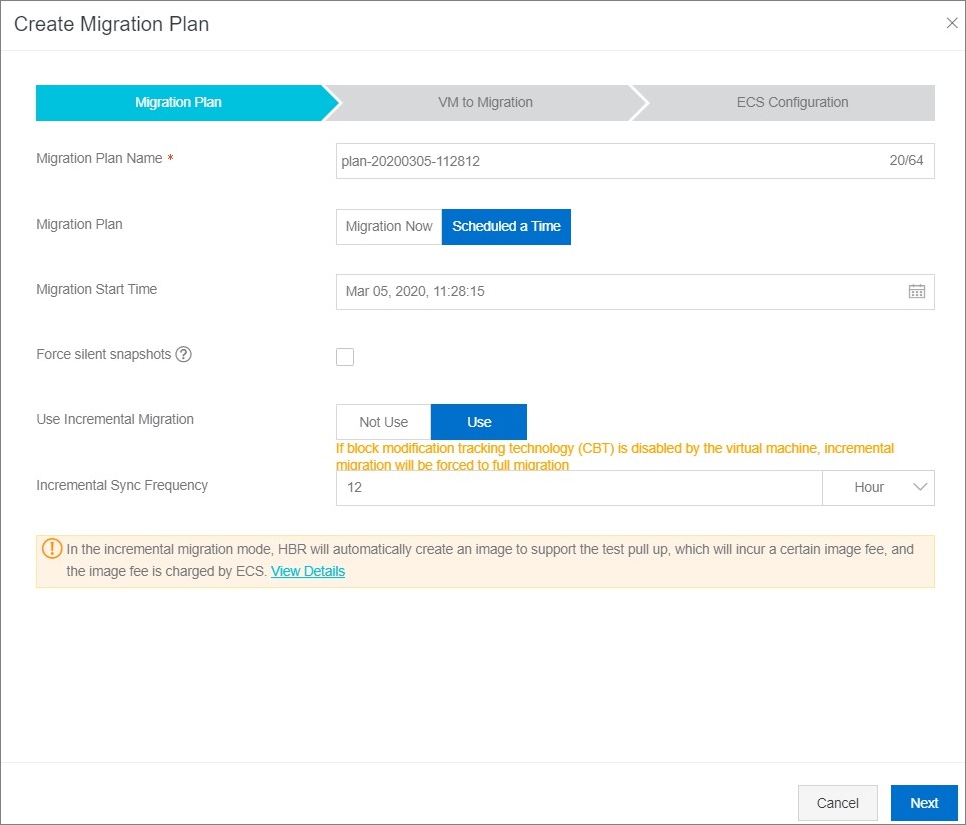
Pada panel Create Migration Plan, atur parameter berikut, lalu klik langkah berikutnya.
Parameter
Deskripsi
Plan Name
Masukkan nama untuk rencana migrasi. Parameter ini opsional. Jika Anda tidak mengisi parameter ini, nama akan ditetapkan secara acak.
Configure Migration Plan
Pilih Right Now atau On Schedule.
Jika Anda memilih On Schedule, Anda harus menentukan Start Time, akurat hingga detik.
Force Quiesced Snapshot
Dipilih: Memaksa penggunaan snapshot quiesced untuk pencadangan. Jika snapshot quiesced tidak dapat dibuat, pencadangan gagal.
Tidak dipilih (default): Sistem pertama-tama mencoba menggunakan snapshot quiesced. Jika snapshot quiesced tidak dapat dibuat, snapshot standar akan digunakan.
Enable Incremental Sync
Pilih apakah akan menggunakan migrasi inkremental.
Saat menggunakan migrasi inkremental, Anda harus menentukan Incremental Sync Frequency. Satuan yang valid: jam, hari, dan minggu.
CatatanJika Changed Block Tracking (CBT) dinonaktifkan untuk VM, migrasi inkremental akan secara paksa dikonversi menjadi migrasi penuh. Untuk informasi selengkapnya, lihat Cara mengaktifkan mode CBT.
Dalam mode migrasi inkremental, Cloud Backup secara otomatis membuat image untuk mendukung failover uji coba. Hal ini menimbulkan biaya image yang dikenakan oleh ECS. Untuk informasi selengkapnya, lihat Ikhtisar penagihan.
Pilih Select VMs to Migrate, lalu klik Next.
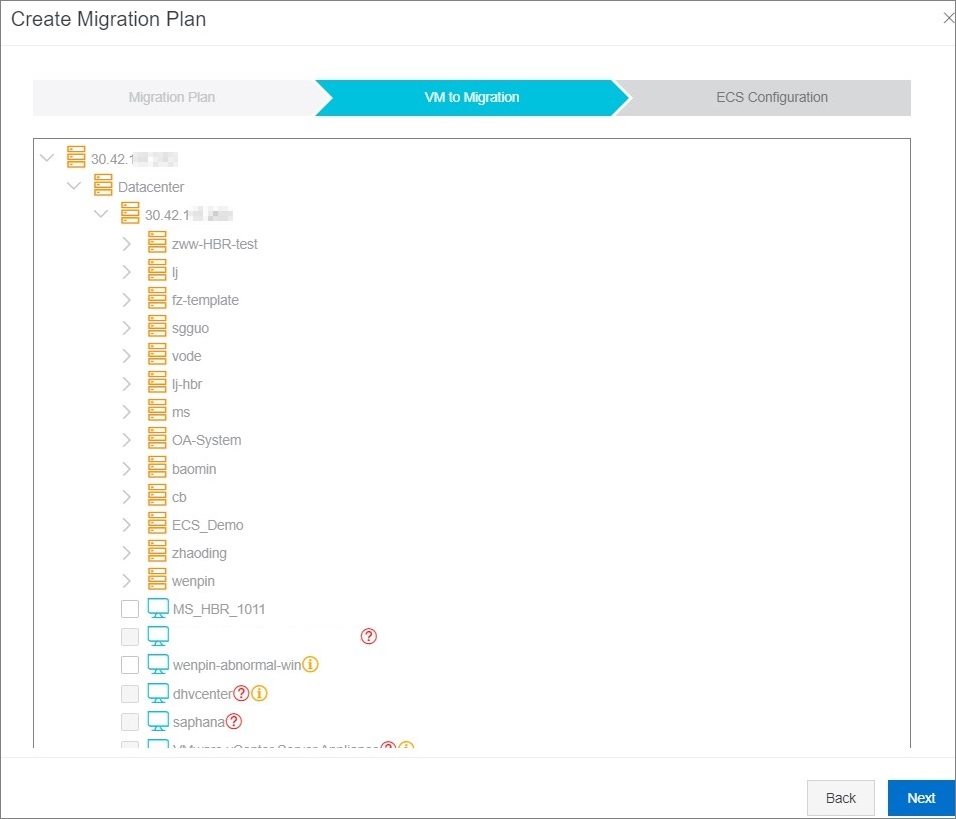
Pada tab Configure ECS Instance, konfigurasikan instans ECS untuk setiap VM sumber.
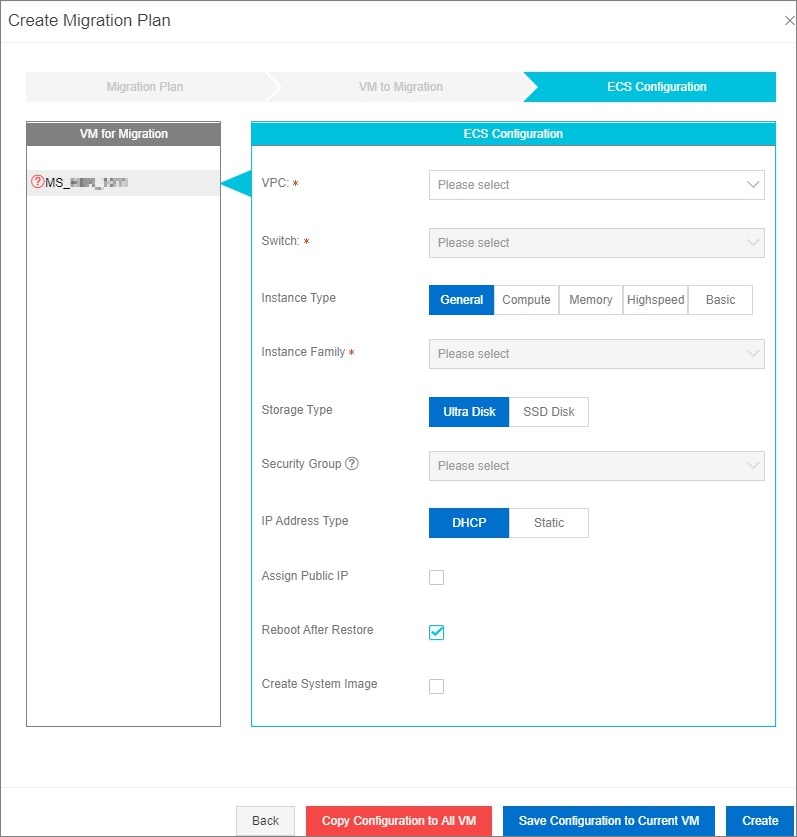
Di panel sebelah kiri, klik VM sumber yang ingin Anda konfigurasikan.
Di panel sebelah kanan, konfigurasikan instans ECS untuk VM sumber saat ini berdasarkan tabel berikut.
PentingSaat memilih security group, pastikan lalu lintas keluar pada port TCP 80 dan 443 serta port UDP 53 diizinkan.
Parameter
Deskripsi
VPC
Pilih VPC yang akan digunakan untuk pemulihan dari daftar VPC.
vSwitch
Pilih vSwitch yang akan digunakan untuk pemulihan dari daftar vSwitch .
Instance Family
Tipe instans dari instans ECS.
Instance Type
Spesifikasi instans ECS.
Disk Type
Kelas penyimpanan dari instans ECS.
Ultra Disk
Standard SSD
Security Group
Dari daftar drop-down Security Group, pilih security group yang ingin Anda gunakan untuk membuat instans ECS.
IP Address Type
Alamat IP yang ditetapkan untuk instans ECS.
DHCP: Mengalokasikan alamat IP secara dinamis.
Static: Konfigurasikan alamat IP secara manual.
IP Address
Parameter ini hanya diperlukan jika parameter IP Address Type diatur ke Static. Anda dapat menentukan alamat IP statis untuk parameter ini.
Assign Public IP
Menentukan apakah akan menetapkan Alamat IP publik ke instans ECS.
Reboot After Restoration
Menentukan apakah akan memulai instans ECS setelah migrasi selesai.
Create System Image
Menentukan apakah akan membuat image sistem.
Untuk mengonfigurasi instans ECS yang sama untuk setiap VM sumber, konfigurasikan parameter untuk VM sumber saat ini berdasarkan tabel di atas, lalu klik Apply to Current VM. Kemudian, klik Apply to All VMs. Terakhir, klik penciptaan.
Pada tab Migration Plans, Anda dapat melihat progres migrasi.
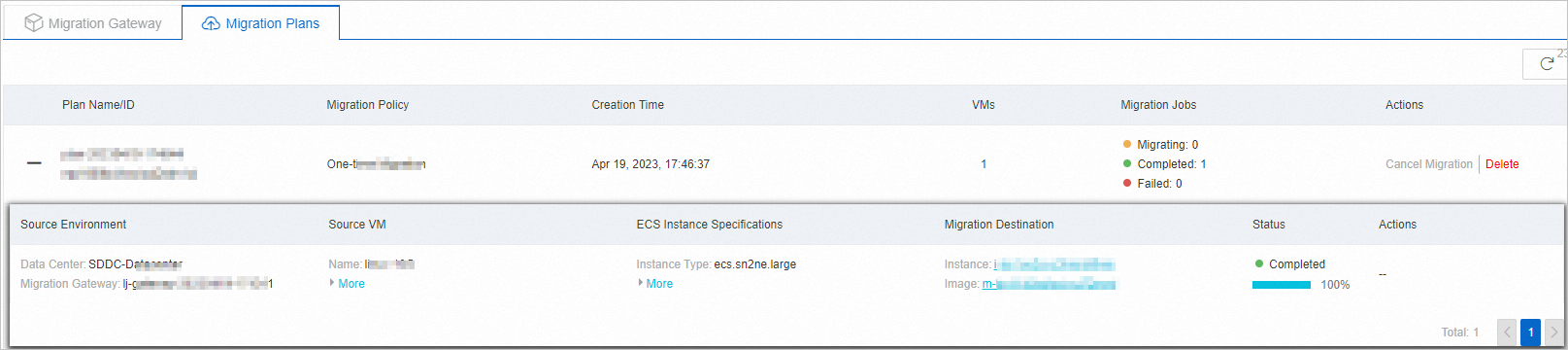
Jika Anda menggunakan migrasi inkremental, Anda dapat melakukan operasi berikut setelah migrasi selesai.
Klik Sync Tasks untuk melihat informasi seperti ukuran data inkremental dan status migrasi.
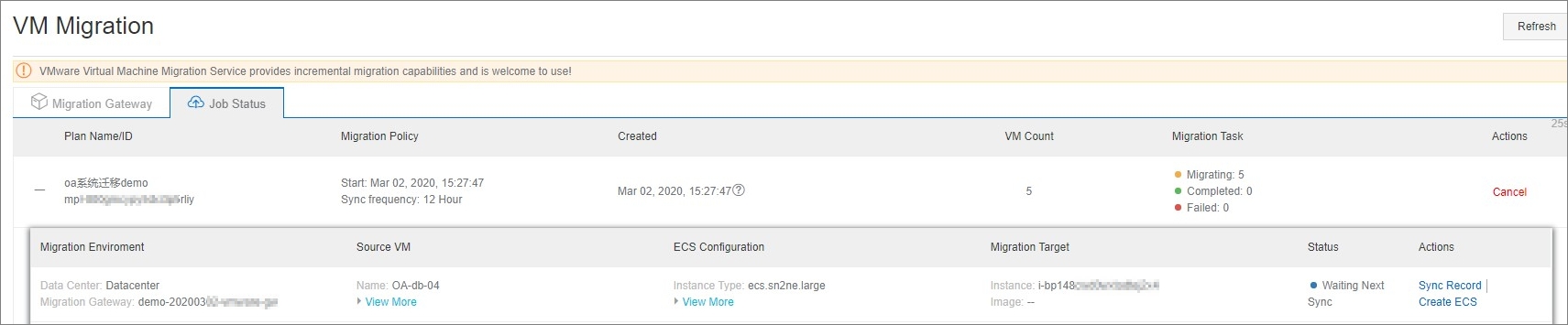
Klik Create ECS. Di kotak dialog yang muncul, pilih Verify Migration atau Finish Migration.

Klik Verify Migration. Instans ECS dibuat menggunakan data dari sinkronisasi terbaru, misalnya 2020-02-21 20:21:31, untuk memverifikasi bahwa mesin virtual yang dimigrasikan berfungsi sesuai harapan. Anda dapat memverifikasi setiap mesin virtual hingga tiga kali. Untuk mengonfirmasi validasi migrasi, klik OK untuk mulai membuat instans ECS. Setelah instans ECS dibuat, Anda dapat mengklik Resume Migration untuk purge instans dan melanjutkan migrasi.
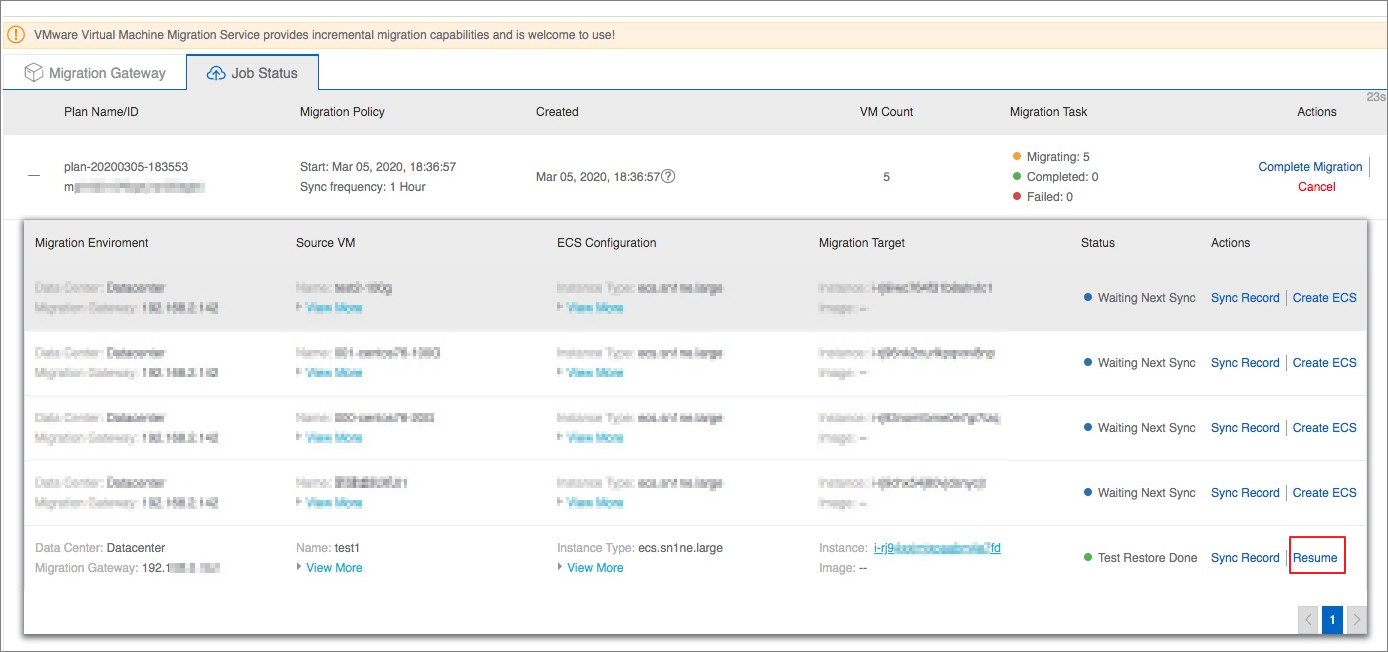
Klik Finish Migration untuk membuat instans ECS berdasarkan data dari sinkronisasi terbaru, misalnya 2020-02-21 20:21:31, dan menghentikan semua sinkronisasi berikutnya. Atau, pilih Run an incremental synchronization task before finishing the migration job untuk menyertakan data yang dihasilkan sejak sinkronisasi terakhir ke dalam instans ECS baru.
CatatanSinkronisasi inkremental terakhir meningkatkan waktu yang diperlukan untuk menyelesaikan migrasi.
Anda dikenai biaya untuk migrasi VM ketika operasi validasi atau penyelesaian migrasi pertama berhasil. Anda tidak dikenai biaya untuk operasi validasi atau penyelesaian berikutnya pada VM yang sama. Untuk informasi selengkapnya tentang harga, lihat Detail Harga.
Klik Cancel Migration untuk membatalkan tugas migrasi saat ini.
Kumpulkan log
Anda dapat mengumpulkan log dari gerbang Cloud Backup tanpa login.
Jika Anda tidak dapat login ke gerbang Cloud Backup, ikuti langkah-langkah berikut untuk mengumpulkan log:
Buka browser, lalu masukkan alamat login client on-premises berikut di bilah alamat:
http://<IP gerbang migrasi>:8011.Di pojok kanan atas, klik Diagnostics.
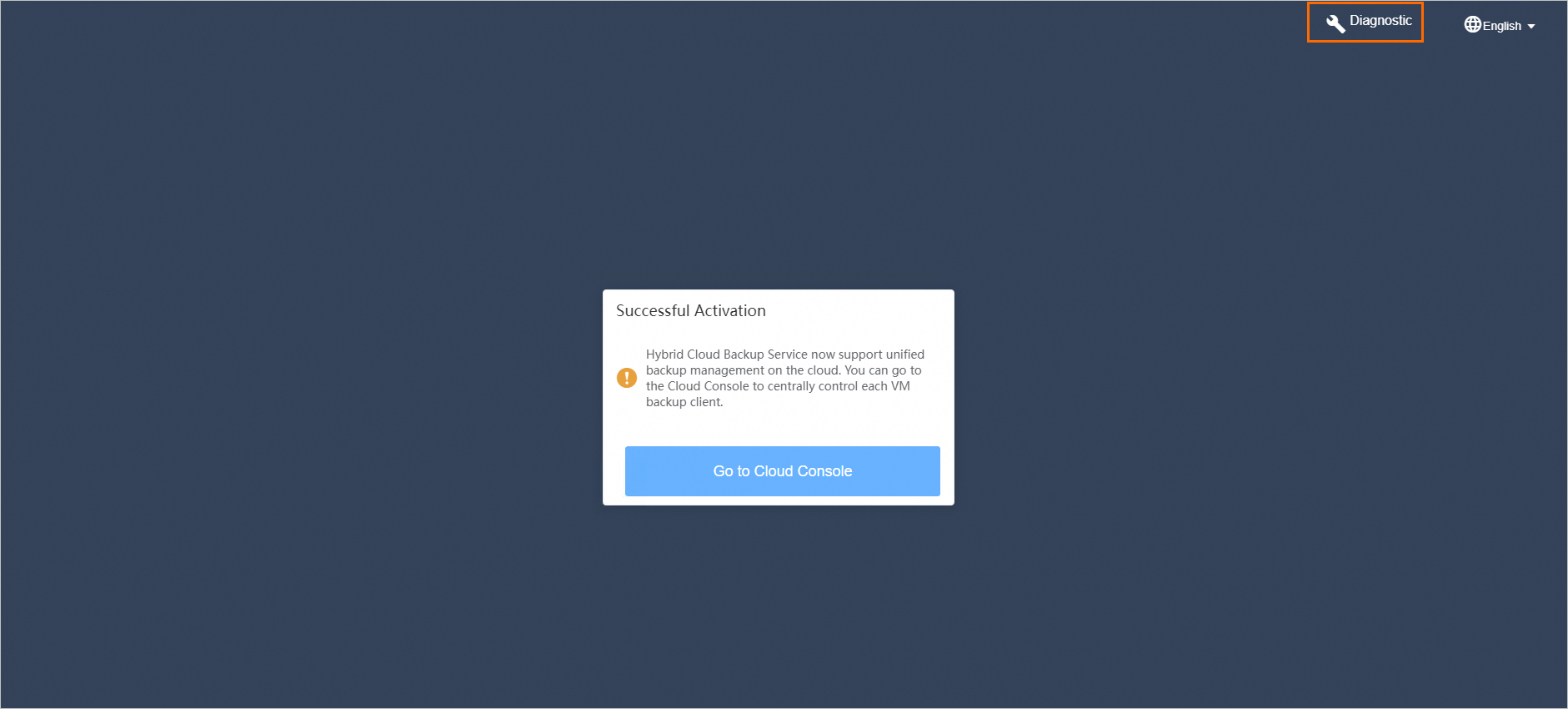
Pilih Log Collection > Download Logs.