Instal dan aktifkan gateway di lingkungan Alibaba Cloud VMware Service untuk membuat pekerjaan pencadangan dan pemulihan di Konsol Cloud Backup. Cloud Backup dapat mencadangkan mesin virtual di Alibaba Cloud VMware Service dan memulihkannya sesuai kebutuhan.
Informasi latar belakang
Alibaba Cloud VMware Service (ACVS) adalah layanan cloud publik tingkat enterprise yang dikembangkan bersama oleh Alibaba Cloud dan VMware, menyediakan VMware Software-Defined Data Center (SDDC). Alibaba Cloud bertanggung jawab atas penjualan, pengoperasian, dan dukungan layanan ini.
(Disarankan) Gunakan AccessKey Pengguna RAM untuk pemulihan bencana
Resource Access Management (RAM) adalah layanan Alibaba Cloud yang memungkinkan Anda mengelola akses ke resource. Dengan RAM, Anda dapat membuat dan mengelola beberapa identitas pengguna dalam satu Akun Alibaba Cloud serta memberikan izin berbeda kepada masing-masing pengguna.
Untuk mengaktifkan gateway pemulihan bencana, Anda memerlukan AccessKey. AccessKey Akun Alibaba Cloud memberikan akses penuh ke semua resource Anda; jika terekspos, seluruh resource berisiko. Oleh karena itu, kami sangat menyarankan penggunaan AccessKey Pengguna RAM sebagai gantinya. Sebelum memulai backup, pastikan Anda telah membuat Pengguna RAM beserta AccessKey-nya. Untuk informasi selengkapnya, lihat Buat Pengguna RAM dan Buat Pasangan AccessKey.
Prasyarat
Anda telah mengaktifkan layanan Cloud Backup Alibaba Cloud. Meskipun aktivasi Cloud Backup tidak dikenai biaya, penggunaan fitur backup dan pemulihan bencana VMware dari Cloud Backup akan dikenai biaya untuk kapasitas penyimpanan Cloud Backup dan perangkat lunak backup VMware. Untuk informasi selengkapnya, lihat Penagihan backup dan pemulihan bencana VMware.
Anda telah memperoleh nama pengguna dan kata sandi akun VMware yang memiliki izin untuk mengakses vCenter Server dan resource-nya.
Catatan
Terdapat batasan terkait sistem operasi dan platform VMware yang didukung. Lokasi serta kategorisasi item izin dapat berbeda tergantung pada versi vCenter. Periksa detailnya dengan cermat. Untuk informasi selengkapnya, lihat Batasan backup dan pemulihan bencana VMware.
Pasangan AccessKey yang digunakan untuk mengaktifkan gateway backup dapat kedaluwarsa dan mungkin diputar. Jika pasangan AccessKey diputar, Anda harus mengaktifkan ulang gateway backup tersebut; jika tidak, proses backup akan gagal. Untuk informasi selengkapnya, lihat Bagaimana cara mengatur ulang gateway backup VMware (mengganti pasangan AccessKey)?.
Langkah 1: Siapkan lingkungan VMware khusus
Lingkungan VMware khusus merupakan tempat Anda menerapkan mesin virtual. Sebelum melakukan backup, siapkan hal-hal berikut:
Dapatkan nama pengguna dan alamat untuk login ke komponen manajemen VMware.
Konfigurasikan firewall untuk VPC dan lingkungan VMware khusus.
Secara default, VPC yang dilampirkan saat Anda membuat lingkungan VMware khusus hanya dapat mengakses komponen manajemen VMware vCenter dan NSX-T. VPC tidak dapat langsung mengakses segmen NSX-T yang Anda buat. Anda harus menambahkan aturan firewall di konsol NSX-T untuk mengizinkan akses jaringan antara VPC dan segmen NSX-T. Selain itu, Anda juga harus mengonfigurasi konektivitas jaringan antara Blok CIDR layanan dengan jaringan vCenter dan ESXi.
Untuk memastikan Cloud Backup dapat menyediakan layanan backup dan pemulihan VMware, tambahkan nama domain dan port titik akhir ke daftar putih firewall.
Misalnya, jika VMware Service Anda berada di wilayah China (Shanghai), tambahkan nama domain MQTT bidang manajemen (
post-cn-4590rcihm02-internal.mqtt.aliyuncs.com), nama domain OSS bidang data (*.oss-cn-shanghai-internal.aliyuncs.com), dan nama domain titik akhir VPC Cloud Backup (hbr-vpc.cn-shanghai.aliyuncs.com) ke daftar putih firewall lingkungan VMware. Untuk informasi selengkapnya tentang nama domain tersebut, lihat Titik akhir dan port apa saja yang diakses oleh client Cloud Backup?.
Langkah 2: Login ke server jump ECS
Buat instans ECS di VPC lingkungan VMware khusus untuk berfungsi sebagai server jump guna mengakses komponen manajemen, seperti vCenter dan NSX-T Manager. Disarankan menggunakan Windows Server sebagai sistem operasi. Jika Anda mengaktifkan akses jaringan publik untuk server jump, terapkan langkah-langkah keamanan yang sesuai.
Atur VPC server jump ECS ke VPC lingkungan VMware khusus.
Login ke Konsol ECS dan temukan instans server jump ECS.
Pada kolom Actions, klik Remote Connection.
Di kotak dialog Remote Connection and Command, klik Log On Now untuk Workbench Remote Connection.
Di kotak dialog Log on to Instance, atur Connection Method ke Terminal Connection dan Authentication Method ke Password Authentication.
Nama pengguna: Masukkan administrator.
Password: Masukkan kata sandi logon yang Anda tetapkan saat membuat instans ECS.
Setelah mengonfirmasi informasi tersebut, klik Log On.
Langkah 3: Tambahkan gateway pemulihan bencana
Gateway pemulihan bencana membantu Anda menjalankan pekerjaan pencadangan dan pemulihan. Anda harus mengonfigurasi gateway tersebut dan mengunduhnya ke Alibaba Cloud VMware Service tempat vSphere Client diterapkan. Prosedurnya sebagai berikut:
Login ke Konsol Cloud Backup dari server jump ECS.
-
Di panel navigasi sebelah kiri, pilih .
Di bilah navigasi atas, pilih wilayah.
-
Di pojok kanan atas halaman VMware Backup & Disaster Recovery, klik Create Backup & Disaster Recovery Gateway.
Di panel Add Disaster Recovery Gateway, konfigurasikan parameter dan klik Create.
Topik ini menjelaskan parameter berikut:
Parameter
Deskripsi
Backup Vault
Konfigurasikan penyimpanan cadangan tempat backup disimpan.
Create Backup Vault: Masukkan nama untuk penyimpanan cadangan baru. Parameter ini opsional. Jika Anda biarkan kosong, nama akan ditetapkan secara acak.
Select Backup Vault: Pilih penyimpanan cadangan yang sudah ada dari daftar drop-down.
PentingSetelah Anda membuat penyimpanan cadangan dan menyimpan data backup, Cloud Backup akan mengenakan biaya untuk kapasitas penyimpanan backup. Untuk informasi selengkapnya, lihat Metode penagihan dan item yang dapat ditagih.
Untuk memastikan redundansi maksimum bagi data backup Anda, di wilayah yang mendukung penyimpanan cadangan redundan zona, Cloud Backup secara default menggunakan penyimpanan cadangan redundan zona. Jika suatu wilayah hanya mendukung penyimpanan cadangan redundan lokal, Cloud Backup menggunakan penyimpanan cadangan redundan lokal. Anda tidak perlu memilih jenis penyimpanan secara manual.
Vault Name
Tentukan nama untuk penyimpanan cadangan.
Vault Resource Group
Parameter ini hanya diperlukan ketika Backup Vault diatur ke Create Backup Vault. Parameter ini menentukan kelompok sumber daya tempat penyimpanan cadangan berada.
Kelompok sumber daya adalah mekanisme yang dapat Anda gunakan untuk mengelola resource dalam kelompok di bawah Akun Alibaba Cloud Anda. Kelompok sumber daya menyederhanakan pengelompokan resource dan pengelolaan izin untuk satu Akun Alibaba Cloud. Untuk informasi selengkapnya, lihat Buat kelompok sumber daya.
Gateway Name
Masukkan nama untuk gateway. Nama dapat memiliki panjang hingga 64 karakter.
VMware Environment
Platform VMware tempat mesin virtual diterapkan. Pilih Alibaba Cloud VMware Service (ACVS).
On-premises vSphere: Mesin virtual diterapkan di lingkungan VMware on-premises.
Alibaba Cloud VMware Service (ACVS): Mesin virtual diterapkan di lingkungan Alibaba Cloud VMware Service.
Network Type
Jenis jaringan. Pilih VPC.
Mesin virtual yang akan dibackup menggunakan virtual private cloud (VPC) Alibaba Cloud dan berada di wilayah yang sama dengan penyimpanan cadangan.
Use HTTPS for Data Transmission
Setelah data dienkripsi dan disimpan di penyimpanan cadangan, Anda dapat memilih apakah akan menggunakan HTTPS untuk transmisi data. Penggunaan HTTPS mengurangi performa transmisi data. Jika Anda mengubah konfigurasi ini, perubahan akan berlaku saat pekerjaan backup atau restore berikutnya dimulai.
-
Di panel Create Backup & Disaster Recovery Gateway, klik Download Gateway dan Download Certificate.
Paket gateway pemulihan bencana yang diunduh adalah templat OVF yang diperlukan untuk Langkah 3: Instal gateway pemulihan bencana.
CatatanPaket instalasi menghubungkan gateway pemulihan bencana ke layanan Cloud Backup, sedangkan sertifikat mengaktifkan gateway tersebut. Anda juga dapat mengunduh dan menerapkan gateway kapan saja dari daftar klien.
Langkah 4: Instal gateway pemulihan bencana
Setelah mengunduh gateway dan sertifikatnya, instal gateway tersebut di lingkungan VMware Anda. Setelah instalasi selesai, Anda dapat menjalankan pekerjaan backup dan restore melalui Konsol Cloud Backup.
Masuk ke server jump ECS.
Untuk informasi selengkapnya, lihat Langkah 2: Login ke server jump ECS.
Login ke konsol VMware Service, temukan lingkungan VMware target, lalu pada kolom Actions, klik Log on to Management Components.
Gunakan username dan alamat vCenter dari Langkah 2 untuk login ke vSphere Web Client dari server jump ECS.
Di panel navigasi kiri, klik kanan mesin virtual target dan pilih Deploy OVF Template.
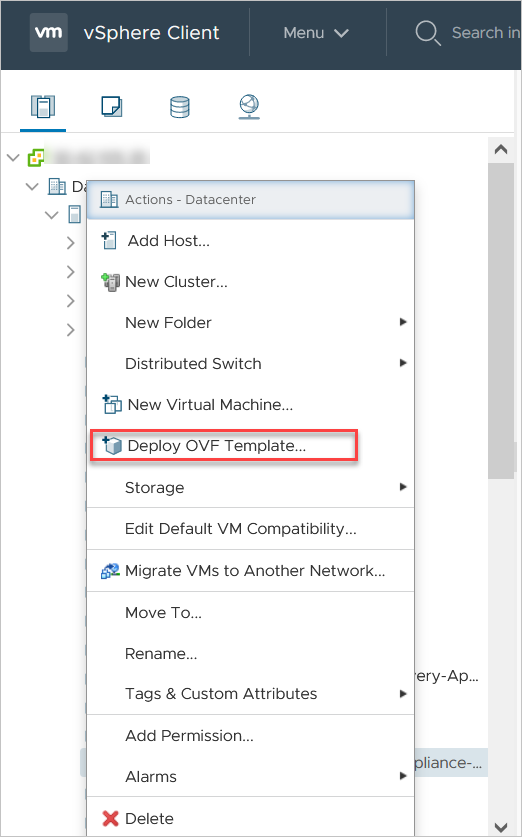 Untuk informasi selengkapnya tentang cara menerapkan templat OVF, lihat Deploy an OVF Template.
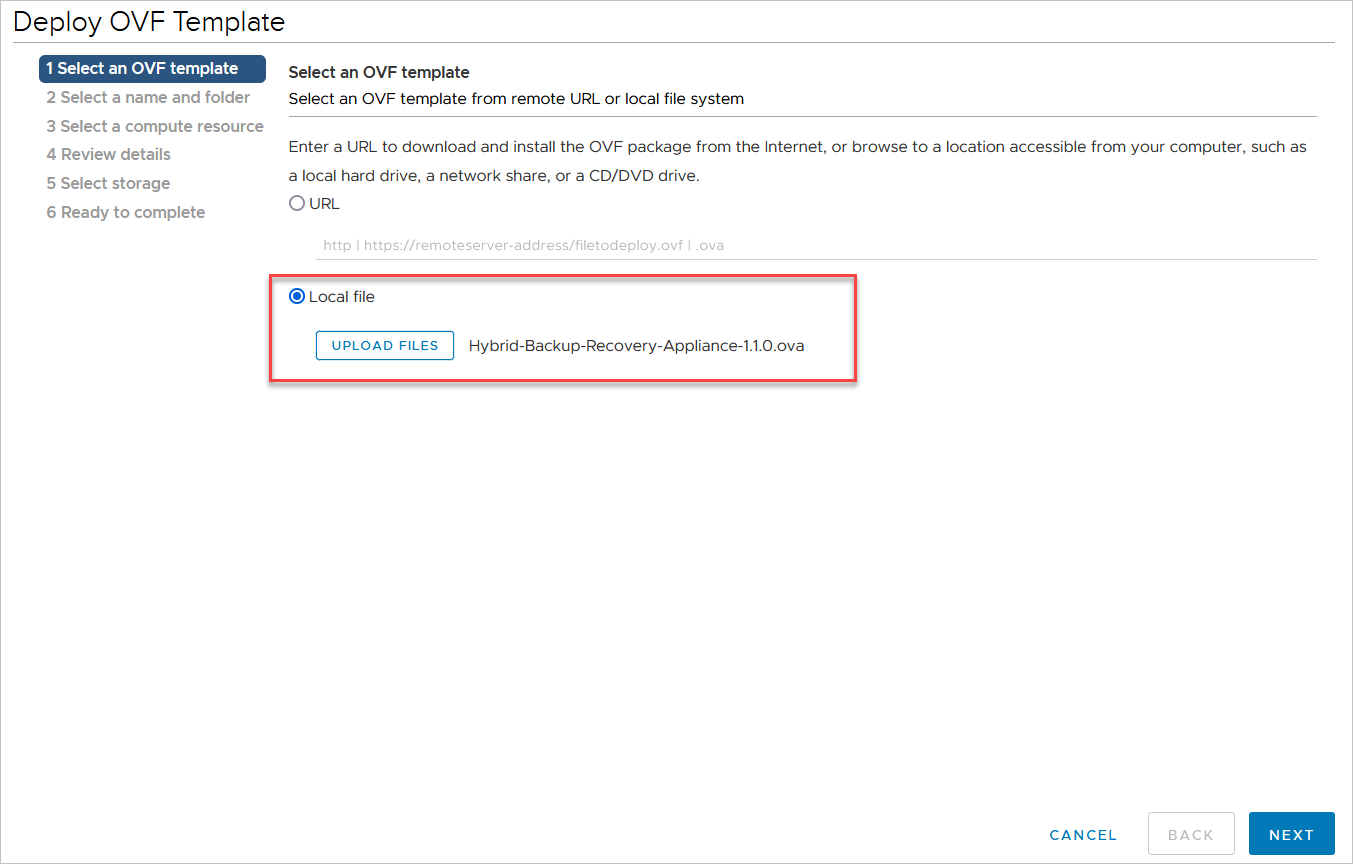
Di halaman Deploy OVF Template, pilih Local file. Klik Browse, pilih file gateway yang diunduh pada Langkah 3: Tambahkan gateway pemulihan bencana, lalu klik Next.
CatatanUntuk menyederhanakan proses pengunduhan, Cloud Backup menyediakan paket instalasi gateway dalam format OVA. Anda dapat menggunakan paket ini untuk langsung menerapkan templat OVF dari Web Client.
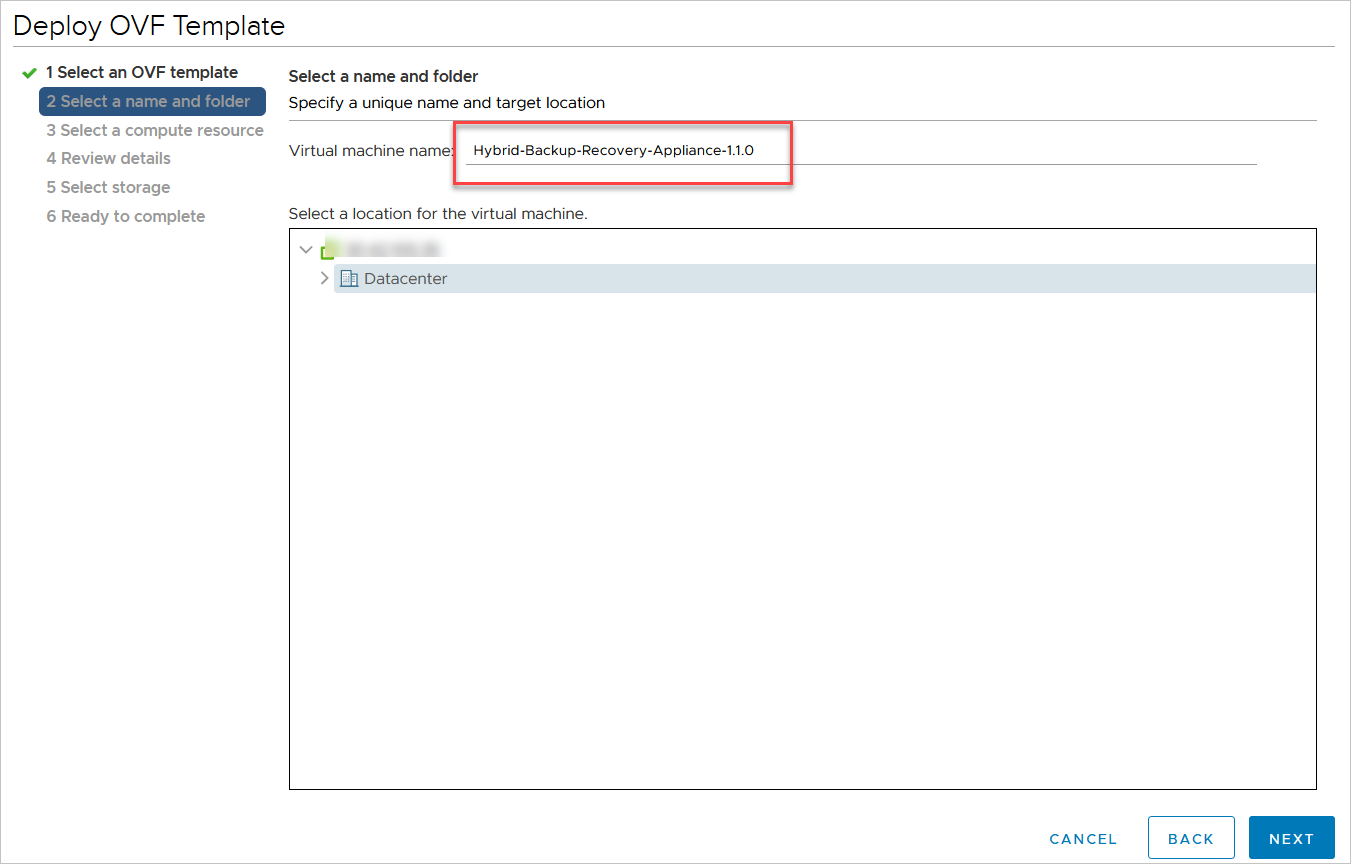
Masukkan nama untuk templat OVF, pilih lokasi penerapan, lalu klik Next.
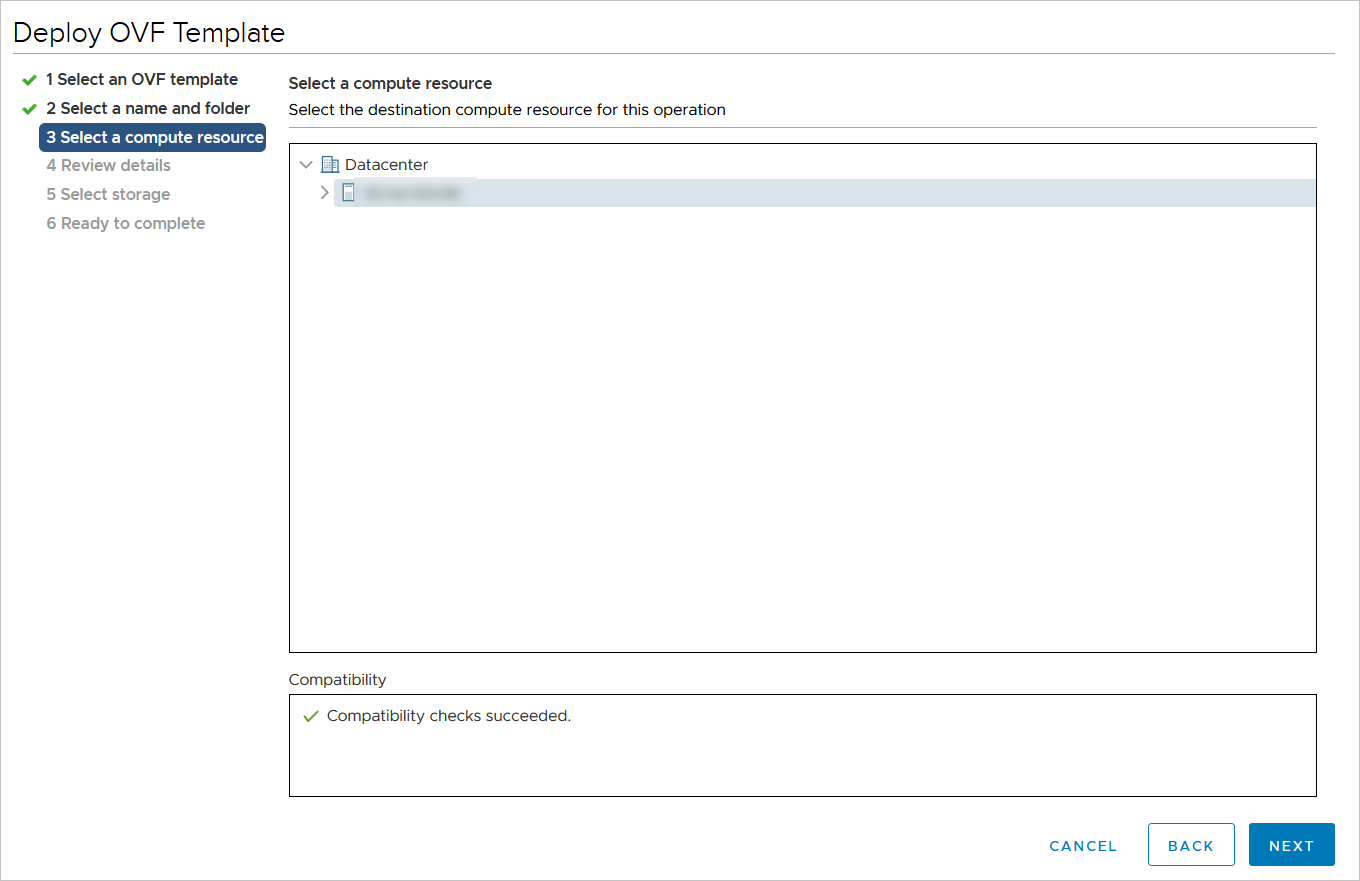
Pilih sumber daya komputasi dan klik Next.
Verifikasi detail templat dan klik Next.
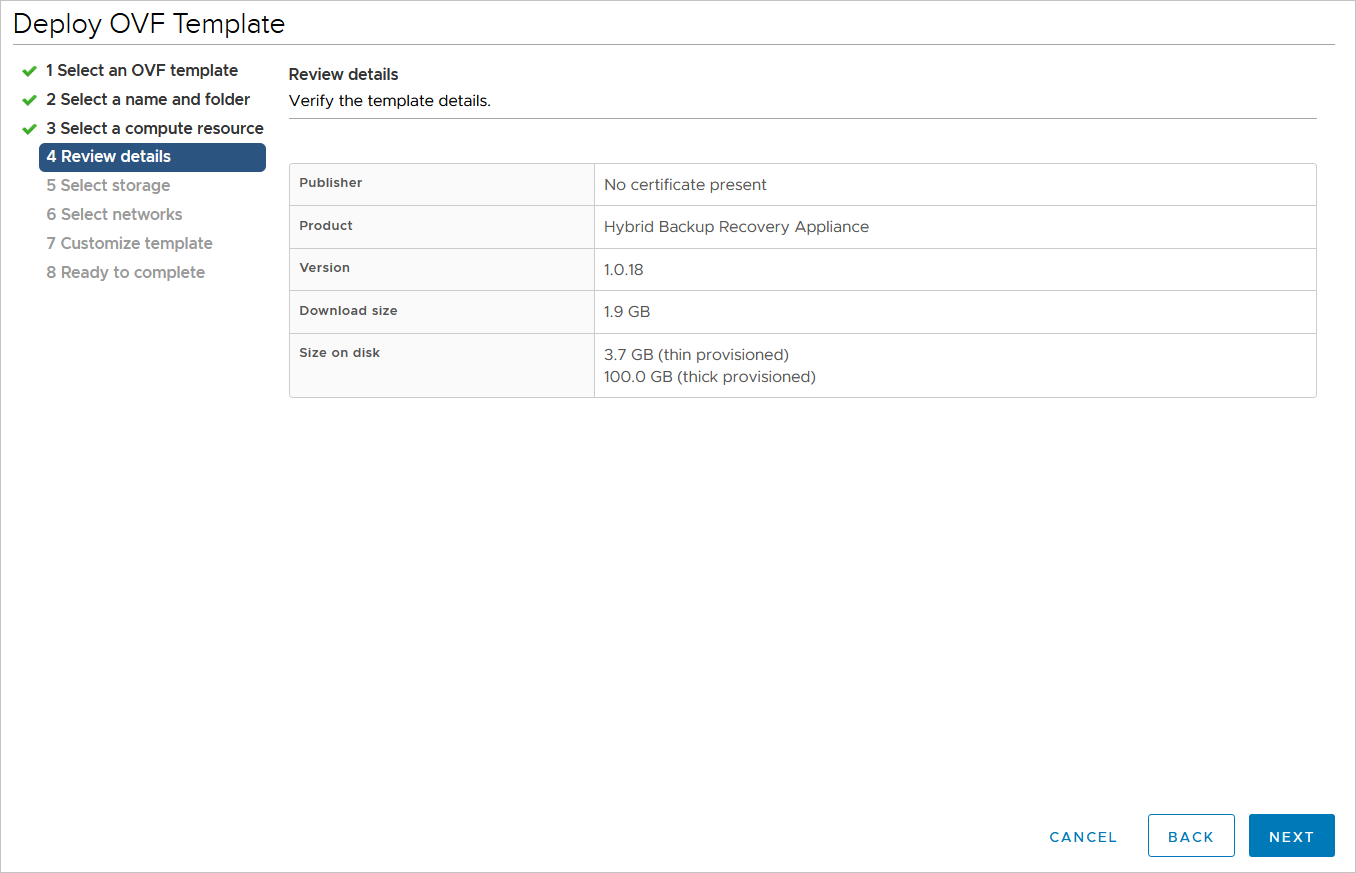
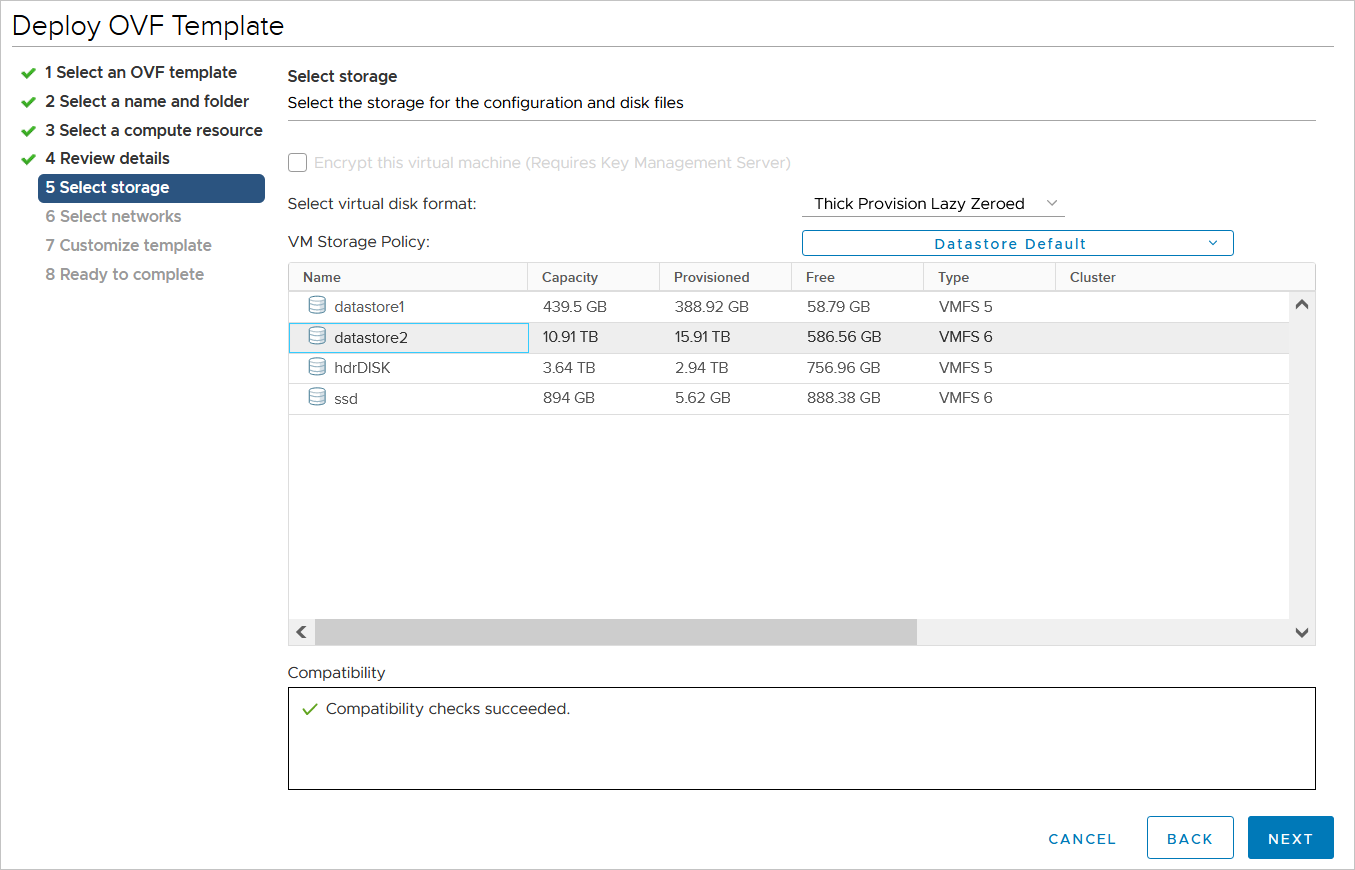
Pilih format disk virtual, tentukan lokasi penyimpanan untuk file templat yang diterapkan, lalu klik Next.
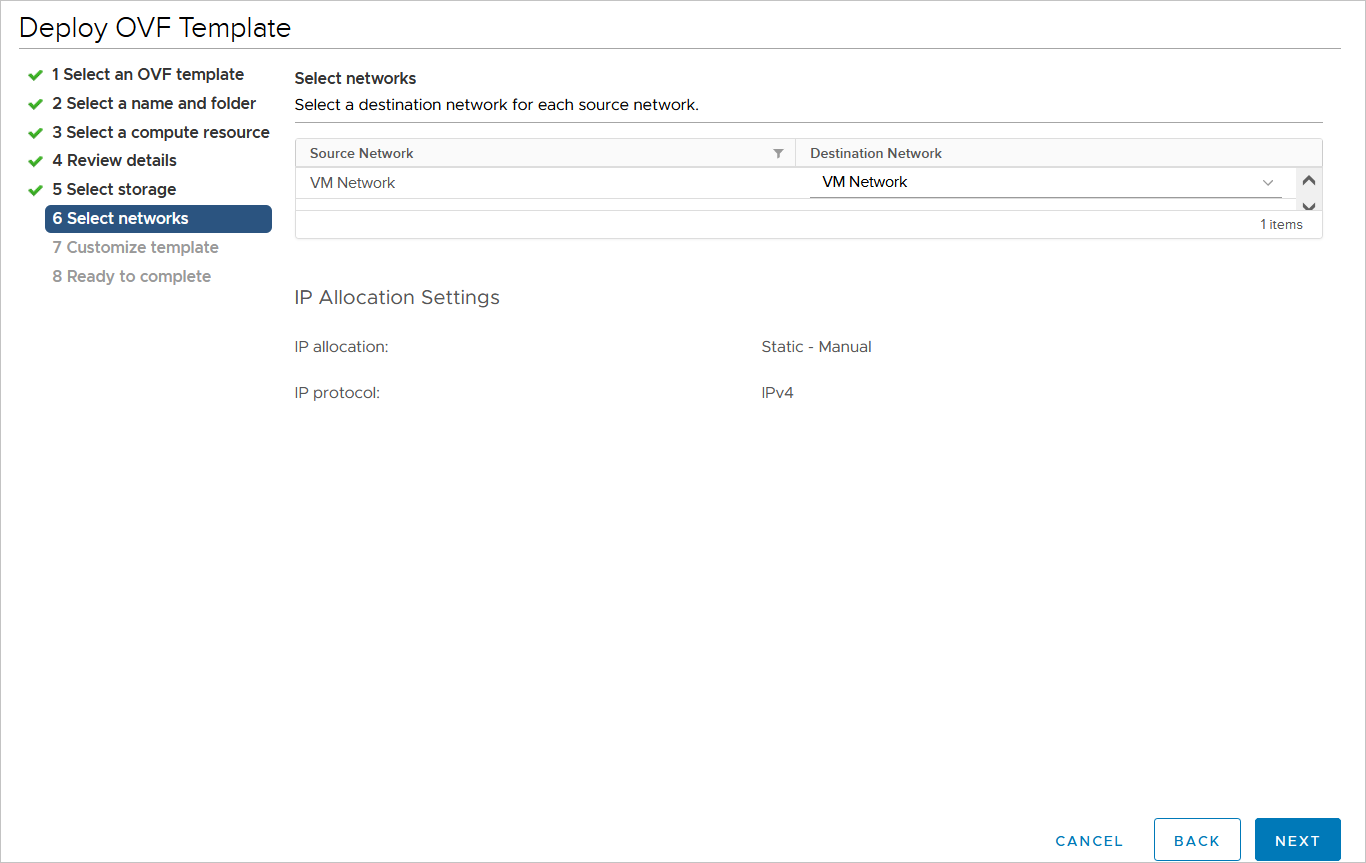
Pilih jaringan target untuk setiap jaringan sumber, lalu klik Next.
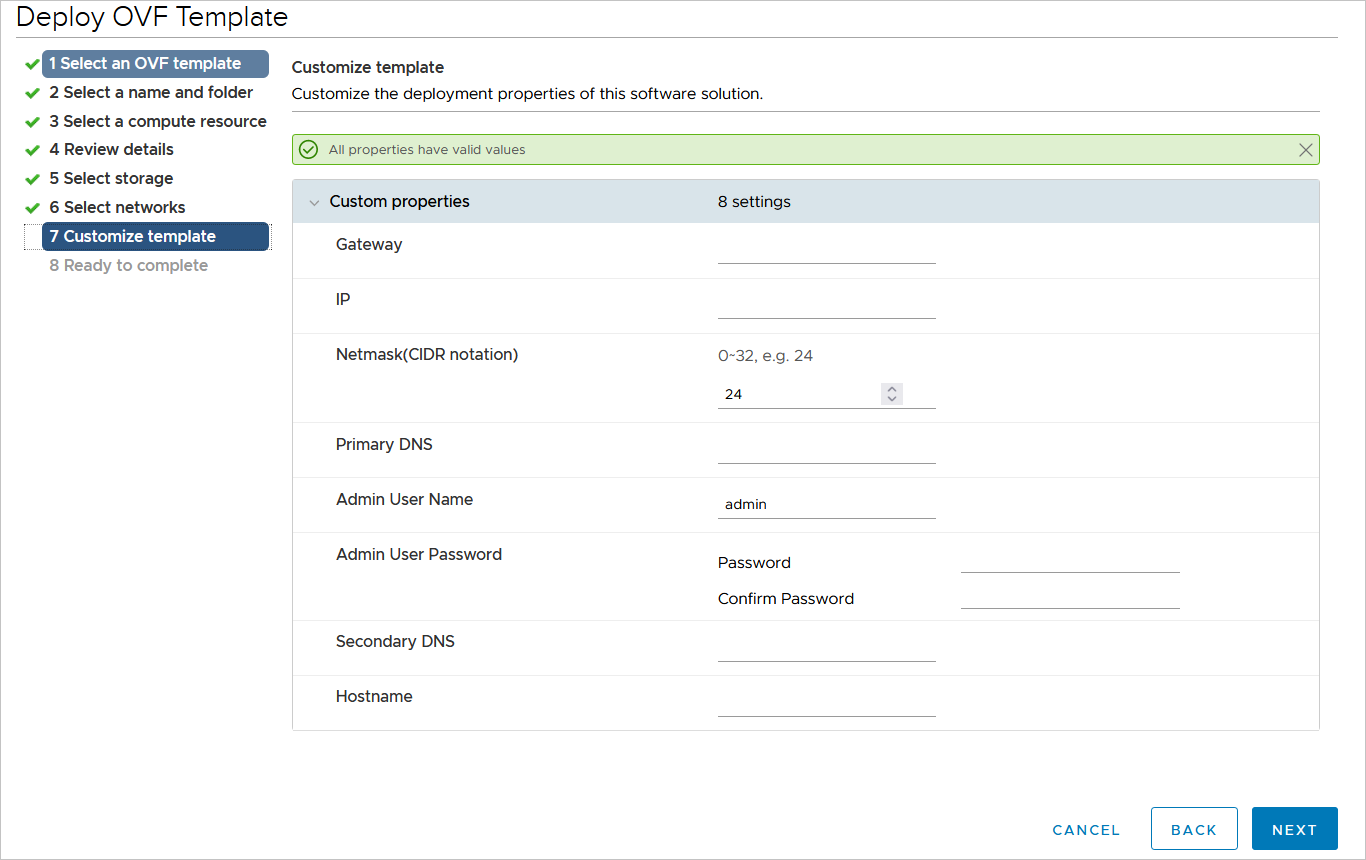
Konfigurasikan jaringan dan kata sandi pengguna sistem, lalu klik Next.
Jika menggunakan DHCP untuk mendapatkan alamat IP, Anda tidak perlu memasukkan Gateway, IP, dan Netmask. Jika menggunakan alamat IP statis, masukkan alamat IP yang telah ditentukan beserta informasi terkait lainnya.
DNS Primer dan DNS Sekunder harus mampu menguraikan nama domain Cloud Backup, vCenter, dan ESXi.
CatatanMasukkan informasi alamat IP yang memungkinkan koneksi ke VPC Alibaba Cloud. Jika tidak ada server DNS di lingkungan Anda yang dapat menguraikan nama domain VPC Alibaba Cloud, Anda dapat menggunakan server DNS VPC Alibaba Cloud 100.100.2.136 atau 100.100.2.138.
Parameter Admin User Name dan Admin User Password digunakan untuk mengonfigurasi username dan kata sandi mesin virtual gateway baru. Pengguna ini memiliki izin root dan dapat digunakan untuk login ke mesin virtual tersebut.
Tinjau data konfigurasi dan klik Finish.
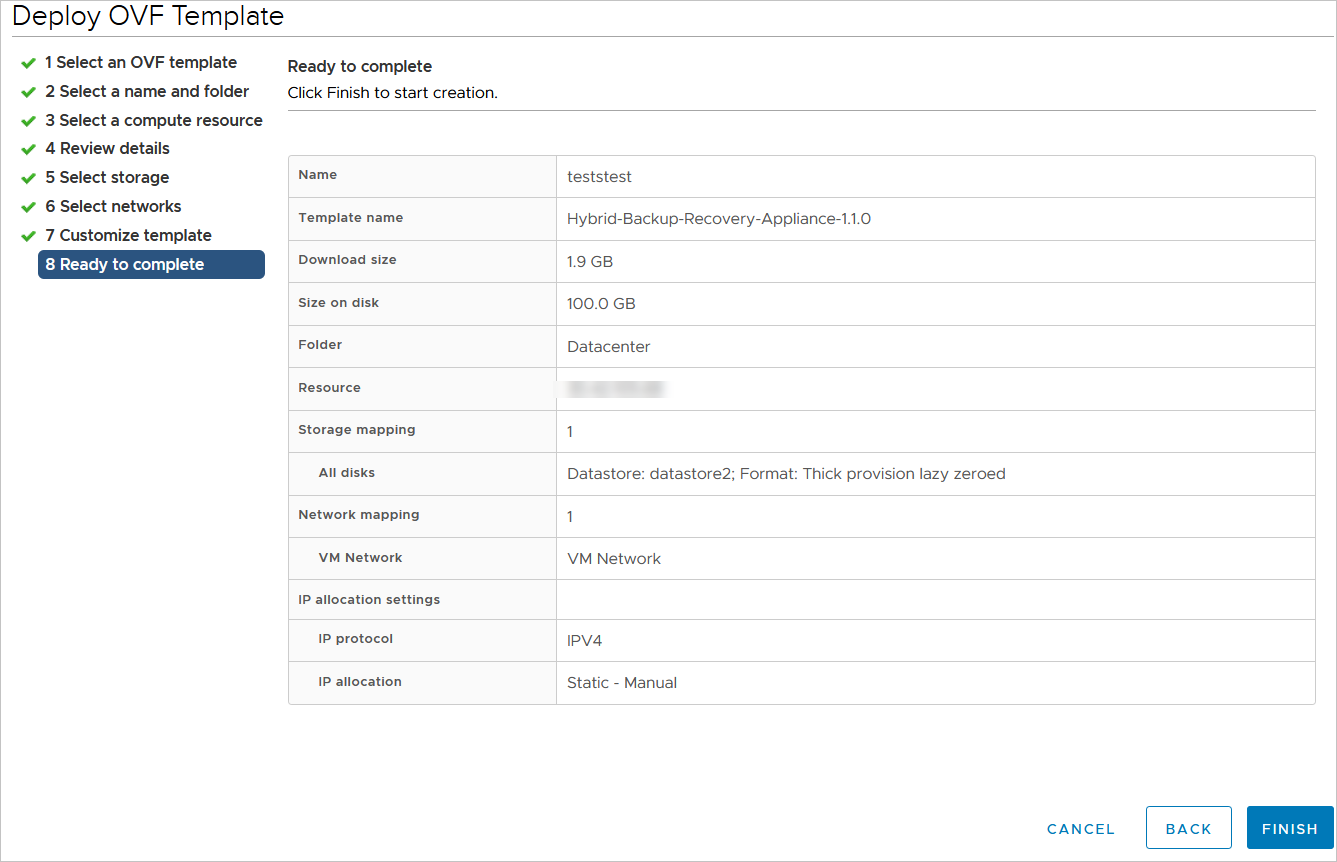
Lihat status tugas di Task Console dan tunggu hingga tugas selesai.
Langkah 5: Aktifkan gateway pemulihan bencana
Sistem secara otomatis menghapus gateway pemulihan bencana VMware jika tidak diaktifkan dalam waktu 48 jam sejak pembuatannya.
Setelah penerapan selesai, jalankan mesin virtual yang diterapkan dari templat OVF.
Buka browser dan masukkan
http://hostname:8011di bilah alamat.hostnameadalah alamat IP gateway yang Anda terapkan dari templat OVF.Di halaman Activate Gateway, masukkan parameter yang diperlukan dan klik Register untuk login ke gateway Cloud Backup. Tabel berikut menjelaskan parameter tersebut:
Parameter
Deskripsi
AccessKey ID
Unduh ID AccessKey dan Rahasia AccessKey dari Akun Alibaba Cloud tempat layanan Cloud Backup diaktifkan. Untuk informasi selengkapnya, lihat Buat Pasangan AccessKey untuk Pengguna RAM.
CatatanPasangan AccessKey yang digunakan untuk mengaktifkan gateway backup dapat kedaluwarsa dan diputar. Saat pasangan AccessKey diputar, Anda harus mengaktifkan ulang gateway backup tersebut. Jika tidak, proses backup akan gagal. Untuk informasi selengkapnya, lihat Bagaimana cara mengatur ulang gateway backup VMware (mengganti pasangan AccessKey)?.
AccessKey Secret
Certificate File
Pilih sertifikat yang Anda unduh dari konsol. Jika mesin virtual dimatikan lebih dari lima hari setelah sertifikat diaktifkan, sertifikat tersebut menjadi tidak valid. Anda harus mengunduh sertifikat dan mengaktifkannya kembali.
Setelah instalasi selesai, Anda dapat melihat gateway pemulihan bencana di tab Backup & Disaster Recovery Gateway pada halaman VMware Backup & Disaster Recovery. Status gateway tersebut adalah telah diaktifkan. Anda juga dapat melakukan operasi berikut di kolom Actions:
Throttle Bandwidth: Anda dapat mengatur batas trafik untuk periode waktu berbeda guna mencegah pekerjaan backup mengonsumsi terlalu banyak resource VMware.
<hd> More </hd>:
Download Gateway: Unduh paket instalasi gateway pemulihan bencana.
Download Certificate: Unduh sertifikat yang digunakan untuk mengaktifkan gateway pemulihan bencana.
Delete: Menghapus klien juga akan menghapus data backup yang ada dan menyebabkan pekerjaan backup dan restore yang sedang berjalan gagal. Sebelum menghapus klien, pastikan Anda tidak lagi memerlukan data backup-nya dan tidak ada pekerjaan backup atau restore yang sedang berjalan pada klien tersebut.
Gateway Settings: Anda dapat menentukan apakah akan menggunakan HTTPS untuk transmisi data, jumlah maksimum thread pekerja, dan jumlah maksimum core CPU.
Setelah operasi selesai, Anda dapat melihat server vCenter di tab Managed vCenters.
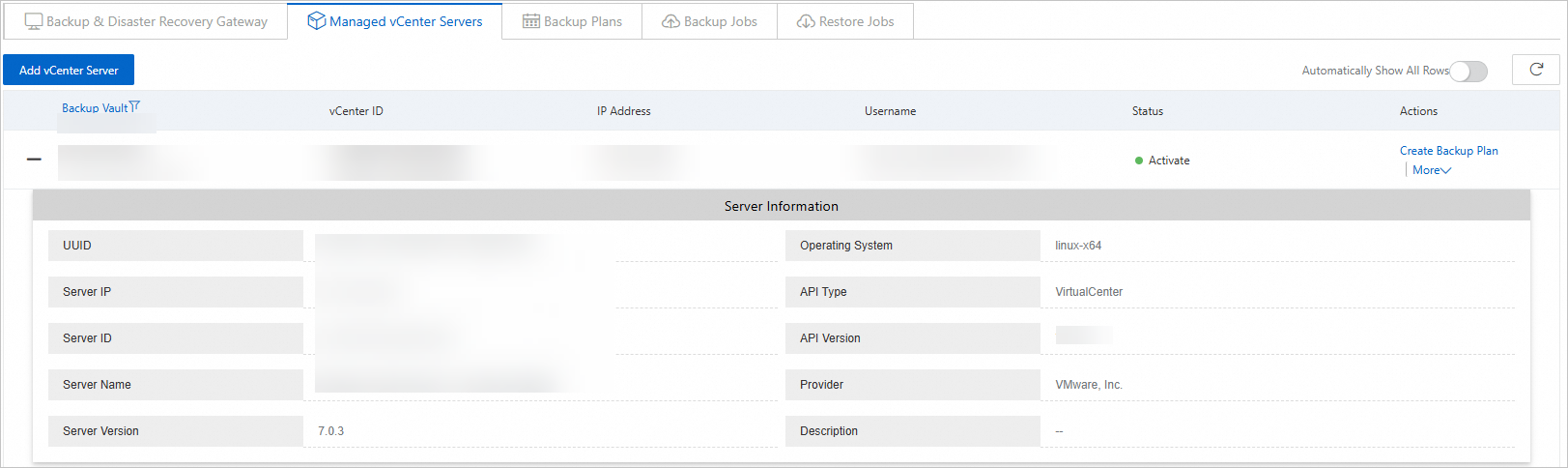
Mengapa penambahan server vCenter ke gateway pemulihan bencana gagal meskipun alamat IP, akun, dan kata sandi benar?
Operasi ini dapat gagal jika kata sandi mengandung salah satu karakter khusus berikut:
` ^ ~ = ; ! / ( [ ] { } @ $ \ & # % +
Bagaimana cara mengganti pasangan AccessKey untuk gateway backup dan pemulihan bencana VMware?
Untuk mengatur ulang (mengaktifkan ulang) gateway mesin virtual VMware, ikuti langkah-langkah berikut:
Buka direktori data di path instalasi klien:
cd /opt/alibabacloud/hbr/data/Hapus file console.mv.db:
rm -f console.mv.dbRestart layanan. Contoh:
systemctl restart hbr.Aktifkan ulang gateway di Konsol Cloud Backup menggunakan pasangan AccessKey baru.