Topik ini menjelaskan cara menggunakan transit router untuk menghubungkan Virtual Private Cloud (VPC) ke jaringan lain, seperti VPC di wilayah yang sama, VPC di wilayah berbeda, dan pusat data. Setelah VPC terhubung ke transit router di wilayah tersebut, VPC dapat berkomunikasi dengan instance jaringan lain yang juga terhubung ke transit router. Sebagai contoh, Anda dapat membangun komunikasi jaringan antara VPC di wilayah yang sama atau berbeda, serta antara VPC dan pusat data.
Membuat koneksi VPC
Menggunakan Enterprise Edition transit router
Bagian ini menjelaskan cara menggunakan Enterprise Edition transit router yang telah ditingkatkan untuk menghubungkan VPC. Untuk informasi lebih lanjut tentang cara menggunakan transit router yang tidak ditingkatkan, lihat Bagaimana cara menggunakan Enterprise Edition transit router yang belum dioptimalkan untuk membuat koneksi VPC?
Untuk informasi lebih lanjut tentang cara mengoptimalkan Enterprise Edition transit router, lihat Pengumuman: Optimisasi pada Enterprise Edition transit router yang terhubung ke VPC.
Cara kerja koneksi VPC
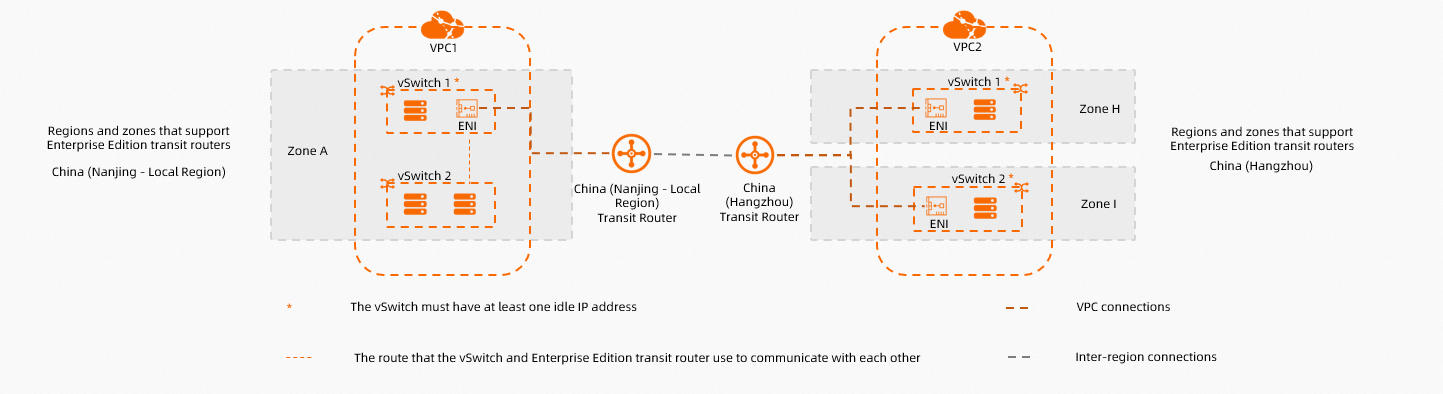
Enterprise Edition transit router mendukung satu atau beberapa zona di wilayah tertentu. Untuk informasi lebih lanjut, lihat Wilayah dan zona yang mendukung Enterprise Edition transit router.
Jika Enterprise Edition transit router diterapkan di wilayah yang hanya mendukung satu zona, misalnya Tiongkok (Nanjing - Local Region), pastikan bahwa VPC memiliki setidaknya satu vSwitch di zona tersebut sebelum membuat koneksi VPC pada Enterprise Edition transit router. vSwitch harus memiliki setidaknya satu alamat IP yang tidak digunakan. Saat menghubungkan VPC ke Enterprise Edition transit router, transit router akan membuat antarmuka jaringan elastis (ENI) pada vSwitch dari VPC. ENI tersebut menempati satu alamat IP pada vSwitch dan meneruskan lalu lintas jaringan antara VPC dan transit router.
Jika Enterprise Edition transit router diterapkan di wilayah yang mendukung beberapa zona, misalnya Tiongkok (Shanghai), pastikan bahwa VPC memiliki setidaknya dua vSwitch di zona tersebut. vSwitch harus ditempatkan di zona berbeda dan setiap vSwitch harus memiliki setidaknya satu alamat IP yang tidak digunakan. Saat menghubungkan VPC ke Enterprise Edition transit router, transit router akan membuat ENI di masing-masing vSwitch. Setiap ENI menempati satu alamat IP di vSwitch dan meneruskan lalu lintas jaringan antara VPC dan transit router. Dua vSwitch tersebut mendukung pemulihan bencana lintas zona untuk memastikan transmisi data tanpa gangguan antara VPC dan transit router.
- Catatan
Pastikan ada alamat IPv6 yang tidak digunakan saat mengaktifkan fungsi IPv6 saat membuat koneksi VPC. Enterprise Edition transit router menempati alamat IPv4 dan alamat IPv6 di VPC saat membuat ENI.
Jika Enterprise Edition transit router Anda mendukung beberapa zona, disarankan untuk membuat vSwitch di masing-masing zona dan memastikan bahwa setiap vSwitch memiliki setidaknya satu alamat IP yang tidak digunakan untuk membuat koneksi VPC. Dengan cara ini, latensi jaringan berkurang dan performa jaringan meningkat karena jarak transmisi data yang lebih pendek. Untuk informasi lebih lanjut tentang bagaimana lalu lintas jaringan diteruskan antara VPC dan transit router, lihat bagian Bagaimana rute dipilih untuk koneksi VPC dalam topik ini.
Bagaimana rute dipilih untuk koneksi VPC
Setelah VPC terhubung ke Enterprise Edition transit router, lalu lintas jaringan dari VPC diteruskan melalui rute terpendek untuk mengurangi latensi jaringan. Bagian ini menjelaskan bagaimana Enterprise Edition transit router memilih rute untuk koneksi VPC.
Pemilihan rute dilakukan tiga kali untuk mengirim permintaan dari pengirim ke penerima melalui koneksi VPC.
No. | Deskripsi |
① | Perutean pertama. Saat permintaan diteruskan dari pengirim ke Enterprise Edition transit router, ia melewati proses perutean pertama berdasarkan kriteria berikut:
|
② | Perutean kedua. Saat permintaan diteruskan dari Enterprise Edition transit router ke instance jaringan penerima, ia melewati proses perutean kedua berdasarkan kriteria berikut:
|
③ | Perutean ketiga. Saat permintaan melewati proses perutean ketiga, sistem merutekannya ke penerima berdasarkan tabel rute yang terkait dengan vSwitch yang menerima permintaan. |
Prasyarat
Sebuah Enterprise Edition transit router telah dibuat di wilayah tempat VPC berada. Untuk informasi lebih lanjut, lihat Membuat transit router.
VPC memiliki cukup vSwitch di zona yang didukung oleh Enterprise Edition transit router. Setiap vSwitch memiliki setidaknya satu alamat IP yang tidak digunakan. Untuk informasi lebih lanjut tentang cara membuat vSwitch, lihat Membuat vSwitch.
Jika Enterprise Edition transit router diterapkan di wilayah yang hanya mendukung satu zona, misalnya Tiongkok (Nanjing - Local Region), VPC harus memiliki setidaknya satu vSwitch di zona tersebut.
Jika Enterprise Edition transit router diterapkan di wilayah yang mendukung beberapa zona, misalnya Tiongkok (Shanghai), VPC harus memiliki setidaknya dua vSwitch di zona tersebut. vSwitch harus berada di zona berbeda.
Anda dapat menghubungkan Enterprise Edition transit router ke VPC yang milik akun yang sama atau akun berbeda. Jika VPC dan transit router milik akun Alibaba Cloud yang berbeda, transit router harus mendapatkan izin yang diperlukan dari akun tempat VPC berada. Untuk informasi lebih lanjut, lihat Mendapatkan izin untuk terhubung ke instance jaringan yang milik akun lain.
Untuk mewujudkan komunikasi jaringan IPv6 melalui Enterprise Edition transit router, pastikan fitur IPv6 diaktifkan untuk VPC. Untuk informasi lebih lanjut, lihat Mengaktifkan IPv6 untuk VPC.
Prosedur
Masuk ke Konsol CEN.
Di halaman Instances, klik ID instance CEN yang ingin Anda kelola.
Di tab , temukan transit router yang ingin Anda kelola dan klik Create Connection di kolom Actions.
Di halaman Connection with Peer Network Instance, atur parameter dan klik OK. Tabel berikut menguraikan parameter:
CatatanSaat melakukan operasi ini, sistem secara otomatis membuat peran terkait layanan AliyunServiceRoleForCEN, yang memungkinkan transit router membuat ENI di vSwitch untuk meneruskan data antara VPC dan transit router. Untuk informasi lebih lanjut tentang peran terkait layanan, lihat AliyunServiceRoleForCEN.
Parameter
Deskripsi
Instance Type
Pilih Virtual Private Cloud (VPC).
Region
Pilih wilayah tempat instance jaringan yang ingin dihubungkan berada.
IPv6
Tentukan apakah akan mengaktifkan IPv6 untuk koneksi VPC. Fitur ini dinonaktifkan secara default.
Jika instance VPC memerlukan komunikasi IPv6 melalui Enterprise Edition transit router, Anda harus mengaktifkan fitur ini.
CatatanAnda dapat mengaktifkan IPv6 untuk koneksi VPC yang sudah ada. Untuk detail lebih lanjut, lihat Mengaktifkan IPv6 untuk Koneksi VPC.
Transit Router
Sistem secara otomatis menampilkan transit router yang dibuat di wilayah saat ini.
Resource Owner ID
Pilih jenis akun Alibaba Cloud tempat instance jaringan berada.
Transit router mendukung koneksi ke instance jaringan di akun yang sama atau berbeda:
Jika instance jaringan dan instance transit router milik akun Alibaba Cloud yang sama, pilih Same Account.
Jika mereka milik akun berbeda, pilih Cross-account, dan masukkan ID akun (akun utama) dari instance jaringan.
Billing Method
Metode penagihan untuk transit router disetel ke Pay-as-you-go secara default.
Untuk detail tentang aturan penagihan bayar sesuai pemakaian, lihat Deskripsi Penagihan.
Attachment Name
Masukkan nama untuk koneksi VPC.
Network Instance
Pilih instance VPC yang ingin dihubungkan.
PentingAnda dapat mengklik Check Route untuk melihat apakah ada entri rute dengan blok CIDR tujuan 10.0.0.0/8, 172.16.0.0/12, atau 192.168.0.0/16. Jika entri tersebut ditemukan, dan Automatically Creates Route That Points to Transit Router and Adds to All Route Tables of Current VPC telah diaktifkan di Advanced Settings, sistem akan berhenti mengiklankan rute secara otomatis. Hal ini dapat memengaruhi aliran lalu lintas antara VPC dan transit router. Anda mungkin harus menambahkan entri rute secara manual di tabel rute VPC untuk transfer data yang lancar.
VSwitch
Pilih instance vSwitch di zona yang didukung oleh transit router.
Jika Enterprise Edition transit router diterapkan di wilayah yang hanya mendukung satu zona, pilih vSwitch di zona tersebut.
Jika diterapkan di wilayah yang mendukung beberapa zona, pilih setidaknya dua vSwitch yang berada di zona berbeda untuk pemulihan bencana lintas zona. Hal ini memastikan transmisi data tanpa gangguan antara VPC dan transit router.
Kami sarankan Anda memilih vSwitch di setiap zona untuk mengurangi latensi dan meningkatkan performa jaringan karena data dapat ditransmisikan melalui jarak yang lebih pendek.
Advanced Settings
Saat Anda membuat koneksi VPC, sistem mengaktifkan fitur berikut di pengaturan lanjutan secara default:
Associate with Default Route Table of Transit Router
Saat diaktifkan, koneksi VPC secara otomatis diasosiasikan dengan tabel rute default transit router. Transit router meneruskan lalu lintas berdasarkan tabel rute default.
Propagate System Routes to Default Route Table of Transit Router
Setelah fitur ini diaktifkan, rute sistem VPC diiklankan ke tabel rute default transit router. VPC kemudian dapat berkomunikasi dengan instance jaringan lain yang terhubung ke transit router.
Automatically Creates Route That Points to Transit Router and Adds to All Route Tables of Current VPC
Setelah fitur ini diaktifkan, sistem secara otomatis menambahkan tiga rute berikut ke semua tabel rute VPC: 10.0.0.0/8, 172.16.0.0/12, dan 192.168.0.0/16. Hop berikutnya dari rute tersebut menunjuk ke VPC. Rute tersebut digunakan untuk meneruskan lalu lintas IPv4 dari VPC ke transit router. Secara default, transit router tidak mengiklankan rute ke VPC.
PentingJika instance VPC memerlukan komunikasi IPv6, setelah membuat koneksi VPC, Anda harus mengaktifkan fitur sinkronisasi rute untuk koneksi VPC atau menambahkan entri rute IPv6 secara manual yang menunjuk ke koneksi VPC di VPC. Hanya dengan begitu lalu lintas IPv6 dapat masuk ke transit router.
Anda dapat menonaktifkan fitur lanjutan ini dengan menghapus centang kotak. Jika Anda ingin menyesuaikan konektivitas instance VPC, Anda dapat mengonfigurasi asosiasi penerusan dan pembelajaran rute di transit router. Untuk langkah-langkah spesifik, lihat Manajemen Rute.
Tag
Tambahkan tag ke koneksi VPC.
Tag Key: Kunci tag dapat mencapai panjang hingga 64 karakter. Tidak boleh berupa string kosong atau dimulai dengan
acs:ataualiyunatau mengandunghttp://atauhttps://.Tag Value: Nilai tag dapat berupa string kosong dengan panjang maksimum 128 karakter. Tidak boleh dimulai dengan
acs:ataualiyunatau mengandunghttp://atauhttps://.
Anda dapat menambahkan beberapa tag ke koneksi VPC. Untuk informasi lebih lanjut tentang tag, lihat Tag.
Setelah koneksi VPC dibuat, Anda dapat melihat detail tentang koneksi tersebut di tab Intra-region Connections. Untuk informasi lebih lanjut, lihat Lihat koneksi instance jaringan.
Operasi terkait
Edit zona dan vSwitch dari koneksi VPC
Modifikasi tabel rute transit router yang terkait dengan koneksi VPC
Aktifkan IPv6 untuk koneksi VPC yang sudah ada
Nonaktifkan IPv6 untuk koneksi VPC
Menggunakan Basic Edition transit router
Basic Edition transit router mendukung menghubungkan VPC yang milik akun yang sama atau berbeda. Sebelum membuat koneksi VPC lintas akun, pastikan Anda mendapatkan izin dari akun VPC peer. Untuk informasi lebih lanjut, lihat otorisasi instance lintas akun.
Masuk ke Konsol CEN.
Di halaman Instances, klik ID instance CEN yang ingin Anda kelola.
Di tab , temukan transit router yang ingin Anda kelola dan klik Create Connection di kolom Actions.
Di halaman Connection with Peer Network Instance, konfigurasikan informasi instance jaringan sebagai berikut, lalu klik OK To Create.
Parameter
Deskripsi
Instance Type
Pilih Virtual Private Cloud (VPC).
Region
Pilih wilayah tempat instance jaringan diterapkan.
Transit Router
Instance transit router di wilayah yang dipilih ditampilkan.
Resource Owner UID
Pilih jenis akun Alibaba Cloud tempat instance jaringan berada.
Transit router mendukung koneksi ke instance jaringan di akun yang sama atau berbeda:
Jika instance jaringan dan instance transit router milik akun Alibaba Cloud yang sama, pilih Same Account.
Jika mereka milik akun berbeda, pilih Cross-account, dan masukkan ID akun (akun utama) dari instance jaringan.
Network Instance
Pilih instance jaringan yang ingin Anda hubungkan.
Setelah koneksi VPC dibuat, Anda dapat melihat informasi tentang koneksi VPC di tab Intra-region Connections pada halaman produk instance transit router. Untuk informasi lebih lanjut, lihat lihat koneksi instance jaringan.
Buat koneksi VPC dengan memanggil API
Anda dapat memanggil API untuk membuat koneksi VPC menggunakan alat seperti Alibaba Cloud SDK (direkomendasikan), Alibaba Cloud CLI, Terraform, dan Resource Orchestration Service. Untuk informasi lebih lanjut, lihat referensi API berikut:
CreateTransitRouterVpcAttachment: Buat koneksi VPC pada transit router Enterprise Edition.
UpdateTransitRouterVpcAttachmentAttribute: Ubah nama dan deskripsi koneksi VPC di bawah transit router Enterprise Edition.
UpdateTransitRouterVpcAttachmentZones: Ubah zona dan vSwitch yang terkait dengan koneksi VPC pada transit router Enterprise Edition.
ListTransitRouterVpcAttachments: Kueri informasi tentang koneksi VPC pada transit router Enterprise Edition.
AttachCenChildInstance: Buat koneksi VPC menggunakan transit router Basic Edition.