Hubungkan perangkat SD-WAN pihak ketiga ke Cloud Enterprise Network (CEN) transit router untuk mengaktifkan komunikasi antara data center lokal (IDC) dan VPC Alibaba Cloud.
Contoh skenario
Topik ini berisi informasi tentang produk pihak ketiga. Informasi ini hanya untuk referensi. Alibaba Cloud tidak memberikan pernyataan atau jaminan, baik tersurat maupun tersirat, mengenai kinerja atau keandalan produk pihak ketiga. Alibaba Cloud tidak bertanggung jawab atas masalah apa pun yang mungkin timbul dari penggunaan produk tersebut.
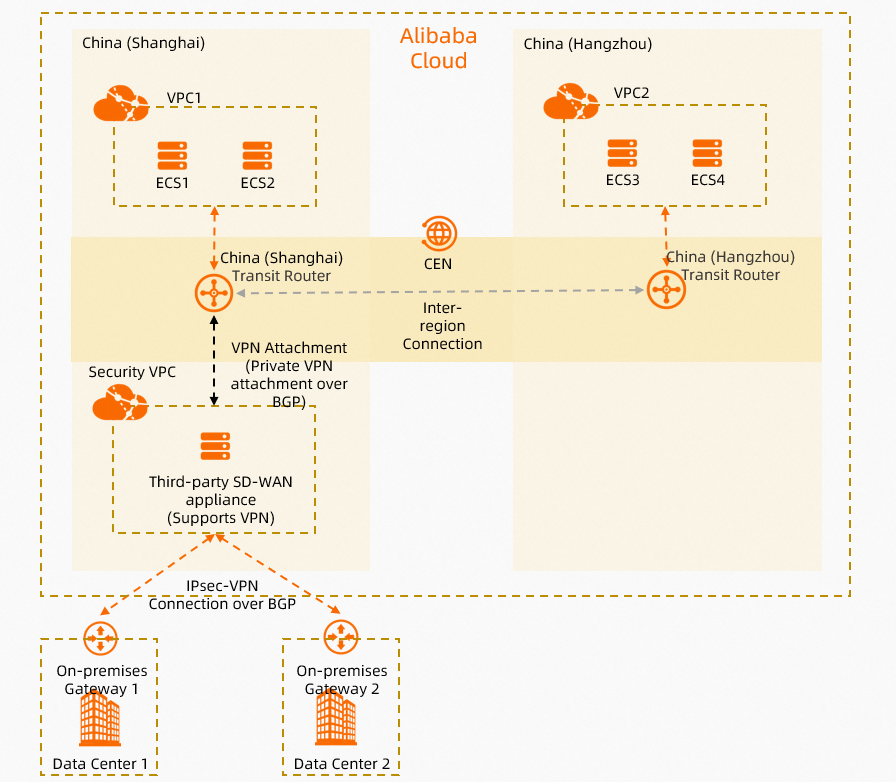
Topik ini menggunakan skenario yang ditunjukkan pada gambar berikut. Sebuah perusahaan memiliki dua data center, IDC1 dan IDC2, di Shanghai. Di Alibaba Cloud, perusahaan menggunakan Service VPC1 di wilayah China (Shanghai) dan Service VPC2 di wilayah China (Hangzhou). Perusahaan ingin menghubungkan IDC1, IDC2, Service VPC1, dan Service VPC2 melalui perangkat SD-WAN pihak ketiga, yang memungkinkan konfigurasi kebijakan kontrol akses untuk mengamankan akses data center ke Alibaba Cloud. Perusahaan juga ingin mengotomatiskan pengumuman rute dan pembelajaran antara Alibaba Cloud dan data center guna mengurangi pemeliharaan rute.
Untuk menerapkan solusi ini, hubungkan perangkat SD-WAN pihak ketiga ke router transit melalui koneksi VPN. Hal ini menghubungkan data center dan VPC. Kemudian, konfigurasikan BGP pada router transit, perangkat SD-WAN pihak ketiga, IDC1, dan IDC2 untuk mengotomatiskan pengumuman dan pembelajaran rute.
Perencanaan jaringan
Perencanaan fungsi jaringan
Buat instance Elastic Compute Service (ECS) di VPC khusus, yang dalam topik ini disebut sebagai Security VPC. Deploy perangkat SD-WAN pihak ketiga dengan menginstal image pihak ketiga pada instance ECS tersebut.
Untuk contoh ini, perangkat SD-WAN pihak ketiga adalah instance ECS di Security VPC yang menjalankan image FortiGate V6.2.4.
Perangkat SD-WAN pihak ketiga dapat terhubung langsung ke router transit melalui koneksi VPN. Koneksi VPN harus menggunakan tipe gateway Private.
Gunakan Border Gateway Protocol (BGP) antara perangkat SD-WAN pihak ketiga dan router transit untuk secara otomatis menyebarkan dan mempelajari rute.
Perangkat SD-WAN pihak ketiga membuat koneksi IPsec-VPN dengan IDC1 lokal dan IDC2 lokal untuk menghubungkannya ke Alibaba Cloud.
Perangkat SD-WAN pihak ketiga membuat koneksi IPsec-VPN full-mesh dengan IDC1 lokal dan IDC2 lokal menggunakan Auto Discovery VPN (ADVPN). Untuk informasi lebih lanjut tentang ADVPN, lihat dokumentasi Fortinet.
Perangkat SD-WAN pihak ketiga menggunakan BGP dengan perangkat gateway lokal 1 dan perangkat gateway lokal 2 untuk membentuk hubungan peer iBGP guna secara otomatis mengumumkan dan mempelajari rute.
Dalam topik ini, perangkat gateway lokal 1 dan perangkat gateway lokal 2 keduanya merupakan perangkat Fortinet dengan image FortiGate V6.2.4 yang diinstal.
Perencanaan Blok CIDR
Saat merencanakan blok CIDR Anda, pastikan blok CIDR jaringan yang berkomunikasi tidak tumpang tindih.
Tabel 1. Rencana dasar blok CIDR
Resource | CIDR dan IP |
Service VPC1 |
|
Service VPC2 |
|
Security VPC |
|
IDC1 lokal |
|
IDC2 lokal |
|
Tabel 2. Rencana alamat BGP
Resource | Nomor AS | IP BGP Lokal | IP BGP Peer |
Konfigurasi BGP antara perangkat SD-WAN pihak ketiga dan router transit | |||
Koneksi IPsec-VPN | 65531 | 169.254.20.1 | 169.254.20.2 |
Perangkat SD-WAN pihak ketiga | 65534 | 169.254.20.2 | 169.254.20.1 |
Konfigurasi BGP antara perangkat SD-WAN pihak ketiga dan IDC1 lokal | |||
IDC1 lokal | 65534 | 169.254.10.10 | 169.254.10.1 |
Perangkat SD-WAN pihak ketiga | 65534 | 169.254.10.1 | 169.254.10.10 |
Konfigurasi BGP antara perangkat SD-WAN pihak ketiga dan IDC2 lokal | |||
IDC2 lokal | 65534 | 169.254.10.11 | 169.254.10.1 |
Perangkat SD-WAN pihak ketiga | 65534 | 169.254.10.1 | 169.254.10.11 |
Prasyarat
Sebelum memulai, selesaikan hal-hal berikut:
Buat Service VPC1 dan Security VPC di wilayah China (Shanghai), serta Service VPC2 di wilayah China (Hangzhou). Lalu, deploy layanan yang diperlukan pada instance ECS. Untuk informasi selengkapnya, lihat Buat VPC berbasis IPv4.
Deploy aplikasi bisnis Anda pada instance ECS di Service VPC1 dan Service VPC2.
Instal image pihak ketiga dari Alibaba Cloud Marketplace pada instance ECS di Security VPC dan deploy sebagai perangkat SD-WAN pihak ketiga. Topik ini menggunakan image FortiGate V6.2.4 sebagai contoh. Pastikan perangkat SD-WAN memiliki alamat IP publik. Untuk informasi selengkapnya, lihat Gambar Marketplace Alibaba Cloud.
Buat instance Cloud Enterprise Network (CEN). Untuk informasi selengkapnya, lihat Buat instance CEN.
Alur konfigurasi

Langkah 1: Buat instance router transit
Untuk menghubungkan IDC lokal dan VPC Anda melalui CEN, buat instance router transit di wilayah China (Shanghai) dan China (Hangzhou). Tetapkan blok CIDR router transit ke instance China (Shanghai) untuk membuat koneksi VPC dan VPN.
Masuk ke Konsol CEN.
Pada halaman CEN Instance, pilih instance CEN yang telah Anda buat di bagian Prasyarat dan klik ID instance CEN tersebut.
Pada tab , klik Create Transit Router.
Pada kotak dialog Create Transit Router, konfigurasikan instance router transit dan klik OK.
Tabel berikut hanya menjelaskan parameter yang relevan dengan topik ini. Untuk semua parameter lainnya, gunakan nilai default. Untuk informasi selengkapnya, lihat Blok CIDR router transit.
Parameter
Deskripsi
China (Shanghai)
China (Hangzhou)
Region
Wilayah tempat instance router transit dideploy.
Pilih China (Shanghai).
Pilih China (Hangzhou).
Edition
Edition instance router transit.
Sistem secara otomatis mendeteksi dan menampilkan edition yang tersedia di wilayah yang dipilih.
Enable Multicast
Menentukan apakah multicast diaktifkan untuk instance router transit.
Pertahankan nilai default, yaitu menonaktifkan multicast.
Name
Nama instance router transit.
Masukkan TR-shanghai.
Masukkan TR-hangzhou.
Transit Router CIDR
Blok CIDR kustom untuk router transit.
Blok CIDR router transit mirip dengan rentang alamat IP untuk antarmuka loopback router. Router transit menetapkan alamat IP dari blok CIDR ini untuk koneksi IPsec. Untuk informasi selengkapnya, lihat Blok CIDR router transit.
Masukkan 10.10.10.0/24.
Biarkan blok CIDR router transit kosong.
Langkah 2: Buat koneksi VPC
Hubungkan Service VPC1, Security VPC, dan Service VPC2 ke instance router transit masing-masing untuk mengaktifkan komunikasi antara IDC lokal dan VPC.
Pada halaman CEN Instance, pilih instance CEN yang telah Anda buat di bagian Prasyarat dan klik ID instance CEN tersebut.
Pada tab , temukan instance router transit yang telah Anda buat di Langkah 1. Pada kolom Actions, klik Create Connection > Create Intra-Region Connection.
Pada halaman Create Intra-Region Connection, atur parameter berikut dan klik OK.
Tabel berikut hanya menjelaskan parameter yang relevan dengan tutorial ini. Untuk semua parameter lainnya, pertahankan nilai default. Untuk informasi selengkapnya, lihat Buat koneksi VPC.
Parameter
Deskripsi
Service VPC1
Security VPC
Service VPC2
Instance Type
Jenis instance jaringan.
Dalam contoh ini, pilih VPC.
Dalam contoh ini, pilih VPC.
Dalam contoh ini, pilih VPC.
Region
Wilayah tempat instance jaringan berada.
Dalam contoh ini, pilih China (Shanghai).
Dalam contoh ini, pilih China (Shanghai).
Dalam contoh ini, pilih China (Hangzhou).
Transit Router
Sistem secara otomatis menampilkan ID instance router transit yang dibuat di wilayah saat ini.
Account
Menunjukkan apakah instance jaringan milik Akun Alibaba Cloud Anda.
Dalam contoh ini, pilih Your Account.
Dalam contoh ini, pilih Your Account.
Dalam contoh ini, pilih Your Account.
Billing Method
Metode penagihan koneksi VPC. Nilai default adalah Pay-As-You-Go. Untuk informasi selengkapnya tentang penagihan router transit, lihat Billing.
Connection Name
Masukkan nama untuk koneksi VPC.
Dalam contoh ini, masukkan Service-VPC1-Connection.
Dalam contoh ini, masukkan Security-VPC-Connection.
Dalam contoh ini, masukkan Service-VPC2-Connection.
Networks
Pilih instance jaringan.
Dalam contoh ini, pilih Service VPC1.
Dalam contoh ini, pilih Security VPC.
Dalam contoh ini, pilih Service VPC2.
vSwitch
Pilih vSwitch di zona yang didukung oleh router transit. Untuk wilayah single-zone, pilih satu vSwitch. Untuk wilayah multi-zona, pilih minimal dua vSwitch di zona berbeda. Untuk mengurangi latensi, pilih satu vSwitch per zona.
Pastikan setiap vSwitch yang dipilih memiliki alamat IP yang tersedia. Jika VPC tidak memiliki vSwitch di zona yang didukung oleh router transit, atau jika vSwitch tidak memiliki alamat IP yang tersedia, Anda harus membuat vSwitch. Untuk informasi selengkapnya, lihat Buat dan kelola vSwitch.
Dalam contoh ini, pilih vSwitch 1 di Shanghai Zone F dan vSwitch 2 di Shanghai Zone G.
Dalam contoh ini, pilih vSwitch 1 di Shanghai Zone F dan vSwitch 2 di Shanghai Zone G.
Dalam contoh ini, pilih vSwitch 1 di Hangzhou Zone I dan vSwitch 2 di Hangzhou Zone H.
Advanced Settings
Pilih fitur advanced yang akan diaktifkan.
Dalam contoh ini, pertahankan pengaturan default, yang mengaktifkan semua fitur advanced.
Dalam contoh ini, pertahankan pengaturan default, yang mengaktifkan semua fitur advanced.
Dalam contoh ini, pertahankan pengaturan default, yang mengaktifkan semua fitur advanced.
Langkah 3: Buat koneksi antar-wilayah
Setelah Service VPC1 dan Security VPC terhubung ke router transit di wilayah yang sama, keduanya dapat berkomunikasi. Namun, keduanya tidak dapat berkomunikasi dengan Service VPC2 karena router transit-nya berada di wilayah berbeda. Untuk mengaktifkan komunikasi cross-region, buat koneksi antar-wilayah antara router transit di wilayah China (Hangzhou) dan China (Shanghai).
Pada halaman CEN Instance, temukan instance Cloud Enterprise Network (CEN) Anda dan klik ID instans-nya.
Pada tab , klik Set Inter-region Bandwidth.
Pada halaman Create Inter-Region Connection, atur parameter berikut untuk mengonfigurasi koneksi antar-wilayah, lalu klik OK.
Biarkan parameter lainnya pada pengaturan default. Untuk informasi selengkapnya, lihat Buat koneksi antar-wilayah.
Parameter
Deskripsi
Local Region
Pilih wilayah lokal untuk koneksi.
Tutorial ini menggunakan China (Hangzhou).
Local Transit Router
Sistem secara otomatis menampilkan ID router transit di wilayah saat ini.
Name
Masukkan nama untuk koneksi antar-wilayah.
Tutorial ini menggunakan Inter-region Connection.
Peer Region
Pilih wilayah peer untuk koneksi.
Tutorial ini menggunakan China (Shanghai).
Peer Transit Router
Sistem secara otomatis menampilkan ID router transit di wilayah peer.
Bandwidth Allocation Mode
Koneksi antar-wilayah mendukung metode alokasi bandwidth berikut:
Allocate from Bandwidth Plan: Mengalokasikan bandwidth dari paket bandwidth yang telah dibeli.
Pay-By-Data-Transfer: Menagih Anda berdasarkan traffic aktual yang ditransfer melalui koneksi.
Tutorial ini menggunakan Pay-By-Data-Transfer.
Bandwidth
Masukkan bandwidth puncak untuk koneksi antar-wilayah. Satuan: Mbps.
Default Line Type
Gunakan tipe link default.
Advanced Settings
Pertahankan pengaturan default. Semua opsi advanced diaktifkan secara default.
Langkah 4: Buat koneksi VPN
Setelah menyelesaikan konfigurasi sebelumnya, Service VPC1, Service VPC2, dan Security VPC dapat saling berkomunikasi. Namun, router transit dan Security VPC tidak dapat mempelajari rute dari data center lokal. Anda harus membuat koneksi VPN antara perangkat SD-WAN pihak ketiga dan router transit. Hal ini memungkinkan perangkat SD-WAN pihak ketiga mempelajari rute dari data center lokal dan mengumumkannya ke router transit melalui koneksi VPN.
Masuk ke Konsol VPN Gateway.
Buat customer gateway.
Sebelum membuat koneksi VPN ke router transit, buat customer gateway untuk mendaftarkan informasi perangkat SD-WAN pihak ketiga ke Alibaba Cloud.
Di panel navigasi kiri, pilih .
Di bilah navigasi atas, pilih wilayah customer gateway.
Pilih wilayah VPC yang berisi perangkat SD-WAN pihak ketiga. Dalam contoh ini, China (Shanghai) dipilih.
Pada halaman Customer Gateway, klik Create Customer Gateway.
Pada panel Create Customer Gateway, atur parameter berikut dan klik OK.
Bagian ini hanya menjelaskan parameter yang diperlukan. Untuk semua parameter lainnya, gunakan nilai default. Untuk informasi selengkapnya, lihat customer gateway.
Parameter
Deskripsi
Nilai contoh
Name
Masukkan nama untuk customer gateway.
Masukkan Customer-Gateway.
IP Address
Masukkan alamat IP perangkat SD-WAN pihak ketiga yang digunakan untuk koneksi VPN.
Masukkan alamat IP privat perangkat SD-WAN pihak ketiga: 172.16.0.15.
ASN
Masukkan ASN BGP perangkat SD-WAN pihak ketiga.
Masukkan 65534.
Buat koneksi IPsec.
Setelah membuat customer gateway, buat koneksi IPsec di Alibaba Cloud. Router transit menggunakan koneksi ini untuk membuat koneksi VPN dengan perangkat SD-WAN pihak ketiga.
Di panel navigasi kiri, buka .
Di bilah navigasi atas, pilih wilayah untuk koneksi IPsec.
Wilayah koneksi IPsec harus sama dengan wilayah customer gateway. Dalam contoh ini, China (Shanghai) dipilih.
Pada halaman IPsec Connections, klik Bind CEN.
Pada halaman Create IPsec Connection (CEN), atur parameter seperti yang dijelaskan dalam tabel berikut, lalu klik OK.
Membuat koneksi IPsec dikenai biaya. Untuk informasi selengkapnya tentang , lihat dokumentasi penagihan.
Parameter
Deskripsi
Nilai contoh
Name
Masukkan nama untuk koneksi IPsec.
Masukkan IPsec-Connection.
Region
Pilih wilayah yang berisi router transit yang ingin Anda bind.
Setelah koneksi IPsec dibuat, koneksi tersebut berada di wilayah yang sama dengan router transit.
Pilih China (Shanghai).
Gateway Type
Pilih jenis jaringan untuk koneksi IPsec.
Pilih Private.
Security VPC sudah terhubung ke router transit. Perangkat SD-WAN pihak ketiga dapat membuat koneksi VPN dengan router transit melalui jaringan privat.
Bind CEN Instance
Pilih akun yang memiliki router transit yang ingin Anda bind ke koneksi IPsec.
Pilih Same Account.
CEN ID
Pilih instance CEN.
Pilih instance CEN yang telah Anda buat di bagian Prasyarat.
Routing Mode
Pilih mode routing.
Pilih Destination Routing.
Apply Immediately
Menentukan apakah konfigurasi langsung berlaku. Nilai yang valid:
Yes: Negosiasi dimulai segera setelah konfigurasi selesai.
No: Negosiasi dimulai saat traffic terdeteksi.
Pilih Yes.
Customer Gateway
Pilih customer gateway yang akan dikaitkan dengan koneksi IPsec.
Pilih Customer-Gateway.
Pre-shared Key
Masukkan kunci untuk autentikasi antara perangkat gateway lokal dan koneksi IPsec.
Kunci dapat terdiri dari 1 hingga 100 karakter dan dapat berisi angka, huruf, serta karakter khusus berikut:
~`!@#$%^&*()_-+={}[]\|;:',.<>/?. Kunci tidak boleh mengandung spasi.Jika Anda tidak menentukan pre-shared key, sistem akan menghasilkan string acak sepanjang 16 karakter. Setelah membuat koneksi IPsec, Anda dapat mengklik Edit pada tunnel untuk melihat kunci tersebut. Untuk informasi selengkapnya, lihat Modifikasi konfigurasi tunnel.
PentingPre-shared key koneksi IPsec-VPN harus sama dengan pre-shared key perangkat gateway peer. Jika tidak, koneksi IPsec-VPN tidak dapat dibuat.
Masukkan fddsFF123****.
Enable BGP
Menentukan apakah BGP diaktifkan. Secara default, BGP dinonaktifkan.
Diaktifkan
Local ASN
ASN koneksi IPsec. Nilai default adalah 45104. Nilai yang valid adalah 1 hingga 4294967295.
Masukkan 65531.
Encryption Settings
Tambahkan pengaturan enkripsi, seperti konfigurasi IKE dan konfigurasi IPsec.
Gunakan nilai default untuk semua parameter kecuali yang berikut:
Untuk IKE Settings, atur Encryption Algorithm menjadi DES.
Untuk IPsec Settings, atur Encryption Algorithm menjadi DES.
CatatanPilih parameter enkripsi yang didukung oleh perangkat gateway lokal Anda. Pastikan koneksi IPsec dan perangkat gateway lokal menggunakan pengaturan enkripsi yang sama.
BGP Settings
Tunnel CIDR Block
Blok CIDR yang digunakan untuk membuat tunnel terenkripsi.
Blok CIDR harus berupa subnet /30 dalam rentang 169.254.0.0/16.
Blok CIDR tunnel harus berupa subnet /30 dalam 169.254.0.0/16. Tidak boleh 169.254.0.0/30, 169.254.1.0/30, 169.254.2.0/30, 169.254.3.0/30, 169.254.4.0/30, 169.254.5.0/30, 169.254.6.0/30, atau 169.254.169.252/30.
Masukkan 169.254.20.0/30.
Local BGP IP address
Alamat IP BGP koneksi IPsec.
Alamat ini harus merupakan alamat IP dalam blok CIDR tunnel.
Masukkan 169.254.20.1.
Advanced Settings
Menentukan apakah fitur advanced diaktifkan untuk koneksi IPsec.
Gunakan pengaturan default, yang mengaktifkan semua fitur advanced.
Setelah koneksi IPsec dibuat, sistem secara otomatis menetapkan alamat IP gateway ke koneksi tersebut. Alamat IP ini digunakan untuk membuat koneksi VPN dengan perangkat SD-WAN pihak ketiga. Anda dapat melihat alamat IP gateway pada halaman detail koneksi IPsec, seperti yang ditunjukkan pada gambar berikut.
 Catatan
Sistem hanya menetapkan alamat IP gateway ke koneksi IPsec setelah koneksi tersebut di-bind ke instance router transit. Jika Anda mengatur Associate Resource ke Do Not Associate atau VPN Gateway saat membuat koneksi ipsec, maka tidak ada alamat IP gateway yang ditetapkan.
Setelah koneksi IPsec privat di-bind ke instance router transit, sistem secara otomatis mengumumkan alamat IP gateway koneksi IPsec ke tabel rute router transit.
Unduh konfigurasi peer untuk koneksi IPsec.
Kembali ke halaman IPsec-VPN Connection. Temukan koneksi IPsec yang baru saja Anda buat dan klik Generate Peer Configuration di kolom Actions.
Tambahkan konfigurasi VPN dan BGP pada perangkat SD-WAN pihak ketiga.
Setelah membuat koneksi IPsec, gunakan konfigurasi peer yang diunduh untuk menambahkan konfigurasi VPN dan BGP pada perangkat SD-WAN pihak ketiga. Hal ini membuat koneksi VPN ke router transit.
CatatanTopik ini menggunakan firewall FortiGate (versi software V6.2.4) sebagai contoh. Perintah konfigurasi dapat berbeda tergantung versi software. Untuk perintah spesifik, rujuk dokumentasi perangkat Anda atau hubungi vendor. Untuk contoh konfigurasi tambahan perangkat gateway lokal, lihat Contoh konfigurasi perangkat gateway lokal.
Isi berikut berisi informasi tentang produk pihak ketiga dan hanya untuk referensi. Alibaba Cloud tidak memberikan pernyataan atau jaminan, baik tersurat maupun tersirat, mengenai kinerja atau keandalan produk pihak ketiga. Alibaba Cloud tidak bertanggung jawab atas masalah apa pun yang mungkin timbul dari penggunaan produk tersebut.
Masuk ke command-line interface (CLI) perangkat SD-WAN pihak ketiga.
Tambahkan konfigurasi phase 1 (konfigurasi IKE) untuk IPsec VPN.
# Tambahkan konfigurasi IPsec VPN phase 1 untuk tunnel 1.
config vpn ipsec phase1-interface
 edit "to_aliyun_test1"
 set interface "port1"             # Gunakan "port1" untuk membuat koneksi vpn dengan router transit.
 set ike-version 2
 set peertype any
 set net-device disable
 set proposal des-sha1             # Konfigurasikan algoritma enkripsi dan autentikasi phase 1 agar sesuai dengan konfigurasi IKE koneksi ipsec.
 set localid-type address          # Tentukan format localid sebagai alamat IP agar sesuai dengan format RemoteId koneksi ipsec Alibaba Cloud.
 set dhgrp 2                       # Konfigurasikan grup DH phase 1 agar sesuai dengan konfigurasi IKE koneksi ipsec.
 set remote-gw 192.168.168.1       # Tentukan alamat IP peer. Ini adalah alamat IP gateway koneksi ipsec.
 set psksecret fddsFF123****       # Tentukan pre-shared key untuk tunnel. Harus sesuai dengan kunci yang dikonfigurasi untuk koneksi ipsec Alibaba Cloud.
 next
end
Tambahkan konfigurasi phase 2 (konfigurasi IPsec) untuk IPsec VPN.
# Tambahkan konfigurasi IPsec VPN phase 2 untuk tunnel.
config vpn ipsec phase2-interface
    edit "to_aliyun_test1"
        set phase1name "to_aliyun_test1"    # Kaitkan ini dengan phase1-interface tunnel.
        set proposal des-sha1               # Konfigurasikan algoritma enkripsi dan autentikasi phase 2 agar sesuai dengan konfigurasi IPsec koneksi ipsec.
        set dhgrp 2                         # Konfigurasikan grup DH phase 2 agar sesuai dengan konfigurasi IPsec koneksi ipsec.
        set auto-negotiate enable
        set keylifeseconds 86400            # Konfigurasikan masa berlaku Security Association (SA).
    next
end
Konfigurasikan alamat IP BGP untuk antarmuka tunnel.
config system interface
    edit "to_aliyun_test1"
        set ip 169.254.20.2 255.255.255.255          # Konfigurasikan alamat IP BGP untuk antarmuka tunnel.
        set type tunnel                              # Tentukan jenis antarmuka sebagai tunnel.
        set remote-ip 169.254.20.1 255.255.255.255   # Tentukan alamat IP BGP peer tunnel.
        set interface "port1"                        # Kaitkan tunnel dengan antarmuka fisik "port1".
    next
end
Konfigurasikan kebijakan firewall.
config firewall policy
    edit 1
        set name "forti_to_aliyun1"       # Konfigurasikan kebijakan keamanan untuk traffic dari perangkat SD-WAN pihak ketiga ke Alibaba Cloud.
        set srcintf "port1"               # Antarmuka sumber adalah "port1".
        set dstintf "to_aliyun_test1"     # Antarmuka tujuan adalah antarmuka tunnel koneksi vpn.
        set srcaddr "all"                 # Cocokkan traffic dari semua blok CIDR sumber.
        set dstaddr "all"                 # Cocokkan traffic ke semua blok CIDR tujuan.
        set action accept                 # Izinkan traffic lewat.
        set schedule "always"
        set service "ALL"
    next
    edit 2
        set name "aliyun_to_forti1"       # Konfigurasikan kebijakan keamanan untuk traffic dari Alibaba Cloud ke perangkat SD-WAN pihak ketiga.
        set srcintf "to_aliyun_test1"     # Antarmuka sumber adalah antarmuka tunnel koneksi vpn.
        set dstintf "port1"               # Antarmuka tujuan adalah "port1".
        set srcaddr "all"                 # Cocokkan traffic dari semua blok CIDR sumber.
        set dstaddr "all"                 # Cocokkan traffic ke semua blok CIDR tujuan.
        set action accept                 # Izinkan traffic lewat.
        set schedule "always"
        set service "ALL"
    next
end
Konfigurasikan perutean dinamis BGP.
config router bgp
    set as 65534
    set router-id 172.16.0.15
    config neighbor
        edit "169.254.20.1"                       # Tentukan neighbor BGP di ujung lain tunnel.
            set remote-as 65531
        next
    end
    config network
        edit 1
            set prefix 172.16.0.0 255.255.0.0    # Umumkan blok CIDR security VPC yang perlu berkomunikasi dengan jaringan lain.
        next
    end
end
Langkah 5: Konfigurasikan perangkat gateway lokal
Konfigurasikan VPN dan BGP pada perangkat gateway lokal 1, perangkat gateway lokal 2, dan perangkat SD-WAN pihak ketiga. Hal ini membuat koneksi IPsec-VPN di antara perangkat dan mengaktifkan komunikasi antara IDC lokal dan VPC Alibaba Cloud.
Perangkat SD-WAN pihak ketiga membuat koneksi IPsec-VPN full-mesh dengan IDC1 lokal dan IDC2 lokal menggunakan Auto Discovery VPN (ADVPN). Untuk informasi selengkapnya tentang ADVPN, lihat dokumentasi Fortinet.
Topik ini menggunakan firewall FortiGate (versi software V6.2.4) sebagai contoh. Perintah konfigurasi dapat berbeda tergantung versi software. Untuk perintah spesifik, rujuk dokumentasi perangkat Anda atau hubungi vendor. Untuk contoh konfigurasi tambahan perangkat gateway lokal, lihat Contoh konfigurasi perangkat gateway lokal.
Perangkat SD-WAN pihak ketiga (hub)
Pastikan port UDP 500 dan 5000 pada perangkat SD-WAN pihak ketiga mengizinkan akses dari alamat IP publik perangkat gateway lokal 1 dan perangkat gateway lokal 2. Untuk informasi selengkapnya, lihat Tambahkan aturan grup keamanan.
Masuk ke command-line interface (CLI) perangkat SD-WAN pihak ketiga.
Tambahkan konfigurasi phase 1 untuk koneksi IPsec-VPN:
config vpn ipsec phase1-interface
    edit "HUB"                                              # Perangkat SD-WAN pihak ketiga bertindak sebagai node hub.
        set type dynamic
        set interface "port1"                               # Gunakan port1 untuk membuat koneksi IPsec-VPN dengan IDC lokal.
        set ike-version 2                                   # Gunakan IKE v2.
        set peertype any
        set net-device disable                              # Nonaktifkan fitur ini.
        set proposal des-sha1                               # Konfigurasikan algoritma enkripsi dan autentikasi phase 1.
        set add-route disable                               # Nonaktifkan injeksi rute otomatis.
        set dpd on-idle
        set wizard-type hub-fortigate-auto-discovery
        set auto-discovery-sender enable                    # Aktifkan pada hub untuk mengirim dan menerima informasi tunnel langsung spoke-to-spoke.
        set network-overlay enable
        set network-id 1
        set psksecret fddsFF456****                         # Konfigurasikan pre-shared key.
        set dpd-retryinterval 60
    next
end
Tambahkan konfigurasi phase 2 untuk koneksi IPsec-VPN:
config vpn ipsec phase2-interface
    edit "HUB"
        set phase1name "HUB"
        set proposal des-sha1                          # Konfigurasikan algoritma enkripsi dan autentikasi phase 2.
    next
end
Konfigurasikan alamat IP tunnel IPsec-VPN:
config system interface edit "HUB" set vdom "root" set ip 169.254.10.1 255.255.255.255 # Konfigurasikan alamat IP tunnel. set allowaccess ping set type tunnel # Tentukan jenis antarmuka sebagai tunnel. set remote-ip 169.254.10.254 255.255.255.0 # Konfigurasikan alamat IP tunnel peer. set interface "port1" # Kaitkan tunnel dengan antarmuka fisik port1. next endPentingAlamat IP 169.254.10.254 adalah alamat IP yang dicadangkan dan tidak digunakan oleh node spoke mana pun. Koneksi IPsec-VPN adalah tunnel point-to-point, tetapi dalam pengaturan ADVPN, tunnel ini harus melayani beberapa node spoke secara bersamaan. Oleh karena itu, Anda tidak dapat mengatur
remote-ipke alamat IP node spoke yang ada.Konfigurasikan kebijakan keamanan pada perangkat SD-WAN pihak ketiga untuk mengizinkan komunikasi antara IDC lokal, dan antara IDC lokal dan Alibaba Cloud:
config firewall policy
    edit 7
        set name "HUB_to_SPOKE"
        set srcintf "port1" "HUB" "to_aliyun_test1"     # Antarmuka sumber: port1, HUB, dan to_aliyun_test1.
        set dstintf "HUB" "port1" "to_aliyun_test1"     # Antarmuka tujuan: HUB, port1, dan to_aliyun_test1.
        set action accept                               # Izinkan traffic.
        set srcaddr "all"                               # Cocokkan traffic dari semua blok CIDR sumber.
        set dstaddr "all"                               # Cocokkan traffic ke semua blok CIDR tujuan.
        set schedule "always"
        set service "ALL"
    next
end
Tambahkan konfigurasi BGP:
config router bgp
    set as 65534                                           # Tentukan 65534 sebagai nomor AS BGP perangkat SD-WAN pihak ketiga.
    config neighbor-group                                  # Aktifkan atribut neighbor-group.
        edit "HUB_group"
            set next-hop-self enable
            set remote-as 65534                            # Tentukan nomor AS BGP peer.
            set additional-path send
            set route-reflector-client enable              # Aktifkan refleksi rute dan tentukan perangkat SD-WAN pihak ketiga sebagai route reflector.
        next
    end
    config neighbor-range
        edit 1
            set prefix 169.254.10.0 255.255.255.0          # Neighbor BGP apa pun yang cocok dengan awalan 169.254.10.0/24 dapat membuat hubungan neighbor iBGP dengan node hub.
            set neighbor-group "HUB_group"
        next
    end
end
Perangkat gateway lokal 1 (spoke)
Masuk ke command-line interface (CLI) perangkat gateway lokal 1.
Tambahkan rute default untuk memastikan perangkat gateway lokal 1 dapat mengakses alamat IP publik perangkat SD-WAN pihak ketiga.
# Dalam skenario ini, antarmuka port1 dipetakan ke alamat IP publik 121.XX.XX.211. Oleh karena itu, konfigurasikan rute default untuk mengarah ke gateway port1.
config router static
    edit 1
        set device "port1"
        set distance 5
        set gateway 192.168.100.253
    next
end

# Anda dapat menjalankan perintah berikut untuk melihat informasi routing.
FortiGate-VM64-KVM # get router info routing-table all
S*      0.0.0.0/0 [5/0] via 192.168.100.253, port1
Tambahkan konfigurasi phase 1 untuk koneksi IPsec-VPN:
config vpn ipsec phase1-interface
    edit "hz_sp"
        set interface "port1"                           # Gunakan antarmuka port1 untuk membuat koneksi IPsec-VPN dengan perangkat SD-WAN pihak ketiga.
        set ike-version 2                               # Gunakan IKE v2.
        set peertype any
        set net-device disable                          # Nonaktifkan fitur ini.
        set proposal des-sha1                           # Konfigurasikan algoritma enkripsi dan autentikasi phase 1.
        set localid "hzoffice1"
        set dpd on-idle
        set wizard-type spoke-fortigate-auto-discovery
        set auto-discovery-receiver enable               # Aktifkan pada node spoke untuk menerima informasi tunnel langsung dari node hub.
        set network-overlay enable
        set network-id 1
        set remote-gw 42.XX.XX.129                       # Tentukan alamat IP publik node hub.
        set psksecret fddsFF456****                      # Konfigurasikan pre-shared key. Kunci harus sama dengan yang ada di node hub.
        set add-route disable                            # Nonaktifkan injeksi rute otomatis.
    next
end
Tambahkan konfigurasi phase 2 untuk koneksi IPsec-VPN:
config vpn ipsec phase2-interface
    edit "hz_sp"
        set phase1name "hz_sp"
        set proposal des-sha1                         # Konfigurasikan algoritma enkripsi dan autentikasi phase 2.
        set auto-negotiate enable                     # Aktifkan negosiasi otomatis.
    next
end
Konfigurasikan alamat IP tunnel IPsec-VPN:
config system interface
    edit "hz_sp"
        set vdom "root"
        set ip 169.254.10.10 255.255.255.255           # Konfigurasikan alamat IP tunnel.
        set allowaccess ping
        set type tunnel                                # Tentukan jenis antarmuka sebagai tunnel.
        set remote-ip 169.254.10.254 255.255.255.0     # Konfigurasikan alamat IP tunnel peer.
        set interface "port1"                          # Kaitkan tunnel dengan antarmuka fisik port1.
    next
end

config system interface                                # Buat antarmuka loopback untuk mensimulasikan client di IDC lokal 1.
    edit "loopback"
       set vdom "root"
       set ip 192.168.254.100 255.255.255.0
       set allowaccess ping
       set type loopback
  next
end
Konfigurasikan kebijakan keamanan pada perangkat gateway lokal 1 untuk mengizinkan komunikasi antara IDC lokal, dan antara IDC lokal dan Alibaba Cloud:
config firewall policy
    edit 3
        set name "hz_sp_remote"                    # Konfigurasikan kebijakan keamanan untuk traffic yang ditujukan ke IDC lokal 1.
        set srcintf "hz_sp"  "loopback" "port1"    # Antarmuka sumber: port1, hz_sp, dan loopback.
        set dstintf "loopback" "hz_sp" "port1"     # Antarmuka tujuan: loopback, hz_sp, dan port1.
        set action accept                # Izinkan traffic.
        set srcaddr "all"                # Cocokkan traffic dari semua blok CIDR sumber.
        set dstaddr "all"                # Cocokkan traffic ke semua blok CIDR tujuan.
        set schedule "always"
        set service "ALL"
    next
end
Tambahkan konfigurasi BGP:
config router bgp
    set as 65534                                         # Tentukan nomor AS BGP untuk perangkat gateway lokal 1.
    set network-import-check disable                     # Nonaktifkan pemeriksaan rute yang diumumkan.
    config neighbor
        edit "169.254.10.1"                              # Buat hubungan neighbor iBGP dengan perangkat SD-WAN pihak ketiga.
            set remote-as 65534                          # Tentukan nomor AS BGP perangkat SD-WAN pihak ketiga.
            set additional-path receive
        next
    end
    config network
        edit 1
            set prefix 192.168.254.100 255.255.255.255   # Umumkan alamat client di IDC lokal 1 untuk komunikasi dengan VPC dan IDC lokal 2.
        next
    end
end
Perangkat gateway lokal 2 (spoke)
Masuk ke command-line interface (CLI) perangkat gateway lokal 2.
Tambahkan rute default untuk memastikan perangkat gateway lokal 2 dapat mengakses alamat IP publik perangkat SD-WAN pihak ketiga.
# Dalam skenario ini, antarmuka port1 dipetakan ke alamat IP publik 121.XX.XX.78. Oleh karena itu, konfigurasikan rute default untuk mengarah ke gateway port1.
config router static
    edit 1
        set device "port1"
        set distance 5
        set gateway 192.168.99.253
    next
end

# Anda dapat menjalankan perintah berikut untuk melihat informasi routing.
FortiGate-VM64-KVM # get router info routing-table all
S*      0.0.0.0/0 [5/0] via 192.168.99.253, port1
Tambahkan konfigurasi phase 1 untuk koneksi IPsec-VPN:
config vpn ipsec phase1-interface
    edit "hz_sp1"
        set interface "port1"                           # Gunakan antarmuka port1 untuk membuat koneksi IPsec-VPN dengan perangkat SD-WAN pihak ketiga.
        set ike-version 2                               # Gunakan IKE v2.
        set peertype any
        set net-device disable                          # Nonaktifkan fitur ini.
        set proposal des-sha1                           # Konfigurasikan algoritma enkripsi dan autentikasi phase 1.
        set localid "hzoffice2"
        set dpd on-idle
        set wizard-type spoke-fortigate-auto-discovery
        set auto-discovery-receiver enable               # Aktifkan pada node spoke untuk menerima informasi tunnel langsung dari node hub.
        set network-overlay enable
        set network-id 1
        set remote-gw 42.XX.XX.129                       # Tentukan alamat IP publik node hub.
        set psksecret fddsFF456****                      # Konfigurasikan pre-shared key. Kunci harus sama dengan yang ada di node hub.
        set add-route disable                            # Nonaktifkan injeksi rute otomatis.
    next
end
Tambahkan konfigurasi phase 2 untuk koneksi IPsec-VPN:
config vpn ipsec phase2-interface
    edit "hz_sp1"
        set phase1name "hz_sp1"
        set proposal des-sha1                         # Konfigurasikan algoritma enkripsi dan autentikasi phase 2.
        set auto-negotiate enable                     # Aktifkan negosiasi otomatis.
    next
end
Konfigurasikan alamat IP tunnel IPsec-VPN:
config system interface
    edit "hz_sp1"
        set vdom "root"
        set ip 169.254.10.11 255.255.255.255           # Konfigurasikan alamat IP tunnel.
        set allowaccess ping
        set type tunnel                                # Tentukan jenis antarmuka sebagai tunnel.
        set remote-ip 169.254.10.254 255.255.255.0     # Konfigurasikan alamat IP tunnel peer.
        set interface "port1"                          # Kaitkan tunnel dengan antarmuka fisik port1.
    next
end

config system interface                                # Buat antarmuka loopback untuk mensimulasikan client di IDC lokal 2.
    edit "loopback"
         set vdom "root"
         set ip 192.168.100.104 255.255.255.0
         set allowaccess ping
         set type loopback
end
Konfigurasikan kebijakan keamanan pada perangkat gateway lokal 2 untuk mengizinkan komunikasi antara IDC lokal, dan antara IDC lokal dan Alibaba Cloud:
config firewall policy
    edit 3
        set name "hz_sp1_remote"                  # Konfigurasikan kebijakan keamanan untuk traffic yang ditujukan ke IDC lokal 2.
        set srcintf "hz_sp1" "loopback" "port1"   # Antarmuka sumber: port1, hz_sp1, dan loopback.
        set dstintf "loopback" "hz_sp1" "port1"   # Antarmuka tujuan: loopback, hz_sp1, dan port1.
        set action accept                         # Izinkan traffic.
        set srcaddr "all"                         # Cocokkan traffic dari semua blok CIDR sumber.
        set dstaddr "all"                         # Cocokkan traffic ke semua blok CIDR tujuan.
        set schedule "always"
        set service "ALL"
    next
end
Tambahkan konfigurasi BGP:
config router bgp
    set as 65534                                          # Tentukan nomor AS BGP untuk perangkat gateway lokal 2.
    set network-import-check disable                      # Nonaktifkan pemeriksaan rute yang diumumkan.
    config neighbor
        edit "169.254.10.1"                               # Buat hubungan neighbor iBGP dengan perangkat SD-WAN pihak ketiga.
            set remote-as 65534                           # Tentukan nomor AS BGP perangkat SD-WAN pihak ketiga.
            set additional-path receive
        next
    end
    config network
        edit 1
            set prefix 192.168.254.104 255.255.255.255    # Umumkan alamat client di IDC lokal 2 untuk komunikasi dengan VPC dan IDC lokal 1.
        next
    end
end
Langkah 6: Uji konektivitas
Konfigurasi sebelumnya mengaktifkan komunikasi antara IDC lokal dan VPC. Uji konektivitas jaringan antar situs sebagai berikut.
Sebelum menjalankan pengujian, tinjau aturan grup keamanan untuk instance ECS di semua VPC dan kebijakan kontrol akses untuk IDC lokal Anda. Pastikan aturan dan kebijakan tersebut mengizinkan komunikasi antara IDC lokal, antara IDC lokal dan instance ECS, serta antara instance ECS. Untuk informasi selengkapnya tentang aturan grup keamanan, lihat Kueri aturan grup keamanan dan Tambahkan aturan grup keamanan.
Uji konektivitas dari IDC1 lokal ke Service VPC1, Service VPC2, dan IDC2 lokal.
Masuk ke CLI client di IDC1 lokal.
Jalankan perintah ping pada client untuk melakukan ping ke ECS1 di Service VPC1, ECS1 di Service VPC2, dan client di IDC2 lokal.
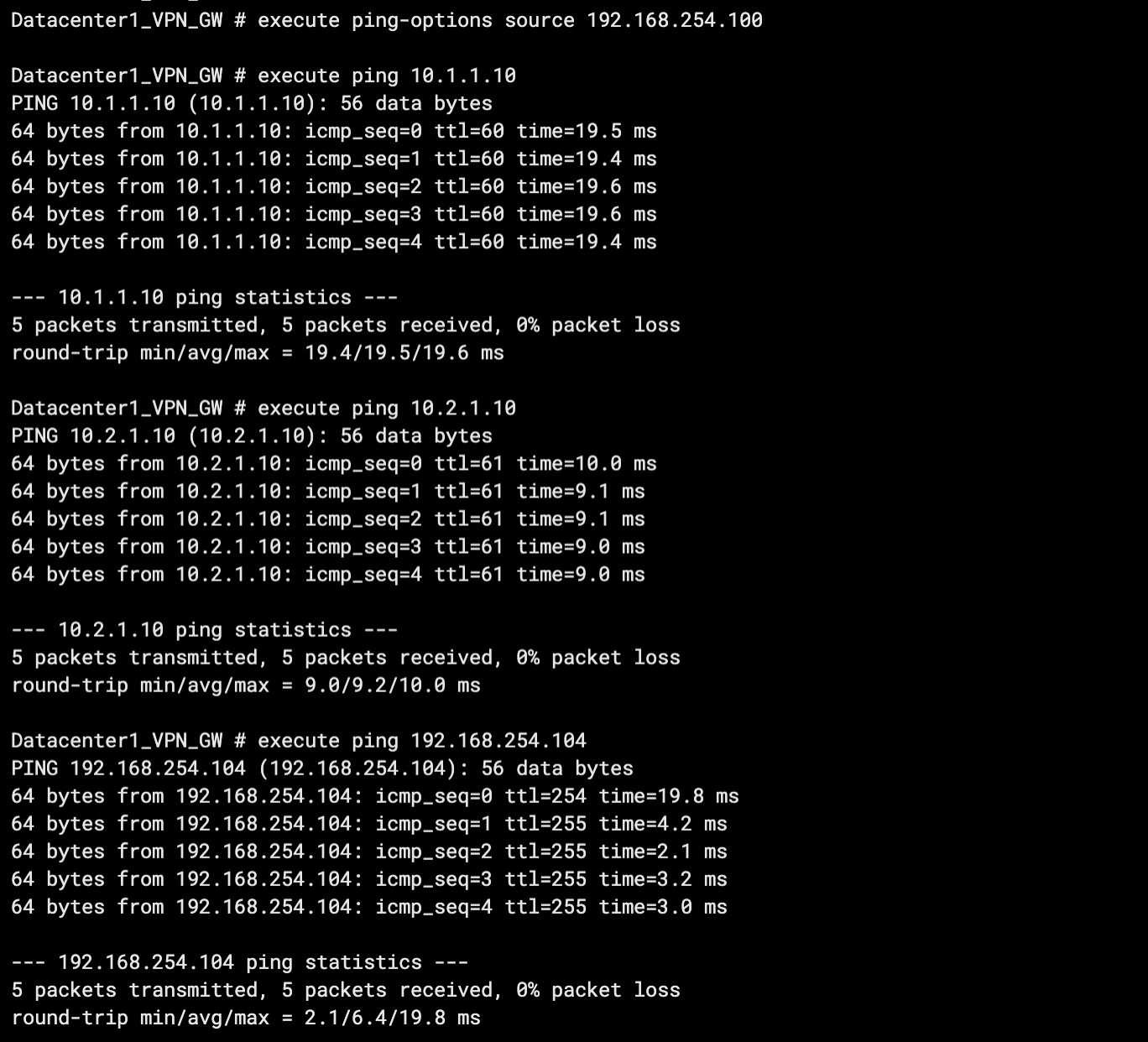 Seperti yang ditunjukkan pada gambar di atas, jika client di IDC1 lokal menerima respons, hal ini mengonfirmasi bahwa IDC1 lokal dapat mencapai resource di Service VPC1, Service VPC2, dan IDC2 lokal.
Uji konektivitas dari IDC2 lokal ke Service VPC1, Service VPC2, dan IDC1 lokal.
Masuk ke CLI client di IDC2 lokal.
Jalankan perintah ping pada client untuk melakukan ping ke ECS1 di Service VPC1, ECS1 di Service VPC2, dan client di IDC1 lokal.
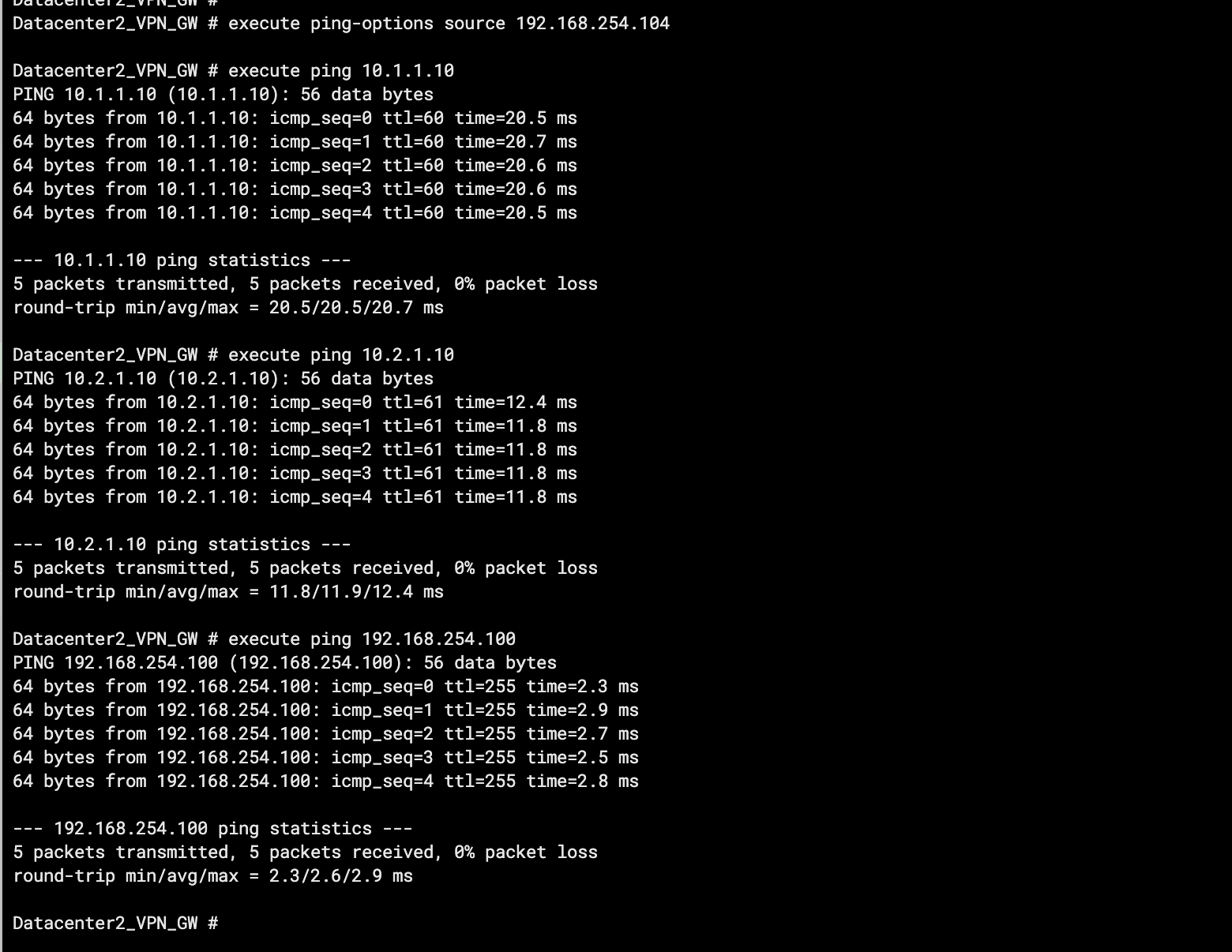 Seperti yang ditunjukkan pada gambar di atas, jika client di IDC2 lokal menerima respons, hal ini mengonfirmasi bahwa IDC2 lokal dapat mencapai resource di Service VPC1, Service VPC2, dan IDC1 lokal.
Uji konektivitas dari Service VPC1 ke IDC1 lokal dan IDC2 lokal.
Masuk ke instance ECS1 di Service VPC1. Untuk informasi selengkapnya, lihat Panduan koneksi jarak jauh ECS.
Pada instance ECS1, jalankan perintah ping untuk melakukan ping ke client di IDC1 lokal dan IDC2 lokal.
ping <alamat IP client IDC lokal>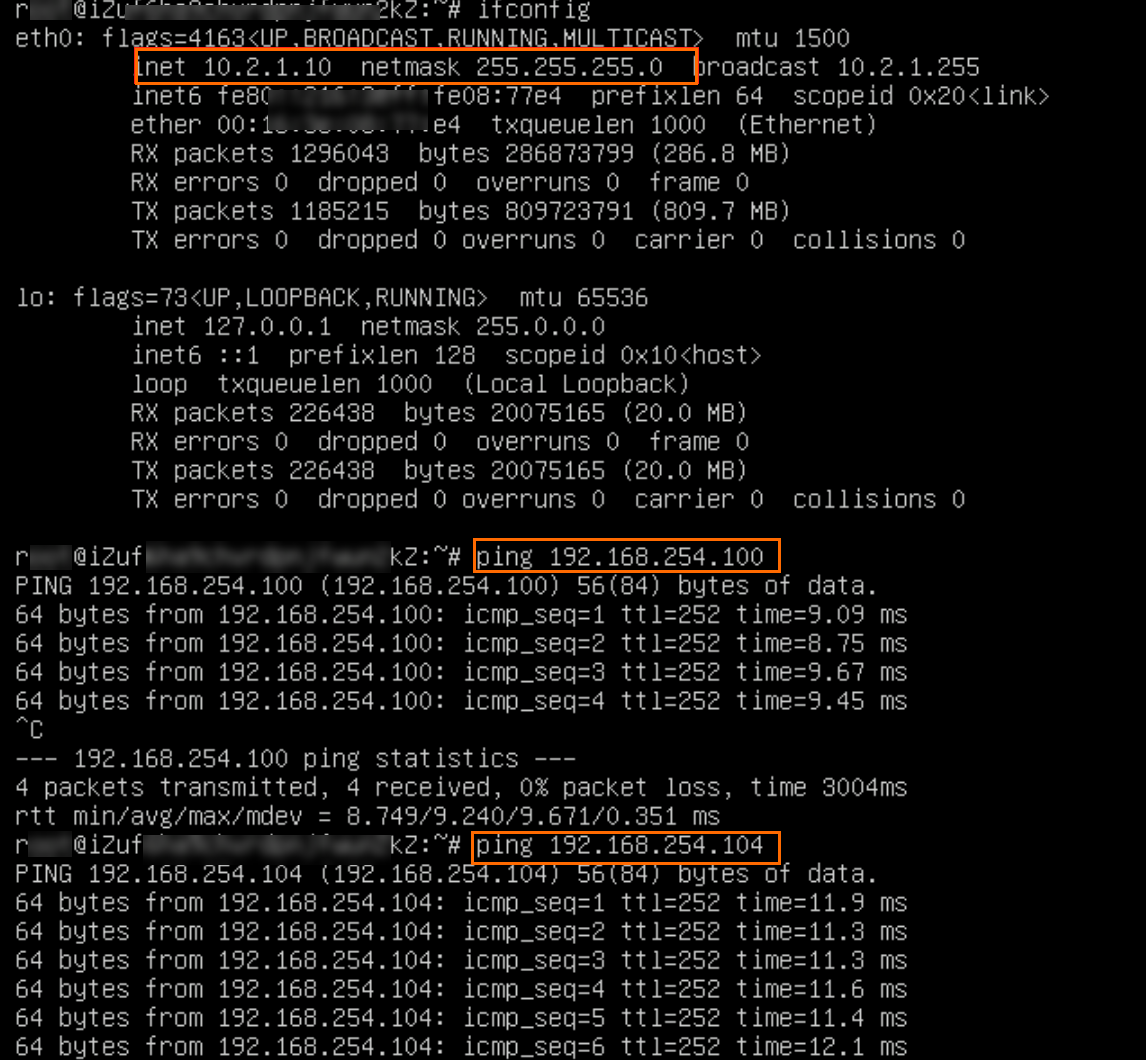
Sebagaimana ditunjukkan pada gambar di atas, jika instance ECS1 menerima respons, hal ini mengonfirmasi bahwa Service VPC1 dapat mencapai resource di IDC1 lokal dan IDC2 lokal.
Uji konektivitas dari Service VPC2 ke IDC1 lokal dan IDC2 lokal.
Masuk ke instance ECS1 di Service VPC2. Untuk informasi selengkapnya, lihat Panduan koneksi jarak jauh ECS.
Pada instance ECS1, jalankan perintah ping untuk melakukan ping ke client di IDC1 lokal dan IDC2 lokal.
ping <alamat IP client IDC lokal>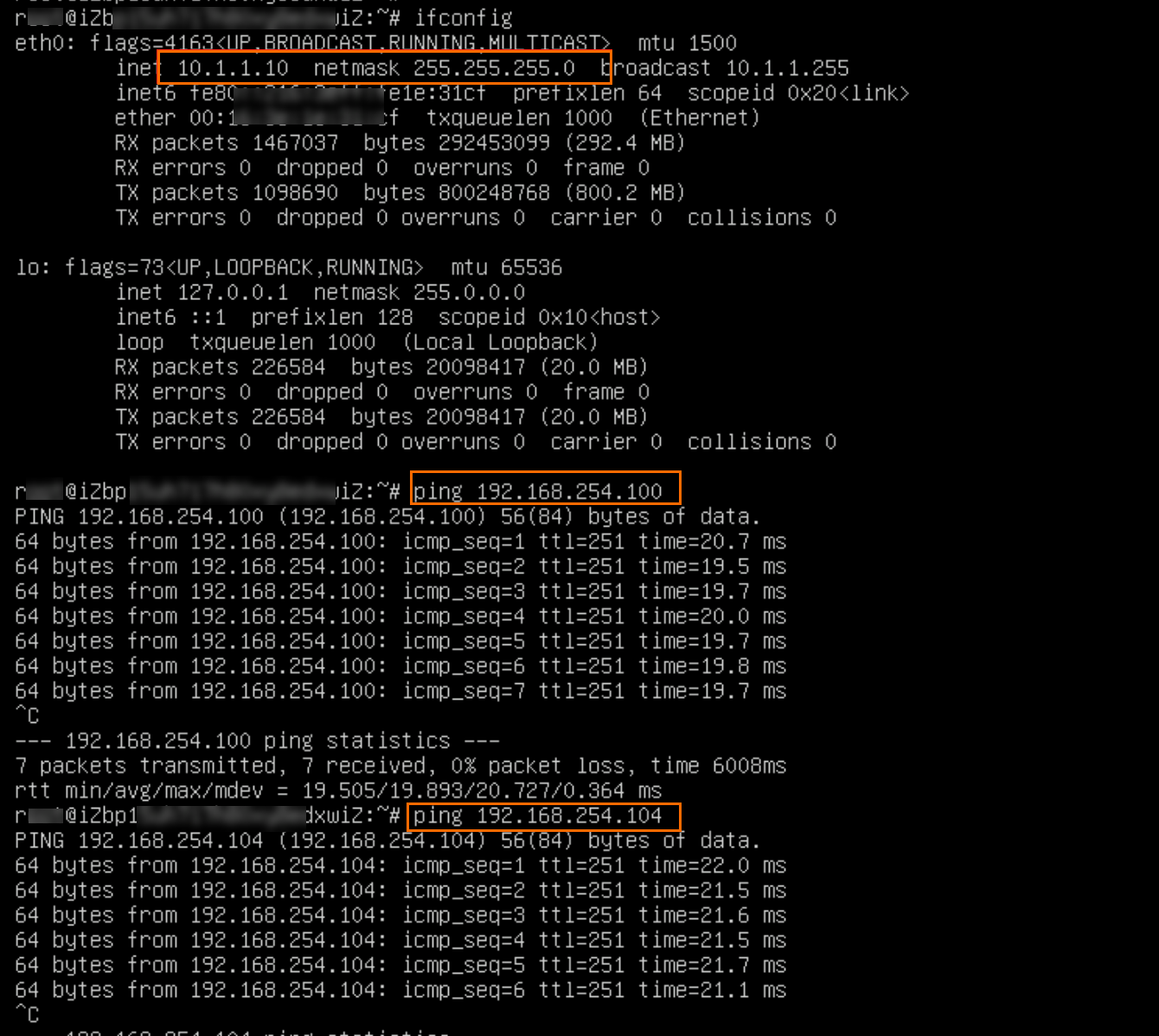
Sebagaimana ditunjukkan pada gambar di atas, jika instance ECS1 menerima respons, hal ini mengonfirmasi bahwa Service VPC2 dapat mencapai resource di IDC1 lokal dan IDC2 lokal.
Uji konektivitas antara Service VPC1 dan Service VPC2.
Masuk ke instance ECS1 di Service VPC1. Untuk informasi selengkapnya, lihat Panduan koneksi jarak jauh ECS.
Pada instance ECS1, jalankan perintah ping untuk melakukan ping ke instance ECS1 di Service VPC2.
ping <alamat IP instance ECS>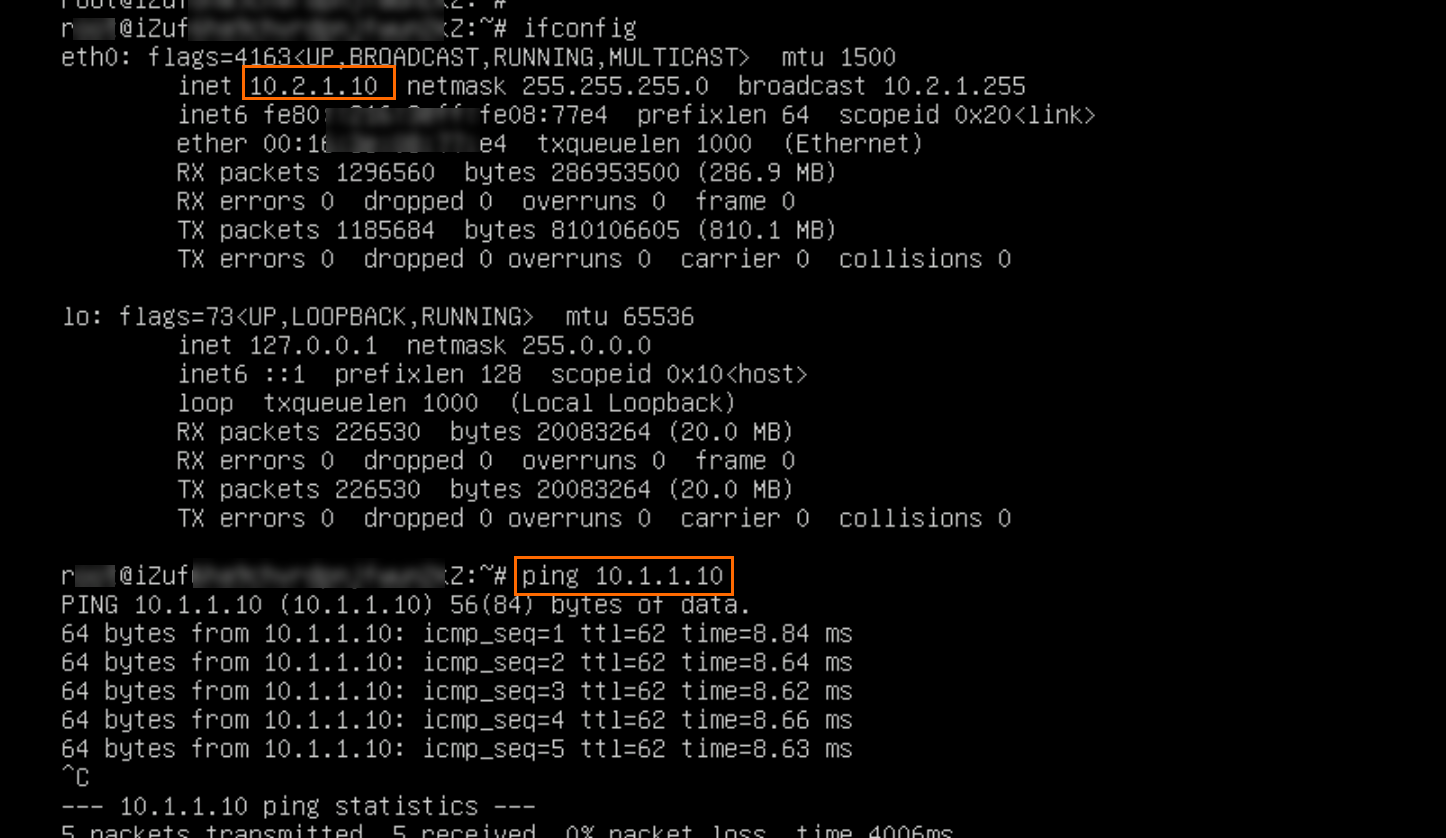
Sebagaimana ditunjukkan pada gambar di atas, jika instance ECS1 di Service VPC1 menerima respons, hal ini mengonfirmasi bahwa Service VPC1 dapat mencapai resource di Service VPC2.
Masuk ke instance ECS1 di Service VPC2. Untuk informasi selengkapnya, lihat Panduan koneksi jarak jauh ECS.
Pada instance ECS1, jalankan perintah ping untuk melakukan ping ke instance ECS1 di Service VPC1.
ping <alamat IP instance ECS>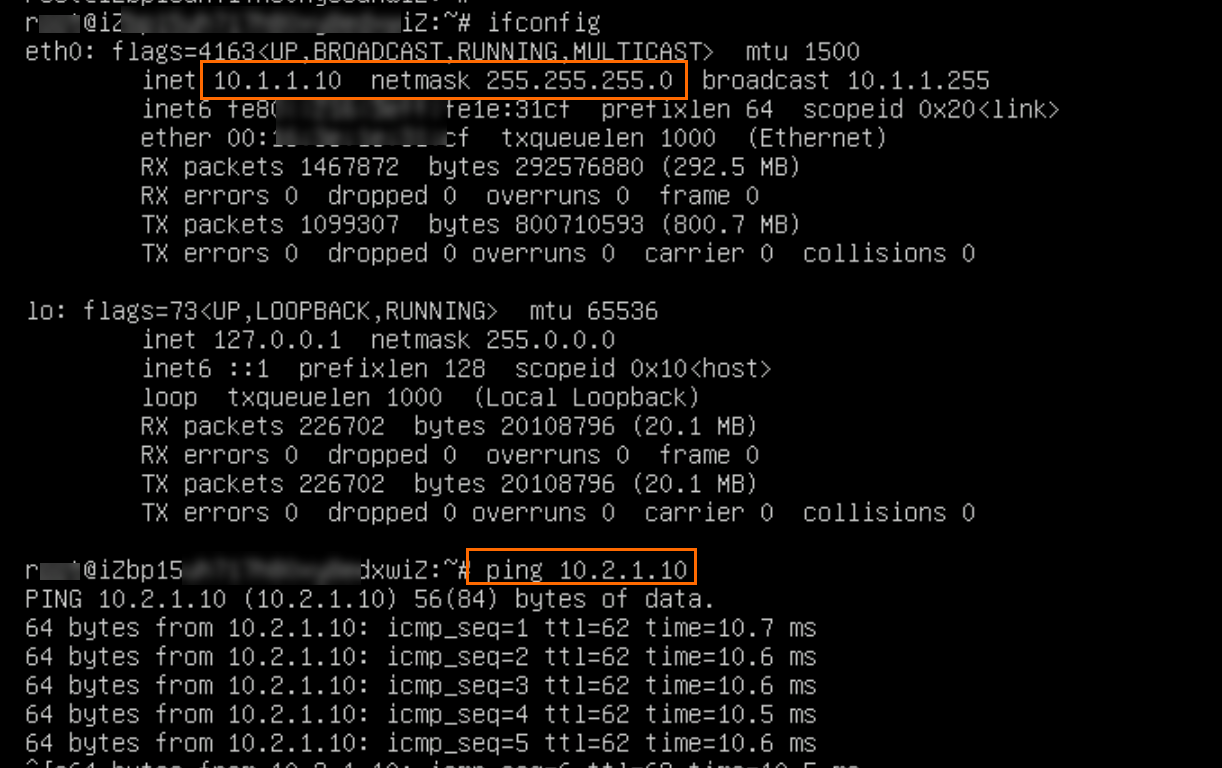
Sebagaimana ditunjukkan pada gambar di atas, jika instance ECS1 di Service VPC2 menerima respons, hal ini mengonfirmasi bahwa Service VPC2 dapat mencapai resource di Service VPC1.