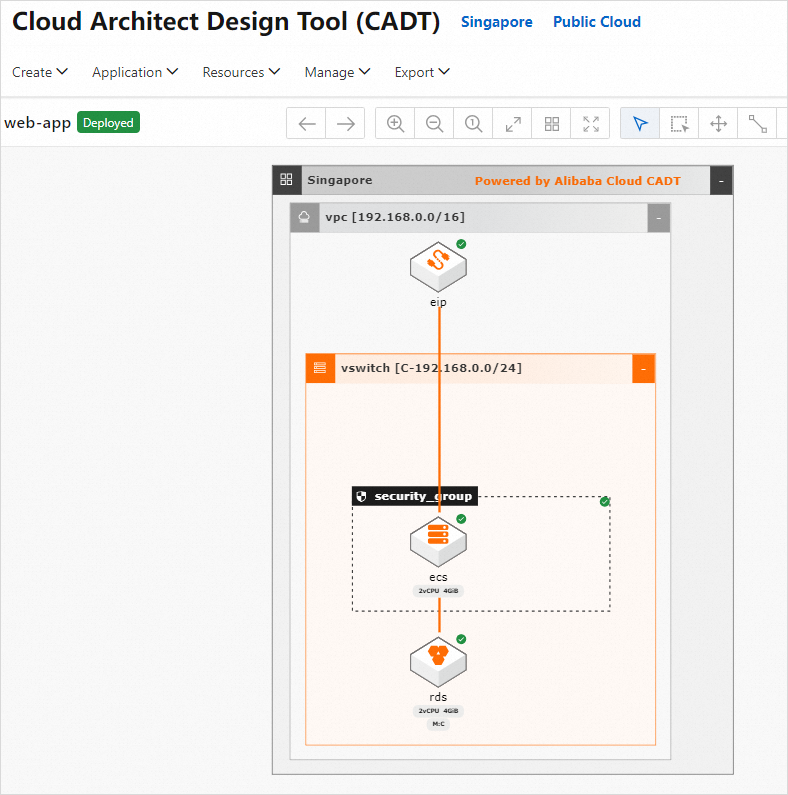
Setelah membuat dan mengonfigurasi aplikasi di Cloud Architect Design Tool (CADT), sebarkan aplikasi tersebut untuk menyediakan sumber daya cloud yang sebenarnya. Topik ini menjelaskan prosedur penyebaran dan pertimbangan utamanya.
Prasyarat
-
Anda telah membuat aplikasi dan mengonfigurasi sumber dayanya. Untuk informasi selengkapnya, lihat Create an application dan Configure resource parameters.
Prosedur
-
Masuk ke konsol Cloud Architect Design Tool (CADT).
-
Pada halaman My Applications, temukan aplikasi Anda, lalu klik View Architecture.
CatatanJika Anda telah membuka aplikasi di kanvas, Anda dapat melewati langkah ini.
Halaman My Applications menampilkan daftar aplikasi dalam bentuk kartu, masing-masing menunjukkan nama aplikasi dan sumber templat.
-
Beralih ke mode Edit, lalu klik Deploy Application. Kanvas akan menampilkan arsitektur aplikasi, termasuk node sumber daya seperti Virtual Private Cloud (VPC), Elastic Compute Service (ECS), dan ApsaraDB RDS beserta koneksi antar komponennya.
-
Jalankan Resource Verification. CADT memverifikasi apakah layanan yang diperlukan telah diaktifkan, inventaris sumber daya mencukupi, serta parameter dan koneksi sumber daya telah dikonfigurasi dengan benar.
-
Hasil verifikasi: Validation Succeeded.
Semua sumber daya dan konfigurasi dalam aplikasi passed validation. Klik Next: Price List untuk melanjutkan. Tanda centang hijau akan muncul di samping setiap sumber daya dalam kotak dialog validasi.
-
Hasil verifikasi: Validation Failed.
Satu atau beberapa konfigurasi sumber daya tidak benar. Perbaiki konfigurasi berdasarkan pesan error dan jalankan kembali validasi.
-
-
Pada kotak dialog Price List, tinjau rincian harga dan pembagian biaya untuk sumber daya aplikasi Anda.
-
Sumber daya dikelompokkan berdasarkan metode penagihan: Free, Subscription, dan Pay-As-You-Go.
-
Bagian Resource Cost Proportion membagi biaya berdasarkan kategori produk untuk setiap metode penagihan.
-
Bagian Price List menampilkan detail konfigurasi dan harga untuk setiap sumber daya, seperti wilayah, spesifikasi, dan kuantitas. Diskon akun yang berlaku akan diterapkan secara otomatis.
-
Status harga terkini dari aplikasi ditampilkan.
-
Setelah perhitungan biaya selesai, klik View Report untuk melihat laporan analisis biaya.
-
Untuk mengubah konfigurasi, klik Previous: Resource Validation.
-
Setelah Anda mengonfirmasi konfigurasi sumber daya dan harga, klik Next: Confirm Order. Kotak dialog ini menampilkan wilayah, spesifikasi, kuantitas, dan harga satuan untuk setiap sumber daya, serta total biaya dan proporsi biayanya.
CatatanHarga dalam Price List merupakan perkiraan waktu nyata. Harga akhir ditentukan saat checkout.
-
-
Pada kotak dialog Confirm Order, baca dan centang kotak untuk menyetujui Cloud Architect Design Tool (CADT) Terms of Service, lalu klik Next: Pay and Create.
Kotak dialog Confirm Order menampilkan ringkasan pesanan. Konfirmasi detailnya dan kirimkan penyebaran.
-
Penyebaran sumber daya dimulai. Waktu penyebaran bervariasi tergantung pada kompleksitas arsitektur aplikasi Anda. Halaman penyebaran menampilkan progres dan status pembuatan setiap sumber daya.
Kotak dialog Resource Deployment Status menampilkan progres penyebaran untuk setiap sumber daya, termasuk nama sumber daya, jenis sumber daya, metode penagihan, ID sumber daya, sumber, status sumber daya, dan waktu pembaruan terakhir. Selama penyebaran, halaman menampilkan pesan "Deploying, jangan lakukan operasi apa pun, harap tunggu..." Area Deployment Summary di bagian bawah menunjukkan status saat ini sebagai Deploying dan ID aplikasi yang sesuai.
-
Tunggu hingga penyebaran selesai. Setelah penyebaran berhasil, semua sumber daya menampilkan status Succeeded dengan tanda centang hijau.
-
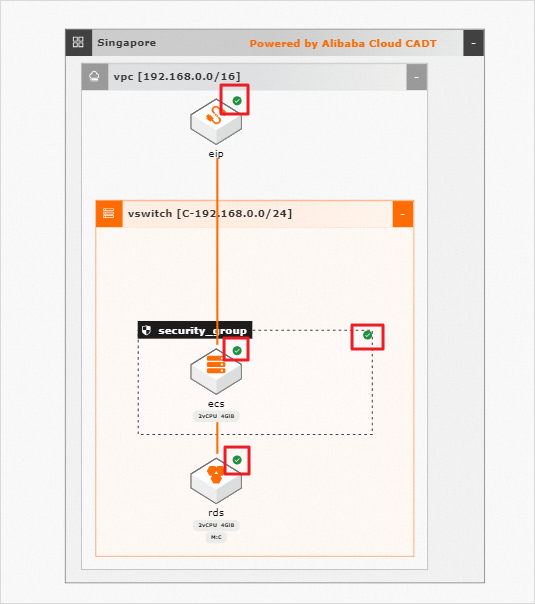
Setelah penyebaran berhasil, node sumber daya di kanvas CADT, seperti VPC, ECS, dan ApsaraDB RDS, ditandai dengan ikon hijau untuk menunjukkan arsitektur yang telah disebar.
-
Jika penyebaran hanya berhasil sebagian, ubah konfigurasi sumber daya berdasarkan pesan error, simpan perubahan, lalu sebarkan ulang aplikasi. Penyebaran ulang tidak memengaruhi sumber daya yang telah berhasil dibuat atau membuat duplikat. Hanya sumber daya yang sebelumnya gagal yang akan disebar ulang.
Verifikasi penyebaran
Setelah penyebaran, buka konsol masing-masing produk untuk memverifikasi bahwa instans yang sesuai telah dibuat.
-
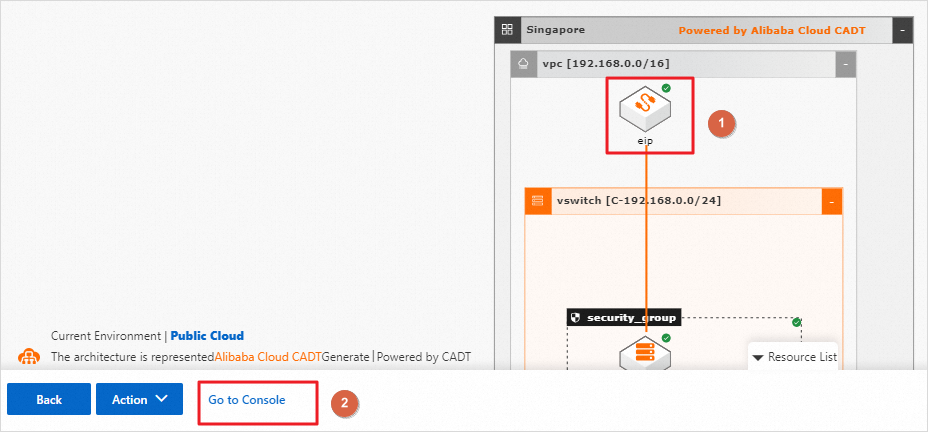
Di kanvas CADT, klik ganda sumber daya untuk membuka panel Resource List, lalu klik Go to Console untuk membuka halaman detailnya. Misalnya, klik ganda instans ECS akan menampilkan informasi dasar sumber daya seperti ID, status, dan spesifikasi.
-
Di halaman detail instans ECS, lihat informasi lengkap instans tersebut. Catat alamat IP elastis (EIP) dan alamat IP pribadi instans.
Halaman detail instans ECS menampilkan ID instans, status berjalan, alamat IP publik (EIP), alamat IP pribadi, sistem operasi (misalnya, Alibaba Cloud Linux), dan spesifikasi instans (misalnya, ecs.e-c1m1.large).
Catat alamat IP publik dan pribadi untuk validasi konfigurasi selanjutnya.
Halaman detail instans ECS menampilkan nama instans ecs (Running), ID instans
i-t4nh16itzz065jl6uhrm, alamat IP elastis yang ditetapkan (alamat spesifik disembunyikan), security groupsg-t4net580ysuprmo7rsyq, dan wilayah Singapura.Di panel informasi jaringan, Primary Private IP adalah
192.168.0.163. -
Buka konsol EIP untuk melihat detail EIP. Halaman detail menunjukkan alamat IP elastis, status asosiasi sebagai Associated, instans ECS yang terikat, serta spesifikasi bandwidth dan metode penagihan.
-
CADT secara otomatis mengasosiasikan EIP dengan instans ECS. Tab Network and Security pada instans ECS menampilkan EIP yang terasosiasi dan konfigurasi jaringannya.
-
Lihat detail instans ApsaraDB RDS. Halaman detail menampilkan engine database (misalnya, PostgreSQL), versi instans, alamat koneksi, kapasitas penyimpanan, dan status berjalan.
-
Di halaman Whitelist and Security Group, CADT secara otomatis menambahkan alamat IP pribadi instans ECS ke daftar putih ApsaraDB RDS. Anda dapat melihat entri alamat IP dan konfigurasi security group di grup daftar putih tersebut.
-
Aplikasi telah disebar dan diverifikasi. Halaman ikhtisar menampilkan status semua sumber daya yang telah disebar, seperti VPC, instans ECS, instans ApsaraDB RDS, dan EIP, yang mengonfirmasi bahwa semuanya berjalan normal.