Jalur lalu lintas (traffic lanes) mengisolasi versi layanan tertentu ke dalam lingkungan runtime independen dan mengarahkan permintaan yang sesuai melalui seluruh rantai panggilan—tanpa perubahan kode aplikasi. Fitur ini memungkinkan peluncuran kanari ujung ke ujung secara simultan di beberapa layanan.
Mengapa menggunakan jalur lalu lintas
Penerapan kanari Kubernetes standar menggabungkan distribusi traffic dengan jumlah replika: mengirimkan 10% traffic ke kanari memerlukan 1 replika kanari bersama 9 replika stabil. Pendekatan ini tidak efektif dalam dua skenario berikut:
Rantai panggilan multi-layanan. Permintaan yang mengalir melalui layanan A, B, dan C membutuhkan routing versi yang konsisten di setiap hop. Kubernetes tidak menyediakan mekanisme bawaan untuk hal ini.
Scaling independen. Dengan jalur lalu lintas, distribusi traffic dan jumlah replika sepenuhnya dipisahkan. Satu replika kanari menerima persentase traffic yang Anda tentukan, terlepas dari jumlah replika stabil yang sedang berjalan.
Jalur lalu lintas ASM mengatasi kedua masalah tersebut dengan memberi tag permintaan di gerbang masuk (ingress gateway) dan menyebarkan tag tersebut di seluruh rantai panggilan.
Cara kerja
Konfigurasi jalur lalu lintas melalui Konsol akan menghasilkan tiga resource Istio secara otomatis:
| Resource | Tujuan |
|---|---|
| TrafficLabel | Menetapkan label ke setiap permintaan berdasarkan label pod ASM_TRAFFIC_TAG |
| DestinationRule | Memetakan nama lane ke subset versi layanan |
| VirtualService | Mengarahkan permintaan ke subset yang tepat berdasarkan Header x-asm-prefer-tag dan URI |
Alur routing:
Permintaan tiba di ingress gateway dengan header
x-asm-prefer-tag: <lane-name>.VirtualService mencocokkan header dan URI, lalu mengarahkan permintaan ke subset layanan pertama yang sesuai.
TrafficLabel menyebarkan tag jalur melalui panggilan layanan-ke-layanan berikutnya, sehingga permintaan tetap berada dalam jalur yang sama sepanjang rantai panggilan.
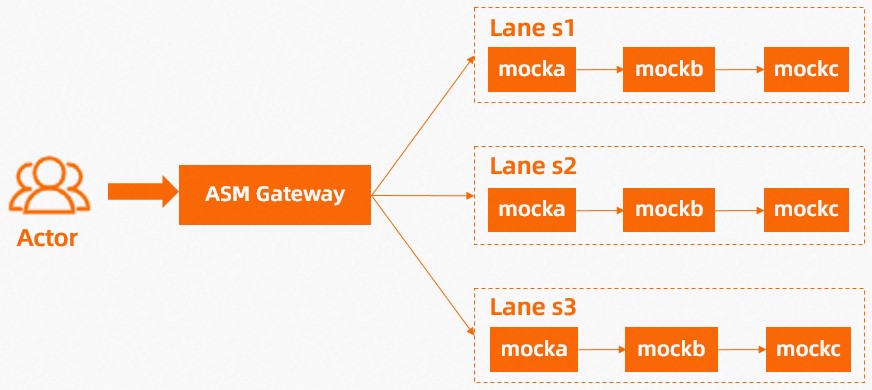
Ikhtisar skenario
Tutorial ini menerapkan tiga jalur (s1, s2, s3), masing-masing berisi tiga layanan (mocka, mockb, mockc) yang diikat ke versi berbeda:
| Lane | Tag layanan | Layanan |
|---|---|---|
| s1 | v1 | mocka, mockb, mockc |
| s2 | v2 | mocka, mockb, mockc |
| s3 | v3 | mocka, mockb, mockc |
Setelah pengaturan selesai, permintaan dengan x-asm-prefer-tag: s1 hanya mengalir melalui v1 dari ketiga layanan tersebut, permintaan dengan s2 mengalir melalui v2, dan permintaan dengan s3 mengalir melalui v3.
Prasyarat
Sebelum memulai, pastikan Anda telah memiliki:
Instans ASM Edisi Perusahaan atau Edisi Ultimate, versi 1.17.2.22 atau lebih baru. Untuk informasi lebih lanjut, lihat Create an ASM instance atau Update an ASM instance
Kluster yang ditambahkan ke instans ASM. Untuk informasi lebih lanjut, lihat Add a cluster to an ASM instance
Gateway ASM bernama
ingressgateway. Untuk informasi lebih lanjut, lihat Create an ingress gateway serviceGateway Istio bernama
ingressgatewaydi namespaceistio-system. Untuk informasi lebih lanjut, lihat Manage Istio gateways
Langkah 1: Terapkan layanan contoh
Aktifkan injeksi proxy sidecar otomatis
Masuk ke Konsol ASM. Di panel navigasi sebelah kiri, pilih Service Mesh > Mesh Management.
Di halaman Mesh Management, klik nama instans ASM. Di panel navigasi sebelah kiri, pilih ASM Instance > Global Namespace.
Di halaman Global Namespace, temukan namespace default dan klik Enable Automatic Sidecar Injection di kolom Automatic Sidecar Injection. Di pesan Submit, klik OK.
Untuk informasi lebih lanjut, lihat Enable automatic sidecar proxy injection.
Terapkan layanan
Terapkan v1, v2, dan v3 layanan contoh di kluster ACK:
kubectl apply -f https://alibabacloudservicemesh.oss-cn-beijing.aliyuncs.com/asm-labs/swimlane/v1/application-v1.yaml
kubectl apply -f https://alibabacloudservicemesh.oss-cn-beijing.aliyuncs.com/asm-labs/swimlane/v2/application-v2.yaml
kubectl apply -f https://alibabacloudservicemesh.oss-cn-beijing.aliyuncs.com/asm-labs/swimlane/v3/application-v3.yaml
Langkah 2: Buat grup jalur dan jalur
Buat grup jalur
Masuk ke Konsol ASM. Di panel navigasi sebelah kiri, pilih Service Mesh > Mesh Management.
Di halaman Mesh Management, klik nama instans ASM. Di panel navigasi sebelah kiri, pilih Traffic Management Center > Traffic Lane.
Di halaman Traffic Lane, klik Create Swimlane Group. Di panel Create Swimlane Group, konfigurasikan parameter berikut dan klik OK.
| Parameter | Nilai |
|---|---|
| Name of swim lane group | test |
| Entrance gateway | ingressgateway |
| Swimlane Services | Pilih kluster ACK dari daftar drop-down Kubernetes Clusters dan pilih default dari daftar drop-down Namespace. Pilih mocka, mockb, dan mockc di daftar layanan, lalu klik ikon  untuk menambahkannya ke bagian selected untuk menambahkannya ke bagian selected |
Setelah membuat grup jalur, ASM menghasilkan resource TrafficLabel:
Buat jalur
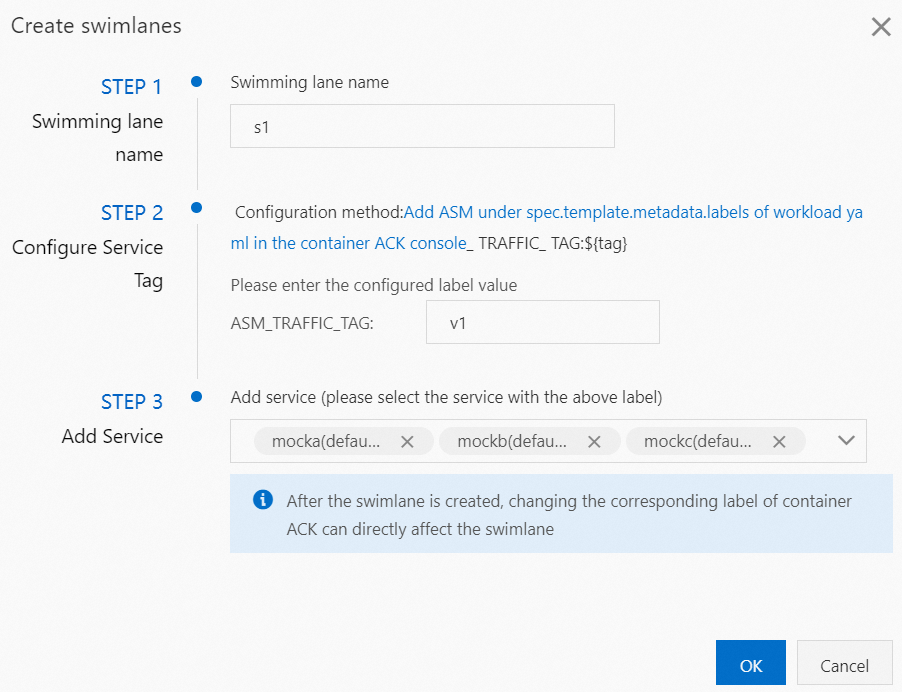
Buat tiga jalur (s1, s2, s3) dan ikat masing-masing ke versi layanan yang sesuai. Langkah-langkah berikut menunjukkan cara membuat jalur s1. Ulangi proses yang sama untuk s2 (tag layanan: v2) dan s3 (tag layanan: v3).
Di bagian Traffic Rule Definition halaman Traffic Lane, klik Create swimlanes.
Di kotak dialog Create swimlanes, konfigurasikan parameter berikut dan klik OK.
| Parameter | Nilai |
|---|---|
| Swimlane Name | s1 |
| Configure Service Tag | v1 |
| Add Service | Pilih mocka(default), mockb(default), dan mockc(default) |
Permintaan dengan header x-asm-prefer-tag: s1 diarahkan ke subset v1 dari setiap layanan.
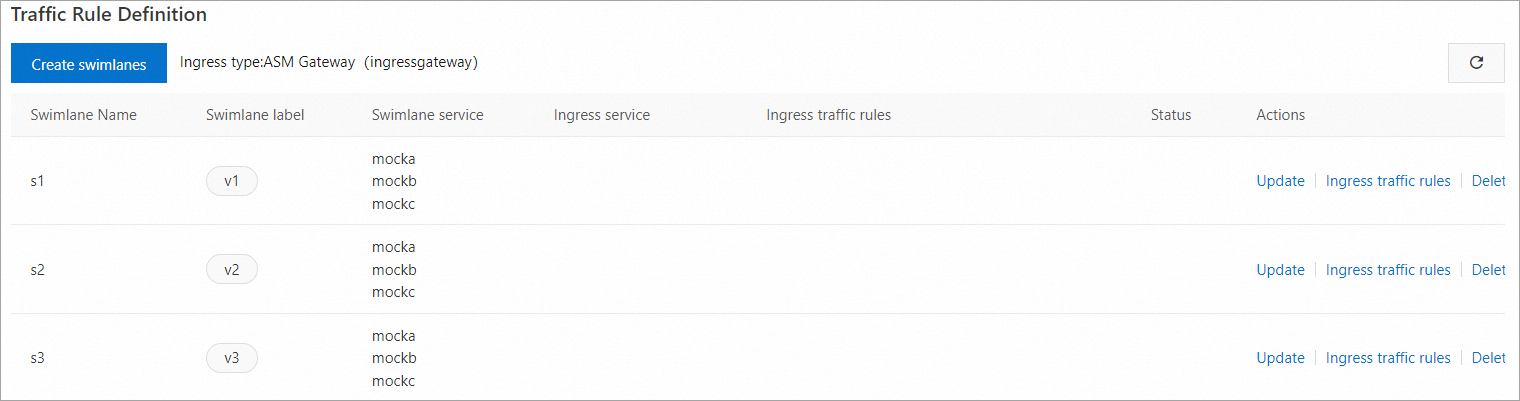
Setelah membuat ketiga jalur, bagian Traffic Rule Definition menampilkannya sebagai berikut:
Pembuatan setiap jalur menghasilkan DestinationRule. Contoh berikut menunjukkan DestinationRule untuk jalur s1:
Buat aturan traffic masuk
Buat aturan routing traffic untuk setiap jalur. Langkah-langkah berikut menunjukkan cara membuat aturan untuk jalur s1. Ulangi proses yang sama untuk s2 dan s3.
Contoh ini mengasumsikan semua layanan jalur berbagi path permintaan inbound /mock.
Di bagian Traffic Rule Definition halaman Traffic Lane, temukan jalur target dan klik Ingress traffic rules di kolom Actions.
Di kotak dialog Add drainage rule, konfigurasikan parameter berikut dan klik OK.
| Parameter | Nilai |
|---|---|
| Ingress service | mocka.default.svc.cluster.local |
| Ingress traffic rules | Name: r1, realm name: * |
| Matching request URI | Method: Exact, Content: /mock |
Setelah membuat aturan routing traffic untuk ketiga jalur, bagian Traffic Rule Definition menampilkannya sebagai berikut:
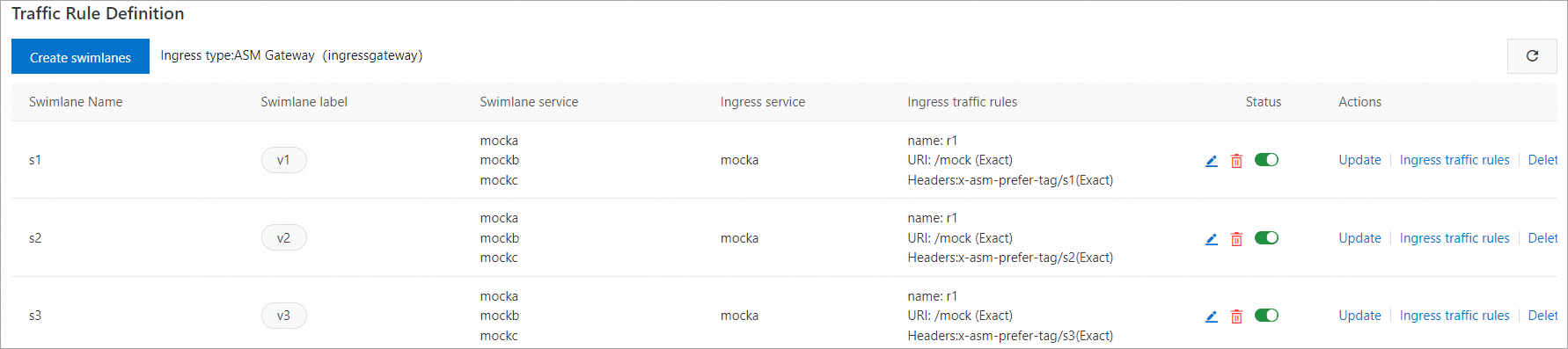
ASM menghasilkan VirtualService yang mengarahkan permintaan berdasarkan header x-asm-prefer-tag:
Langkah 3: Verifikasi peluncuran kanari ujung ke ujung
Dapatkan alamat IP gateway
Dapatkan alamat IP publik dari ingress gateway ASM. Untuk detailnya, lihat Langkah 2 di Integrate the cloud-native inference service KServe with ASM.
Tetapkan alamat IP sebagai variabel lingkungan. Ganti <gateway-ip-address> dengan alamat IP publik yang sebenarnya.
export ASM_GATEWAY_IP=<gateway-ip-address>Uji setiap jalur
Kirimkan 100 permintaan ke setiap jalur dan verifikasi bahwa traffic tetap berada dalam versi layanan yang diharapkan.
Jalur s1 (diharapkan: semua v1):
for i in {1..100}; do curl -H 'x-asm-prefer-tag: s1' http://${ASM_GATEWAY_IP}/mock; echo ''; sleep 1; done;Output yang diharapkan:
-> mocka(version: v1, ip: 172.17.0.54)-> mockb(version: v1, ip: 172.17.0.129)-> mockc(version: v1, ip: 172.17.0.130)Ketiga layanan mengembalikan v1, yang mengonfirmasi bahwa permintaan dengan tag x-asm-prefer-tag: s1 hanya diarahkan melalui jalur s1.
Jalur s2 (diharapkan: semua v2):
for i in {1..100}; do curl -H 'x-asm-prefer-tag: s2' http://${ASM_GATEWAY_IP}/mock; echo ''; sleep 1; done;Output yang diharapkan:
-> mocka(version: v2, ip: 172.17.0.9)-> mockb(version: v2, ip: 172.17.0.126)-> mockc(version: v2, ip: 172.17.0.128)Jalur s3 (diharapkan: semua v3):
for i in {1..100}; do curl -H 'x-asm-prefer-tag: s3' http://${ASM_GATEWAY_IP}/mock; echo ''; sleep 1; done;Output yang diharapkan:
-> mocka(version: v3, ip: 172.17.0.132)-> mockb(version: v3, ip: 172.17.0.127)-> mockc(version: v3, ip: 172.17.0.69)Pemecahan masalah routing
Jika ada permintaan yang mengembalikan versi yang tidak sesuai, periksa hal berikut:
| Gejala | Kemungkinan penyebab | Resolusi |
|---|---|---|
| Respons menunjukkan versi salah | ASM_TRAFFIC_TAG tidak sesuai dengan tag layanan yang dikonfigurasi untuk jalur tersebut | Verifikasi label pod dengan kubectl get pods --show-labels dan pastikan sesuai dengan konfigurasi jalur |
| Tidak ada respons atau 404 | Rute VirtualService tidak cocok dengan nilai header x-asm-prefer-tag atau URI | Periksa YAML VirtualService untuk mengonfirmasi aturan pencocokan header dan path URI |
| Traffic bocor antar-jalur | Subset DestinationRule tidak memetakan nama jalur ke label versi dengan benar | Periksa YAML DestinationRule dan verifikasi setiap subset memetakan nilai ASM_TRAFFIC_TAG yang benar |
| Kegagalan routing intermiten | Proxy sidecar tidak diinjeksikan pada beberapa pod | Jalankan kubectl get pods -o jsonpath='{.items[*].spec.containers[*].name}' untuk mengonfirmasi kontainer istio-proxy ada di semua pod |
(Opsional) Langkah 4: Periksa topologi mesh
Jika Mesh Topology diaktifkan di Konsol ASM, periksa graf topologi untuk memvisualisasikan jalur permintaan di berbagai jalur. Untuk informasi lebih lanjut, lihat Enable Mesh Topology to observe an ASM instance in the ASM console.
Langkah selanjutnya
Label traffic — Pelajari lebih lanjut tentang konsep pelabelan traffic dan konfigurasi lanjutan