Grafana adalah platform visualisasi data open-source yang memungkinkan pembuatan berbagai dasbor dan menyederhanakan pemantauan. Topik ini menjelaskan cara menggunakan Grafana untuk melihat metrik terkait SLO.
Prasyarat
Prosedur
Anda dapat mengimpor data dasbor di Konsol Grafana untuk melihat metrik terkait SLO.
- Jalankan perintah berikut untuk menginstal aplikasi Grafana di kluster ACK.
# Tambahkan informasi repositori. helm repo add grafana https://grafana.github.io/helm-charts helm repo update # Instal Grafana. helm install -n monitoring asm-grafana grafana/grafana - Jalankan perintah berikut untuk mendapatkan kata sandi login Konsol Grafana.
kubectl get secret --namespace monitoring asm-grafana -o jsonpath="{.data.admin-password}" | base64 --decode ; echo - Jalankan perintah berikut untuk meneruskan layanan asm-grafana ke port lokal.
kubectl --namespace monitoring port-forward svc/asm-grafana 3000:80 - Buka http://localhost:3000 untuk mengakses Konsol Grafana.
- Di panel navigasi sebelah kiri Konsol Grafana, klik ikon
 . Pada halaman Configuration, pilih tab Data sources, lalu klik Add data source.
 - Pada tab Settings, di bagian HTTP, atur URL menjadi http://ack-prometheus-operator-prometheus:9090. Biarkan parameter lain pada pengaturan default, lalu klik Save.
- Di panel navigasi sebelah kiri, klik
 > Import. Tempel konten templat dasbor ke dalam kotak teks Import via panel json, lalu klik Load.
Gambar berikut menunjukkan contohnya. Untuk informasi lebih lanjut tentang konsep terkait SLO, lihat Ikhtisar service level objectives (SLOs).
> Import. Tempel konten templat dasbor ke dalam kotak teks Import via panel json, lalu klik Load.
Gambar berikut menunjukkan contohnya. Untuk informasi lebih lanjut tentang konsep terkait SLO, lihat Ikhtisar service level objectives (SLOs).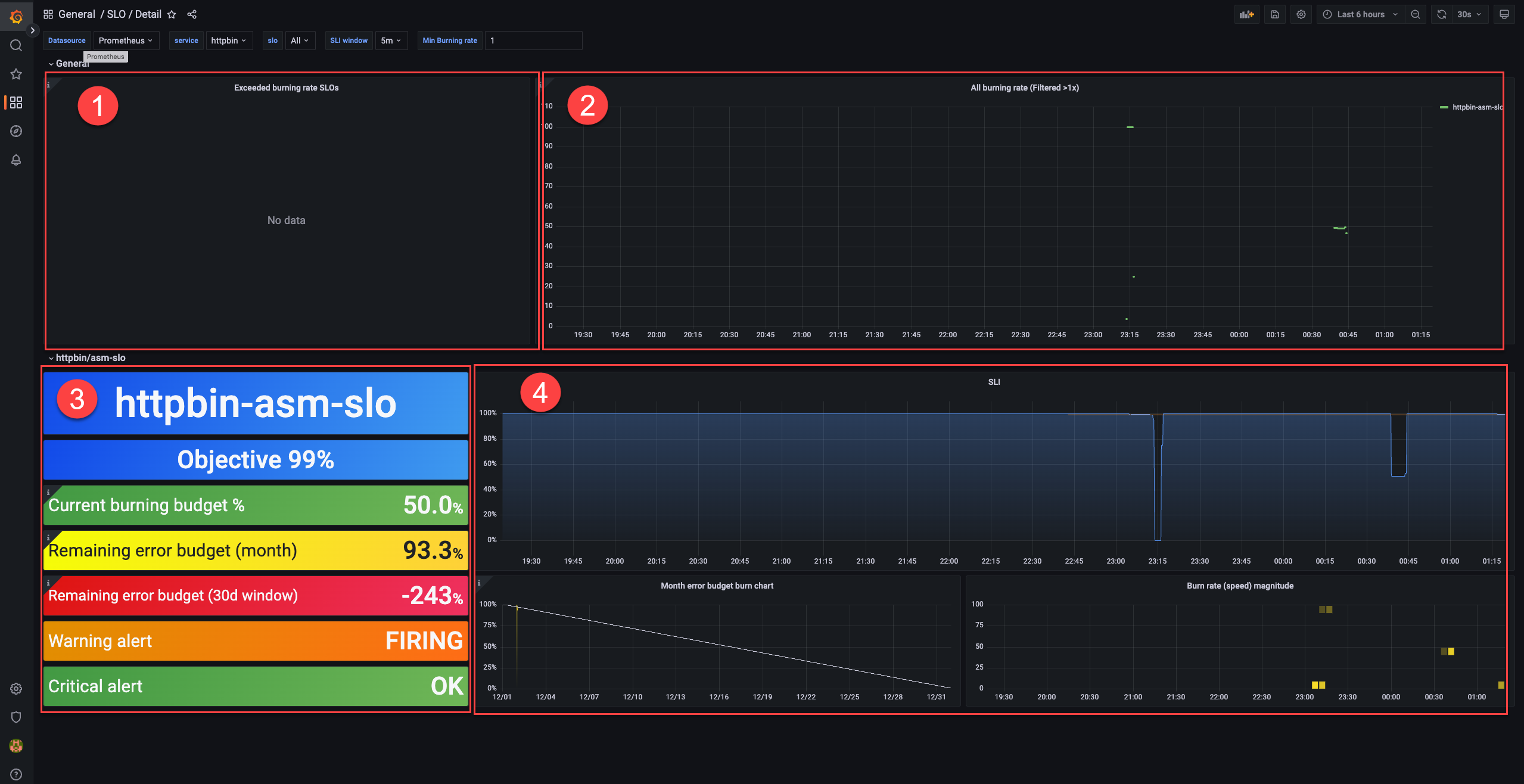
- Di Area ①, Anda dapat melihat SLO yang berkontribusi terhadap burn rate.
- Di Area ②, Anda dapat melihat perubahan burn rate untuk semua SLO yang memiliki burn rate lebih besar dari 1.
- Di Area ③, Anda dapat melihat informasi tentang SLO yang telah dikonfigurasi.
Metric Description Objective Nilai objektif adalah 99%. Current burning budget % Burn rate saat ini adalah 50%. Laju error dihitung menggunakan rumus berikut: (1 - 99%) × 50% = 0,5%. Remaining error budget (month) Persentase sisa error budget untuk bulan kalender adalah 93,3%. Remaining error budget (30d window) Persentase sisa error budget untuk jendela rolling 30 hari adalah -243%. Error budget negatif menunjukkan bahwa layanan tidak memenuhi SLO dalam jendela rolling ini. Apakah layanan pada akhirnya memenuhi SLO bergantung pada sisa error budget pada hari terakhir periode kepatuhan.
Warning alert Menunjukkan apakah pemicu peringatan tingkat warning aktif. Dalam contoh ini, statusnya FIRING. Critical alert Menunjukkan apakah pemicu peringatan tingkat critical aktif. Dalam contoh ini, statusnya OK. Catatan Persentase sisa error budget untuk bulan kalender dan jendela rolling 30 hari berbeda signifikan karena keduanya menggunakan ukuran jendela yang berbeda dalam perhitungan rata-rata. Budget bulanan menggunakan jendela 1 jam, sedangkan budget rolling 30 hari menggunakan jendela 5 menit. Dalam contoh ini, traffic hampir seluruhnya terdiri dari permintaan yang menyebabkan error, dengan periode inaktivitas yang panjang. Karena periode tanpa permintaan dikecualikan dari perhitungan, waktu error terakumulasi berdampak tidak proporsional pada ukuran jendela yang lebih kecil. Dalam pola lalu lintas normal, nilai dari kedua metode tersebut akan mirip. - Di Area ④, Anda dapat melihat grafik tren untuk SLI, error budget bulanan, dan tingkat burn rate.