Ketika kinerja aplikasi menurun—misalnya lonjakan jumlah jank setelah rilis atau peningkatan waktu Largest Contentful Paint (LCP) pada halaman kritis—Anda perlu segera mengetahuinya. Peringatan ambang batas statis di Real User Monitoring (RUM) dipicu ketika suatu metrik melebihi nilai yang Anda tentukan dan mengirimkan notifikasi ke kontak atau obrolan grup DingTalk berdasarkan metode notifikasi yang telah ditetapkan.
Kapan menggunakan ambang batas statis
Ambang batas statis paling efektif digunakan ketika Anda memiliki rentang nilai yang diketahui dapat diterima untuk suatu metrik:
Aplikasi Web dan HTML5 — Pantau Core Web Vitals seperti LCP, First Input Delay (FID), dan Cumulative Layout Shift (CLS). Dapatkan peringatan ketika kinerja halaman turun di bawah tingkat yang dapat diterima.
Aplikasi iOS dan Android — Pantau pemuatan resource, panggilan API, crash, dan jank. Application Real-Time Monitoring Service (ARMS) mendukung pelaporan otomatis stack abnormal dan log crash untuk mempercepat analisis akar masalah.
Contoh skenario: Setelah merilis versi aplikasi baru, jumlah jank meningkat secara signifikan. Ambang batas statis pada jumlah jank memicu peringatan, sehingga Anda dapat mengidentifikasi dan memperbaiki masalah sebelum lebih banyak pengguna terdampak.
Prasyarat
Sebelum memulai, pastikan Anda telah:
Memiliki aplikasi yang dipantau di RUM. Untuk instruksi penyiapan, lihat Integrasikan aplikasi.
Buat aturan peringatan ambang batas statis
Masuk ke ARMS console.
Di panel navigasi sebelah kiri, pilih .
Klik Create an alert rule.
Masukkan nama aturan dan atur Alert Detection Type menjadi Threshold Detection.
CatatanGunakan nama deskriptif yang mencakup tingkat keparahan, metrik, dan target—misalnya,
P2 | High LCP | WebPortal.
Tentukan cakupan pemantauan
Pada bagian Alert Contact, tentukan aplikasi dan metrik yang akan dipantau.

Parameter | Deskripsi |
Select Applications | Pilih satu atau beberapa aplikasi, atau pilih semua aplikasi. |
Automatically apply this alert rule to newly created applications | Jika diaktifkan, aturan ini secara otomatis berlaku untuk aplikasi yang ditambahkan ke RUM di masa mendatang. |
Metric Type | Pilih kategori metrik yang akan dipantau. Opsi yang tersedia untuk Alert Condition dan Filter Condition berubah berdasarkan pilihan ini. Untuk daftar lengkap metrik yang didukung, lihat Alert metrics. |
Filters | Persempit cakupan pemantauan dengan menyaring data metrik berdasarkan dimensi tertentu. Operator filter: Traverse (sesuai semua nilai), = / != (kecocokan eksak atau pengecualian), Contain / Do Not Contain (kecocokan parsial atau pengecualian). |
Untuk menyertakan detail dimensi dalam notifikasi peringatan, tentukan dimensi tersebut di Filters. Jika tidak, data tersebut akan diagregasi dalam hasil kueri metrik.
Tentukan kondisi peringatan
Pada bagian Alert Rules, tentukan kapan peringatan dipicu.
Parameter | Deskripsi |
Alert Triggering Mode | Single Condition — Tentukan satu kondisi. Multiple Conditions — Tentukan beberapa kondisi dan atur Alert Triggering Rules menjadi Meet All the Following Rules (semua kondisi harus benar) atau Meet One of the Following Rules (salah satu kondisi memicu peringatan). |
Alert Condition | Konfigurasikan ambang batas. Pilih Time Period (jendela evaluasi dalam menit, misalnya |
Alert Level | Tetapkan tingkat keparahan. ARMS menyediakan empat tingkat bawaan: P1 (critical), P2 (error), P3 (warning), P4 (page). Konfigurasikan kebijakan notifikasi per tingkat—misalnya, panggilan telepon untuk peringatan P1 dan pesan DingTalk untuk P3/P4. |
Enter P4 recommended threshold | Buat ambang batas garis dasar secara otomatis menggunakan algoritma cerdas ARMS. Anda dapat menyesuaikan ambang batas berdasarkan metrik yang ditampilkan di bagian pratinjau grafik. Lihat Recommended thresholds untuk detailnya. Untuk menghasilkan ambang batas per aplikasi, klik ikon |
Alert Quantity Prediction | Pratinjau berapa banyak peringatan yang akan dipicu oleh ambang batas tertentu. Klik angka prediksi untuk mengkueri data yang diperkirakan memicu peringatan pada titik waktu historis. Lihat Alert quantity prediction untuk detailnya. |
 di samping Application.
Setelah membuat aturan, periksa notifikasi peringatan untuk mengevaluasi apakah ambang batas tersebut masuk akal dan apakah baru-baru ini telah dipicu. Lihat View alert details.
Konfigurasikan notifikasi dan pengaturan lanjutan
Parameter | Deskripsi |
Notification Policy | Pilih cara pengiriman notifikasi peringatan. Do Not Specify Notification Policy — Tidak ada notifikasi yang dikirim saat peringatan dipicu. Notifikasi hanya dikirim jika aturan pencocokan dari kebijakan notifikasi terpisah dipicu. Specify a notification policy — Pilih kebijakan yang sudah ada atau buat yang baru. Untuk informasi selengkapnya, lihat Create and manage a notification policy. |
No data (di bawah Advanced Alert Settings) | Tangani data yang hilang atau anomali, seperti celah dalam pengumpulan, metrik komposit abnormal, atau perbandingan periode-per-periode yang tidak valid. Jika dapat diperbaiki, ARMS secara otomatis mengganti nilai dengan 0 atau 1, atau menekan peringatan. Untuk informasi selengkapnya, lihat Terms. |
Simpan aturan
Klik Save.
Lihat detail peringatan
Setelah peringatan dipicu, tinjau di ARMS console dengan menavigasi ke Alert Management > Alert Event History.
Halaman Alert Event History tidak mendukung navigasi langsung ke modul RUM dalam dua kasus:
Kondisi peringatan menggunakan metrik agregasi (seperti jumlah anomali, resource, atau jank).
Kondisi peringatan menggunakan perbandingan periode-per-periode (seperti Month-on-Month Increase %, Month-on-Month Decrease %, Hour-on-Hour Increase %, Hour-on-Hour Decrease %, Day-on-Day Increase %, atau Day-on-Day Decrease %).
Investigasi event peringatan
Di halaman Alert Event History, klik nama event peringatan untuk melihat detailnya. Untuk informasi selengkapnya, lihat View historical alert events.
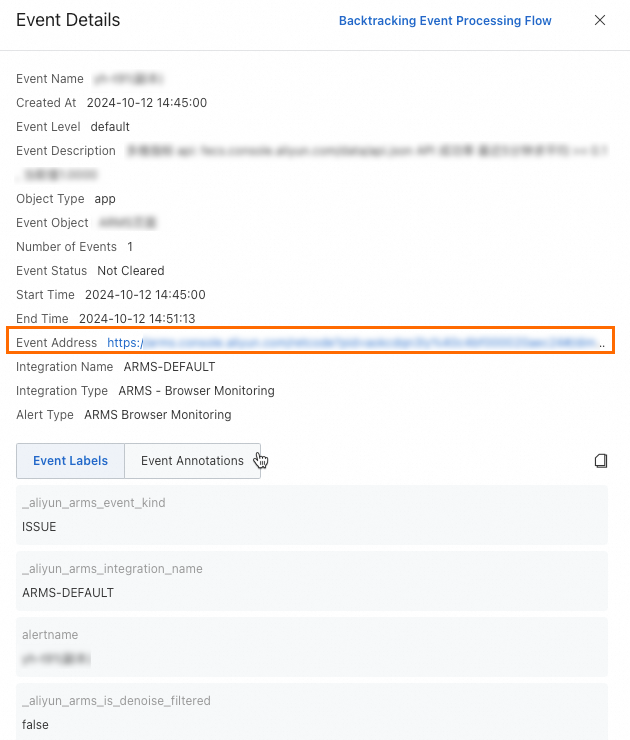
Untuk memeriksa data mentah yang memicu peringatan, klik URL event untuk membuka halaman Data Exploration di modul RUM.

Ambang batas yang direkomendasikan
ARMS menganalisis data historis untuk menghasilkan ambang batas statis yang direkomendasikan untuk setiap kombinasi aplikasi, antarmuka, dan metrik. Grafik pratinjau memungkinkan Anda membandingkan nilai yang direkomendasikan dengan tren metrik aktual sebelum menerapkannya.
Kapan menggunakan ambang batas yang direkomendasikan
Peringatan berisik — Peringatan sering muncul tetapi sistem berjalan normal. Ambang batas saat ini mungkin tidak sesuai untuk aplikasi atau antarmuka tertentu. Gunakan ambang batas yang direkomendasikan untuk mengkalibrasi ulang.
Konfigurasi skala besar — Aplikasi atau antarmuka berbeda memerlukan ambang batas berbeda untuk metrik yang sama. Algoritma cerdas menghasilkan rekomendasi per target untuk konfigurasi cepat.
Cara kerjanya
Saat Anda mengklik Enter P4 recommended threshold, ARMS mengambil data metrik dari tiga hari terakhir untuk setiap aplikasi dan antarmuka. Algoritma N-sigma diterapkan untuk menghitung rata-rata dan varians setiap metrik. Dengan asumsi perilaku steady-state dan distribusi normal, nilai yang melebihi tiga deviasi standar secara statistik jarang terjadi—nilai inilah yang menentukan ambang batas yang direkomendasikan.
P4 adalah tingkat keparahan terendah, sehingga ambang batas P4 menandai metrik yang sedikit abnormal. Gunakan sebagai garis dasar dan atur ambang batas yang lebih ketat untuk P1, P2, dan P3.
Prediksi jumlah peringatan
Fitur prediksi peringatan memperkirakan berapa banyak peringatan yang akan dihasilkan oleh suatu ambang batas, berdasarkan data historis. Gunakan fitur ini untuk menyempurnakan ambang batas sebelum mengaktifkan aturan.
Cara kerjanya
ARMS menganalisis data metrik dari 24 jam terakhir dan menghitung berapa kali setiap ambang batas dilampaui. Hasilnya mencakup cap waktu spesifik untuk setiap pelanggaran, sehingga mudah dinilai apakah ambang batas tersebut menangkap masalah nyata atau menghasilkan kebisingan. Sesuaikan ambang batas berdasarkan temuan ini.
Jalankan pemeriksaan prediksi peringatan setiap kali Anda membuat atau mengubah aturan peringatan.