Mendiagnosis penyebab pemuatan halaman yang lambat bisa menjadi tantangan. Untuk mengatasi masalah ini, fitur pelacakan sesi lambat dari Pemantauan Browser ARMS menyediakan grafik air terjun performa untuk pemuatan resource statis, memungkinkan Anda memeriksa detail pemuatan resource guna mengidentifikasi akar permasalahan dan menyelesaikan isu tersebut dengan cepat.
Permasalahan
Pemuatan halaman yang lambat merupakan isu umum dan kritis bagi developer front-end. Tantangan utama dalam mendiagnosis dan menyelesaikan masalah ini meliputi:
Kesulitan dalam reproduksi
Saat pengguna mengunjungi halaman web Anda, waktu pemuatan halaman dipengaruhi oleh wilayah, jaringan, browser, dan ISP mereka. Faktor-faktor ini menyulitkan Anda mereplikasi kondisi sesi yang tepat untuk troubleshooting.
Kurangnya data pemantauan yang mendetail
Sebagian besar alat pemantauan browser menggunakan objek PerformanceTiming untuk memperoleh waktu pemuatan halaman secara keseluruhan. Namun, pendekatan ini sering kali mengabaikan data pemuatan resource statis individual, sehingga sulit mengidentifikasi bottleneck performa yang sebenarnya.
Solusi
Untuk mengidentifikasi bottleneck performa dengan cepat, hubungkan aplikasi web Anda ke Pemantauan Browser ARMS, aktifkan pelaporan resource halaman selama integrasi, lalu gunakan fitur pelacakan sesi lambat.
Langkah 1: Hubungkan ke Pemantauan Browser ARMS
Secara default, agen pemantauan browser tidak melaporkan informasi mengenai resource statis pada halaman. Anda harus mengaktifkan pengumpulan data ini untuk menggunakan fitur pelacakan sesi lambat.
Untuk menghubungkan aplikasi web Anda ke Pemantauan Browser ARMS, lihat Install an agent for a web page.
Untuk menggunakan fitur pelacakan sesi lambat, Anda harus memilih Enable Page Resource Reporting selama integrasi.
Langkah 2: Identifikasi masalah
Anda dapat menggunakan salah satu metode berikut dengan fitur pelacakan sesi lambat untuk mendiagnosis masalah performa web.
Metode 1: Mulai dari halaman Page Speed
-
Login ke Konsol ARMS. Di panel navigasi kiri, pilih .
-
Di halaman Browser Monitoring, pilih wilayah di bilah navigasi atas dan klik nama aplikasi yang ingin Anda kelola.
Di panel navigasi kiri, pilih .
Untuk informasi lebih lanjut mengenai halaman Access speed, lihat Page speed. Dalam contoh ini, performa halaman buruk, dengan waktu pemuatan halaman penuh mencapai 36,7 detik pada pukul 11.00.
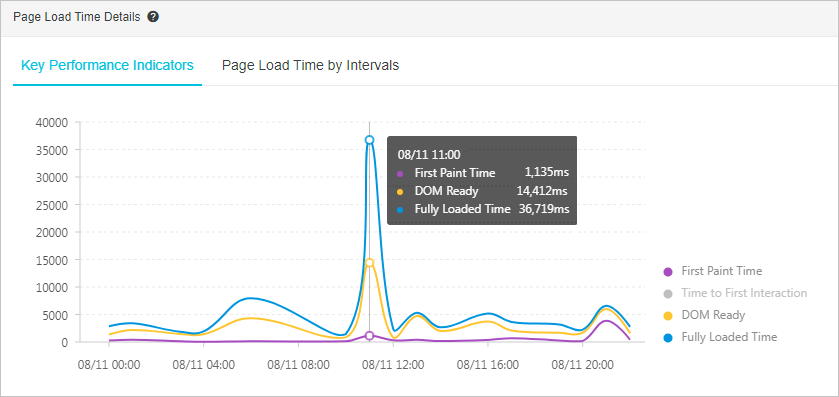
Di halaman Access speed, gulir ke bawah hingga bagian Slow Page Session Trace (TOP20).
Bagian ini mencantumkan 20 sesi pemuatan halaman paling lambat dalam rentang waktu yang ditentukan.
Dalam contoh ini, Anda dapat melihat bahwa sesi pada pukul 11:36:46 memiliki waktu pemuatan halaman sebesar 36,72 detik. Hal ini menunjukkan bahwa sesi spesifik ini menjadi penyebab lonjakan waktu pemuatan.
Di bagian Slow Page Session Trace (TOP20), klik nama halaman target di kolom Page.
Halaman Slow Loading Details akan muncul.
Gunakan informasi pada halaman Slow Loading Details untuk menentukan akar permasalahan dan menyelesaikan isu tersebut.
Area Page Information di bagian atas halaman Slow Loading Details menampilkan informasi kunjungan, seperti alamat IP client, browser, dan sistem operasi, untuk membantu Anda menentukan penyebab kegagalan.
Bagian ini juga menyediakan informasi performa dan lingkungan, termasuk Page URL, Time akses, Full Page Load Time, waktu DOM parsing, dan UA (User Agent).
Bagian Page Resource Loading Waterfall pada halaman Slow Loading Details menampilkan grafik air terjun untuk pemuatan resource statis. Grafik ini membantu Anda mengidentifikasi bottleneck performa dengan cepat.
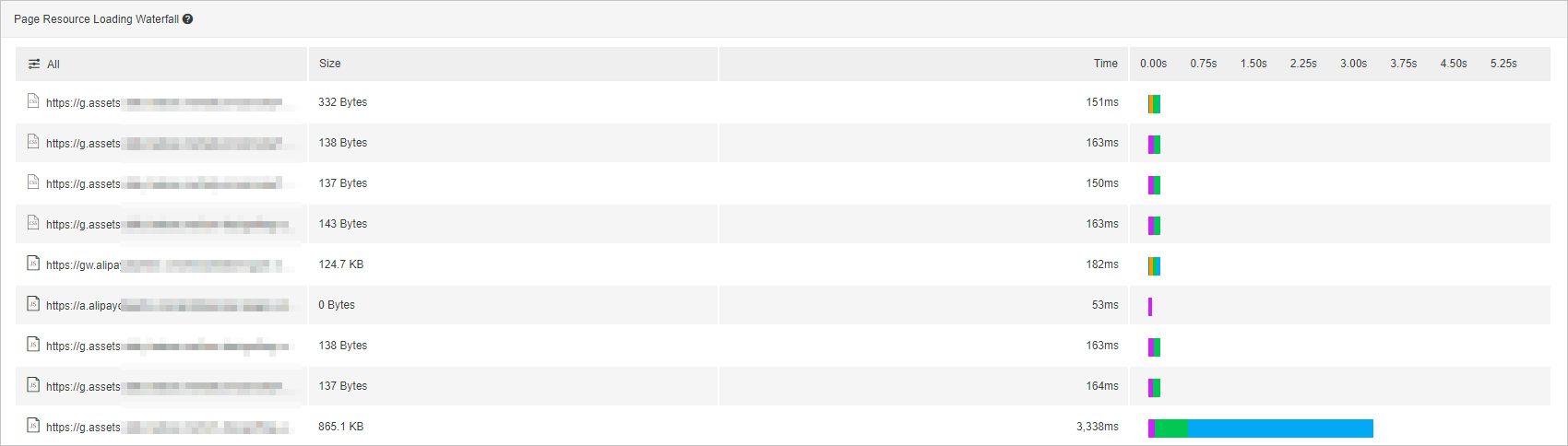
Untuk informasi lebih lanjut mengenai halaman Slow Loading Details, lihat Slow session tracing.
Metode 2: Mulai dari halaman Session Traces
-
Login ke Konsol ARMS. Di panel navigasi kiri, pilih .
-
Di halaman Browser Monitoring, pilih wilayah di bilah navigasi atas dan klik nama aplikasi yang ingin Anda kelola.
Di panel navigasi kiri, pilih .
Bagian Session List menampilkan semua sesi untuk aplikasi tersebut. Anda dapat memfilter sesi berdasarkan username, user ID, atau session ID untuk menemukan sesi dengan waktu pemuatan panjang secara cepat.
Di bagian Session List, klik nama sesi target. Kemudian, gunakan informasi pada halaman Session Tracking Details untuk menentukan akar permasalahan dan menyelesaikan isu tersebut.
Untuk informasi lebih lanjut mengenai halaman Session Tracing, lihat Slow session tracing.
Fitur pelacakan sesi lambat membantu Anda mereplikasi sesi pengguna dan mengidentifikasi bottleneck performa dengan menampilkan kondisi pemuatan resource secara mendetail.
Operasi terkait
Aktifkan alert secara proaktif alih-alih mendiagnosis masalah secara retrospektif. Gunakan fitur alert di ARMS untuk membuat aturan alert untuk API tertentu atau semua API. Tim operasional Anda akan langsung diberi tahu saat terjadi masalah.
Untuk petunjuk pembuatan aturan alert, lihat Browser monitoring alert rules (New version).