Dengan fitur Diagnostik Satu Klik, Anda dapat melihat data pemantauan kinerja SQL dan laporan diagnostik kluster untuk periode waktu tertentu.
Lihat data pemantauan kinerja
Masuk ke Konsol ApsaraDB for OceanBase.
Di panel navigasi sebelah kiri, pilih Autonomy Service > Diagnostics Center.
Di bagian Instance Details, klik nama instans target.
Sistem akan mengarahkan Anda secara otomatis ke pusat diagnostik.
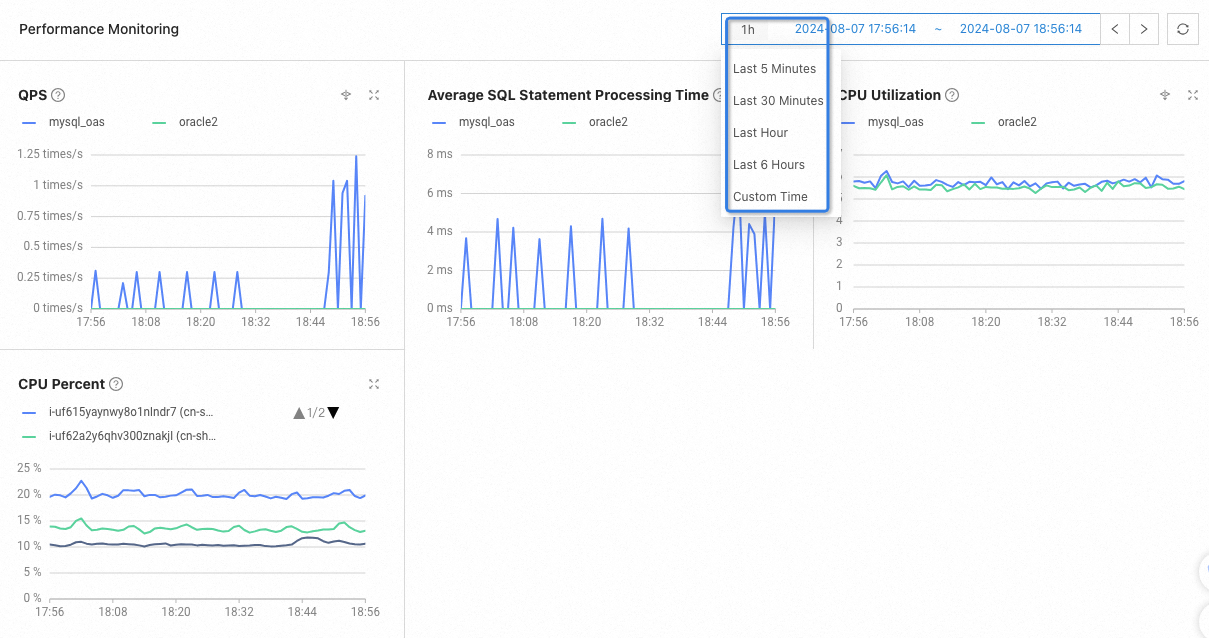
Di bagian Performance Monitoring, lihat data metrik pemantauan kinerja seperti QPS, Average SQL Statement Processing Time, dan CPU Utilization.
Secara default, sistem menampilkan data dari satu jam terakhir.
Di pemilih waktu di pojok kanan atas halaman, klik 1h dan pilih Last 5 Minutes, Last 30 Minutes, Last Hour, Last 6 Hours, atau Custom Time dari daftar drop-down.
Arahkan kursor ke ikon tanda tanya
 untuk melihat deskripsi metrik pemantauan kinerja.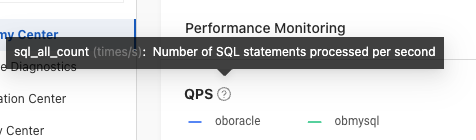
Klik ikon
 di sebelah nama penyewa untuk melihat data pemantauan kinerja penyewa. Sebagai contoh, gambar berikut menunjukkan QPS dari penyewa forMySQLTenant.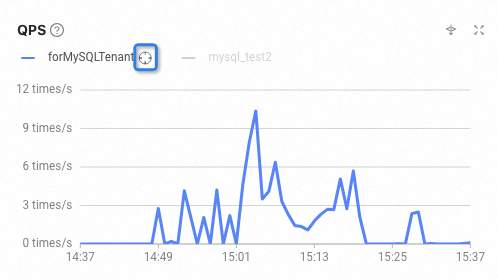
Klik ikon
 untuk melihat rincian metrik pemantauan kinerja.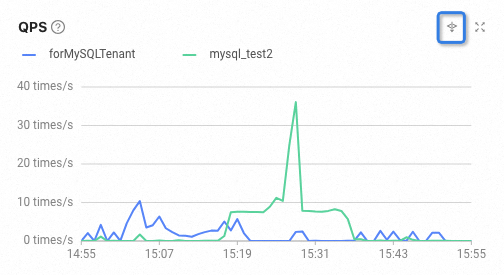
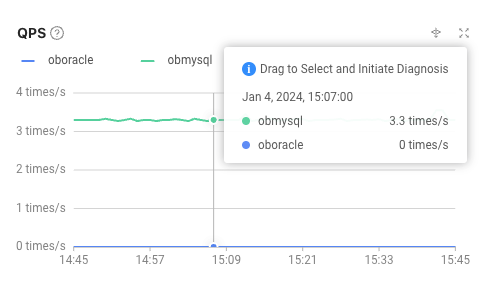
Letakkan kursor pada titik waktu tertentu untuk melihat data pada titik tersebut.
Tekan dan tahan tombol mouse kiri untuk menyeret, pilih periode waktu, dan klik Diagnostics di jendela pop-up untuk mendiagnosis metrik pemantauan dalam periode waktu tersebut.
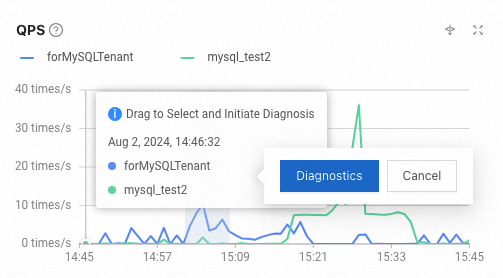
Lihat hasil diagnostik di bagian Diagnostics Report di bawah ini.
Lihat laporan diagnostik
Secara default, laporan diagnostik menampilkan hasil diagnostik dari satu jam terakhir, termasuk Abnormal Event, SQL Diagnostics, Session Diagnostics, Optimization Center, Capacity Center, dan Security Center. Anda juga dapat mengklik tombol Initiate Diagnosis di sebelah kanan Diagnosis Report, menyesuaikan periode waktu di kotak dialog pop-up Initiate Diagnosis, dan klik OK.
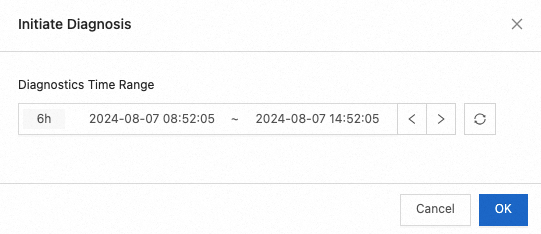
Berikut adalah pengenalan isi setiap modul dalam laporan diagnostik.
Abnormal Event: Menampilkan peristiwa abnormal yang terjadi selama periode waktu tertentu.
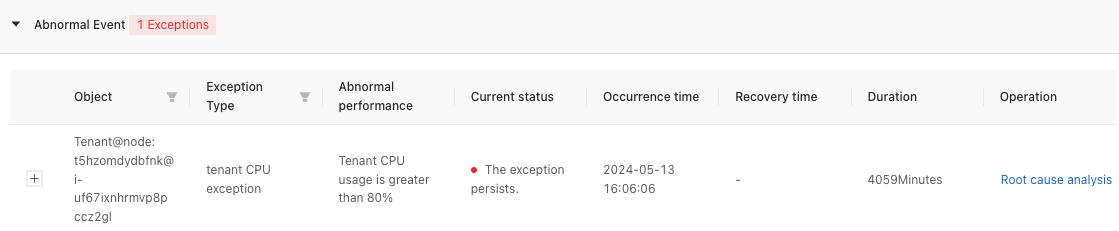
Anda dapat melihat Object, Exception Type, Abnormal Performance, Current Status, Occurrence Time, Recovery Time, Duration, dan Operation dari suatu peristiwa abnormal.
Klik Root Cause Analysis di kolom Operation dari suatu peristiwa abnormal tunggal untuk melihat analisis penyebab utama dan saran optimasi untuk peristiwa tersebut.
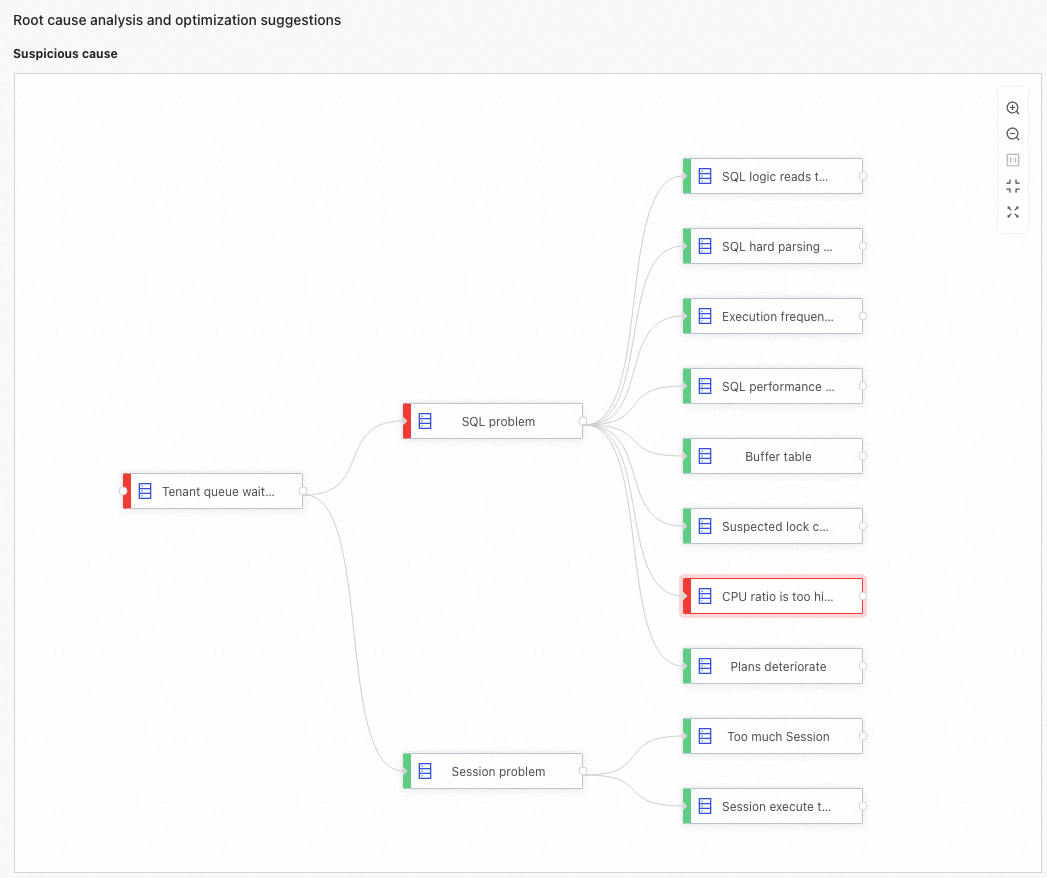
Jika penyebab peristiwa abnormal ada di grafik analisis, sistem akan menyorot penyebabnya dengan warna merah dan memberikan saran optimasi.
CatatanDi grafik analisis, setiap node mewakili aturan analisis. Saat melakukan analisis penyebab utama, sistem menjelajahi grafik untuk menemukan node penyebab utama. Node penyebab utama disorot dengan warna merah, sedangkan node hijau menunjukkan bahwa aturan tidak mencapai penyebab utama.
Berikut adalah contohnya:
Saat mendeteksi Tenant Queue Waiting Becomes Longer dalam periode waktu tertentu, sistem memberikan prompt bahwa penggunaan CPU terlalu tinggi. Di bagian Suspicious Cause, Anda dapat mengklik kotak yang disorot merah untuk melihat analisis penyebab utama yang sesuai.
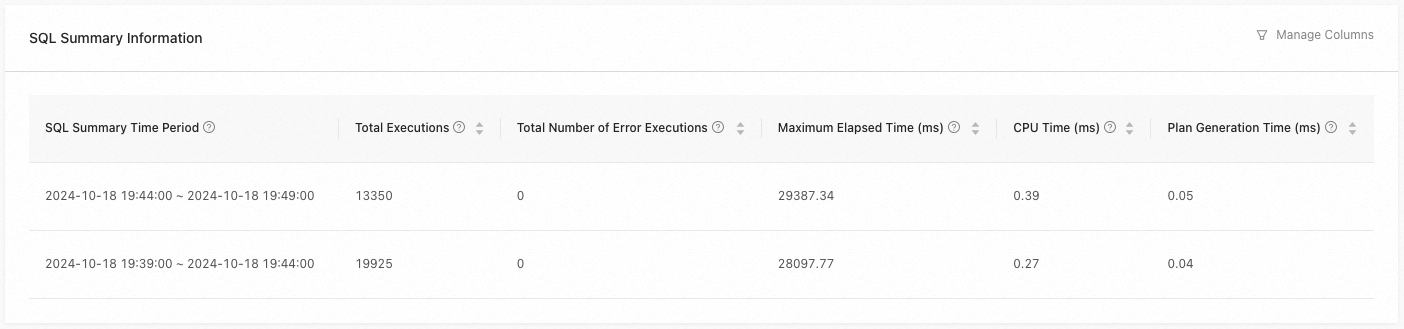
Di bagian SQL Summary Information, sistem menampilkan SQL Summary Time Period, Total Executions, Total Number of Error Executions, Maximum Elapsed Time, CPU Time, dan Plan Generation Time secara default. Anda dapat melihat lebih banyak informasi dengan mengklik Manage Columns.
Di bagian Possible Root Cause SQL, Anda dapat melihat SQL yang mungkin menyebabkan masalah dan mengklik View SQL Details di kolom Actions.

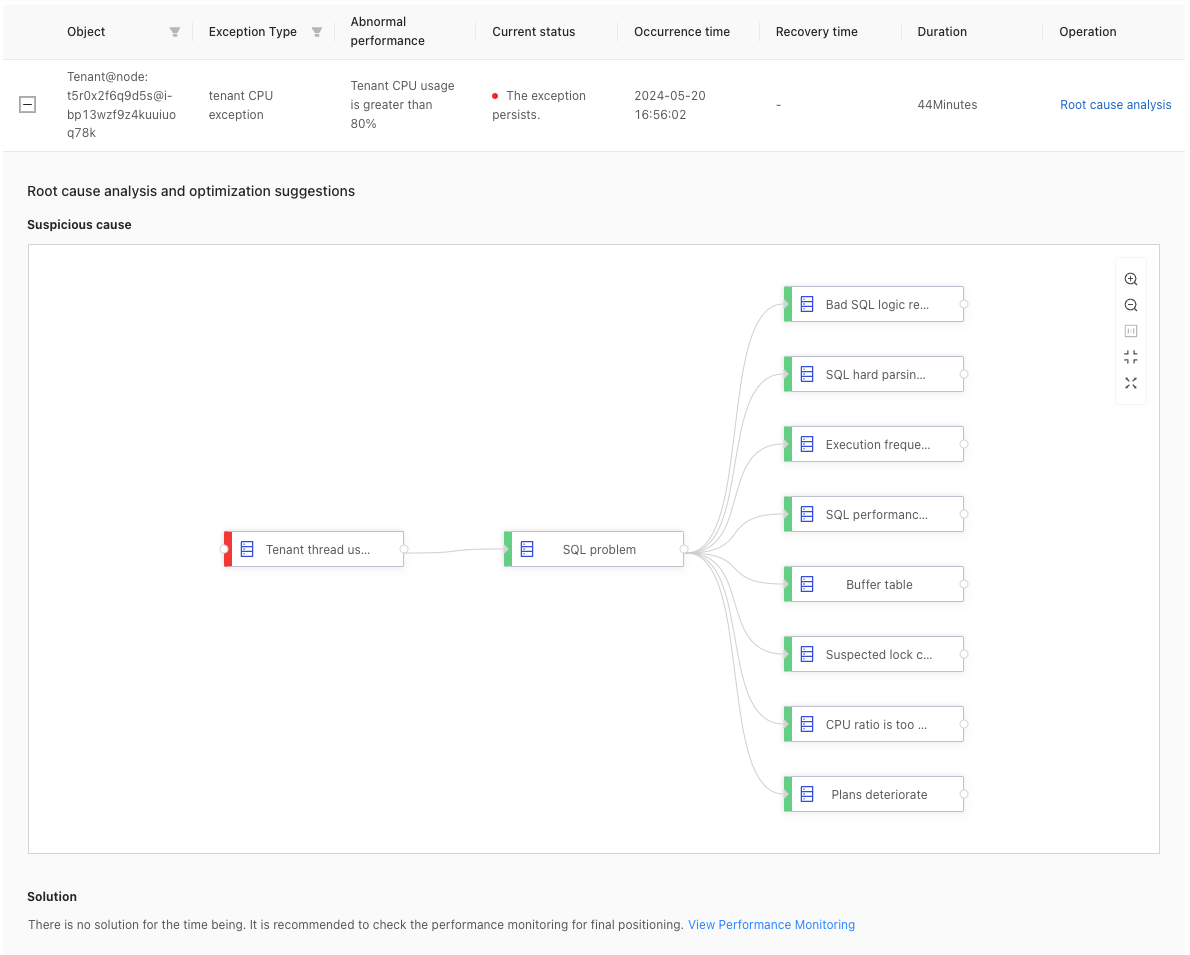
Jika penyebab peristiwa abnormal tidak ada di grafik analisis, sistem akan memberikan saran optimasi di bagian Solution.
Berikut adalah contohnya:
Saat mendeteksi Tenant CPU Exception, sistem tetap akan menampilkan grafik analisis dan memberikan saran optimasi di bagian Solution.
SQL Diagnostics: Menampilkan Number of Suspicious SQLs dan Number of Slow SQLs yang dihasilkan selama periode waktu tertentu.
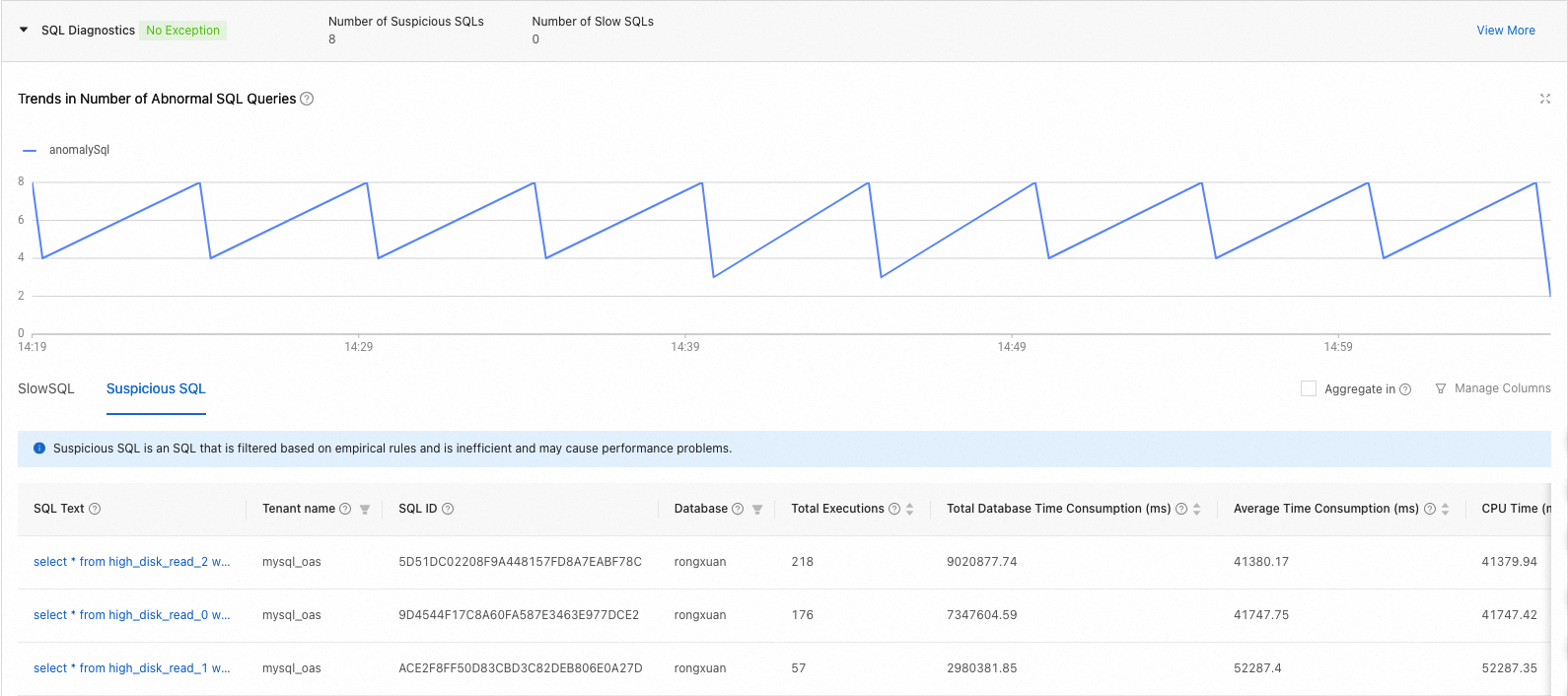
Klik View More untuk pergi ke halaman SQL Insights. Untuk detail, lihat Informasi Dasar SQL.
Di bagan Trends in Number of Abnormal SQL Queries, Anda dapat melihat jumlah SQL abnormal dalam periode waktu tertentu.
Di tab SlowSQL, Anda dapat melihat detail tentang SQL Lambat yang dihasilkan selama periode waktu tertentu.
Klik teks SQL untuk pergi ke halaman detail diagnostik SQL. Untuk detail, lihat Detail SQL.
Klik View Samples di kolom Operation untuk langsung melihat pernyataan SQL.
Di tab SuspiciousSQL, Anda dapat melihat detail tentang SQL mencurigakan yang dihasilkan selama periode waktu tertentu. Klik teks SQL untuk pergi ke halaman detail diagnostik SQL. Untuk detail, lihat Detail SQL.
Session Diagnostics: Menampilkan jumlah sesi aktif. Klik View More untuk pergi ke halaman Session Statistics. Untuk detail, lihat Diagnostik Sesi.
Optimization Center: Menampilkan hasil diagnostik kelas SQL dan kelas struktural.
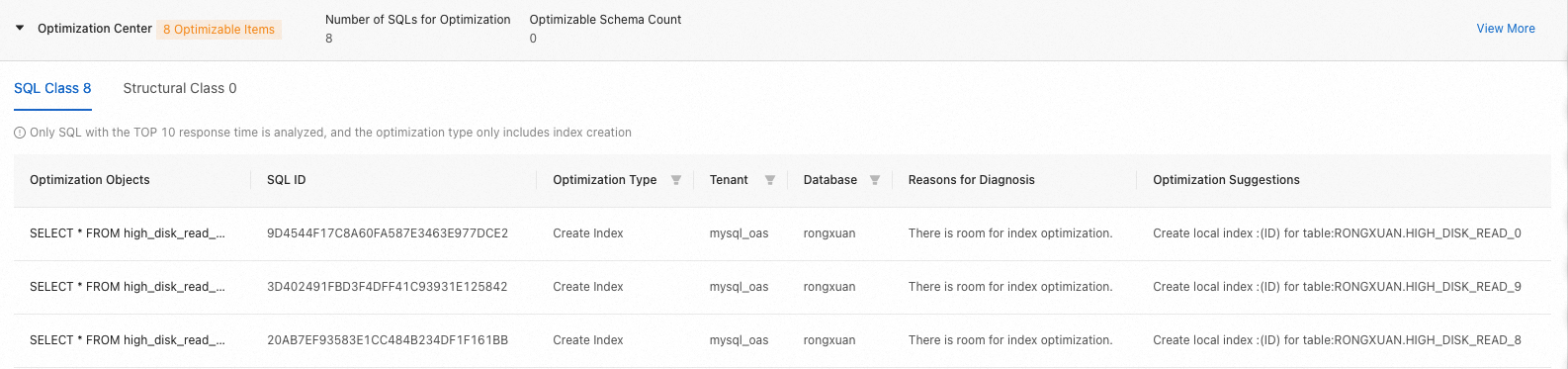
Klik View More untuk pergi ke halaman Optimization Center. Untuk detail, lihat Lihat Saran Optimasi.
Di tab SQL Class dan Structural Class, Anda dapat melihat detail objek optimasi.
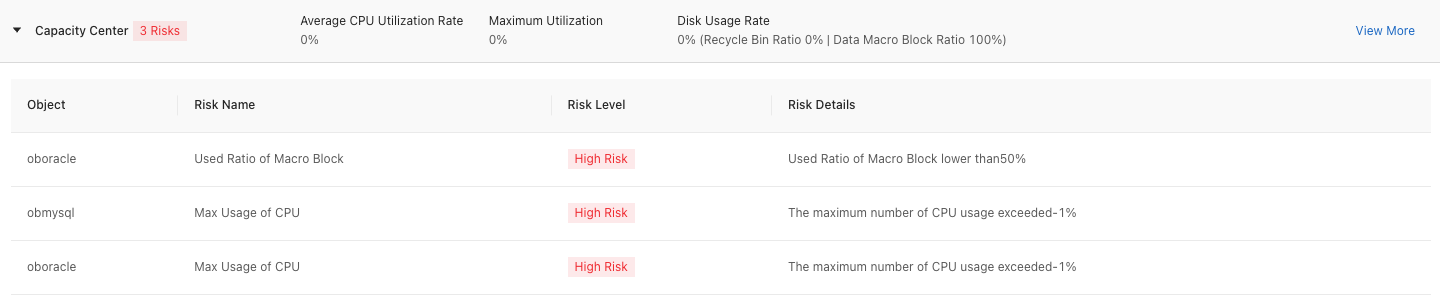
Capacity Center: Menampilkan penggunaan CPU dan disk serta pengingat risiko dalam periode tertentu. Klik View More untuk pergi ke halaman Capacity Center. Untuk detail, lihat Diagnostik Kapasitas.
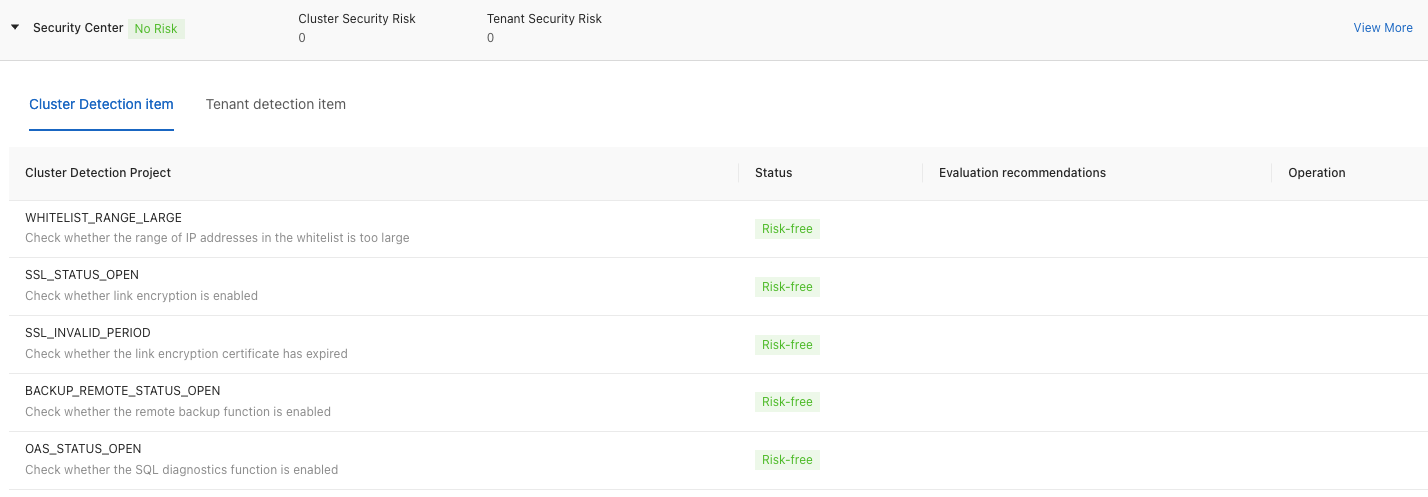
Security Center: Menampilkan hasil deteksi keamanan kluster dan penyewa. Klik View More untuk pergi ke halaman Security Assessment. Untuk detail, lihat Penilaian Keamanan.