Setelah melihat informasi dasar SQL, Anda dapat mengakses halaman detail SQL dengan mengklik teks SQL. Halaman ini menampilkan teks SQL, saran optimasi, detail pengambilan sampel, detail diagnostik, riwayat pengambilan sampel, riwayat eksekusi, dan rencana eksekusi dari sebuah Pernyataan SQL. Informasi yang ditampilkan bervariasi berdasarkan situasi diagnosis dari Pernyataan SQL tertentu.
Teks SQL
Di bagian SQL Text, Anda dapat melihat teks SQL lengkap. Dengan memilih Table Structure, Anda dapat melihat skema tabel yang sesuai.

Saran Optimasi
Bagian ini tidak ditampilkan jika tidak ada saran optimasi yang diberikan.
Di bagian Optimization Suggestions, Anda dapat melihat semua kesalahan dari Pernyataan SQL dalam rentang waktu diagnostik serta saran optimasi yang sesuai. Saat ini, sistem memberikan dua jenis saran optimasi:
Rekomendasi Rencana Sistem menganalisis rencana eksekusi untuk Pernyataan SQL dalam seminggu terakhir dan merekomendasikan yang secara signifikan lebih unggul (rencana lokal atau rencana terdistribusi) dalam hal waktu CPU. Jika rencana eksekusi direkomendasikan, disarankan untuk menganalisis perbedaan antara rencana eksekusi yang direkomendasikan dan rencana eksekusi yang ada. Jika rencana eksekusi yang direkomendasikan tidak mengandung operasi DDL untuk perubahan, Anda dapat mengikatnya. Setelah mengikat rencana eksekusi yang direkomendasikan, periksa efek optimasi. Jika eksekusi tidak dioptimalkan, lakukan rollback.
Aturan rekomendasi rencana: Rencana kandidat direkomendasikan berdasarkan waktu CPU dari rencana terbaru. Ketika waktu CPU dari rencana terbaru pendek, rencana kandidat direkomendasikan hanya ketika waktu CPU-nya jauh lebih pendek daripada rencana terbaru. Ketika waktu CPU dari rencana terbaru panjang, rencana kandidat direkomendasikan selama waktu CPU-nya sedikit lebih pendek daripada rencana terbaru.
Waktu CPU dari rencana terbaru
Waktu CPU dari rencana kandidat
[0, 1) ms
Waktu CPU dari rencana kandidat adalah 1/10 dari rencana terbaru.
[1, 10) ms
Waktu CPU dari rencana kandidat adalah 1/5 dari rencana terbaru.
[10, 100) ms
Waktu CPU dari rencana kandidat adalah 1/2 dari rencana terbaru.
[100, 1000) ms
Waktu CPU dari rencana kandidat adalah 2/3 dari rencana terbaru.
[1000, ∞) ms
Waktu CPU dari rencana kandidat adalah 5/6 dari rencana terbaru.
Rekomendasi Indeks
Aturan spesifik untuk rekomendasi indeks adalah sebagai berikut:
Kolom kueri kesetaraan disusun di depan dan digabungkan dalam urutan apa pun.
Jika kueri rentang dilakukan, kolom kueri rentang dengan selektivitas terbaik disusun setelah kolom kueri kesetaraan.
Jika tidak ada kueri rentang yang dilakukan, kolom pengurutan disusun setelah kolom kueri kesetaraan ketika kondisi eliminasi pengurutan terpenuhi.
Kolom lain dalam predikat disusun setelah indeks. Dalam kasus ini, indeks adalah indeks setengah lebar.
Kolom lain dalam pernyataan SELECT disusun setelah indeks untuk membangun indeks penutup.
Jika indeks penutup mencakup delapan kolom atau kurang, indeks penutup direkomendasikan. Jika tidak, indeks setengah lebar direkomendasikan.
Indeks direkomendasikan hanya ketika waktu CPU melebihi 10 ms atau waktu respons melebihi 20 ms.

Detail Diagnostik SQL
Bagian ini tidak ditampilkan jika tidak ada detail diagnostik yang tersedia.
Di bagian SQL Diagnostic Details, Anda dapat melihat jumlah kemunculan masalah yang sama dalam rentang waktu diagnostik, serta detail diagnostik terbaru, termasuk rentang waktu, jumlah eksekusi, waktu CPU, dan waktu eksekusi terakhir. Klik panah segitiga untuk melihat lebih lanjut dasar diagnostik dan saran pemecahan masalah.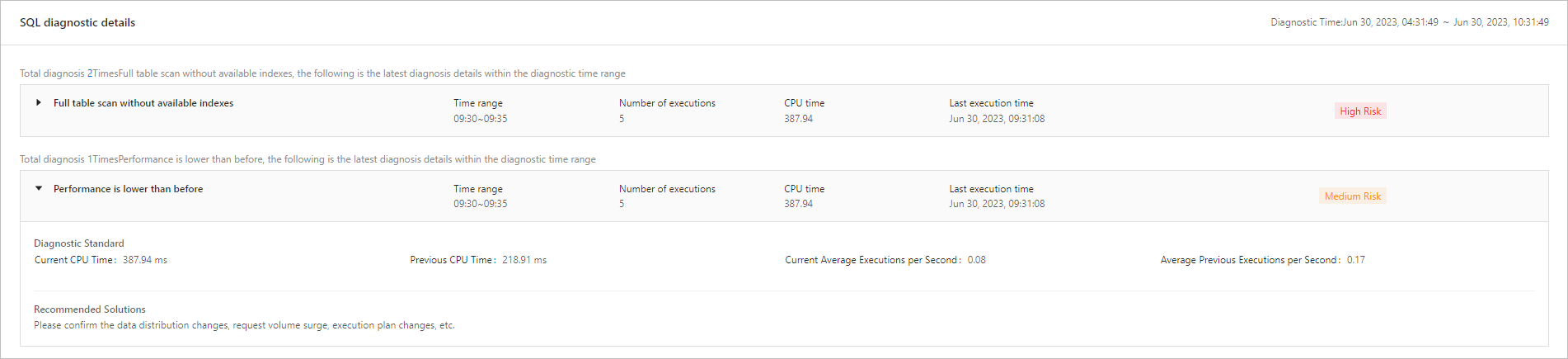
Detail Pengambilan Sampel SQL
Detail pengambilan sampel ditampilkan hanya ketika Pernyataan SQL diklasifikasikan sebagai SlowSQL.
Di bagian SQL Sampling Details, Anda dapat melihat detail pengambilan sampel dari Pernyataan SQL saat ini. Anda dapat mengklik ikon roda gigi untuk menentukan kolom yang akan ditampilkan. Klik Export untuk mengunduh daftar detail pengambilan sampel SQL.
Detail SQL Teragregasi
Detail dari Pernyataan SQL teragregasi ditampilkan hanya di halaman detailnya.
Di bagian Aggregated SQL Details, Anda dapat melihat semua informasi SQL yang relevan. Klik Manage Columns untuk menyetel kolom yang akan ditampilkan dan menyesuaikan urutan kolom. Klik + untuk melihat kesalahan terakhir dan ringkasan informasi kesalahan selama periode statistik.

Rencana Eksekusi Fisik
Di tab Rencana Eksekusi Fisik, tampilan berbeda antara SQL non-agregat dan Pernyataan SQL teragregasi.
Rencana Eksekusi Fisik untuk Pernyataan SQL Non-agregat
Perluas Plan Hash untuk melihat detail rencana eksekusi fisik yang sesuai.
Di halaman detail rencana eksekusi:
Lihat proses aplikasi spesifik operator dalam langkah-langkah eksekusi, rencana eksekusi server, dan detail SQL dari rencana yang dihasilkan. Untuk pengenalan dasar tentang operator, lihat Pengantar Rencana Eksekusi SQL.
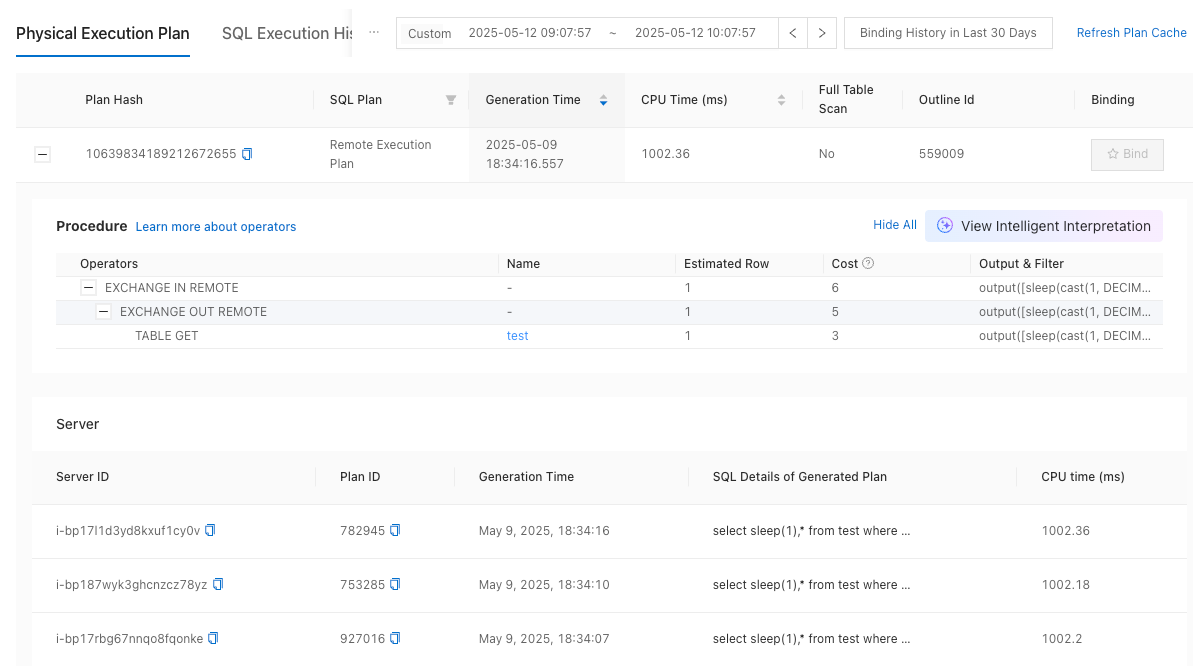
Mengarahkan kursor ke nama objek dalam rencana eksekusi memungkinkan Anda melihat struktur tabel atau informasi indeks DDL, dll.
Jika objek adalah tabel, Anda dapat melihat struktur tabel.
Jika objek adalah indeks, Anda dapat melihat informasi indeks DDL, dll.
Klik Waktu Kustom di sudut kanan atas dan pilih Last Hour atau Last 12 Hours dari daftar drop-down untuk memfilter periode waktu kueri dengan cepat. Anda juga dapat menyesuaikan periode waktu kueri. Saat ini, hanya rencana eksekusi fisik untuk 15 hari terakhir yang dapat diquery.
Klik Binding History in Last 30 Days untuk melihat catatan pengikatan rencana eksekusi fisik untuk 30 hari terakhir.
Klik Refresh Plan Cache untuk menghapus cache rencana eksekusi untuk Pernyataan SQL ini di tenant. Lain kali Pernyataan SQL ini dieksekusi, rencana eksekusi baru akan dihasilkan.
Klik Bind untuk memaksa menjalankan Pernyataan SQL sesuai dengan rencana eksekusi ini. Jika rencana eksekusi diikat ke Pernyataan SQL, itu akan ditampilkan sebagai Bound.

Rencana Eksekusi Fisik untuk Pernyataan SQL Teragregasi
Agregasi SQL digunakan untuk mengumpulkan Pernyataan SQL serupa dalam rentang waktu tertentu. Daftar Pernyataan SQL yang termasuk bervariasi tergantung pada rentang waktu yang ditentukan. Oleh karena itu, tampilan apakah rencana eksekusi diikat tidak dapat ditampilkan saat ini. Silakan pergi ke Pusat Optimasi untuk melihat detail tentang outline aktif dan catatan optimasi.
Perluas Plan Hash untuk melihat detail rencana eksekusi fisik yang sesuai dan detail SQL teragregasi.
Di tab Detail Rencana Eksekusi:
Lihat proses aplikasi spesifik operator dalam langkah-langkah eksekusi, rencana eksekusi server, dan detail SQL dari rencana yang dihasilkan. Untuk pengenalan dasar tentang operator, lihat Pengantar Rencana Eksekusi SQL.
Mengarahkan kursor ke nama objek dalam rencana eksekusi memungkinkan Anda melihat struktur tabel atau informasi indeks DDL, dll.
Jika objek adalah tabel, Anda dapat melihat struktur tabel.
Jika objek adalah indeks, Anda dapat melihat informasi indeks DDL, dll.
Di tab Detail SQL Teragregasi, lihat daftar SQL teragregasi, termasuk Teks SQL dan ID SQL.
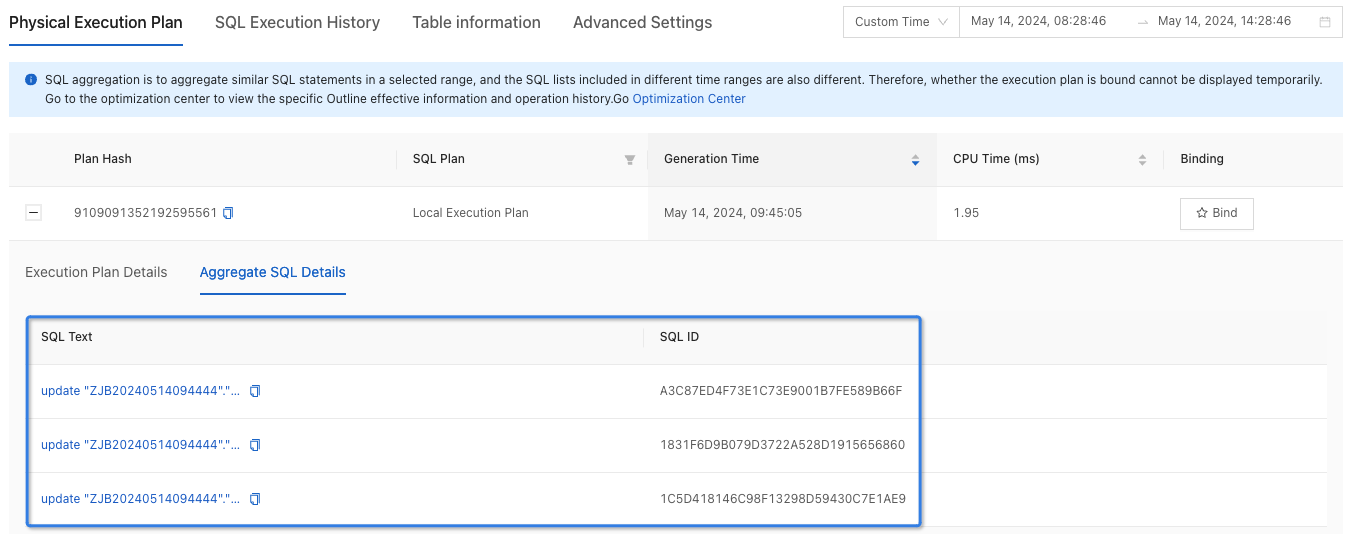
Klik Waktu Kustom di sudut kanan atas dan pilih Last Hour atau Last 12 Hours dari daftar drop-down untuk memfilter periode waktu kueri dengan cepat. Anda juga dapat menyesuaikan periode waktu kueri. Saat ini, hanya rencana eksekusi fisik untuk 15 hari terakhir yang dapat diquery.
Klik Bind untuk memaksa menjalankan Pernyataan SQL sesuai dengan rencana eksekusi ini. Jika rencana eksekusi diikat ke Pernyataan SQL, itu akan ditampilkan sebagai Bound.
Riwayat Eksekusi SQL
Di tab Riwayat Eksekusi SQL, tampilannya berbeda antara SQL non-agregat dan Pernyataan SQL teragregasi.
Riwayat Eksekusi Pernyataan SQL Non-agregat
Anda dapat melihat riwayat eksekusi dan grafik statistik dari Pernyataan SQL dalam satu jam terakhir, 12 jam terakhir, atau rentang waktu kustom.
Riwayat Eksekusi SQL: Anda dapat melihat riwayat eksekusi dari Pernyataan SQL saat ini.
Klik All Nodes dan pilih node target dari daftar drop-down.
Klik Waktu Kustom dan pilih Last Hour atau Last 12 Hours dari daftar drop-down untuk memfilter periode waktu kueri dengan cepat. Anda juga dapat menyesuaikan periode waktu kueri, tetapi perhatikan batasan berikut:
Hanya mendukung melihat riwayat eksekusi SQL untuk 15 hari terakhir.
Batas Rentang Minimum:
Untuk data dalam 3 hari: Rentang waktu yang dipilih harus minimal 1 menit.
Untuk data dari 3 hingga 7 hari: Rentang waktu yang dipilih harus minimal 5 menit.
Untuk data lebih dari 7 hari: Rentang waktu yang dipilih harus minimal 20 menit.
Klik Manage Columns di sudut kanan atas dan pilih bidang yang ingin Anda lihat secara rutin.
Klik Export untuk mengunduh riwayat eksekusi dari Pernyataan SQL.

Waktu Eksekusi SQL: Anda dapat mengklik kategori di sebelah kanan untuk melihat waktu eksekusi yang sesuai.
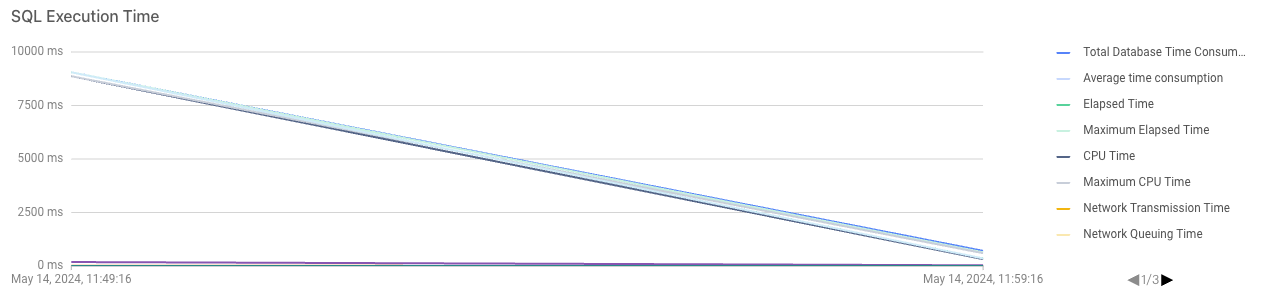
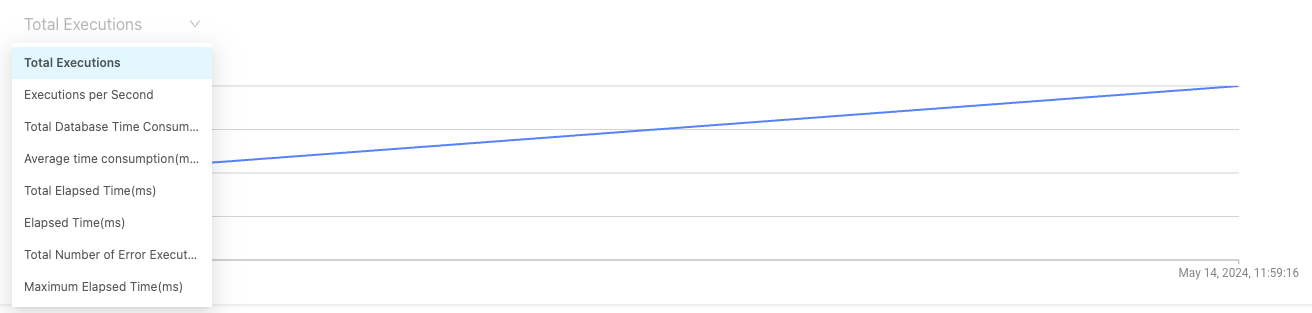
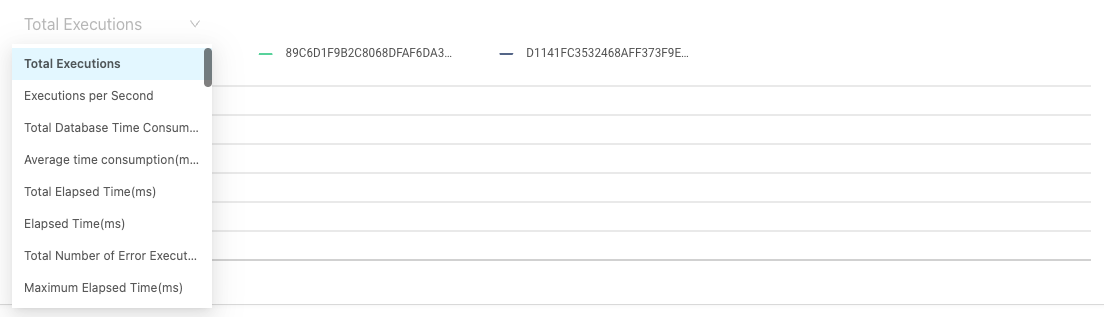
Total Eksekusi: Anda dapat mengklik Total Executions dan memilih data target dari daftar drop-down.
Riwayat Eksekusi Pernyataan SQL Teragregasi
Anda dapat melihat riwayat eksekusi dan grafik statistik dari Pernyataan SQL dalam satu jam terakhir, 12 jam terakhir, atau rentang waktu kustom.
Riwayat Eksekusi SQL: Anda dapat melihat riwayat eksekusi dari Pernyataan SQL saat ini. Klik Manage Columns di sudut kanan atas, pilih informasi yang perlu dilihat secara rutin, dan klik Export untuk mengunduh daftar riwayat eksekusi.

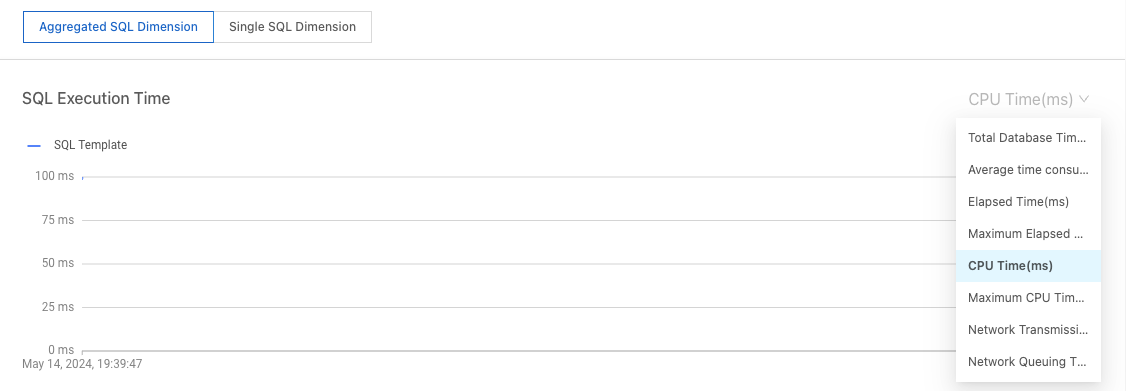
Anda dapat melihat grafik statistik dari Pernyataan SQL teragregasi dalam dimensi SQL teragregasi atau dimensi SQL tunggal. Dalam dimensi SQL teragregasi, grafik Waktu Eksekusi SQL - Waktu CPU dan grafik Total Eksekusi ditampilkan secara default.
Dimensi SQL teragregasi mengumpulkan data keseluruhan dari Pernyataan SQL terkait.
Waktu Eksekusi SQL: Anda dapat memilih Total Database Time, Average Time Consumption, Elapsed Time, dll. dari daftar drop-down untuk melihat statistik.
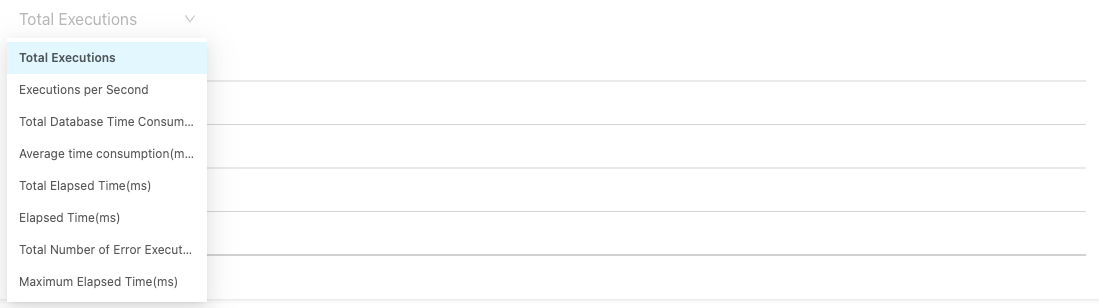
Total Eksekusi: Anda dapat mengklik Total Executions dan memilih data target dari daftar drop-down.
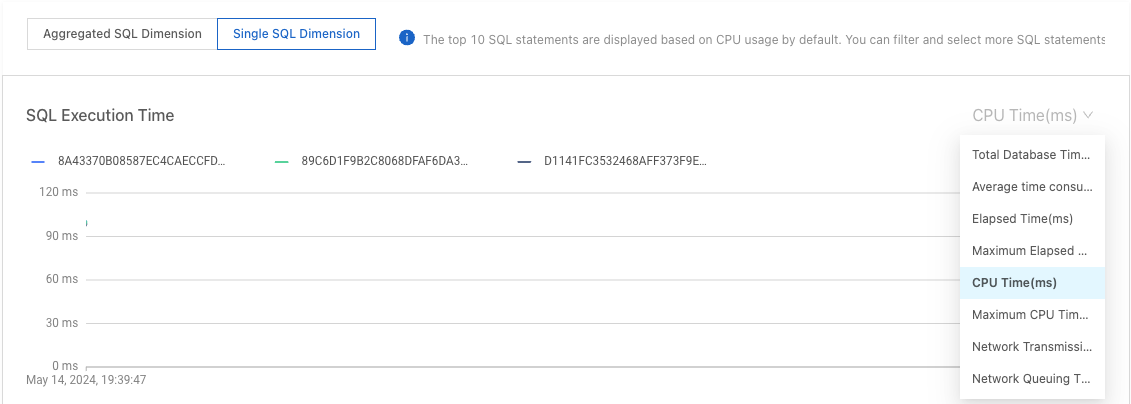
Dalam dimensi SQL tunggal, 10 Pernyataan SQL teratas yang diurutkan berdasarkan utilisasi CPU ditampilkan secara default. Anda dapat menyaring dan memilih lebih banyak Pernyataan SQL.
Waktu Eksekusi SQL: Anda dapat memilih Total Database Time, Average time consumption, Elapsed Time, dll. dari daftar drop-down untuk melihat statistik. Anda juga dapat mencari Pernyataan SQL berdasarkan ID SQL dan melihat informasi tentang Pernyataan SQL tertentu.
Total Eksekusi: Anda dapat mengklik Total Executions dan memilih data target dari daftar drop-down. Anda juga dapat mencari Pernyataan SQL berdasarkan ID SQL dan melihat informasi tentang Pernyataan SQL tertentu.
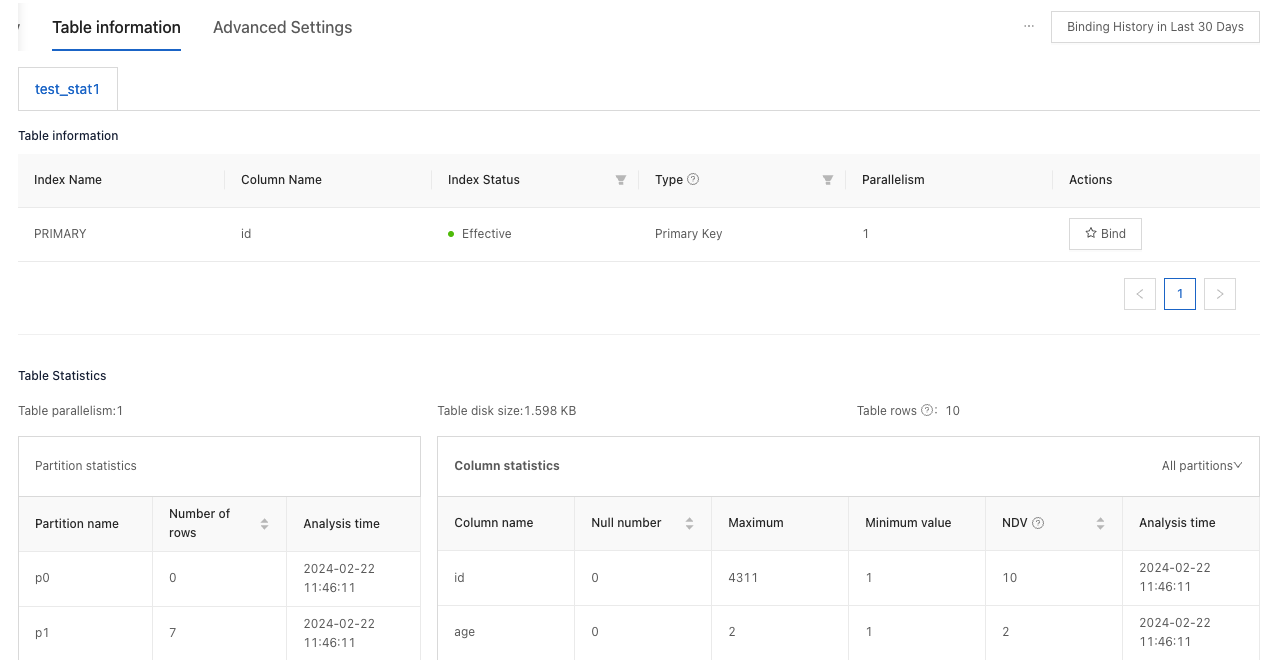
Informasi Tabel
Di tab Table Information, Anda dapat melihat dan mengikat indeks. Jika indeks diikat ke Pernyataan SQL, Bound ditampilkan. Anda juga dapat melihat statistik tabel di tab ini.
Pengaturan Lanjutan
Pengaturan Pembatasan
Di bagian Throttling Setting, klik Set Throttling.
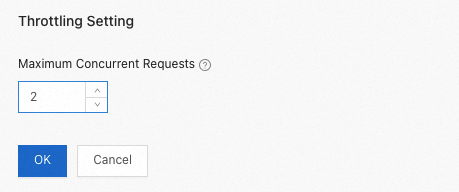
Masukkan Maximum Concurrent Requests dan klik OK.
Di kotak dialog pop-up, klik OK.
Pengaturan Pembatasan Kata Kunci
Di bagian Keyword Throttling Settings, klik Set Keyword Throttling.
Di halaman yang diperbarui, klik Set di bawah Throttling Keywords.
Di jendela pop-up Set Throttling Keywords, masukkan kata kunci pembatasan di kotak input dan kemudian klik OK.
CatatanAnda tidak perlu menyetel semua kata kunci; cukup atur yang diperlukan. Saat memasukkan nilai yang merupakan string dengan spasi, tutup string dalam tanda kutip ganda atau tunggal.
Atur Konkurensi Maksimum Kata Kunci dan klik OK.
CatatanKonkurensi maksimum kata kunci berlaku secara independen.
Di kotak dialog pop-up, klik OK.
Pengaturan Outline
Di bagian Outline Setting, klik Set Outline.
Masukkan Outline dan klik OK.
Di kotak dialog pop-up, klik OK.