Dengan fitur diagnostik kapasitas, Anda dapat memantau penggunaan sumber daya dan tren kluster, tenant, database, tabel, serta indeks secara real-time. Fitur ini juga membantu mengidentifikasi risiko kapasitas potensial sehingga Anda dapat mengambil tindakan tepat waktu, seperti perluasan kapasitas, untuk memastikan stabilitas operasi sistem.
Prosedur
Masuk ke Konsol ApsaraDB for OceanBase.
Di panel navigasi sebelah kiri, pilih Autonomy Service > Diagnostics Center.
Pada bagian Instance Details, klik nama instans target.
Sistem akan mengarahkan Anda ke pusat diagnostik secara otomatis.
Di panel navigasi sebelah kiri, klik Capacity Diagnostics.
Pada halaman Capacity Center, tinjau risiko kapasitas kluster.
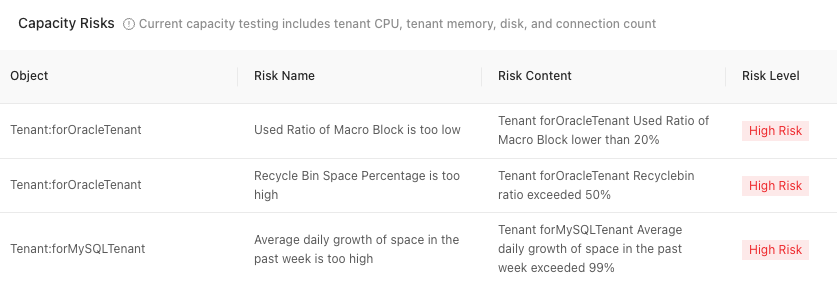
Pada bagian Capacity Usage Overview, tinjau penggunaan CPU, memori, penyimpanan, dan disk log.
CatatanSaat ini, hanya ApsaraDB for OceanBase V4.x yang mendukung penampilan penggunaan disk log.
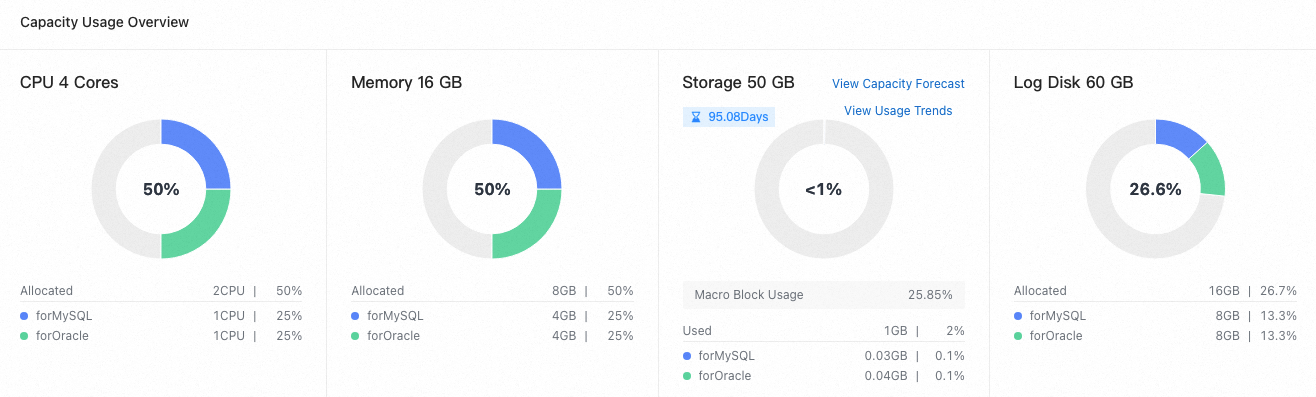
Klik View Capacity Forecast. Di kotak dialog yang muncul di sebelah kanan, Anda dapat melihat penggunaan disk saat ini dan perkiraan jumlah hari tersisa untuk penggunaan tersebut.
Klik View Usage Trends. Di kotak dialog yang muncul di sebelah kanan, tinjau penggunaan disk dalam 5 menit terakhir, setengah jam, 1 jam, 6 jam, atau periode waktu kustom.
Pada bagian Tenant Usage Details, tinjau detail penggunaan kapasitas tenant dalam tujuh hari terakhir, termasuk penggunaan CPU, memori, penyimpanan, dan jumlah koneksi. Metrik risiko ditandai dengan warna merah. Jika Persentase Ruang Tempat Sampah melebihi 30%, Anda dapat mengklik Pergi ke Tempat Sampah untuk masuk ke halaman tempat sampah tenant guna mengelola ruang tersebut.

Di bagian Tenant, periksa kapasitas penyewa.
Setelah memilih tenant, Anda dapat memfilter data berdasarkan database atau tabel data.
 Tinjau tren penggunaan CPU, memori, disk, dan jumlah replika partisi dari waktu ke waktu. Anda dapat melihat status tenant, database, atau tabel data tertentu dalam 7 hari terakhir, 14 hari, 30 hari, atau periode waktu kustom.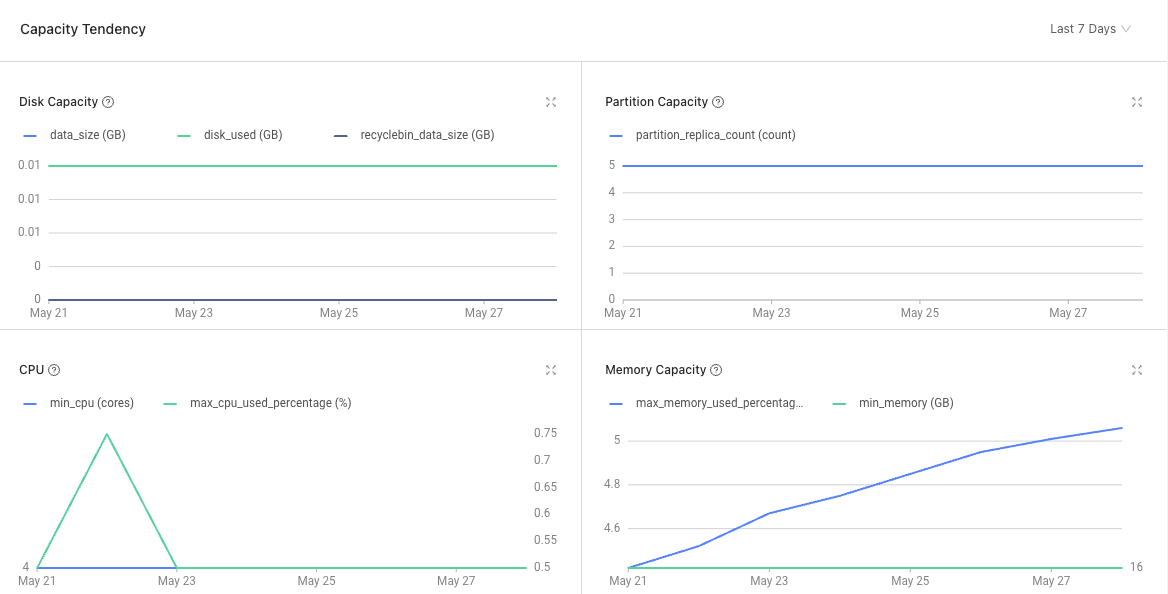
Anda dapat melihat 10 database dengan penggunaan disk tertinggi di sebelah kanan. Klik ikon segitiga di depan database untuk melihat ukuran ruang disk yang digunakan oleh data dan indeks dalam database tersebut.

Klik Details atau nama database untuk melihat detail distribusi data tabel dalam database. Informasi tentang setiap tabel dapat dilihat di kolom berikut: Table Name, Number of Rows, Disk Usage, Data Size, Macro Block Usage Ratio, Number of Partitions, dan Auto-increment Column Usage Rate.

Tinjau kapasitas kluster.
Jika Anda memilih Semua Tenant, Anda tidak dapat memfilter data berdasarkan database atau tabel data. Sebagai gantinya, Anda dapat melihat penggunaan penyimpanan, jumlah replika partisi, penggunaan CPU, dan penggunaan memori tenant dalam kluster dalam bentuk grafik.
Anda dapat melihat 10 tenant dengan penggunaan disk tertinggi di sebelah kanan. Klik ikon segitiga di depan tenant untuk melihat ukuran ruang disk yang digunakan oleh data dan indeks dalam tenant tersebut.
Klik Details atau nama tenant untuk melihat detail distribusi data tabel di berbagai database dalam tenant. Informasi tentang setiap tabel dapat dilihat di kolom berikut: Table Name, Number of Rows, Disk Usage, Data Size, Macro Block Usage Ratio, Number of Partitions, dan Auto-increment Column Usage Rate.
CatatanSaat ini, ApsaraDB for OceanBase V4.x tidak mendukung pengambilan jumlah baris dalam tabel.
Granularitas minimum untuk menampilkan data adalah 0,01 GB. Data dengan ukuran kurang dari 0,01 GB ditampilkan sebagai 0 GB.