Ketika host khusus di klaster ApsaraDB for MyBase Anda menunjukkan tanda-tanda degradasi performa atau kehabisan resource, halaman detail host menyediakan tiga tampilan untuk mendiagnosis masalah tersebut: konfigurasi dasar host, metrik resource host fisik, dan penggunaan resource per instans.
Prasyarat
Sebelum memulai, pastikan Anda telah:
Menambahkan host ke klaster khusus MyBase
Mengakses Konsol ApsaraDB for MyBase
Lihat detail host
Login ke Konsol ApsaraDB for MyBase.
Di pojok kiri atas, pilih Wilayah.
Di panel navigasi sebelah kiri, klik Hosts.
Temukan host tersebut dan klik Details pada kolom Actions.
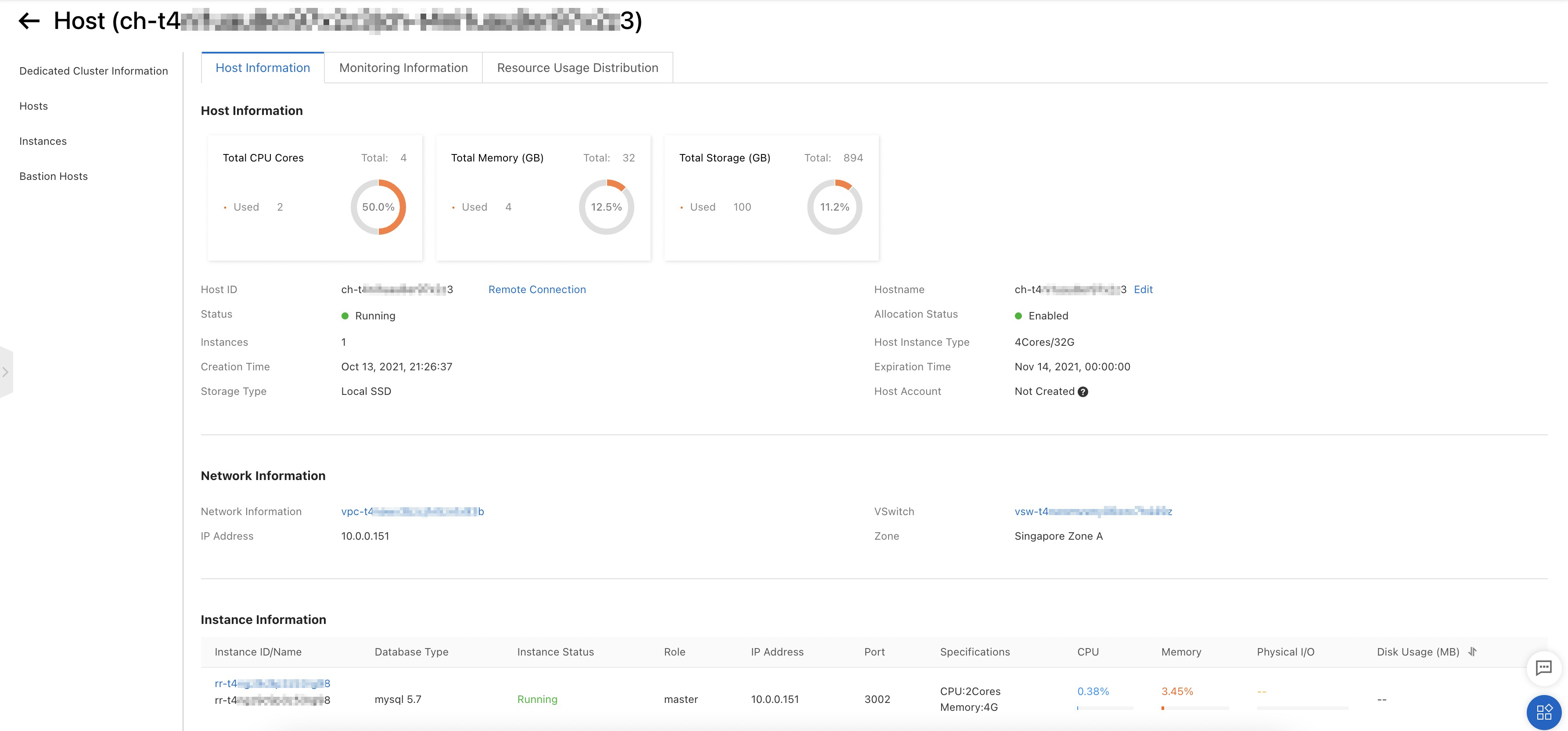
Klik tab Host Information untuk melihat konfigurasi dasar host. Tab ini menampilkan ID host, nama, tipe instans, tipe penyimpanan, waktu kedaluwarsa, jumlah instans pada host, serta informasi detail setiap instans.
 Catatan
Jika Anda mengatur Grant OS Permissions ke Enabled saat membuat klaster khusus, Anda dapat login ke host tersebut untuk mengelolanya secara langsung. Untuk informasi selengkapnya, lihat Connect to a host.
Klik tab Monitoring Information untuk melihat metrik resource host fisik. Tab ini menampilkan utilisasi CPU, penggunaan memori, dan penggunaan disk.
CatatanUntuk mengatur aturan alert pada metrik ini, klik Threshold Alerting Settings. Untuk informasi selengkapnya, lihat Alert service.
Klik tab Resource Usage Distribution untuk melihat bagaimana masing-masing instans mengonsumsi resource pada host. Gunakan tab ini ketika tab Monitoring Information menunjukkan penggunaan CPU atau memori yang tinggi dan Anda perlu mengidentifikasi instans penyebabnya. Tab ini memecah konsumsi resource berdasarkan instans, sehingga membantu Anda menemukan sumber masalah performa pada instans ApsaraDB for MyBase for MySQL.