Klaster khusus ApsaraDB for MyBase menyediakan akses tingkat OS ke host yang mendasarinya. Tersedia dua metode koneksi:
-
Bastion host — Lakukan SSH ke host dari terminal lokal Anda menggunakan jump server terkelola. Gunakan metode ini jika Anda memerlukan sesi terminal persisten atau perlu mengintegrasikannya dengan alur kerja berbasis SSH yang sudah ada.
-
Webshell — Hubungkan langsung dari konsol ApsaraDB for MyBase tanpa menginstal klien SSH. Gunakan metode ini untuk akses cepat berbasis browser dari sistem operasi apa pun.
Hubungkan menggunakan bastion host
Prasyarat
Sebelum memulai, pastikan Anda telah memiliki:
-
Klaster khusus Database Apsara MyBase untuk MySQL dengan izin OS yang diaktifkan
-
Host yang telah dibuat di klaster tersebut. Untuk detailnya, lihat Buat host di klaster khusus ApsaraDB for MyBase for MySQL.
-
Akun host yang telah dibuat untuk klaster tersebut. Untuk detailnya, lihat Buat akun host.
Langkah 1: Kaitkan bastion host dengan host MyBase Anda
-
Login ke Konsol ApsaraDB for MyBase.
-
Di pojok kiri atas, pilih wilayah.
-
Temukan klaster dan klik Details di kolom Actions.
-
Di panel navigasi sebelah kiri, klik Bastion Hosts.
-
Temukan bastion host dan klik Associate with Bastion Host di kolom Actions.

-
Pilih host yang akan dihubungkan dan klik Next.
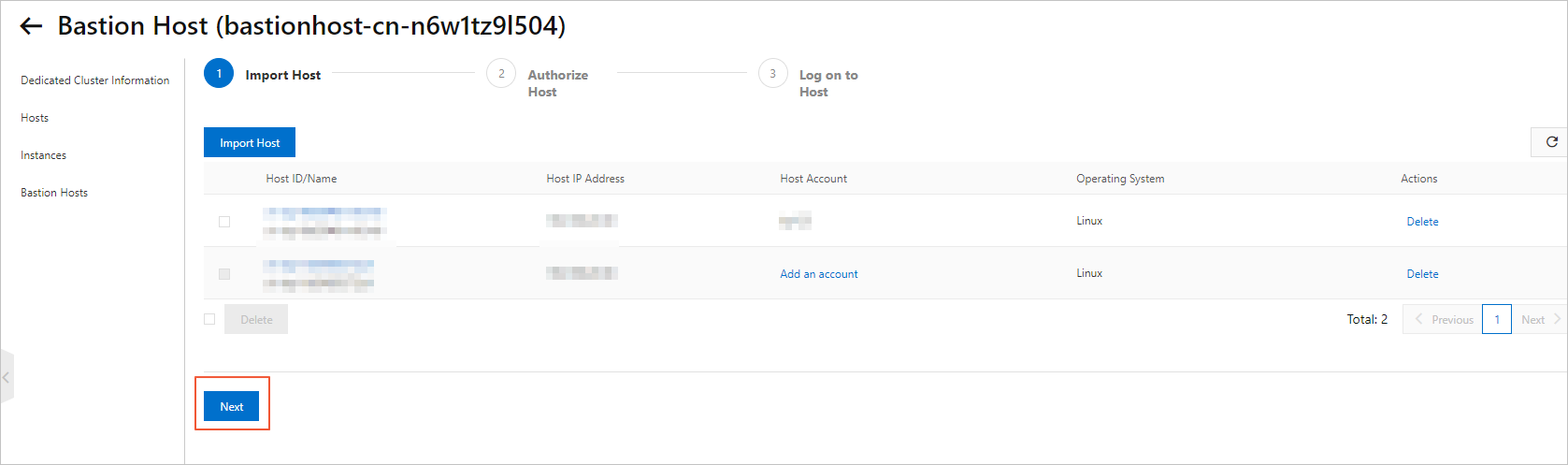
Langkah 2: Buat akun bastion host
-
Klik Create Bastion Host Account.
-
Pada kotak dialog Create Bastion Host Account, konfigurasikan parameter berikut.
Parameter Description Username Username untuk login ke bastion host. Harus terdiri dari maksimal 50 karakter dan mengandung minimal tiga jenis karakter berikut: huruf kapital, huruf kecil, angka, dan karakter khusus ( _,-,.,%).Password Password untuk login ke bastion host. Harus terdiri dari 8–64 karakter dan mengandung huruf, angka, serta karakter khusus ( @,#,$).Confirm password Masukkan ulang password untuk konfirmasi. Name Nama Anda. Maksimal 100 karakter. Email address (Opsional) Alamat email Anda. Phone number (Opsional) Nomor telepon Anda. 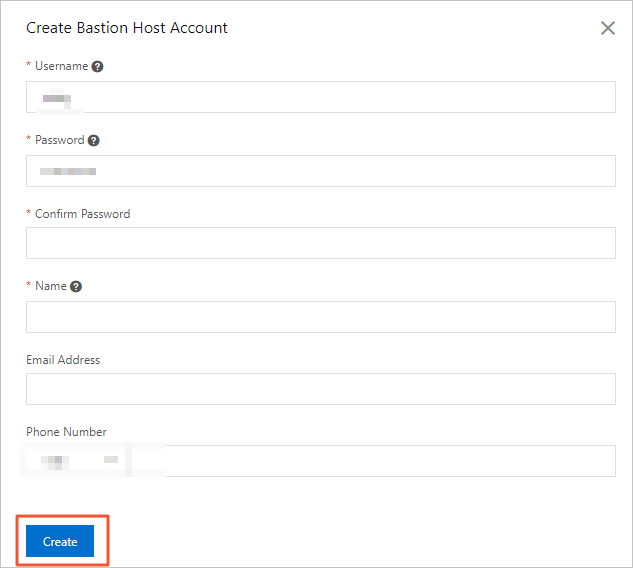
-
Klik Create.
Langkah 3: Otorisasi akun bastion host
-
Pada daftar akun bastion host, klik Authorize Host di kolom Actions. Konsol Bastionhost akan terbuka.
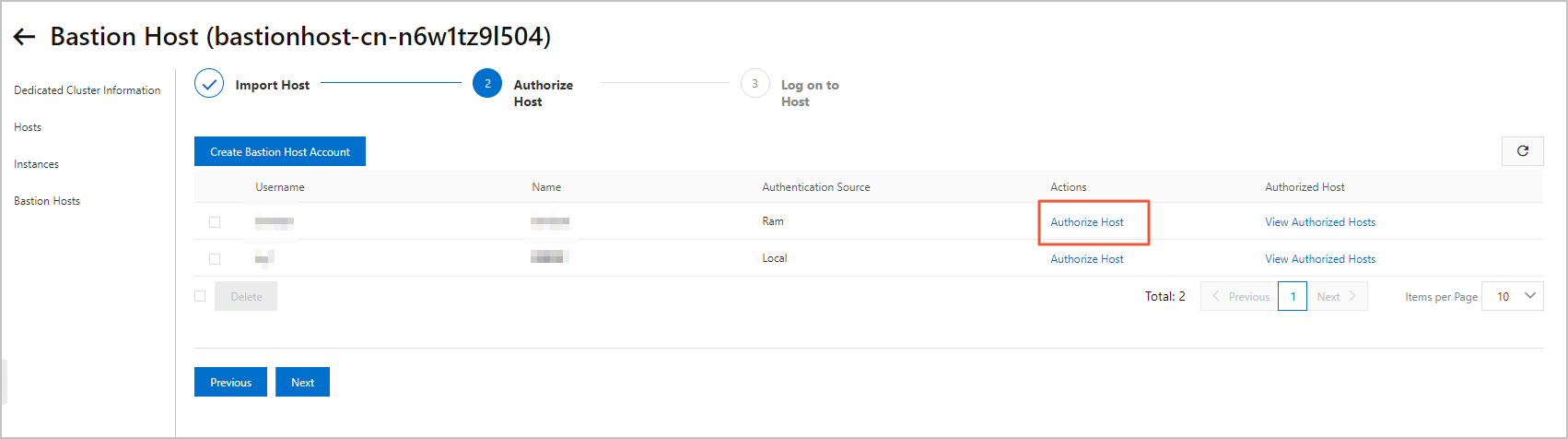
-
Pada halaman Users, temukan akun tersebut dan klik Authorize Hosts di kolom Actions.

-
Pada tab Authorized Hosts, klik Authorize Hosts.
-
Pada panel Authorize Hosts, pilih host yang akan dihubungkan dan klik OK.
Setelah otorisasi selesai, buka wizard Authorize Host. Klik View Authorized Hosts di kolom Authorized Host untuk memverifikasi host mana saja yang dapat diakses oleh akun tersebut.
Langkah 4: Login ke host melalui SSH
-
Pada terminal lokal Anda, jalankan perintah berikut:
Placeholder Description <Username>Username akun bastion host yang telah Anda buat. <Bastion host O&M address>Titik akhir publik bastion host. Nilai ini dapat ditemukan di halaman Bastion Hosts. <Bastion host port>Port bastion host. Default: 60022.ssh <Username>@<Bastion host O&M address> -p<Bastion host port>Contoh:
ssh test@wdd*****-public.bastionhost.aliyuncs.com -p60022 -
Masukkan password akun bastion host.
-
Gunakan tombol panah untuk memilih host target, lalu tekan Enter.
Hubungkan menggunakan webshell
Prasyarat
Sebelum memulai, pastikan Anda telah memiliki:
-
Klaster khusus Database Apsara MyBase untuk MySQL dengan izin OS yang diaktifkan
-
Host yang telah dibuat di klaster tersebut. Untuk detailnya, lihat Buat host di klaster khusus ApsaraDB for MyBase for MySQL.
Mulai koneksi jarak jauh
-
Login ke Konsol ApsaraDB for MyBase.
-
Di pojok kiri atas, pilih wilayah.
-
Temukan klaster dan klik Details di kolom Actions.
-
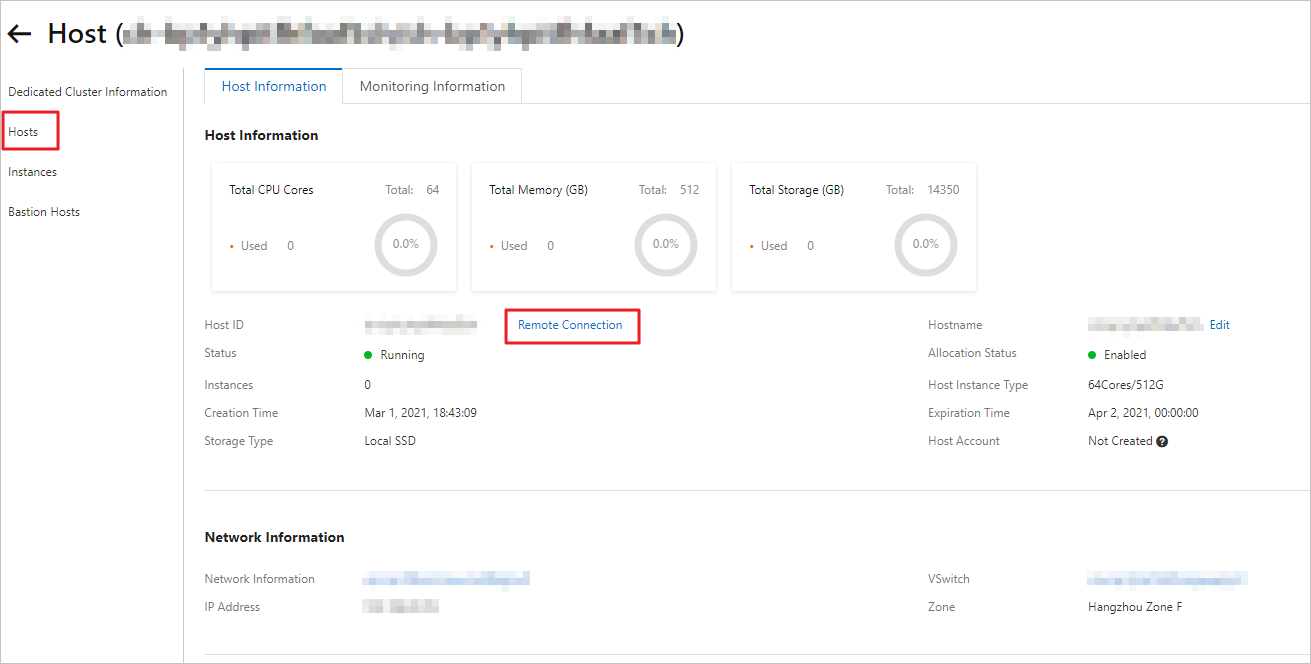
Di panel navigasi sebelah kiri, klik Hosts.
-
Hubungkan menggunakan salah satu metode berikut:
-
Dari daftar host: Temukan host, klik More di kolom Actions, lalu pilih Remote connection. Pada kotak dialog konfirmasi, klik OK.
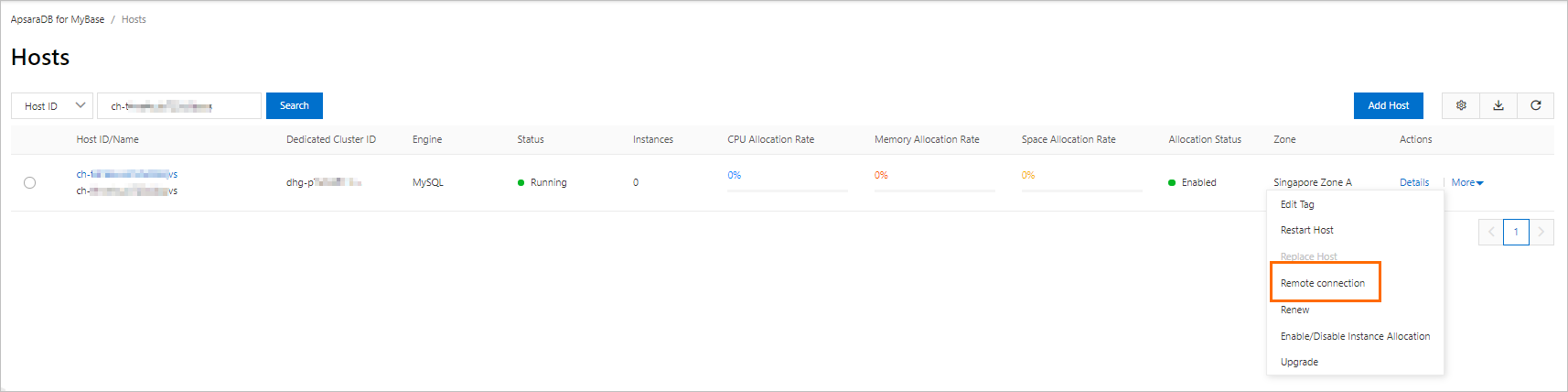
-
Dari halaman detail host: Klik Details di kolom Actions. Pada tab Host Information, klik Remote Connection.
-
-
Setelah Anda login ke host, halaman berikut akan muncul.
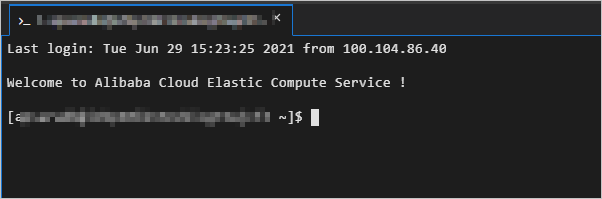
Sistem secara otomatis menghubungkan Anda ke host dari server. Anda tidak perlu memasukkan username atau password akun Anda.