Anycast Elastic IP Address (Anycast EIP) adalah produk yang meningkatkan ketersediaan dan performa aplikasi terdistribusi global Anda. Topik ini menjelaskan cara menggunakan Anycast EIP untuk meningkatkan akses jaringan publik bagi pengguna Anda dan membantu Anda memulai dengan cepat.
Informasi latar belakang
Sebuah perusahaan menerapkan aplikasi di Alibaba Cloud di wilayah Singapura. Aplikasi tersebut dihosting pada instance Elastic Compute Service (ECS) yang dikaitkan dengan instance Classic Load Balancer (CLB) dalam virtual private cloud (VPC). Instance CLB tersebut di-bind ke EIP untuk menyediakan layanan yang menghadap ke publik. Ketika pengguna di Inggris (London) dan Tiongkok (Hong Kong) mengakses layanan melalui EIP tersebut, mereka sering mengalami latensi tinggi, jitter, dan packet loss akibat jarak geografis serta kualitas jaringan publik. Untuk mengatasi masalah ini, perusahaan berencana menerapkan Anycast EIP dan mengaitkannya ke instance CLB backend. Hal ini memungkinkan pengguna di area akses terhubung ke aplikasi melalui titik akses Alibaba Cloud terdekat menggunakan satu alamat IP. Gambar berikut menunjukkan arsitektur tersebut.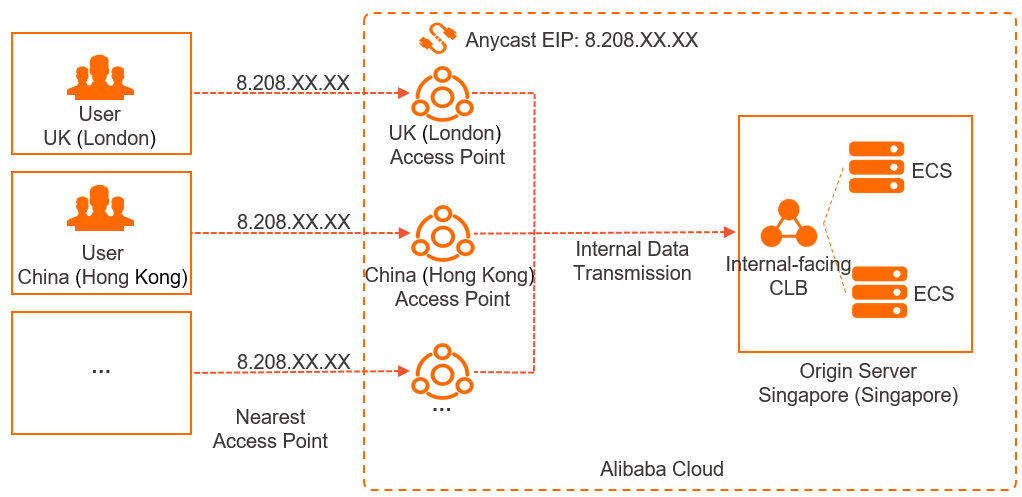
Prosedur
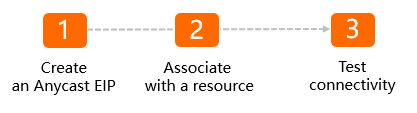
Langkah 1: Membuat instance Anycast EIP
Setelah Anda membuat instance Anycast EIP, sistem akan memberikan alamat IP publik. Pengguna dapat mengakses layanan Anda melalui alamat IP ini.
- Masuk ke Konsol Anycast EIP.
-
Pada halaman Anycast Elastic IP Addresses, klik Purchase Anycast EIP.
-
Jika ini pertama kalinya Anda membeli Anycast EIP, aktifkan Cloud Data Transfer (CDT) terlebih dahulu. CDT mengelola penagihan Anycast EIP.
-
Baca dan pilih Ketentuan Layanan, lalu klik Activate Now.
-
Pada kotak dialog yang muncul, klik Continue to Purchase.
CatatanJika Anda menggunakan Anycast EIP sebelum pukul 00.00.00 (UTC+8) pada 1 Juni 2023 tanpa mengaktifkan CDT, metode pengukuran pay-by-data-transfer berlaku secara default. Penagihan.
Untuk mengaktifkan CDT, buka halaman CDT. Jenis trafik CDT: Internet traffic dan Inter-region traffic.
-
-
Pada halaman pembelian, konfigurasi parameter dan klik Activate Now.
Parameter
Deskripsi
Region
Pilih wilayah. Default: Areas Outside Chinese Mainland.
Instance type
Pilih tipe instans. Default: Standard.
Billing method
Pilih metode penagihan. Default: pay-by-data-transfer. Billing.
Resource Group
Pilih kelompok sumber daya untuk Anycast EIP.
Kelompok sumber daya tersebut harus dibuat di Resource Management oleh Akun Alibaba Cloud saat ini. Create a resource group.
Name
Masukkan nama untuk Anycast EIP.
Quantity
Tentukan jumlah Anycast EIP yang akan dibeli.
Langkah 2: Mengaitkan resource
Setelah membuat instance, Anda harus mengaitkannya ke resource backend. Setelah dikaitkan, trafik klien yang dikirim ke Anycast EIP akan diarahkan ke resource tersebut.
- Masuk ke Konsol Anycast EIP.
Pada halaman Anycast Elastic IP Addresses, temukan Anycast EIP dan klik Actions di kolom Manage.
Pada halaman detail Anycast EIP, di tab Bound Instances, klik Associate with Resource.
Pada kotak dialog Associate Anycast EIP with Resource, konfigurasi parameter dan klik OK.
Parameter
Deskripsi
Instance Type
Pilih jenis sumber daya cloud.
SLB Instance (default)
ENI
PentingAnda hanya dapat mengaitkan Anycast EIP dengan satu sumber daya cloud dalam satu wilayah.
Anda hanya dapat mengaitkan Anycast EIP dengan instance Classic Load Balancer (CLB) yang diterapkan dalam VPC.
Jika Anda memilih ENI, antarmuka jaringan elastis harus disambungkan ke instance ECS dan tidak boleh dikaitkan dengan alamat IP publik. Jika tidak, pengaitan akan gagal.
Resource Group
Pilih kelompok sumber daya dari sumber daya cloud tersebut.
Set as Default
Menentukan apakah sumber daya cloud tersebut menjadi titik akhir default. Permintaan dari titik akses yang tidak dipetakan akan diarahkan ke titik akhir default.
Yes: Menetapkan sumber daya cloud ini sebagai titik akhir default.
No: Menetapkan sumber daya cloud ini sebagai titik akhir biasa.
Region
Pilih wilayah sumber daya cloud tersebut. Ini adalah wilayah titik akhir.
Wilayah titik akhir yang didukung mencakup China (Hong Kong), Japan (Tokyo), Singapore, US (Silicon Valley), US (Virginia), dan Germany (Frankfurt).
Areas
Menentukan titik akses untuk wilayah titik akhir. Hal ini memungkinkan Anda memetakan titik akses ke suatu titik akhir.
Parameter ini tersedia hanya jika Anda mengatur Set as Default ke No.
Select an instance to associate
Pilih instance sumber daya target.
Langkah 3: Uji konfigurasi
Setelah menyelesaikan konfigurasi, Anda dapat menguji performa jaringan publik.
Kualitas jaringan Anycast EIP bergantung pada kondisi jaringan publik penyedia layanan, sehingga performa aktual dapat bervariasi. Contoh ini menunjukkan cara menguji latensi paket.
-
Buka command-line interface (CLI) pada komputer di lokasi akses.
-
Jalankan perintah berikut untuk memeriksa latensi paket.
curl -o /dev/null -s -w "time_connect: %{time_connect}\ntime_starttransfer: %{time_starttransfer}\ntime_total: %{time_total}\n" "<IP_address_to_access>"Deskripsi parameter:
-
time_connect: Waktu, dalam detik, dari awal hingga koneksi TCP terbentuk.
-
time_starttransfer: Waktu, dalam detik, dari awal permintaan hingga byte pertama diterima dari server backend.
-
time_total: Waktu total, dalam detik, dari awal permintaan hingga seluruh respons diterima.
Hasil pengujian menunjukkan bahwa penggunaan Anycast EIP mengurangi latensi saat Anda mengakses layanan aplikasi pada server di Singapura.
C:\Users\wb-zxxx>curl -o /dev/null -s -w "time_connect: %{time_connect}\ntime_starttransfer: %{time_starttransfer}\ntime_total: %{time_total}\n" "139.xxx.184" time_connect: 0.563000 time_starttransfer: 2.297000 time_total: 2.297000 -