Konfigurasikan akun Alibaba Mail Anda di klien Outlook pada Mac melalui IMAP atau POP.
Prasyarat
Network ports — Port terenkripsi 465, 995, dan 993 harus terbuka di komputer lokal dan jaringan Anda.
Tambahkan akun Alibaba Mail Anda ke Outlook di Mac
Buka Outlook, lalu pilih Tools > Accounts. Klik tanda plus (+) di pojok kiri bawah.
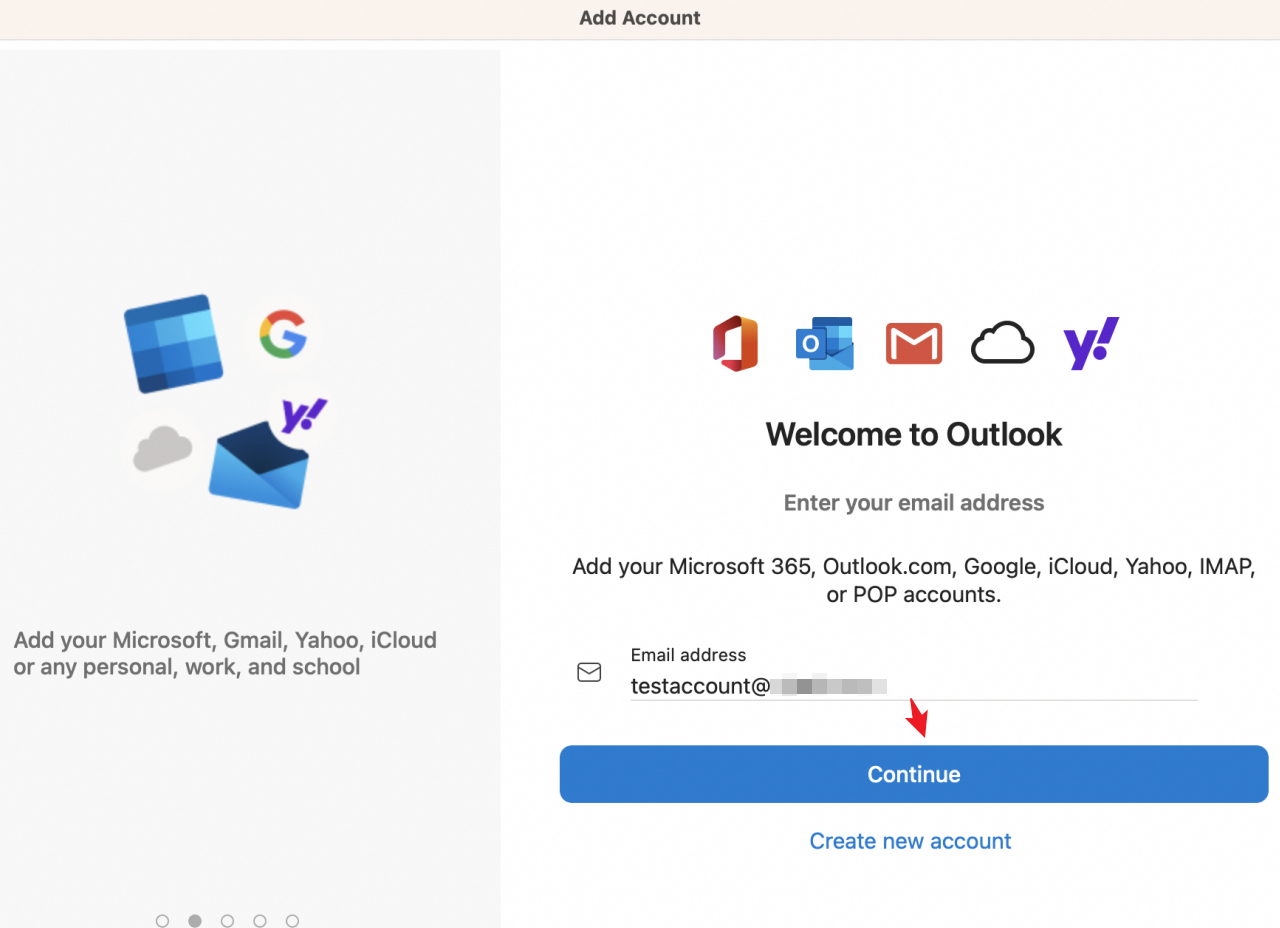
Pilih IMAP/POP.
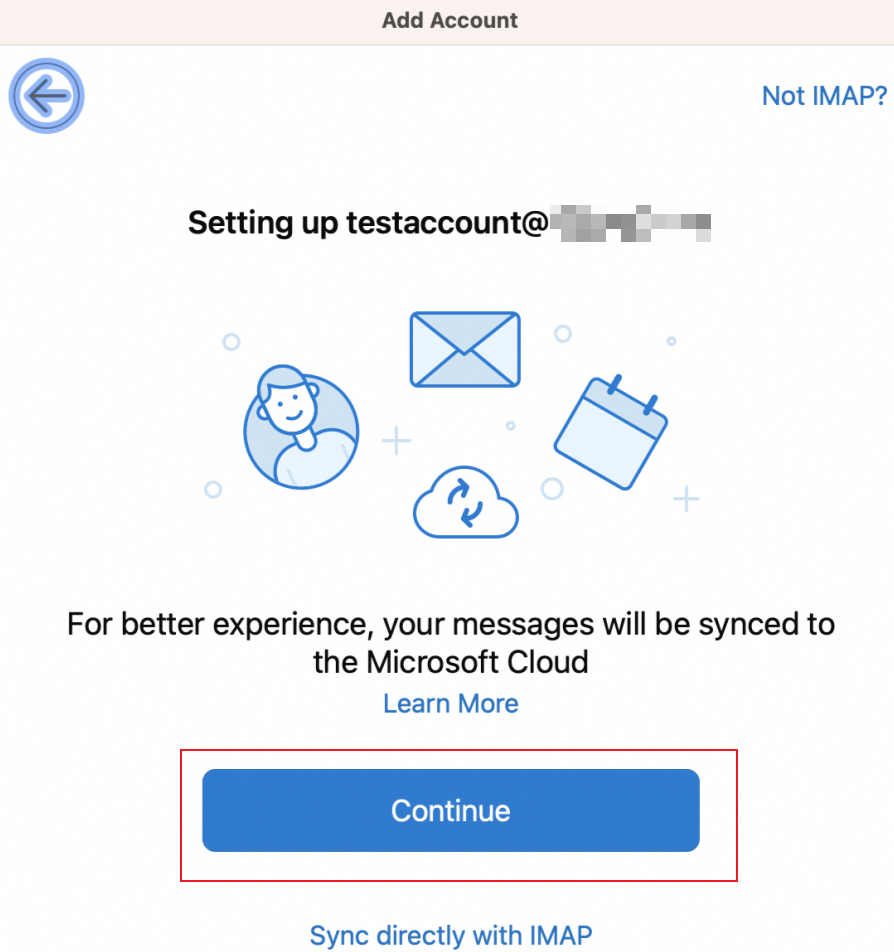
Pilih layanan IMAP atau POP, lalu konfigurasikan pengaturan akun. (Disarankan: pilih IMAP.)
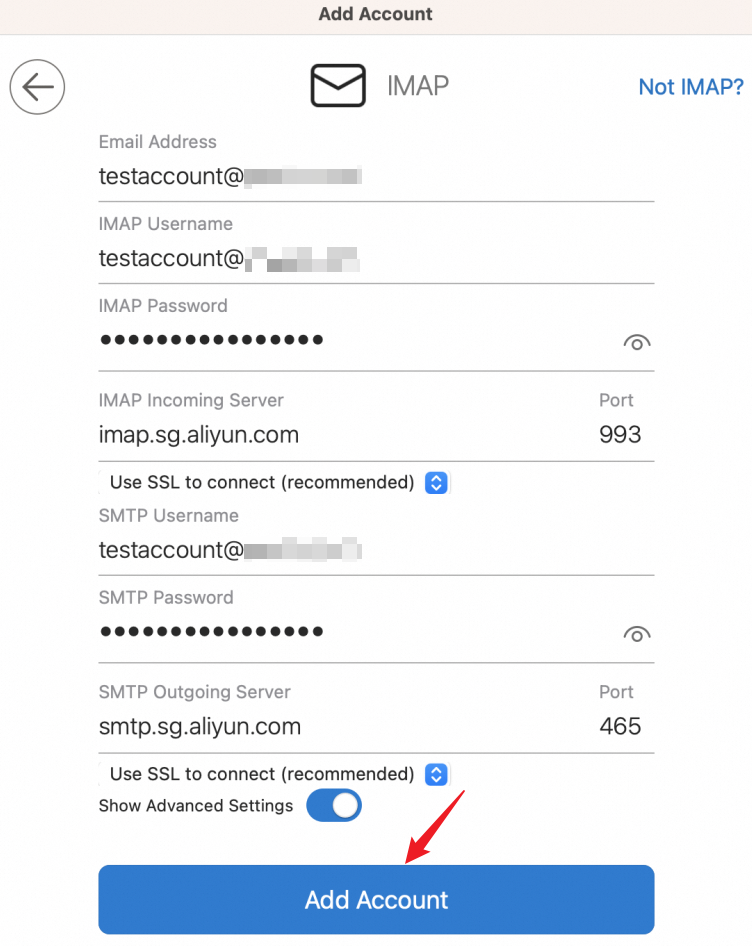
Username — Alamat email lengkap Anda.
Password — Kata sandi mailbox Anda. Jika Anda telah mengaktifkan kata sandi keamanan untuk klien pihak ketiga, gunakan kata sandi tersebut sebagai gantinya. Untuk informasi selengkapnya, lihat Bagaimana cara mengaktifkan dan menggunakan kata sandi keamanan untuk klien pihak ketiga?.
Incoming and outgoing mail server — Masukkan alamat dan port layanan yang telah Anda pilih, sebagaimana tercantum dalam bagian Alamat dan port server email.
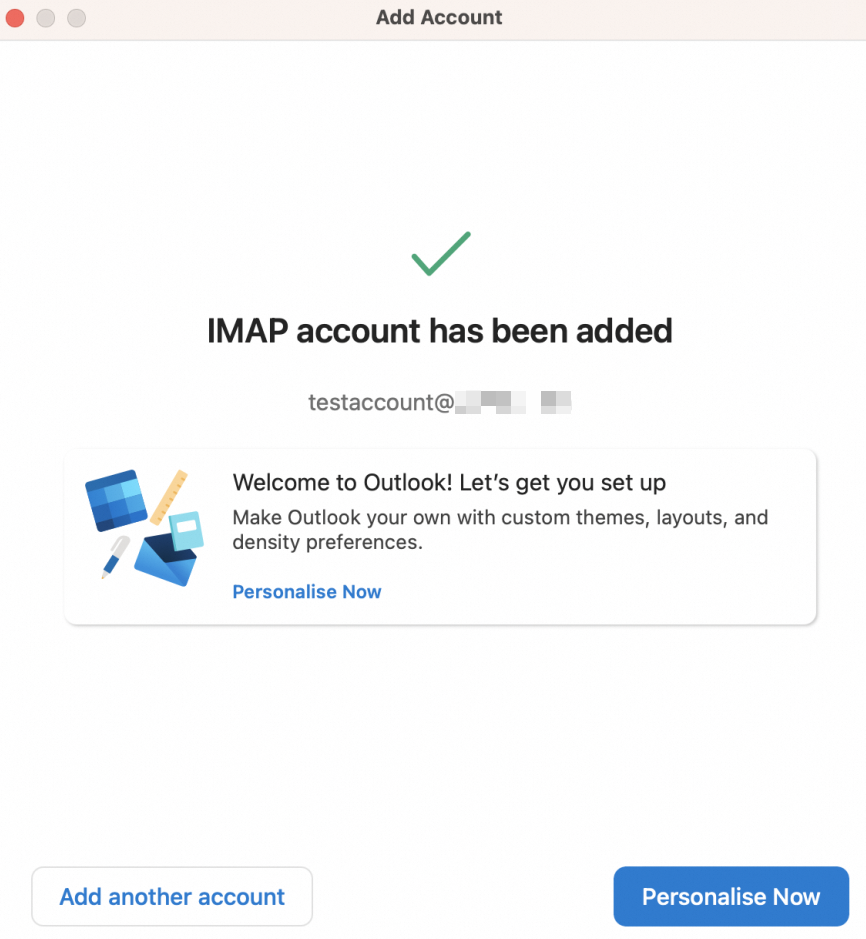
Konfigurasi telah selesai.
Alamat dan port server email
(Disarankan) Gunakan koneksi terenkripsi Secure Sockets Layer (SSL) untuk keamanan yang lebih tinggi.
Gunakan pengaturan server email berikut untuk akun Alibaba Mail Anda:
Layanan IMAP (disarankan)
Incoming mail server —
imap.sg.aliyun.com. Port 993 (terenkripsi SSL, disarankan) atau 143 (tidak terenkripsi).Outgoing mail server —
smtp.sg.aliyun.com. Port 465 (terenkripsi SSL, disarankan) atau 25 (tidak terenkripsi).
Layanan POP
Incoming mail server —
pop.sg.aliyun.com. Port 995 (terenkripsi SSL, disarankan) atau 110 (tidak terenkripsi).Outgoing mail server —
smtp.sg.aliyun.com. Port 465 (terenkripsi SSL, disarankan) atau 25 (tidak terenkripsi).
Untuk detail alamat server email incoming dan outgoing, lihat Alamat dan port server Alibaba Mail IMAP, POP, dan SMTP.