Container Service for Kubernetes (ACK) memungkinkan Anda mengaktifkan pelacakan untuk pengontrol NGINX Ingress dan mengirim data jejak ke Managed Service for OpenTelemetry. Managed Service for OpenTelemetry mengumpulkan, memproses, dan menyimpan data jejak ini secara real time, serta menghasilkan data pemantauan seperti jejak terperinci dan peta topologi real time untuk troubleshooting dan mendiagnosis masalah pada pengontrol NGINX Ingress.
Proyek open source Ingress-NGINX tidak akan lagi dipelihara setelah Maret 2026. Akibatnya, Container Service for Kubernetes juga akan menghentikan pemeliharaan untuk pengontrol NGINX Ingress. Pahami risikonya sebelum melanjutkan. Untuk detail selengkapnya, lihat pengumuman produk tentang penghentian pemeliharaan komponen pengontrol NGINX Ingress.
Prasyarat
-
Anda telah mengaktifkan Managed Service for OpenTelemetry dan memberikan izin yang diperlukan.
-
Pengontrol NGINX Ingress telah diinstal. Untuk informasi lebih lanjut, lihat Mengelola pengontrol NGINX Ingress.
Kompatibilitas versi
Dukungan pelacakan bervariasi di berbagai versi komponen pengontrol NGINX Ingress, sehingga Anda perlu memilih metode konfigurasi yang sesuai dengan versi Anda.
|
Versi pengontrol NGINX Ingress |
OpenTelemetry |
OpenTracing |
|
≥ v1.10.2-aliyun.1 |
Didukung |
Tidak didukung |
|
v1.9.3-aliyun.1 |
Didukung |
Didukung |
|
v1.8.2-aliyun.1 |
Didukung |
Didukung |
|
< v1.8.2-aliyun.1 |
Tidak didukung |
Didukung |
Prosedur
Pilih prosedur yang sesuai dengan versi pengontrol NGINX Ingress Anda.
OpenTelemetry
Langkah 1: Dapatkan titik akhirManaged Service for OpenTelemetry
Konsol baru
-
Masuk ke atau Konsol Managed Service for OpenTelemetry. Di panel navigasi sebelah kiri, klik Integration Center.
-
Di bagian Open Source Frameworks, klik kartu OpenTelemetry.
-
Di panel OpenTelemetry yang muncul, pilih wilayah tempat Anda ingin melaporkan data.
-
Catat titik akhir untuk metode pelaporan gRPC.
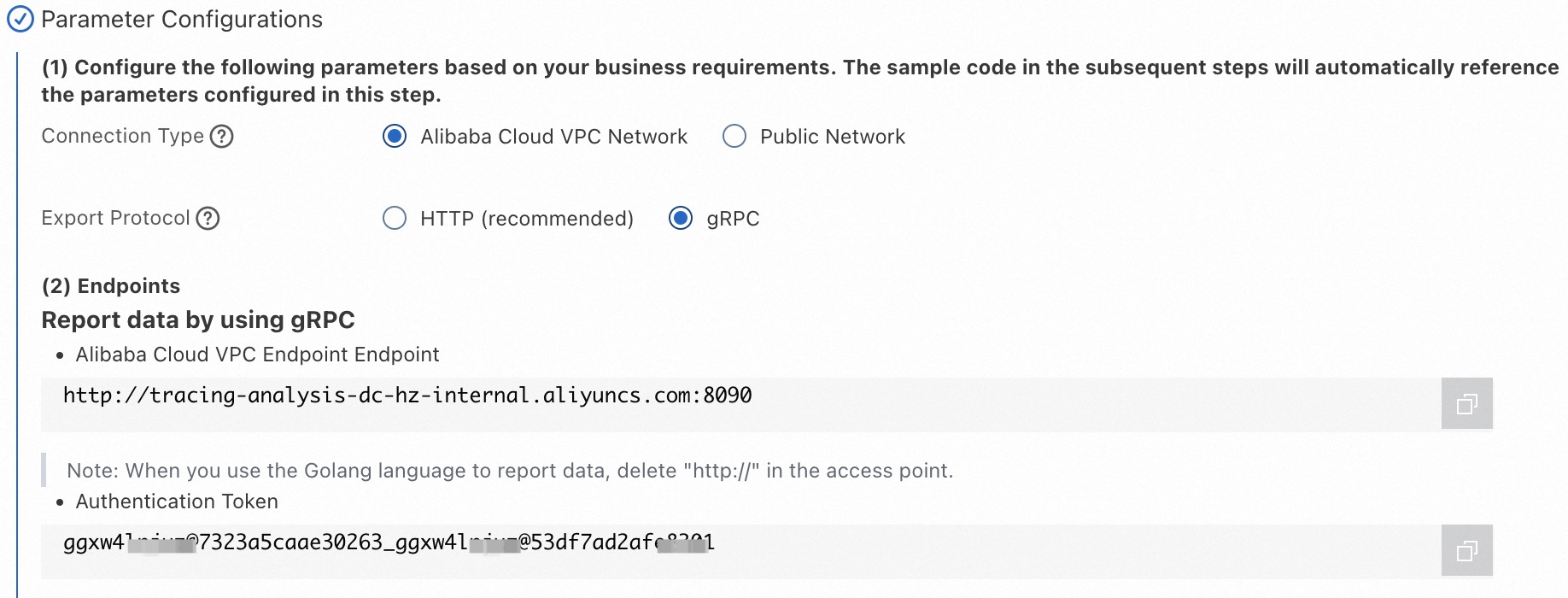 Catatan
Gunakan titik akhir VPC jika pengontrol NGINX Ingress diterapkan di wilayah Alibaba Cloud yang sama dengan integrasi Managed Service for OpenTelemetry Anda. Jika tidak, gunakan titik akhir publik.
Konsol lama
-
Login ke Konsol Managed Service for OpenTelemetry.
-
Di panel navigasi kiri, klik Cluster Configurations. Di halaman yang muncul, klik tab Access Point Information.
-
Di bagian atas halaman, pilih wilayah yang ingin Anda hubungkan.
-
Di bagian Cluster Information, aktifkan sakelar Show Token. Di bagian Client, klik OpenTelemetry, lalu catat titik akhir untuk metode pelaporan gRPC.
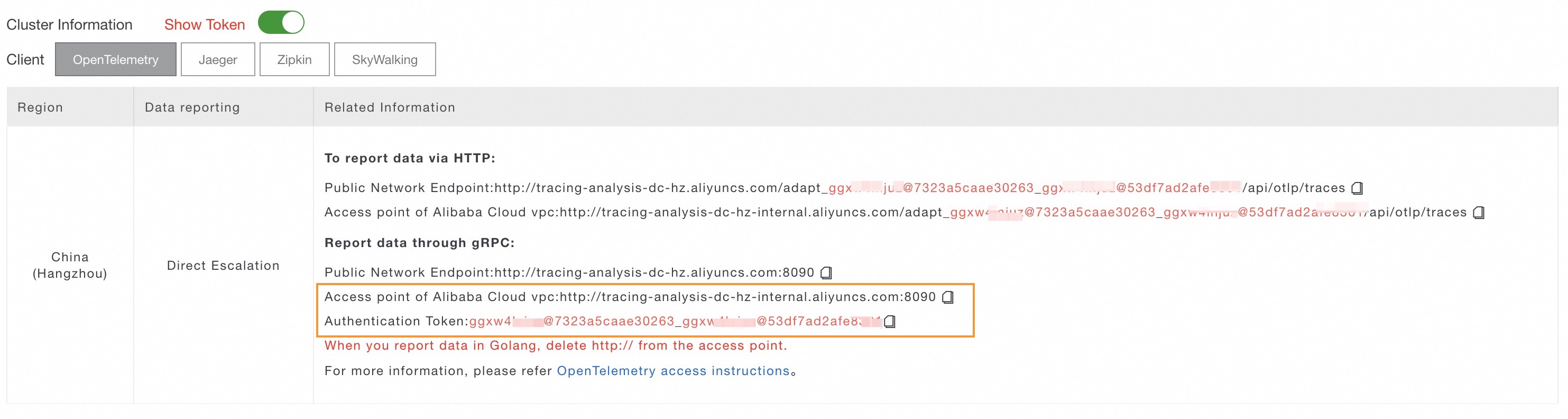 Catatan
Gunakan titik akhir VPC jika pengontrol NGINX Ingress diterapkan di wilayah Alibaba Cloud yang sama dengan integrasi Managed Service for OpenTelemetry Anda. Jika tidak, gunakan titik akhir publik.
Langkah 2: Konfigurasikan pengontrol NGINX IngressManaged Service for OpenTelemetry
Login ke Konsol ACK. Di panel navigasi kiri, klik Clusters.
-
Di halaman Clusters, klik nama kluster Anda. Di panel navigasi kiri, klik .
-
Di halaman Deployments, atur Namespace ke kube-system. Cari
nginx-ingress-controller, lalu klik Edit. -
Di bagian atas halaman Edit, pilih kontainer nginx-ingress-controller. Di tab Environment Variable, klik Add untuk menetapkan variabel lingkungan berikut.
Jenis
Kunci variabel
Nilai/sumber nilai
Deskripsi
Kustom
OTEL_EXPORTER_OTLP_HEADERS
authentication=<authentication token>Gunakan token otentikasi yang Anda peroleh di Langkah 1: Dapatkan titik akhir. Contoh:
authentication=bfXXXXXXXe@7bXXXXXXX1_bXXXXXe@XXXXXXX1.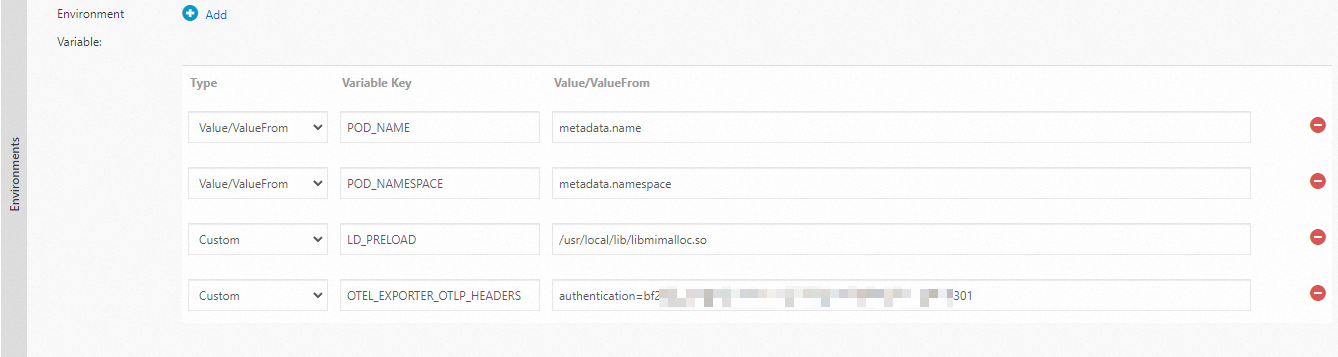
Setelah menambahkan variabel, klik Edit di panel kanan halaman Update. Di kotak dialog yang muncul, klik OK.
-
Di panel navigasi kiri, pilih .
-
Di halaman Configurations, atur Namespace ke kube-system. Cari
nginx-configuration, lalu klik Actions di kolom Edit untuk ConfigMap nginx-configuration. -
Di panel Edit, klik Add, tambahkan konfigurasi berikut, lalu klik OK.
Parameter
Deskripsi
Nilai
Contoh
enable-opentelemetry
Mengaktifkan pelacakan OpenTelemetry.
-
true: mengaktifkan pelacakan.
-
false: menonaktifkan pelacakan.
truemain-snippet
-
env OTEL_EXPORTER_OTLP_HEADERS;env OTEL_EXPORTER_OTLP_HEADERS;otel-service-name
Nama layanan.
Kustom.
nginx-ingress
otlp-collector-host
Nama domain titik akhir pelaporan gRPC.
Gunakan titik akhir VPC yang Anda peroleh di Langkah 1: Dapatkan titik akhir. Hapus awalan http:// dan nomor port. Contoh:
tracing-analysis-XX-XX-XXXXX.aliyuncs.com.tracing-analysis-XX-XX-XXXXX.aliyuncs.comotlp-collector-port
Port titik akhir pelaporan gRPC.
Masukkan nilai aktual.
8090opentelemetry-trust-incoming-span
Menentukan apakah akan mempercayai jejak masuk dari layanan lain.
-
true: kepercayaan diaktifkan.
-
false: kepercayaan dinonaktifkan.
trueopentelemetry-operation-name
Format rentang jejak.
HTTP $request_method $service_name $uriHTTP $request_method $service_name $uriotel-sampler
Strategi pengambilan sampel.
Untuk informasi lebih lanjut tentang parameter, lihat opentelemetry.
TraceIdRatioBased
otel-sampler-ratio
Laju pengambilan sampel.
Nilainya harus antara 0 dan 1, dengan maksimal dua tempat desimal. Nilai 0 berarti tidak ada permintaan yang diambil sampelnya, dan 1 berarti semua permintaan diambil sampelnya.
Untuk informasi lebih lanjut tentang parameter, lihat opentelemetry.
0,1
otel-sampler-parent-based
Menentukan apakah akan mewarisi keputusan pengambilan sampel dari layanan hulu.
-
false (Default): Tidak mewarisi keputusan pengambilan sampel hulu. Pengambilan sampel didasarkan pada parameter otel-sampler dan otel-sampler-ratio.
-
true: Mewarisi keputusan pengambilan sampel hulu. Parameter otel-sampler dan otel-sampler-ratio diabaikan.
Untuk informasi lebih lanjut tentang parameter, lihat opentelemetry.
false
-
Langkah 3: Lihat data jejakManaged Service for OpenTelemetry
-
Login ke Konsol Managed Service for OpenTelemetry.
-
Di panel navigasi kiri, klik Applications.
-
Di bagian atas halaman Applications, pilih wilayah, lalu klik nama aplikasi nginx-ingress.
-
-
Di tab Application Overview, lihat metrik seperti jumlah permintaan dan jumlah error.
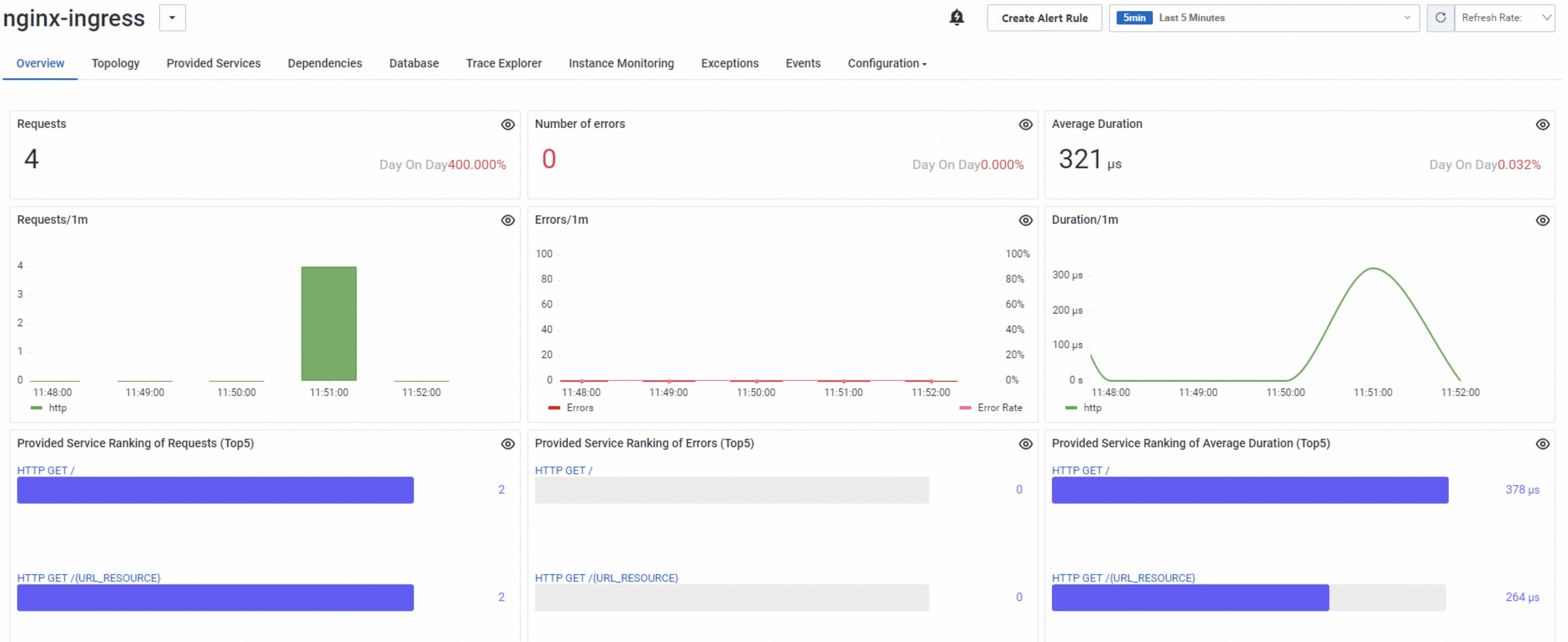
-
Di tab Trace Analysis, lihat informasi seperti daftar jejak dan durasi rata-rata.
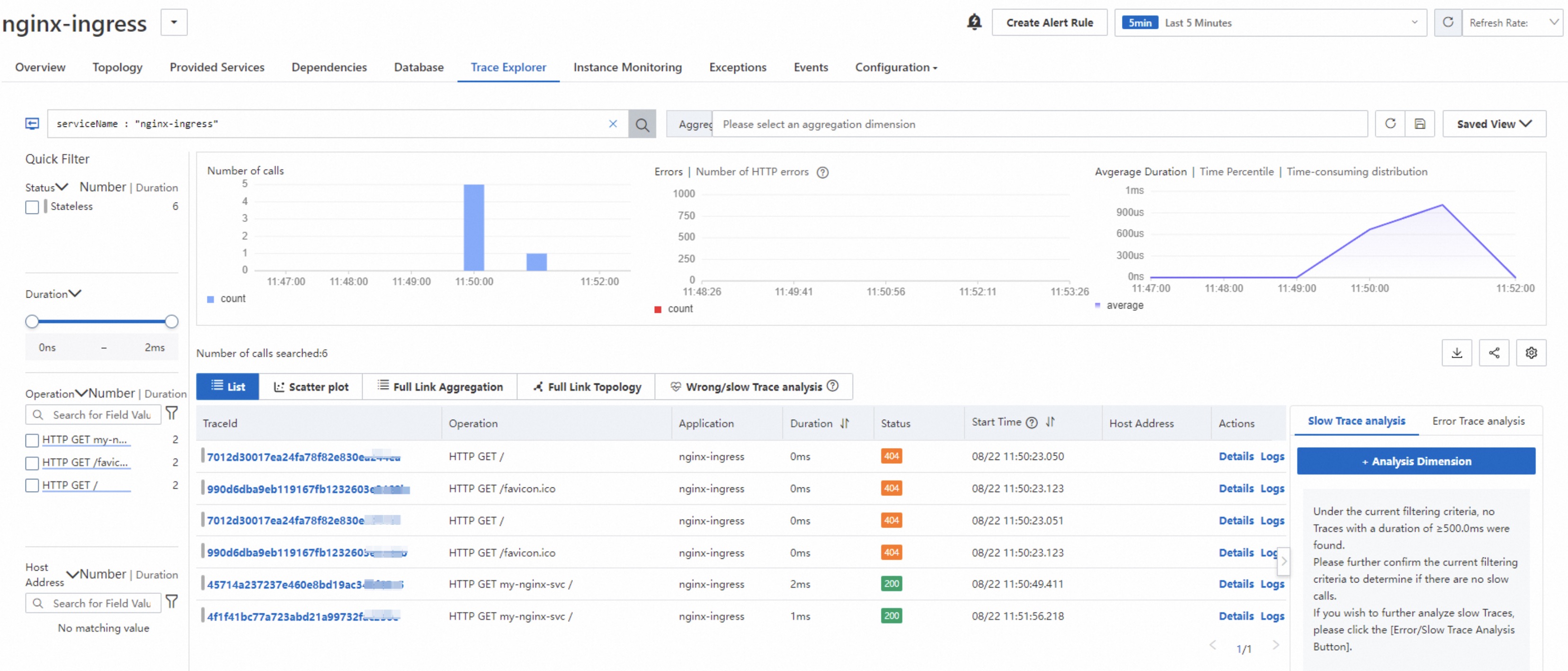
-
Di tab Trace Analysis, klik ID Jejak untuk melihat detail jejak.
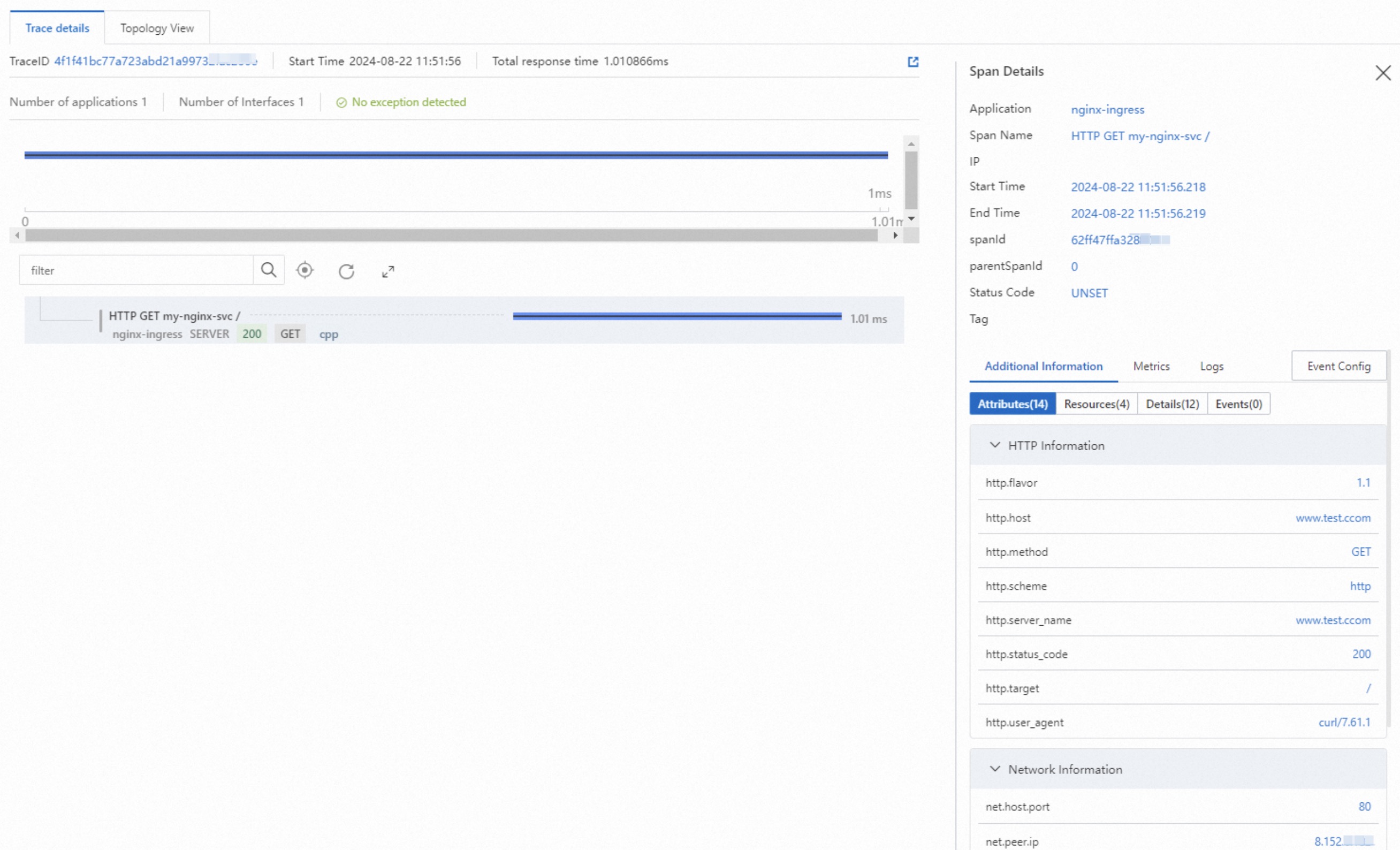
-
OpenTracing
Langkah 1: Dapatkan titik akhirManaged Service for OpenTelemetry
Konsol baru
-
Login ke Konsol Managed Service for OpenTelemetry. Di panel navigasi kiri, klik Integration Center.
-
Di bagian Open Source Frameworks, klik kartu Zipkin.
CatatanTitik akhir yang Anda peroleh bergantung pada klien yang digunakan. Topik ini menggunakan Zipkin sebagai contoh.
-
Di panel Zipkin yang muncul, pilih wilayah tempat Anda ingin melaporkan data.
-
Catat informasi titik akhir.
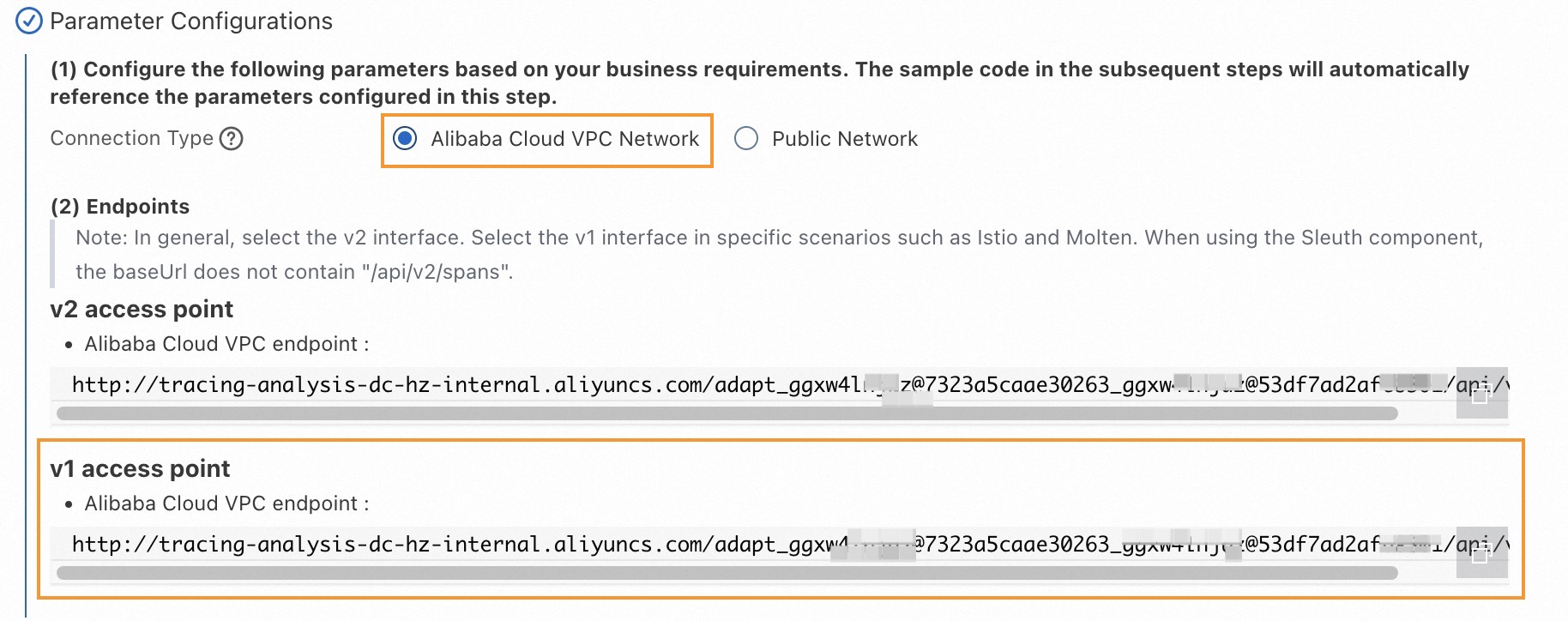 Catatan
Gunakan titik akhir VPC jika pengontrol NGINX Ingress diterapkan di wilayah Alibaba Cloud yang sama dengan integrasi Managed Service for OpenTelemetry Anda. Jika tidak, gunakan titik akhir publik.
Konsol lama
-
Login ke Konsol Managed Service for OpenTelemetry.
-
Di panel navigasi kiri, klik Cluster Configurations. Di halaman yang muncul, klik tab Access Point Information.
-
Di bagian atas halaman, pilih wilayah yang ingin Anda hubungkan.
-
Di bagian Cluster Information, aktifkan sakelar Show Token. Di bagian Client, klik Zipkin, lalu catat informasi titik akhir.
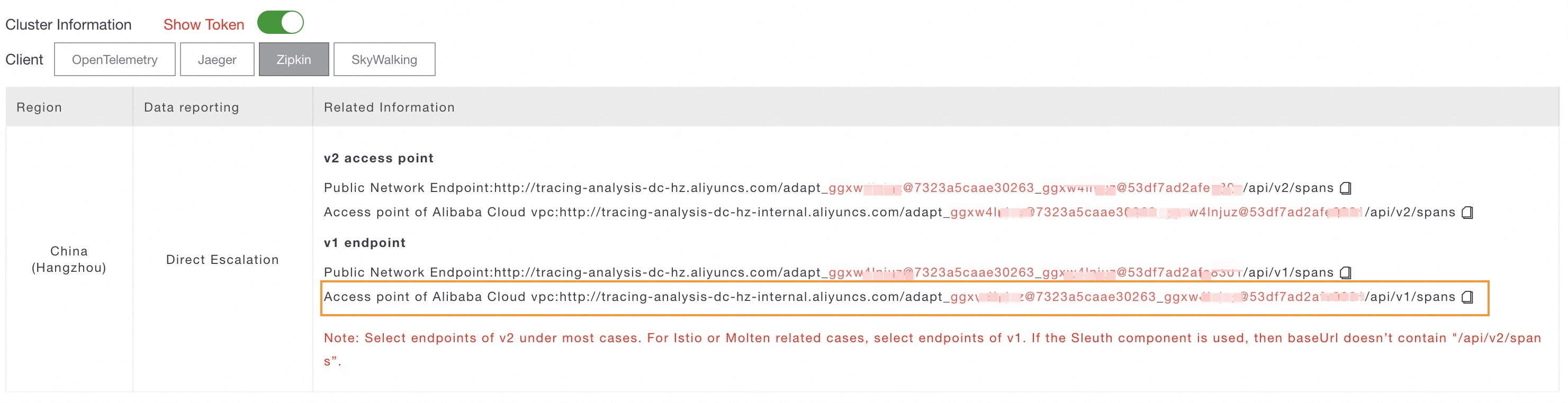 Catatan
Gunakan titik akhir VPC jika pengontrol NGINX Ingress diterapkan di wilayah Alibaba Cloud yang sama dengan integrasi Managed Service for OpenTelemetry Anda. Jika tidak, gunakan titik akhir publik.
Langkah 2: Konfigurasikan pengontrol NGINX IngressManaged Service for OpenTelemetry
Login ke Konsol ACK. Di panel navigasi kiri, klik Clusters.
Di halaman Clusters, klik nama kluster Anda. Di panel navigasi kiri, klik .
-
Di halaman Configurations, atur Namespace ke kube-system. Cari
nginx-configuration, lalu klik Actions di kolom Edit untuk ConfigMapnginx-configuration. -
Di panel Edit, klik Add, tambahkan konfigurasi berikut, lalu klik OK.
Parameter
Deskripsi
Nilai
Contoh
enable-opentracing
Menentukan apakah akan mengaktifkan pelacakan.
-
true: mengaktifkan pelacakan.
-
false: menonaktifkan pelacakan.
true
zipkin-service-name
Nama layanan.
Kustom.
nginx-ingress
zipkin-collector-host
Nama domain titik akhir pelaporan.
Ubah titik akhir yang Anda peroleh di Langkah 1: Dapatkan titik akhir. Hapus awalan
http://dan tambahkan tanda tanya?di akhir. Contohnya:-
Titik akhir asli:
http://tracing-analysis-dc-hz-internal.aliyuncs.com/adapt_******_******/api/v1/spans -
Nilai yang dimodifikasi:
tracing-analysis-dc-hz-internal.aliyuncs.com/adapt_******_******/api/v1/spans?
tracing-analysis-dc-hz-internal.aliyuncs.com/adapt_******_******/api/v1/spans?opentracing-trust-incoming-span
Menentukan apakah akan mempercayai jejak dari layanan atau sistem lain.
-
true: kepercayaan diaktifkan.
-
false: kepercayaan dinonaktifkan.
true
zipkin-sample-rate
Laju pengambilan sampel.
Nilainya harus antara 0 dan 1, dengan maksimal dua tempat desimal. Nilai 0 berarti tidak ada permintaan yang diambil sampelnya, dan 1 berarti semua permintaan diambil sampelnya.
0,1
-
Langkah 3: Lihat data jejakManaged Service for OpenTelemetry
-
Login ke Konsol Managed Service for OpenTelemetry.
-
Di panel navigasi kiri, klik Applications.
-
Di bagian atas halaman Applications, pilih wilayah, lalu klik nama aplikasi nginx.
-
Di panel navigasi kiri halaman detail aplikasi, klik API Call. Di area kanan, lihat informasi jejak.
-
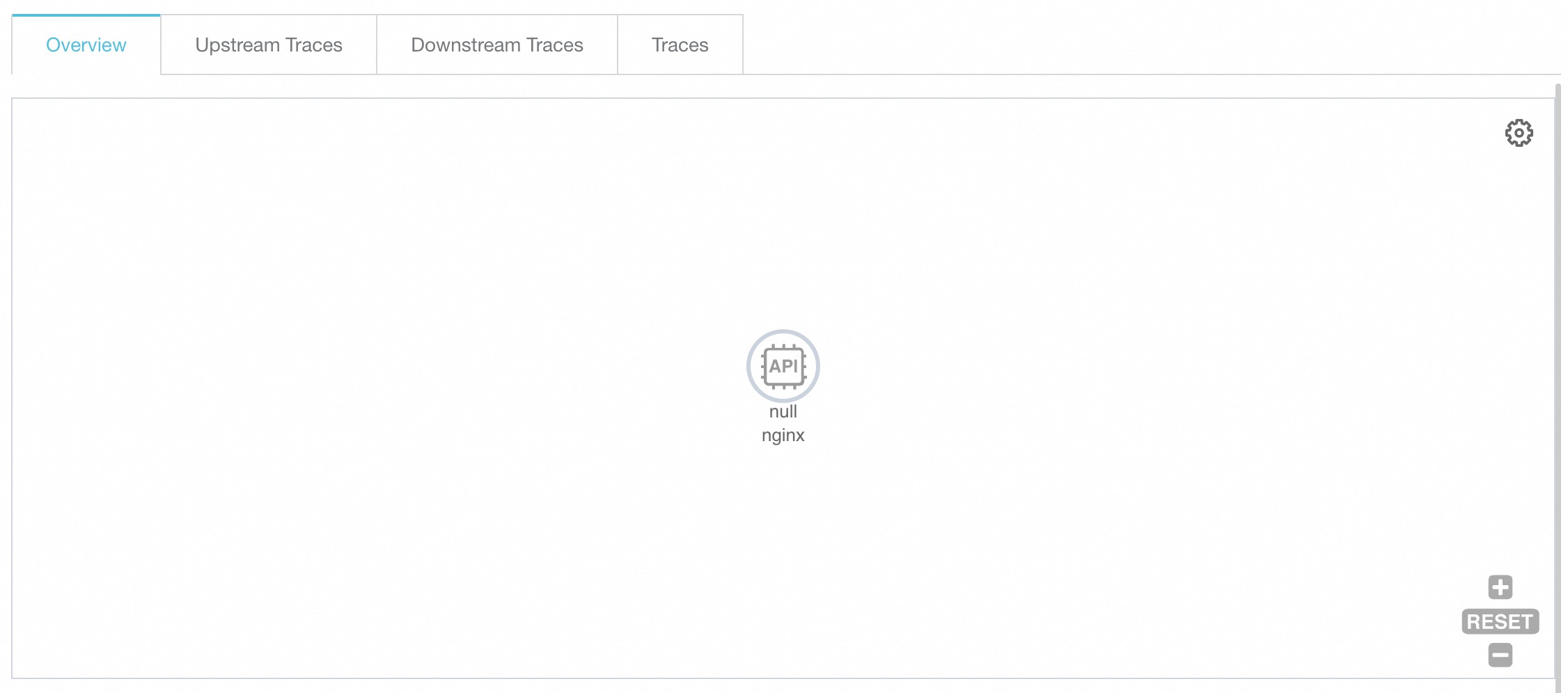
Tab Overview menampilkan topologi jejak.
-
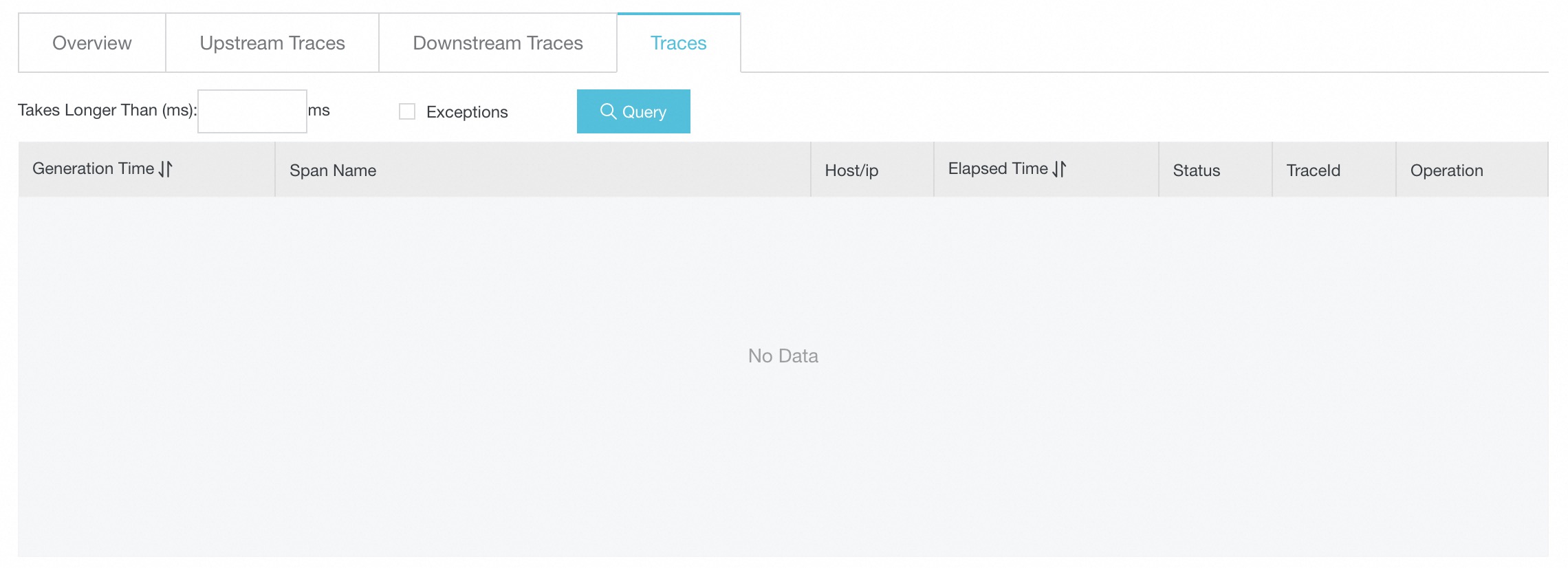
Klik tab Traces untuk melihat hingga 100 jejak dengan durasi terpanjang untuk aplikasi tersebut. Untuk informasi lebih lanjut tentang data jejak, lihat Interface Calls.
-
Di tab Traces, klik ID Jejak untuk melihat detail jejak.

-
Ubah protokol propagasi jejak (Opsional)
Saat Anda menggunakan OpenTelemetry untuk pelacakan pengontrol NGINX Ingress, OpenTelemetry secara default mengenali dan mempropagasikan konteks jejak ke downstream dalam format W3C Trace Context. Jika aplikasi frontend dan backend Anda menggunakan protokol lain, seperti Jaeger atau Zipkin, Anda perlu mengubah protokol propagasi jejak OpenTelemetry agar dapat menghubungkan jejak dari aplikasi frontend, pengontrol NGINX Ingress, dan aplikasi backend. Topik ini menjelaskan cara mengubah protokol propagasi jejak OpenTelemetry yang digunakan oleh pengontrol NGINX Ingress.
-
Selain konfigurasi di Langkah 2, sublangkah 4, tambahkan variabel lingkungan
OTEL_PROPAGATORS. Simpan perubahan dan redeploynginx-ingress-controller.Kunci variabel
Nilai
Deskripsi
OTEL_PROPAGATORS
tracecontext,baggage,b3,jaeger
Format propagasi. Untuk informasi lebih lanjut, lihat Tentukan format header propagasi untuk OpenTelemetry.
-
Selain konfigurasi di Langkah 2, sublangkah 7, ubah konfigurasi
main-snippetuntuk menerapkan variabel lingkunganOTEL_PROPAGATORS.Parameter
Nilai
Deskripsi
main-snippet
env OTEL_EXPORTER_OTLP_HEADERS; env OTEL_PROPAGATORS;
Memuat variabel lingkungan.
Referensi
-
Untuk informasi lebih lanjut tentang Managed Service for OpenTelemetry, lihat Apa itu Managed Service for OpenTelemetry?
-
Untuk informasi lebih lanjut tentang ACK, lihat Apa itu Container Service for Kubernetes (ACK)?
-
Bidang yang diperlukan dalam ConfigMap
nginx-configurationbervariasi tergantung pada solusi pelacakan (seperti Zipkin, Jaeger, atau SkyWalking). Untuk informasi lebih lanjut tentang integrasi solusi ini dengan Managed Service for OpenTelemetry, lihat Persiapan.