Ketika aplikasi Anda mengalami respons lambat atau error, segera identifikasi rentang (span) yang menyebabkan masalah. Halaman Interface Calls di Managed Service for OpenTelemetry menampilkan waktu respons, jumlah permintaan, dan jumlah error untuk setiap span—meliputi panggilan client, server, maupun internal. Gunakan halaman ini untuk mengidentifikasi bottleneck, melacak dependensi antar layanan, dan menganalisis jejak (trace) secara mendetail.
Buka halaman Interface Calls
Masuk ke Konsol Managed Service for OpenTelemetry.
Di panel navigasi sebelah kiri, klik Applications.
Di halaman Applications, pilih Wilayah di bilah navigasi atas, lalu klik nama aplikasi.
Di panel navigasi sebelah kiri, klik Interface Invocation.
Identifikasi span yang lambat atau gagal
Halaman Interface Calls mencantumkan semua span yang terlibat dalam panggilan aplikasi Anda. Gunakan tab dan kontrol pengurutan untuk menemukan span yang memerlukan perhatian:
| Tindakan | Cara |
|---|---|
| Urutkan berdasarkan metrik | Klik tab Response Time, Requests, atau Exceptions, lalu klik panah pengurutan untuk mengubah urutan. |
| Cari span | Masukkan kata kunci di kotak pencarian dan klik ikon pencarian. |
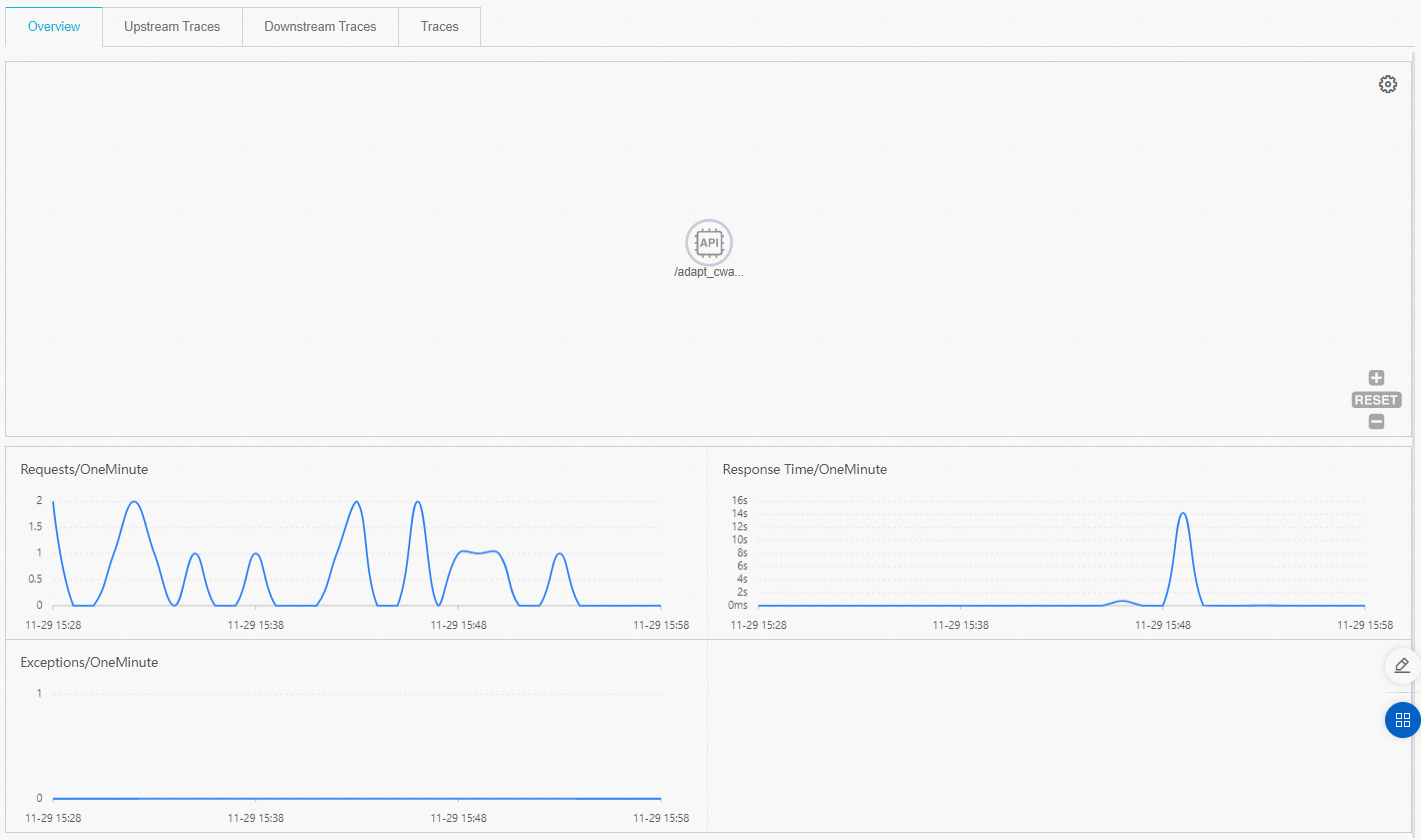
Klik suatu span untuk membuka tab Overview, yang menampilkan:
Diagram topologi jalur panggilan span tersebut
Grafik garis untuk jumlah permintaan, waktu respons, dan jumlah error dari waktu ke waktu
Lacak layanan hulu dan hilir
Tab Upstream Services dan Downstream Services menampilkan layanan yang memanggil aplikasi Anda (upstream) serta layanan yang dipanggil oleh aplikasi Anda (downstream). Setiap entri mencakup waktu tanggapan, jumlah permintaan, dan jumlah kesalahan.
Beralihlah ke tab Upstream Traces atau Downstream Traces untuk detail tingkat jejak (trace).
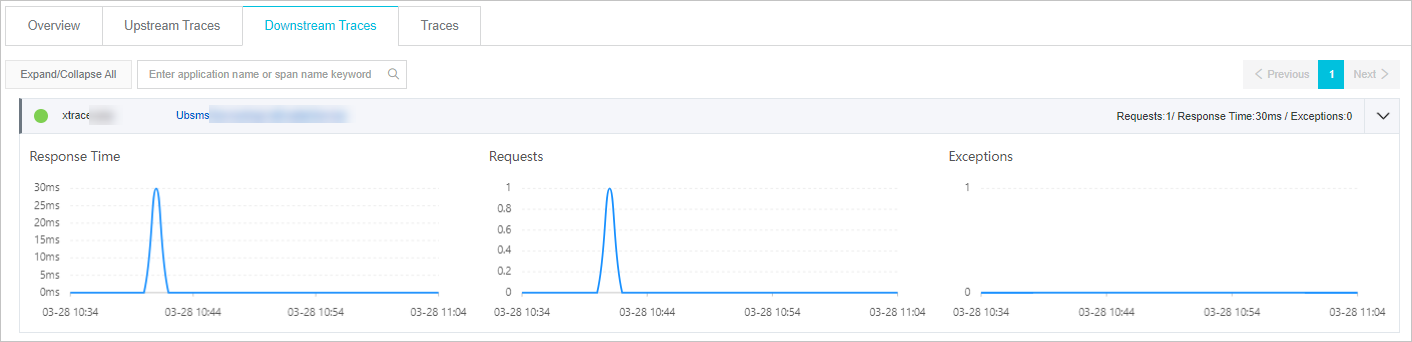
Di tab Upstream Traces atau Downstream Traces:
| Tindakan | Cara |
|---|---|
| Tampilkan atau sembunyikan semua antarmuka | Klik Expand/Collapse All. |
| Filter berdasarkan nama aplikasi atau span | Masukkan kata kunci di kotak pencarian dan klik ikon pencarian. |
| Tampilkan atau sembunyikan metrik suatu antarmuka | Klik panel collapse atau panah di ujung baris. |
Temukan dan filter jejak (trace)
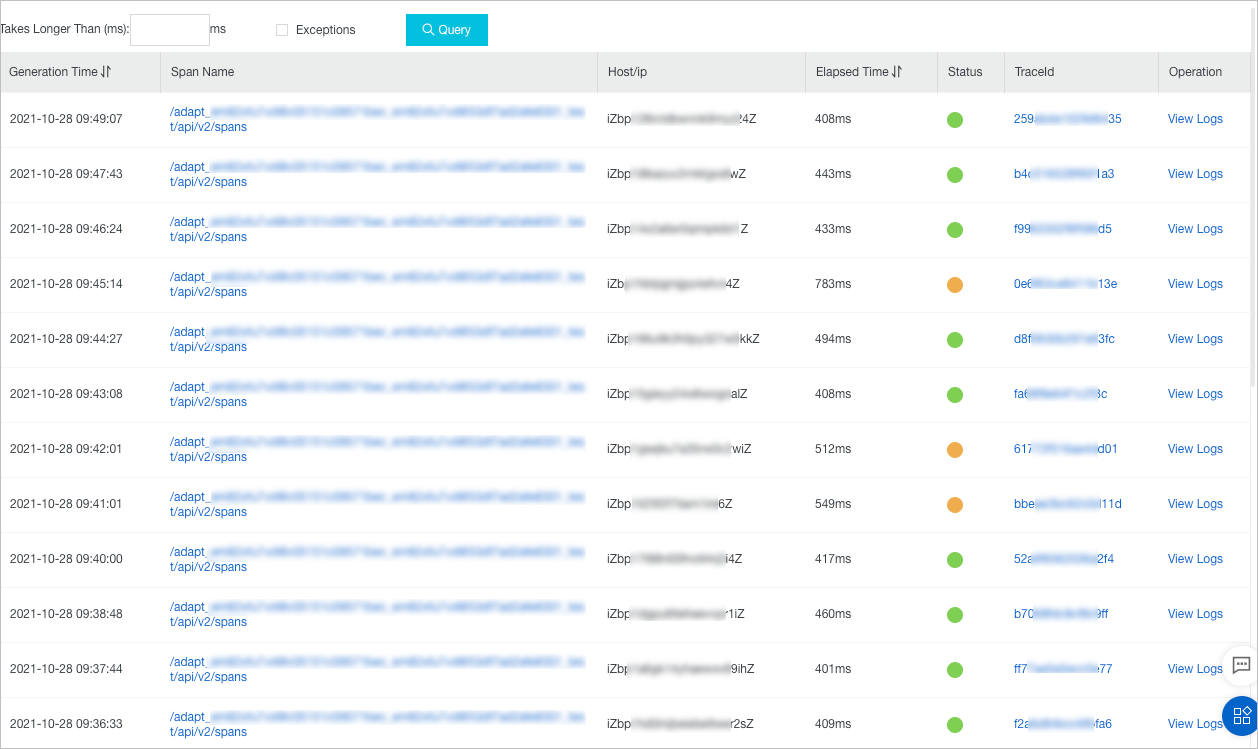
Tab Traces mencantumkan hingga 100 jejak dengan waktu berjalan (elapsed time) tertinggi pada host yang ditentukan dalam rentang waktu yang dipilih.
Indikator status
Kolom Status menggunakan ikon berkode warna:
| Warna | Makna |
|---|---|
| Hijau | Waktu berjalan < 500 ms |
| Kuning | Waktu berjalan antara 500 ms dan 1.000 ms |
| Merah | Waktu berjalan > 1.000 ms, atau kunci tag diatur ke error |
Filter dan urutkan jejak (trace)
| Tindakan | Cara |
|---|---|
| Filter berdasarkan durasi | Masukkan nilai dalam milidetik di kolom Takes Longer Than (ms) dan klik Query. Jejak yang waktu berjalannya melebihi nilai yang ditentukan akan ditampilkan. |
| Filter berdasarkan error | Pilih Exceptions dan klik Query. Jejak abnormal akan ditampilkan. |
| Urutkan jejak | Klik panah di samping Generation Time atau Elapsed Time untuk mengubah urutan naik atau turun. |
Analisis grafik air terjun (waterfall chart) jejak
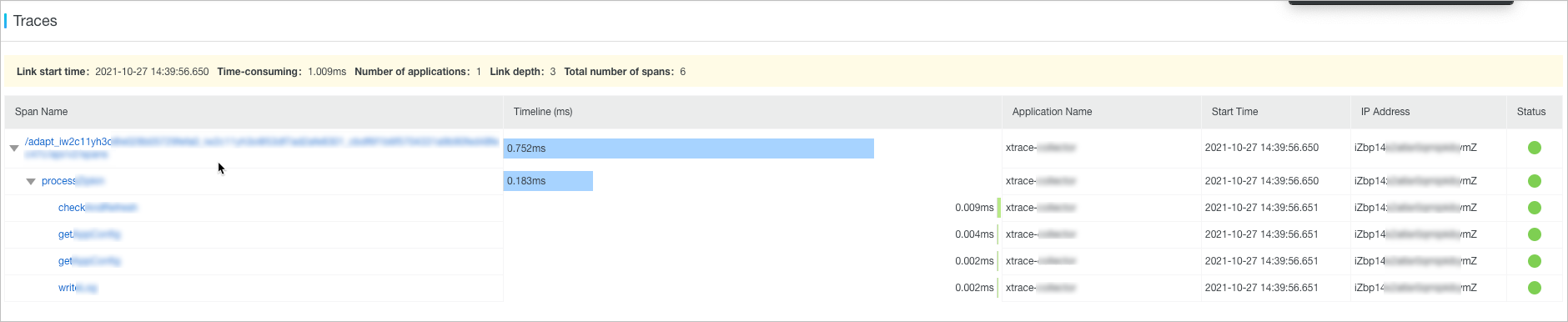
Klik ID jejak di tab Traces untuk membuka halaman Traces, yang menampilkan grafik air terjun untuk jejak tersebut.
Grafik air terjun menampilkan detail berikut untuk setiap span:
| Kolom | Deskripsi |
|---|---|
| Nama span | Nama operasi dari span tersebut |
| Timeline | Representasi visual durasi span relatif terhadap jejak keseluruhan |
| Nama aplikasi | Layanan yang menghasilkan span tersebut |
| Waktu mulai | Waktu dimulainya span |
| Alamat IP server | Server yang memproses span tersebut |
| Status | Indikator waktu berjalan berkode warna |
Kolom IP Address dapat menampilkan alamat IP atau nama server, tergantung pada pengaturan tampilan di halaman Application Settings. Untuk detail selengkapnya, lihat Kelola aplikasi dan tag.
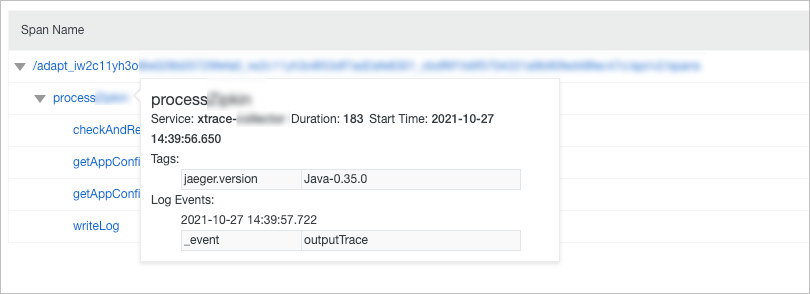
Arahkan kursor ke nama span untuk melihat durasi, waktu mulai, tag, dan event log-nya.
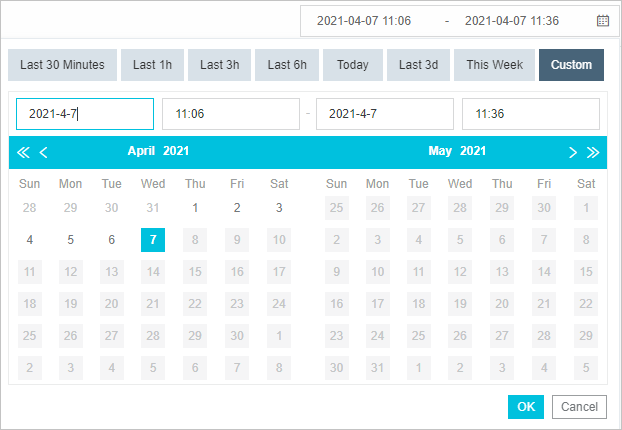
Tentukan rentang waktu
Pemilih tanggal dan waktu di pojok kanan atas mengontrol rentang waktu untuk semua data yang ditampilkan.
| Opsi | Cara |
|---|---|
| Rentang yang telah ditentukan | Klik pemilih tersebut dan pilih rentang seperti Last 30 Minutes, Today, atau This Week. |
| Rentang kustom | Pilih Custom, lalu pilih waktu mulai dan akhir di kalender atau masukkan secara manual, kemudian klik OK. |
Gunakan format YYYY-MM-DD untuk tanggal dan HH:MM untuk waktu.