Web Application Firewall (WAF) protège contre les attaques web telles que l'injection SQL, le cross-site scripting (XSS), les attaques HTTP flood et les bots malveillants. Cette rubrique explique comment activer une instance WAF 3.0 à la demande en fonction de vos besoins métier.
Remarques d'utilisation
Assurez-vous qu'aucune instance WAF, quelle que soit sa version, n'est activée sur votre compte Alibaba Cloud. Si vous disposez d'une instance WAF 2.0 et souhaitez utiliser WAF 3.0, procédez comme suit selon votre situation :
Des services sont en cours d'exécution sur l'instance WAF 2.0 : Utilisez l'outil de migration pour mettre à niveau votre instance WAF 2.0 vers WAF 3.0.
Aucun service n'est en cours d'exécution sur l'instance WAF 2.0 : Mettez fin au service WAF 2.0, puis suivez les étapes de cette rubrique pour activer une nouvelle instance.
Activer une instance WAF à la demande
Outre les frais de traitement des requêtes, une instance WAF à la demande engendre également des frais liés aux fonctionnalités, y compris les frais de base de l'instance WAF elle-même. Par conséquent, la facturation commence immédiatement après l'activation de WAF, que vous le configuriez ou non. Pour plus de détails sur les règles de facturation, consultez le Guide de facturation à la demande.
Accédez à la page d'achat Web Application Firewall 3.0 (Pay-as-you-go).
-
Définissez le paramètre Product Type sur Web Application Firewall 3.0, définissez le paramètre Billing Method sur Pay-as-you-go, puis configurez les paramètres suivants.
|
**Parameter**
|
**Description**
| | --- | --- | |
**Region**
|
Détermine l'emplacement des nœuds de protection WAF, ce qui influence la latence d'accès et la conformité des données. Si le serveur de votre site web se trouve en Chine continentale, sélectionnez **Chinese Mainland**. Sinon, sélectionnez **Outside Chinese Mainland**.
| |
**Version**
|
La valeur par défaut est **Pay-as-you-go 3.0**. Aucune configuration n'est requise.
| |
**Service-Linked Role**
|
Pour fournir des services tels que le contrôle d'accès au trafic, la surveillance et l'analyse, WAF doit accéder à vos ressources cloud. Cliquez sur **Create Service-Linked Role** pour permettre au système de créer automatiquement le rôle **AliyunServiceRoleForWaf**. Ne modifiez pas ce rôle manuellement.
| Cliquez sur Region et finalisez la commande.
(Facultatif) Si le trafic de votre site web et l'utilisation des fonctionnalités de protection restent relativement stables pendant au moins un mois, et que vous ne vous trouvez pas dans un scénario de trafic extrêmement faible ou d'essai à court terme, nous vous recommandons d'acheter un plan de ressources SeCU afin de réduire davantage les coûts à la demande.
Premiers pas
Une fois l'instance activée, suivez ces étapes pour utiliser WAF 3.0 :
Ajoutez vos services à WAF 3.0. Pour plus d'informations, consultez la page Présentation.
Configurez les politiques de protection pour les objets protégés ajoutés à WAF 3.0. Pour plus d'informations, consultez la page Présentation.
Consultez les données de protection. Pour plus d'informations, voir Afficher les rapports de sécurité.
Suggestions d'optimisation des coûts
Pour maîtriser les coûts et éviter des frais inopinément élevés pour une instance WAF à la demande, prenez en compte les mesures d'optimisation suivantes :
-
Activez les fonctionnalités selon vos besoins : Certaines fonctionnalités entraînent des frais supplémentaires une fois activées. Activez les fonctionnalités de manière sélective en fonction de vos besoins métier réels. Évitez d'activer plusieurs fonctionnalités indiscriminément ou de créer un grand nombre de règles de protection.
Sécurité API : Activez cette fonctionnalité uniquement si vos services utilisent des interfaces API.
Gestion des bots : Utilisez cette fonctionnalité pour vous protéger contre les scripts automatisés, les robots d'exploration et autre trafic de type bot. Si votre activité ne nécessite pas ce type de protection, laissez-la désactivée.
Protection web principale : Les modules tels que la protection contre les analyses et le blocage géographique commencent à générer des frais après la création de règles de protection. Nous vous recommandons de bien comprendre la fonctionnalité de chaque module avant de les configurer. Si vous n'avez plus besoin d'un module, supprimez rapidement le modèle de protection correspondant.
Mode d'enregistrement CNAME : La configuration de ports non standards, l'activation d'IPv6 ou l'utilisation d'adresses IP exclusives entraînent des frais supplémentaires. Par exemple, si vous ajoutez un seul nom de domaine, vous n'avez pas besoin d'activer une adresse IP exclusive.
Utilisez un modèle prépayé : Si votre consommation mensuelle de SeCU est élevée et que vos exigences métier ne vous permettent pas de réduire la configuration, nous vous recommandons d'acheter des plans de ressources SeCU prépayés ou une instance WAF par abonnement pour bénéficier d'un meilleur prix unitaire.
FAQ
Pourquoi suis-je toujours facturé alors que je n'ai pas configuré WAF ni ajouté de ressources ?
Outre les frais de traitement des requêtes, une instance WAF à la demande engendre également des frais liés aux fonctionnalités, y compris les frais de base de l'instance WAF elle-même. Par conséquent, après l'activation du service WAF, la facturation commence immédiatement, indépendamment du fait que du trafic l'atteigne ou non.
Lorsque vous ne prévoyez plus d'utiliser WAF, après avoir supprimé la dernière ressource ajoutée, la console affiche la page suivante vous invitant à mettre fin à WAF pour arrêter la facturation. Si des règles de protection Web Core Protection, Bot Management ou API Security existent toujours, l'instance WAF continue d'engendrer des frais de fonctionnalités. Si vous n'avez plus besoin de l'instance à la demande, vous pouvez mettre fin à l'instance WAF sur la page Overview.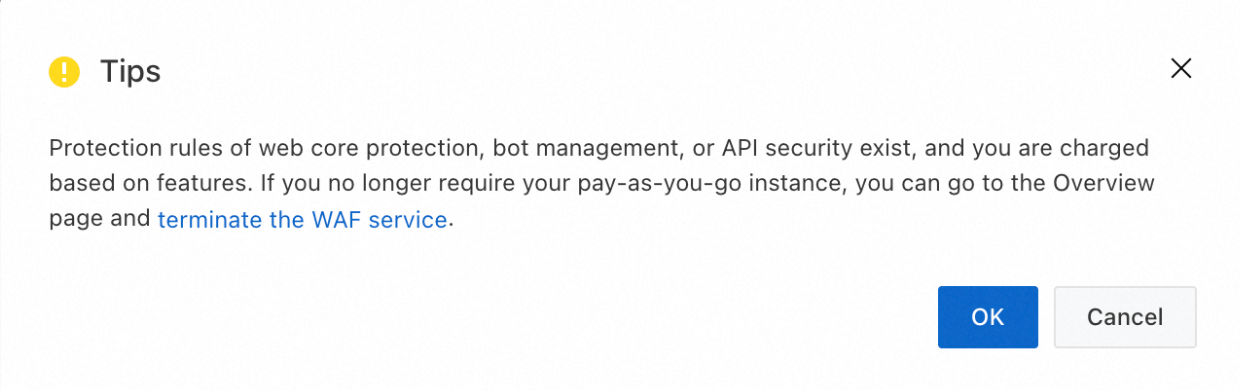
Qu'est-ce que SeCU ? Comment consulter la consommation quotidienne de WAF ?
Présentation de SeCU : Le coût total de WAF 3.0 à la demande comprend les frais de traitement des requêtes et les frais de fonctionnalités. Ces deux types de frais sont mesurés en SeCU (Security Capacity Units). Le prix unitaire d'un SeCU est de 0,01 USD, ce qui signifie qu'un SeCU coûte 0,01 USD. Pour plus d'informations sur le calcul des SeCU, consultez la section Facturation à la demande.
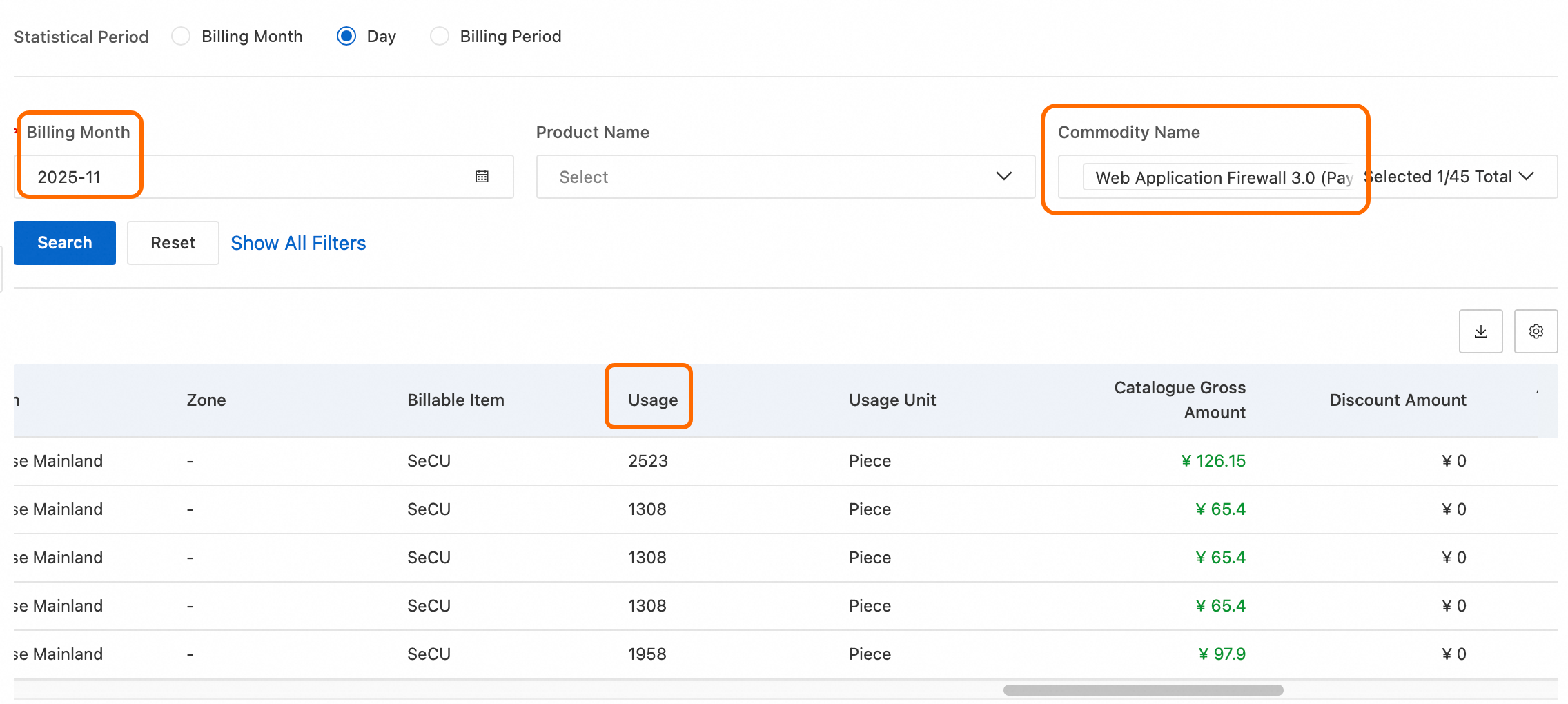
Consulter la consommation : Dans le volet de navigation de gauche de la console WAF, choisissez pour afficher la consommation quotidienne de SeCU des sept derniers jours. Vous pouvez cliquer sur Outside Chinese Mainland pour consulter la consommation d'éléments facturables spécifiques. Pour afficher la consommation de SeCU datant de plus de sept jours, consultez les pages Détails de la facture (nouvelle console) et Détails de la facture (ancienne console). Connectez-vous à Billing Management, accédez à la page Bill Usage Details. Définissez le paramètre Billing Cycle sur Day, sélectionnez le Billing Month cible, filtrez par Product Name pour Web Application Firewall 3.0 (Pay-as-you-go) et cliquez sur Search. Vous pouvez ensuite consulter la consommation quotidienne de SeCU dans la colonne Usage du tableau des résultats.
Qu'est-ce qu'un plan de ressources SeCU ? Comment l'utiliser ?
Un plan de ressources SeCU est une solution d'optimisation des coûts pour WAF 3.0 à la demande. Après l'achat d'une instance WAF à la demande, vous pouvez acheter un plan de ressources SeCU pour compenser les frais totaux engendrés par l'instance WAF à la demande. Un plan de ressources SeCU est prépayé et prend effet immédiatement après l'achat sans aucune configuration requise. Pour plus d'informations, consultez la page Plans de ressources SeCU.
Comment mettre fin à WAF pour arrêter la facturation ?
Si vous ne prévoyez plus d'utiliser WAF et souhaitez arrêter la facturation, suivez ces étapes pour mettre fin à l'instance WAF.
Avant de mettre fin à l'instance WAF, assurez-vous que les enregistrements DNS des noms de domaine de sites web ajoutés à WAF ont été résolus vers le serveur d'origine.
Une fois l'instance WAF résiliée, toutes les informations de configuration des noms de domaine de sites web sont supprimées. Si des requêtes sont toujours envoyées à l'instance WAF, elles ne peuvent pas être transférées correctement, ce qui rend le site web inaccessible.
Accédez à la page Overview. Dans la barre de menu supérieure, sélectionnez le groupe de ressources et la région (Version, Pay-as-you-go 3.0) de l'instance WAF.
Si la page suivante s'affiche, cliquez sur Service-Linked Role dans le coin supérieur droit. Si cette page ne s'affiche pas, ignorez cette étape.

À droite de la page, cliquez sur Terminate WAF Service. Dans la boîte de dialogue qui s'affiche, cochez les cases requises et cliquez sur Create Service-Linked Role.

Pourquoi suis-je toujours facturé après avoir mis fin à WAF ?
Si vous êtes toujours facturé après avoir mis fin à WAF, cela peut être dû aux raisons suivantes :
Le processus de résiliation n'a pas été correctement achevé : Vous avez peut-être seulement supprimé les ressources de WAF ou désactivé l'interrupteur de protection WAF. Assurez-vous de suivre strictement les étapes de la section Comment mettre fin à WAF pour arrêter la facturation ? afin de mettre fin au service.
Les factures sont générées avec un délai : Les factures pour WAF à la demande sont générées le jour suivant. Par exemple, si vous mettez fin à WAF le 2 octobre, une facture pour le 2 octobre sera générée le 3 octobre. À partir du 3 octobre, aucune nouvelle facture ne sera générée.
La région n'a pas été correctement basculée : Si vous avez acheté une instance WAF pour la région Purchase Now, vous devez basculer vers cette région sur la page Overview dans la barre de menu supérieure avant d'effectuer la résiliation. Connectez-vous à la console Web Application Firewall 3.0 et sélectionnez Chinese Mainland ou Outside Chinese Mainland dans le sélecteur de région situé dans la barre de navigation supérieure.
