Cette rubrique décrit l'utilisation des fonctionnalités courantes de contrôle de la lecture, telles que la lecture automatique, la personnalisation du style et de l'interface utilisateur du lecteur, ainsi que la capture d'instantanés dans le SDK de lecteur ApsaraVideo pour Web. Elle explique également comment exploiter les fonctionnalités adaptées aux scénarios de vidéos longues et comment lire des vidéos aux formats H.265 et H.266.
Contrôle de la lecture
Lecture automatique
-
Après avoir configuré
autoplay: true, il se peut que la lecture automatique ne soit pas activée. La plupart des navigateurs modernes bloquent en effet la lecture automatique avec son afin de ne pas perturber l'expérience utilisateur.Par exemple, la politique AutoPlay de Chrome est la suivante :
Autoriser systématiquement la lecture automatique en mode muet.
-
La lecture automatique avec son est autorisée dans les scénarios suivants :
L'utilisateur a interagi avec la page web, par exemple en cliquant ou en appuyant dessus.
Le comportement de visionnage vidéo de l'utilisateur sur un site web dépasse un certain seuil. Par exemple, si un utilisateur regarde souvent des vidéos sur un site, Chrome autorise la lecture automatique avec son sur ce site. Il s'agit d'une politique interne à Chrome qui ne peut pas être modifiée par programme.
L'utilisateur a ajouté un site web à l'écran d'accueil de son appareil mobile ou a installé une application web progressive (PWA) sur son ordinateur de bureau.
Dans ce cas, vous pouvez :
Configurer
mute:truepour activer la lecture automatique en mode muet. Pour plus d'informations, consultez les API operations.Configurer
autoplayPolicy: { fallbackToMute: true }pour tenter d'abord la lecture automatique avec son. Si cette tentative échoue, la lecture automatique en mode muet est activée. Pour plus d'informations, consultez les API operations.
Notez que certains navigateurs, tels que le navigateur WeChat, peuvent également désactiver la lecture automatique en mode muet. Nous ne pouvons donc pas garantir le succès de la lecture automatique dans toutes les situations.
Pour plus d'informations sur les politiques de lecture automatique des navigateurs, consultez la documentation Chrome et Safari.
Lecture continue
La fonctionnalité de lecture continue permet de lancer automatiquement la lecture de la vidéo suivante à la fin de la vidéo en cours. Cette fonctionnalité dépend des méthodes de lecture, du lecteur et des scénarios de lecture.
-
Lecture basée sur une URL
Le SDK de lecteur ApsaraVideo pour Web doit s'abonner à l'événement
ended. Dans l'événementended, appelez la méthodeloadByUrlen passant l'URL de la vidéo suivante en paramètre. Voici un exemple :function endedHandle() { var newUrl = ""; player.loadByUrl(newUrl); } player.on("ended", endedHandle); -
Lecture basée sur des ID de vidéo et des informations d'identification de lecture
-
Dans l'événement
ended, appelez la méthodereplayByVidAndPlayAuthavec levidet une nouvelle valeurplayauth. Voici un exemple :function endedHandle() { var newPlayAuth = ""; player.replayByVidAndPlayAuth(vid,newPlayAuth); } player.on("ended", endedHandle);ImportantUne
playautha une durée de validité par défaut de 100 secondes. Lorsque vous appelez la méthodereplayByVidAndPlayAuth, vous devez obtenir de nouvelles informations d'identification de lecture.
-
-
Changer le protocole de lecture vidéo
Si une vidéo MP4 est en cours de lecture et que la vidéo suivante utilise le protocole HTTP Live Streaming (HLS), vous devez créer un nouveau lecteur pour activer la lecture automatique de la vidéo suivante après la fin de la lecture de la vidéo actuelle. Exemple de code :
function endedHandle()
{
    var newUrl = ""; // Specify the URL of the next video.
    player.dispose(); // Destroy the existing player.
     // Create a new player.
   setTimeout(function(){
     player = new Aliplayer({
              id: 'J_prismPlayer',
              autoplay: true,
              playsinline:true,
              source:newUrl
         });
      }
   },1000);
}
player.on("ended", endedHandle);
Personnaliser l'apparence et les composants du lecteur
Le SDK de lecteur ApsaraVideo pour Web vous permet de personnaliser l'apparence du lecteur, notamment son style, et de spécifier l'affichage des composants du lecteur ainsi que leur zone d'affichage. Ces composants incluent la barre de contrôle et l'interface utilisateur d'erreur.
-
Composants d'interface utilisateur de la barre de contrôle
Vous pouvez spécifier l'affichage des composants d'interface utilisateur et leur zone d'affichage en définissant l'attribut skinLayout. Pour plus d'informations, consultez la rubrique Configure skinLayout.
-
Configurations par défaut du SDK de lecteur ApsaraVideo
skinLayout:[
   {name: "bigPlayButton", align: "blabs", x: 30, y: 80},
    {name: "H5Loading", align: "cc"},
    {name: "errorDisplay", align: "tlabs", x: 0, y: 0},
    {name: "infoDisplay"},
    {name:"tooltip", align:"blabs",x: 0, y: 56},
    {name: "thumbnail"},
    {
      name: "controlBar", align: "blabs", x: 0, y: 0,
      children: [
        {name: "progress", align: "blabs", x: 0, y: 44},
        {name: "playButton", align: "tl", x: 15, y: 12},
        {name: "timeDisplay", align: "tl", x: 10, y: 7},
        {name: "fullScreenButton", align: "tr", x: 10, y: 12},
        {name:"subtitle", align:"tr",x:15, y:12},
        {name:"setting", align:"tr",x:15, y:12},
        {name: "volume", align: "tr", x: 5, y: 10}
      ]
    }
  ]
-
-
Interface utilisateur d'erreur
Le SDK de lecteur ApsaraVideo pour Web fournit une interface utilisateur d'erreur par défaut. Vous pouvez également personnaliser cette interface à l'aide de l'une des méthodes suivantes. Pour plus d'informations, consultez la rubrique Customize the error UI for the HTML5 player.
-
Modifier le fichier CSS de l'interface utilisateur d'erreur par défaut
Vous pouvez personnaliser l'interface utilisateur d'erreur à partir de celle par défaut. Modifiez le fichier CSS pour changer la couleur d'arrière-plan, la police et la position, et spécifiez si le message d'erreur doit s'afficher.
-
Définir une nouvelle interface utilisateur d'erreur
Pour définir une nouvelle interface utilisateur d'erreur, vous devez vous abonner aux événements d'erreur.
-
-
Configurer le style du lecteurParamètres du style du lecteur Web
Si l'interface fournie par le SDK de lecteur ApsaraVideo pour Web ne répond pas à vos besoins métier, vous pouvez modifier le fichier CSS pour personnaliser le style du lecteur.
RemarquePour plus d'informations sur les configurations, reportez-vous au fichier CSS aliplayer-min.css du lecteur. L'exemple de code suivant montre comment configurer un grand bouton de lecture. Pour plus d'informations, consultez la rubrique Configure the player skin.
.prism-player .prism-big-play-btn {
  width: 90px;
  height: 90px;
  background: url("//gw.alicdn.com/tps/TB1YuE3KFXXXXaAXFXXXXXXXXXX-256-512.png") no-repeat -2px -2px;
}
Personnaliser la vignette de la vidéo
Chaque vidéo importée dans ApsaraVideo VOD possède une vignette. ApsaraVideo VOD propose plusieurs méthodes pour modifier cette vignette. Avant l'importation d'une vidéo, vous pouvez spécifier une image ou un instantané vidéo comme vignette. Vous pouvez également modifier la vignette après l'importation de la vidéo. Pour personnaliser la vignette vidéo, utilisez l'une des méthodes suivantes :
Configurez la vignette vidéo dans la console ApsaraVideo VOD. Pour plus d'informations, consultez la rubrique Set the video thumbnail.
-
Configurez la vignette vidéo en définissant l'attribut cover du lecteur.
var player = new Aliplayer({
 "id": "player-con",
 "source":"//player.alicdn.com/video/aliyunm****.mp4",
  "cover":"Thumbnail URL",
},
 function () { }
);
Instantanés vidéo
À partir de la version 2.1.0, le SDK de lecteur ApsaraVideo pour Web prend en charge la capture d'instantanés pendant la lecture vidéo. Le format de sortie peut être image ou jpeg. Vous devez activer explicitement cette fonctionnalité. Les données d'instantané renvoyées incluent l'horodatage de lecture, une chaîne Base64 et les données binaires de l'image.
Activer la fonctionnalité d'instantané
-
Activer la fonctionnalité d'instantané dans le lecteur web
ImportantVous ne pouvez pas capturer d'instantanés à partir de vidéos Flash Video (FLV) lues dans Safari. Le bouton d'instantané n'apparaît pas, même si vous activez la fonctionnalité. L'élément Canvas permet d'activer la fonctionnalité d'instantané pour un lecteur web. Vous devez ajouter un en-tête autorisant le partage de ressources cross-origin (CORS) pour le domaine de lecture. Pour plus d'informations, consultez la rubrique Configure CORS.
Ajoutez les paramètres de l'interface utilisateur d'instantané à l'attribut skinLayout. Exemple de code :
    skinLayout:[
    {name: "bigPlayButton", align: "blabs", x: 30, y: 80},
    {
      name: "H5Loading", align: "cc"
    },
    {name: "errorDisplay", align: "tlabs", x: 0, y: 0},
    {name: "infoDisplay"},
    {name:"tooltip", align:"blabs",x: 0, y: 56},
    {name: "thumbnail"},
    {
      name: "controlBar", align: "blabs", x: 0, y: 0,
      children: [
        {name: "progress", align: "blabs", x: 0, y: 44},
        {name: "playButton", align: "tl", x: 15, y: 12},
        {name: "timeDisplay", align: "tl", x: 10, y: 7},
        {name: "fullScreenButton", align: "tr", x: 10, y: 12},
        {name:"subtitle", align:"tr",x:15, y:12},
        {name:"setting", align:"tr",x:15, y:12},
        {name: "volume", align: "tr", x: 15, y: 10},
        {name: "snapshot", align: "tr", x: 5, y: 12},
      ]
    }
  ]
Pour activer la fonctionnalité d'instantané pour un lecteur web, vous devez définir crossOrigin sur anonymous afin d'autoriser les requêtes cross-origin anonymes. Exemple de code :
  extraInfo:{
    crossOrigin:"anonymous"
  }
Définir la taille et la qualité de l'instantané
Utilisez la méthode setSanpshotProperties(width,height,rate) pour définir la taille et la qualité de l'image capturée. Par défaut, l'instantané a les mêmes dimensions que la vidéo. Exemple :
// Set the snapshot width to 300, height to 200, and quality to 0.9.
// The snapshot height and width are displayed in pixels. You can set the snapshot quality to a value ranging from 0 to 1. The default value is 1.
player.setSanpshotProperties(300,200,0.9)
S'abonner à l'événement snapshoted
Lorsqu'un instantané est capturé avec succès, le lecteur émet un événement snapshoted qui inclut les données de l'instantané. L'exemple suivant montre comment écouter cet événement :
player.on("snapshoted", function(data) {
     console.log(data.paramData.time);
     console.log(data.paramData.base64);
     console.log(data.paramData.binary);
 });
Les paramètres sont décrits ci-dessous :
time : la position de lecture à laquelle l'instantané est capturé.
base64: la chaîne encodée en Base64 de l'instantané. Vous pouvez utiliser cette chaîne directement comme valeur de l'attribut src d'une baliseimg.binary : les données binaires de l'instantané. Cette valeur peut être utilisée pour importer l'image.
Filigrane d'instantané
Vous pouvez ajouter un filigrane aux instantanés en définissant la propriété snapshotWatermark. Le tableau suivant décrit les paramètres de cette propriété.
Paramètre | Description |
left | La distance entre le côté gauche du filigrane et le côté gauche de l'instantané. |
top | La distance entre le bas du filigrane et le haut de l'instantané. |
text | Le texte du filigrane. |
font |
Les attributs de texte. Vous pouvez séparer plusieurs attributs par des espaces. Valeurs possibles :
|
strokeColor | La couleur du contour. |
fillColor | La couleur de remplissage de la forme. |
Exemple de code :
snapshotWatermark:{
    left:"100",
    top:"100",
    text:"test",
    font:"italic bold 48px SimSun",
    strokeColor:"red",
    fillColor:'green'
  }
Désactiver la recherche sur la barre de progression
Pour empêcher les utilisateurs de faire glisser la barre de progression afin de modifier la position de lecture, incluez le paramètre disableSeek: true lors de l'initialisation du lecteur.
const player = new Aliplayer({
  id: "player-con",
  disableSeek: true,
  source: "https://player.alicdn.com/video/aliyunmedia.mp4",
}, function (player) {
    console.log("The player is created");
  }
);
Fonctionnalités pour les vidéos longues
Diffusion adaptative pour les flux HLS
Pour activer la diffusion multi-débits, définissez le paramètre source sur l'URL d'une liste de lecture principale et le paramètre isVBR sur true. Cette fonctionnalité permet au lecteur de basculer automatiquement entre les niveaux de qualité vidéo en fonction des conditions réseau. Les utilisateurs peuvent également changer manuellement la qualité.
Obtenir l'URL de lecture
Obtenez l'URL de lecture d'une vidéo en plusieurs débits : player._hls.levels[player._hls.currentLevel].
Si vous définissez Quality sur Auto, le débit actuel du flux vidéo ne s'affiche pas sur les lecteurs dans Safari.
Pour activer le transcodage multi-débits, packgez les flux vidéo HLS à l'aide d'un groupe de modèles de transcodage. Pour créer les flux, accédez à la console ApsaraVideo VOD et choisissez Configuration Management > Media Processing > Transcoding Template Groups. Pour plus d'informations, consultez la rubrique Configure video or subtitle packaging templates.
Exemple de code :
varplayer = newAliplayer({
 "id":"player-con",
 "source":"Multi-bitrate playback URL",
 "isVBR":true,
 },
 function () { }
);
Le menu des paramètres du lecteur affiche une option Quality, telle que Auto(360), sur laquelle les utilisateurs peuvent cliquer pour changer la qualité vidéo.
Configurer des sous-titres externes
Le SDK de lecteur ApsaraVideo pour Web prend en charge les types de sous-titres Web Video Text Tracks (WebVTT) suivants :
Sous-titres intégrés dans les fichiers HLS (M3U8) : vous pouvez lire des vidéos HLS avec des sous-titres WebVTT intégrés en utilisant les méthodes de lecture Vid+PlayAuth ou URL. Vous pouvez générer la vidéo HLS à l'aide d'un modèle de package de sous-titres dans ApsaraVideo VOD.
Sous-titres externes : vous pouvez ajouter des sous-titres WebVTT externes en utilisant le paramètre
textTracksou la méthodesetTextTracks. Pour plus d'informations, consultez la rubrique Aliplayer API Reference.
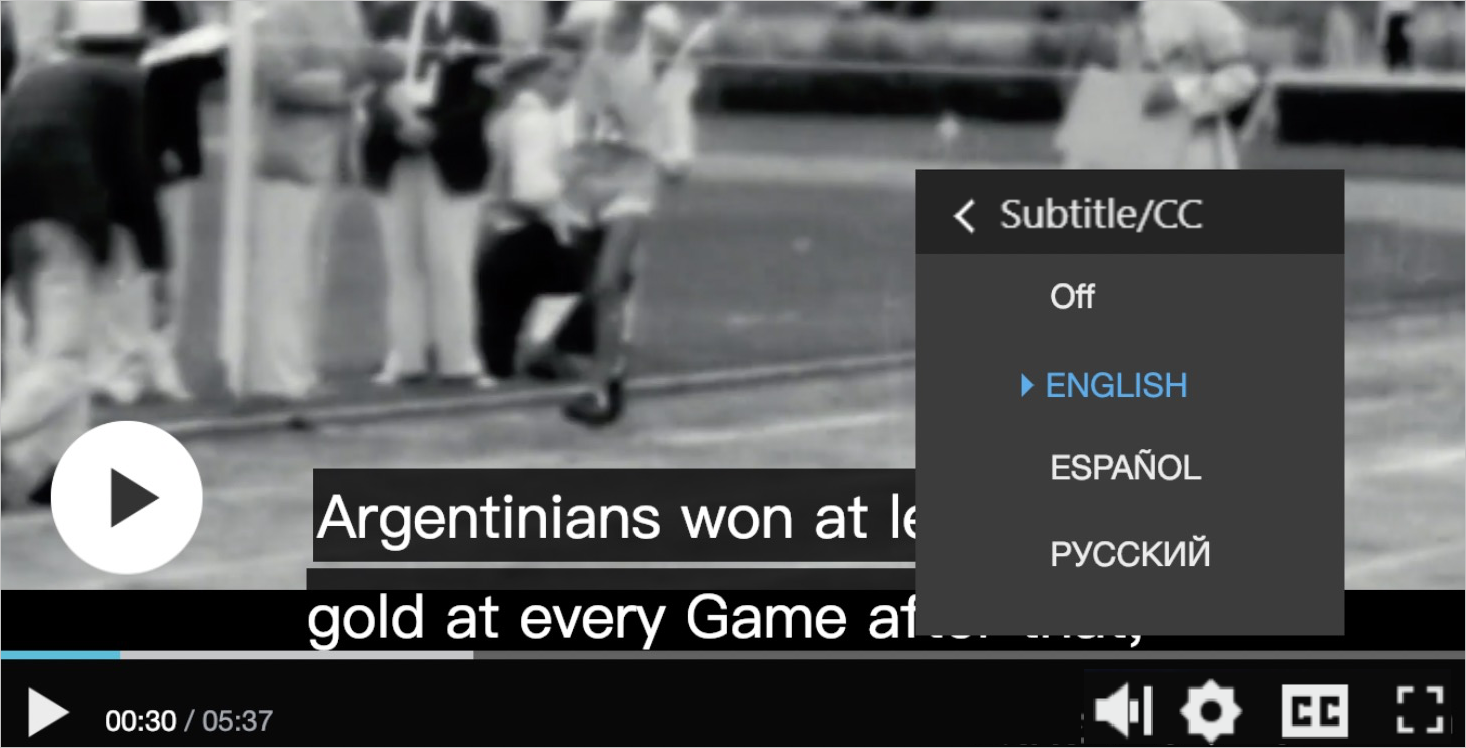
Outre l'interface utilisateur par défaut, le SDK de lecteur ApsaraVideo pour Web fournit le service CCService pour répondre à des besoins personnalisés, tels que la définition de la langue de sous-titrage par défaut en fonction de la langue du navigateur. Vous pouvez accéder au service de sous-titrage via la propriété player._ccService. Le service fournit les méthodes suivantes :
**Nom de la fonction**
|
**Paramètre**
|
**Description**
| | --- | --- | --- | |
switch
|
language
|
Change la langue des sous-titres.
| |
open
|
S.O.
|
Active les sous-titres.
| |
close
|
S.O.
|
Désactive les sous-titres.
| |
getCurrentSubtitle
|
S.O.
|
Obtient la langue des sous-titres.
|
Exemple de code :
// Switch the subtitle language.
var lang = 'zh-Hans/en-US';
player._ccService.switch(lang);
player._ccService.updateUI(lang); // The API does not update the UI by default. You must call this method manually if needed.
// Enable subtitles.
var result = player._ccService.open();
player._ccService.updateUI(result.language);
// Disable subtitles.
player._ccService.close();
player._ccService.updateUI();
Pour modifier le style des sous-titres, utilisez l'une des méthodes suivantes :
Méthode 1 : utilisez les paramètres d'indication WebVTT pour écrire le style directement dans le fichier de sous-titres. Pour plus d'informations, consultez la documentation WebVTT cue settings.
Méthode 2 : modifiez le style des sous-titres à l'aide de CSS.
L'exemple suivant montre comment appliquer un texte blanc sur fond noir aux sous-titres.
  .prism-cue > div:first-child,
  video::cue {
    font-size: 14px !important;
    color: #000 !important;
    background-color: rgba(255, 255, 255, .8) !important; /* Native subtitle rendering in iOS does not support the background color. */
}Le lecteur choisit automatiquement la solution la plus adaptée entre le rendu personnalisé et le rendu natif. Les sélecteurs .prism-cue > div:first-child et video::cue garantissent que le style des sous-titres peut être modifié quelle que soit la solution retenue.
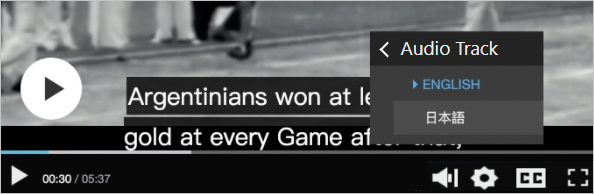
Plusieurs pistes audio
Aucune configuration manuelle n'est requise pour le SDK ApsaraVideo Player for Web. La figure suivante illustre le paramétrage des pistes audio.
Prise en charge multilingue
Par défaut, le SDK ApsaraVideo Player for Web prend en charge le chinois et l'anglais, et bascule automatiquement entre ces deux langues en fonction des paramètres linguistiques du navigateur. Vous pouvez également configurer des langues personnalisées. Le SDK permet de lire des vidéos hébergées dans différentes régions où ApsaraVideo VOD est disponible. Il suffit d'utiliser l'ID de la vidéo et les informations d'authentification de lecture pour accéder aux contenus stockés dans les régions d'Asie du Sud-Est et d'Europe.
Remarques sur l'attribut language
Définissez l'attribut language pour imposer une langue au lecteur, outrepassant ainsi la configuration du navigateur. Cet attribut est vide par défaut. Exemple de code :
var player = new Aliplayer({
    id: "player-con",
    source: "",
    width: "100%",
    height: "500px",
    autoplay: true,
    language: "en-us",
  }, function (player) {
    console.log("The player is created.");
  });
Créer un lecteur avec une interface en anglais
var player = new Aliplayer({
 "id": "player-con",
 "source": "",
 "language": "en-us" // zh-cn indicates Chinese. en-us indicates English.
 },
 function (player) {}
);
Spécifier une langue personnalisée pour le lecteur
Pour prendre en charge d'autres langues que le chinois et l'anglais, exploitez la fonctionnalité de langue personnalisée. Spécifiez les ressources linguistiques via l'attribut languageTexts. L'attribut languageTexts est un objet littéral dont la clé correspond à la valeur de l'attribut language, et la valeur JSON contient les traductions pour la langue cible. Voir l'exemple ci-dessous :
Si vous ne savez pas quelles ressources traduire, utilisez l'outil en ligne. Ouvrez l'outil Online Settings. Dans la barre de navigation supérieure, accédez à Advanced > Language. Après avoir sélectionné ou saisi une clé de langue, une page de traduction s'affiche. Traduisez les ressources dans la langue cible, puis soumettez-les pour générer le code correspondant.
var player = new Aliplayer({
 "id": "player-con",
 "source": "",
 "language": "CustomLanguage",// Specify a language in the STRING type.
"languageTexts":{
    "CustomLanguage":{
        "Pause":"Pause"
        // Other parameters. For more information, visit https://player.alicdn.com/lang.json? spm=a2c4g.11186623.0.0.5a746515vnwUSi&file=lang.json
            }
        }
    },
    function (player) {}
);
Lire des vidéos stockées dans plusieurs régions
Le SDK ApsaraVideo Player for Web permet de lire des vidéos stockées dans les régions Chine (Shanghai), Allemagne (Francfort) et Singapour. La lecture s'effectue soit via l'ID de la vidéo et les informations d'authentification, soit via Security Token Service (STS). Le lecteur analyse les informations de région pour obtenir l'URL de lecture correspondant à la région appropriée.
Lecture basée sur l'ID de la vidéo et les informations d'authentification : le lecteur extrait les informations de région directement depuis les informations d'authentification de lecture afin d'obtenir l'URL de la vidéo. Aucune spécification de région n'est nécessaire dans la configuration.
-
Lecture basée sur STS : utilisez la propriété
regionpour indiquer la région de la vidéo. La valeur par défaut est'cn-shanghai'. Les autres valeurs valides incluenteu-central-1etap-southeast-1. Exemple :var player = new Aliplayer({ id: "player-con", width: "100%", height: "500px", autoplay: true, language: "en-us", vid : '1e067a2831b641db90d570b6480f****', accessKeyId: '',// The AccessKey ID that is generated when the temporary STS token is issued. securityToken: '',// The temporary STS token. To generate an STS token, call the AssumeRole operation. accessKeySecret: ''// The AccessKey ID that is generated when the temporary STS token is issued. region:'eu-central-1',// The Germany (Frankfurt) region. }, function (player) { console.log("The player is created."); });
Lecture de vidéos H.265 et H.266
Prérequis et remarques
La lecture des vidéos H.265 est prise en charge à partir de la version 2.14.0 du SDK ApsaraVideo Player for Web, et celle des vidéos H.266 à partir de la version 2.20.2. Pour lire des vidéos H.265, vous devez obtenir une licence et souscrire au service valorisé « Playback of H.265 Videos on Web ». Pour plus de détails, consultez la rubrique Gestion des licences.
Pour connaître les formats de fichiers audio et vidéo H.265 et H.266 compatibles avec le SDK ApsaraVideo Player for Web, reportez-vous à la section Protocoles pris en charge.
-
Avant de lire des vidéos H.265 et H.266, vérifiez les exigences présentées dans le tableau suivant.
Élément
Description
Configuration requise
Le lecteur utilise des requêtes AJAX de type range pour accéder aux ressources vidéo. Votre navigateur doit satisfaire aux conditions suivantes :
Prise en charge des requêtes HTTP range. Pour plus d'informations, consultez Requêtes HTTP range.
Prise en charge de la méthode OPTIONS. Avant d'envoyer une requête AJAX avec un en-tête range, certains navigateurs comme Firefox envoient d'abord une requête HTTP OPTIONS.
Compatibilité
H.265
Les appareils exécutant iOS 11 ou version ultérieure prennent en charge la lecture de vidéos H.265.
Certains navigateurs sur Android, tels que le navigateur intégré, le navigateur WeChat, UC Browser et QQ Browser, prennent en charge le décodage matériel des vidéos H.265.
La prise en charge du décodage logiciel des vidéos H.265 par des navigateurs comme Chrome, Microsoft Edge et Firefox dépend de leur compatibilité avec l'API WebAssembly. Pour plus d'informations, consultez WebAssembly. Si vous utilisez Chrome ou Chromium, assurez-vous d'utiliser la version 74 ou ultérieure, car WebAssembly ne fonctionne pas correctement sur les versions antérieures.
H.266
Aucun navigateur ne prend nativement en charge la lecture de vidéos H.266. Le décodage logiciel est donc nécessaire. Cette capacité dépend de la prise en charge de l'API WebAssembly par le navigateur. Pour plus d'informations, consultez WebAssembly. Avec Chrome ou Chromium, utilisez la version 74 ou ultérieure, car WebAssembly ne fonctionne pas correctement sur les versions antérieures.
Les appareils sous iOS 16.4 ou version antérieure, ainsi que la plupart des appareils Android milieu et entrée de gamme, ne prennent pas en charge le décodage logiciel des vidéos H.266.
Performances du décodage logiciel
H.265
Sur ordinateur, les navigateurs peuvent lire des vidéos jusqu'à une résolution 2K en processus multithread, et jusqu'à 1080p en processus single-thread, avec une fréquence d'images maximale de 30 images par seconde (IPS).
Sur mobile, les navigateurs peuvent lire des vidéos jusqu'à une résolution 720p en processus single-thread, avec une fréquence d'images maximale de 30 IPS. Les performances de décodage logiciel varient selon la puissance de la puce. Voici les puces prenant en charge le décodage logiciel en single-thread pour des vidéos 720p à 30 IPS :
Snapdragon 855 ou version ultérieure
Kirin 820 ou version ultérieure
Tianjic 800 ou version ultérieure
H.266
Sur ordinateur, les navigateurs peuvent lire des vidéos jusqu'à une résolution 1080p en processus multithread, et jusqu'à 720p en processus single-thread, avec une fréquence d'images maximale de 30 IPS.
Sur mobile, les navigateurs peuvent lire des vidéos jusqu'à une résolution 720p en processus single-thread, avec une fréquence d'images maximale de 30 IPS. Les performances de décodage logiciel varient selon la puissance de la puce. Voici les puces prenant en charge le décodage logiciel en single-thread pour des vidéos 720p à 30 IPS :
Snapdragon 855 ou version ultérieure
Kirin 820 ou version ultérieure
Intégration du SDK ApsaraVideo Player for Web
Lecture de vidéos H.265
<div class="prism-player" id="player-con"></div>
<script>
var options = {
  id: "player-con",
  source: "//demo.example.com/video/test/h265/test_480p_mp4_h265.mp4",
  enableH265: true,
  license: {
    domain: "example.com",
    key: "example-key"
  }
}
var player = new Aliplayer(options);
</script>
Lecture de vidéos H.266
<div class="prism-player" id="player-con"></div>
<script>
var options = {
  id: "player-con",
  source: "//demo.example.com/video/test/h266/test_480p_mp4_h266.mp4",
  enableH266: true,
  license: {
    domain: "example.com",
    key: "example-key"
  }
}
var player = new Aliplayer(options);
</script>
Paramètre | Description |
id | Identifiant du conteneur du lecteur. Assurez-vous que cet identifiant existe dans le DOM. |
source | URL de lecture. Vous pouvez spécifier des URL de vidéos H.264, H.265 ou H.266. |
enableH265/enableH266 | Si vous spécifiez des URL de vidéos H.265 ou H.266 pour le paramètre Remarque L'activation de ce paramètre entraîne le téléchargement de flux vidéo par le SDK ApsaraVideo Player for Web, ce qui consomme de la bande passante et augmente le temps de chargement. |
license.domain |
Nom de domaine enregistré lors de la demande de licence. Par exemple, si vous intégrez le SDK ApsaraVideo Player for Web sur example.com/product/vod, indiquez le nom de domaine du site, à savoir |
license.key | Clé délivrée lors de la génération du fichier de licence. Il s'agit d'une chaîne de 49 caractères. |
L'exemple suivant montre comment spécifier plusieurs URL de définitions différentes pour le paramètre source. Pour plus d'informations sur les définitions prises en charge, consultez la section Lecture multi-définition.
Si vous spécifiez plusieurs URL pour différentes définitions dans le paramètre source, les codecs vidéo doivent être identiques. Vous ne pouvez donc mélanger que des URL H.264, ou que des URL H.265, ou que des URL H.266.
{
  //... Configure other parameters.
  source: JSON.stringify({
      FD: '//h265_fd.mp4',
      HD: '//h265_hd.mp4'
    }),
}
Sélection de la méthode de décodage
Le SDK ApsaraVideo Player for Web sélectionne automatiquement la solution de décodage optimale en fonction du codec vidéo et de l'environnement du navigateur, selon la logique suivante :
Pour les vidéos H.265, le lecteur évalue les capacités du navigateur et choisit la méthode de décodage dans l'ordre suivant : lecture directe depuis la source vidéo > lecture via Media Source Extensions (MSE) > décodage logiciel via WebAssembly avec affichage Canvas. Cette approche garantit des performances de décodage optimales.
Lorsque le décodage logiciel via WebAssembly est utilisé, le lecteur active le traitement multithread ou le traitement SIMD (Single Instruction, Multiple Data) selon les capacités du navigateur afin d'offrir les meilleures performances possibles. Pour plus d'informations, consultez la feuille de route Roadmap.
Recours à un protocole de secours
Dégradation de la lecture H.265
En cas d'échec de lecture ou de saccades lors de la lecture d'une vidéo H.265, il est recommandé d'afficher un message d'erreur pour informer l'utilisateur. Vous pouvez également configurer le lecteur pour qu'il bascule automatiquement vers une vidéo H.264 en cas de problème. Voici les causes fréquentes d'échec ou de saccades :
Cause 1 : votre navigateur ne prend pas en charge les API nécessaires au décodage logiciel, notamment WebAssembly, Canvas et Web Worker.
Cause 2 : échec du décodage vidéo dû à des erreurs d'encodage ou à des problèmes de compatibilité du décodeur.
Cause 3 : les performances matérielles de l'appareil sont insuffisantes et la vitesse de décodage logiciel ne suit pas la vitesse de lecture normale.
Vous pouvez écouter les événements du lecteur ApsaraVideo for Web pour identifier les erreurs survenues lors de la lecture de vidéos H.265.
Écoutez l'événement
errordu lecteur. Si un code d'erreur compris entre 4300 et 4304 est renvoyé, une erreur s'est produite lors de la lecture de vidéos H.265 ou H.266. Cela correspond à la Cause 1 ou à la Cause 2 décrites précédemment.Écoutez l'événement
h265DecoderOverloaddu lecteur. Si cet événement se déclenche, cela correspond à la Cause 3 décrite précédemment.
L'exemple suivant montre comment écouter ces événements :
player.on('error', (e) => {
        var code = String(e.paramData.error_code);
    if (['4300', '4301', '4302', '4303', '4304'].indexOf(code) > -1) {
      // If the API is not supported or a decoding error occurs, display a message or implement a fallback.
    }
});
player.on('h265DecoderOverload', (e) => {
    var data = e.paramData;
    // data.decodedFps - The current number of frames decoded per second by the software decoder.
    // data.fps - The current frame rate of the video.
    // data.playbackRate - The current playback speed.
    // This event is triggered if decodedFps < (fps * playbackRate) persists for more than 5 seconds.
    // At this point, playback may stutter, and you should consider notifying the user or implementing a fallback.
});
L'exemple suivant montre comment configurer la logique de basculement :
  var player;
  // Create a player
  function createPlayer(_options) {
    player && player.dispose();
    player = new Aliplayer(_options);
    player.on('error', (e) => {
      var code = String(e.paramData.error_code);
      if (['4300', '4301', '4302', '4303', '4304'].indexOf(code) > -1) {
        fallbackTo264(_options)
      }
    });
    player.on('h265DecoderOverload', () => {
      // We recommend implementing the fallback after this event is triggered twice, as a single trigger may be due to a temporary decoding fluctuation.
      fallbackTo264(_options)
    })
    return player;
  }
  // Fallback function
  function fallbackTo264(_options) {
      // Set the source to the H.264 fallback video URL.
      _options.source = '//h264.mp4';
      // Disable enableH265 to skip codec detection.
      _options.enableH265 = false;
      createPlayer(_options);
  }
  // Initialize the player
  var options = {
    id: "player-con",
    source: "//h265.mp4",
    enableH265: true
  }
  createPlayer(options)
Dégradation de la lecture H.266
En cas d'échec de lecture ou de saccades lors de la lecture d'une vidéo H.266, il est recommandé d'afficher un message d'erreur pour informer l'utilisateur. Vous pouvez également configurer le lecteur pour qu'il bascule automatiquement vers une vidéo H.264 en cas de problème. Voici les causes fréquentes d'échec ou de saccades :
Cause 1 : votre navigateur ne prend pas en charge les API nécessaires au décodage logiciel, notamment WebAssembly, Canvas et Web Worker.
Cause 2 : échec du décodage vidéo dû à des erreurs d'encodage ou à des problèmes de compatibilité du décodeur.
Vous pouvez écouter les événements du lecteur ApsaraVideo for Web pour identifier les erreurs survenues lors de la lecture de vidéos H.266.
Écoutez l'événement error du lecteur. Si un code d'erreur compris entre 4300 et 4304 est renvoyé, une erreur s'est produite lors de la lecture de vidéos H.265 ou H.266. Cela correspond à la Cause 1 ou à la Cause 2 décrites précédemment.
L'exemple suivant montre comment écouter ces événements :
player.on('error', (e) => {
        var code = String(e.paramData.error_code);
    if (['4300', '4301', '4302', '4303', '4304'].indexOf(code) > -1) {
      // Notify the user or use a degraded protocol for playback if the API operation is not supported in your browser or video decoding failed.
    }
});
L'exemple de code suivant illustre la configuration d'une logique de dégradation :
  var player;
  // Create a player
  function createPlayer(_options) {
    player && player.dispose();
    player = new Aliplayer(_options);
    player.on('error', (e) => {
      var code = String(e.paramData.error_code);
      if (['4300', '4301', '4302', '4303', '4304'].indexOf(code) > -1) {
        fallbackTo264(_options)
      }
    });
    return player;
  }
  // Fallback function
  function fallbackTo264(_options) {
      // Set the source to the H.264 fallback video URL.
      _options.source = '//h264.mp4';
      // Disable enableH266 to skip codec detection.
      _options.enableH266 = false;
      createPlayer(_options);
  }
  // Initialize the player
  var options = {
    id: "player-con",
    source: "//h266.mp4",
    enableH266: true
  }
  createPlayer(options)
API
Pour plus d'informations sur les attributs, les méthodes et les événements pris en charge par le SDK ApsaraVideo Player pour le Web, ainsi que sur leurs descriptions et exemples correspondants, consultez les API operations. La section suivante décrit les attributs, méthodes et événements pris en charge pour les vidéos H.265 et H.266 :
-
Attributs pris en charge
source, autoplay, rePlay, preload, cover, width, height, skinLayout, waitingTimeout, vodRetry, keyShortCuts et keyFastForwardStep
-
Méthodes prises en charge
play, pause, replay, seek, dispose, getCurrentTime, getDuration, getVolume, setVolume, loadByUrl, setPlayerSize, setSpeed, setSanpshotProperties, fullscreenService, getStatus, setRotate, getRotate, setImage, setCover, setProgressMarkers, setPreviewTime, getPreviewTime et isPreview
-
Événements pris en charge
ready, play, pause, canplay, playing, ended, hideBar, showBar, waiting, timeupdate, snapshoted, requestFullScreen, cancelFullScreen, error, startSeek, completeSeek, h265PlayInfo et h266PlayInfo
RemarqueLes rappels h265PlayInfo et h266PlayInfo renvoient la méthode de lecture utilisée pour la vidéo H.265 ou H.266. renderType indique la méthode de lecture, simd indique le traitement SIMD et wasmThreads indique le traitement multithread.
Codes d'erreur
Le tableau suivant décrit les codes d'erreur susceptibles d'être renvoyés en cas d'erreurs de lecture H.265 et H.266. Pour plus d'informations sur les autres codes d'erreur, consultez les API operations.
|**Code d'erreur**
|
**Description**
| | --- | --- | |
4300
|
wasm/worker/canvas/audiocontent/webgl n'est pas pris en charge. Les vidéos H.265 et H.266 ne peuvent pas être lues.
| |
4301
|
Une erreur interne de planification s'est produite.
| |
4302
|
Échec du décodage vidéo.
| |
4303
|
Une surcharge du tampon s'est produite.
| |
4304
|
Le format de conteneur de la vidéo n'est pas MP4.
|
Activer le traitement multithread
Si vous utilisez WebAssembly pour le décodage logiciel, vous pouvez activer le traitement multithread afin d'améliorer les performances de décodage. SharedArraryBuffer est désactivé sur les principaux navigateurs pour des raisons de sécurité. Les threads WebAssembly dépendent de SharedArraryBuffer. Vous pouvez utiliser l'une des méthodes suivantes pour activer SharedArraryBuffer.
Si vous utilisez Chrome sur votre PC, enregistrez votre site web sur la page Chrome Origin Trials.
Activez l'isolation cross-origin pour le navigateur. Pour plus d'informations, consultez le Guide d'activation de l'isolation cross-origin.
Exemple
Enregistrez les ressources à charger, telles que les images, les scripts et les vidéos, dans votre projet local et renvoyez les en-têtes de requête suivants lors de l'accès aux ressources :
Cross-Origin-Opener-Policy: same-origin
Cross-Origin-Embedder-Policy: require-corp
Après le déploiement, vérifiez l'état de l'isolation cross-origin et la disponibilité de SharedArrayBuffer dans la console de développement du navigateur. Lorsque self.crossOriginIsolated renvoie true et que SharedArrayBuffer renvoie la fonction constructeur native, la configuration est réussie.
> self.crossOriginIsolated
< true
> SharedArrayBuffer
< ƒ SharedArrayBuffer() { [native code] }
Une fois l'environnement validé avec succès, vous pouvez utiliser le lecteur pour lire une vidéo H.265 ou H.266 et écouter l'événement h265PlayInfo ou h266PlayInfo. Si event.paramData.wasmThreads est vrai, cela signifie que le lecteur a activé le décodage multithread. De plus, vous pouvez consulter l'objet H265PlayInfo dans la console et confirmer que wasmThreads et simdOption sont tous deux définis sur true, ce qui indique que les fonctionnalités WASM multithread et SIMD ont été activées avec succès.
[TEST LOG] [H265PlayInfo]
{
  codecTag: "hvc1",
  renderType: "wasm",
  simd: true,
  simdOption: true,
  wasmThreads: true,
  wasmThreadsOption: true
}
Décalage temporel
-
Activation du décalage temporel
Vous devez activer la fonctionnalité de décalage temporel dans ApsaraVideo Live. Pour plus d'informations, consultez la rubrique Décalage temporel.
-
Le tableau suivant décrit les attributs que vous devez définir pour activer le décalage temporel pour un lecteur.
Attribut
Description
isLive
Définissez la valeur sur true.
liveTimeShiftUrl
L'URL utilisée pour interroger les informations de décalage temporel.
liveStartTime
L'heure de début du streaming en direct.
liveOverTime
L'heure de fin du streaming en direct.
liveShiftSource
L'URL HLS pour le décalage temporel.
RemarqueCet attribut est requis uniquement pour les flux en direct FLV.
liveShiftMinOffset
Un délai spécifique est nécessaire pour générer des segments TS lors du décalage temporel. Si vous effectuez une recherche vers une position extrêmement proche de l'heure actuelle du streaming en direct, la génération des segments TS échoue et une erreur 404 est signalée. Un délai minimum doit être spécifié entre la position de recherche et l'heure actuelle du streaming en direct. Vous pouvez définir ce paramètre pour spécifier un délai en secondes. Valeur par défaut : 30. Un segment est généré toutes les 10 secondes. Cela garantit l'existence d'au moins trois segments.
-
Interface utilisateur de décalage temporel
L'interface utilisateur de décalage temporel est principalement constituée d'une barre de progression, qui affiche l'heure dans la zone prenant en charge le décalage temporel.
RemarqueLa zone horaire affiche l'heure de lecture actuelle, l'heure de fin du streaming en direct et l'heure actuelle du streaming en direct, de gauche à droite.
-
Modification de l'heure de fin du streaming en direct
Pendant la lecture, vous pouvez appeler la méthode
liveShiftService.setLiveTimeRangepour ajuster les heures de début et de fin du flux en direct. L'interface utilisateur se met à jour en conséquence. Exemple :player.liveShiftSerivce.setLiveTimeRange(""'2018/01/04 20:00:00') -
FLV pour le streaming en direct et HLS pour le décalage temporel
Pour réduire la latence, nous vous recommandons d'utiliser FLV pour le streaming en direct et HLS pour le décalage temporel.
Configurations du SDK ApsaraVideo Player pour le Web :
source : l'URL du flux en direct au format FLV.
liveShiftSource : l'URL du flux de décalage temporel au format HLS.
Exemple de code :
{
 source:'http://localhost/live****/example.flv',
 liveShiftSource:'http://localhost/live****/example.m3u8',
}
Déploiement personnalisé
Par défaut, les ressources d'ApsaraVideo VOD, telles que les fichiers JavaScript et CSS, sont stockées dans Alibaba Cloud CDN. Pour déployer ces ressources sur votre serveur, procédez comme suit :
-
Téléchargez les ressources du SDK ApsaraVideo Player.
Outre les deux fichiers principaux,
aliplayer-min.jsetaliplayer-min.css, le SDK ApsaraVideo Player pour le Web référence également dynamiquement d'autres fichiers de ressources. Par conséquent, vous devez d'abord obtenir le dossier de ressources complet.Lien de téléchargement : apsara-media-box-imp-web-player-dist.tar.gz
-
Décompressez le package et déployez les fichiers.
Décompressez le package de ressources et déployez tous les fichiers du dossier sur votre serveur. Veillez à ne pas modifier les niveaux de répertoire des fichiers.
-
Initialisez le lecteur dans un chemin d'accès personnalisé.
L'exemple de code suivant fournit des exemples d'URL pour les fichiers CSS et JavaScript en cas de déploiement personnalisé :
https://player.alicdn.com/assets/skins/default/aliplayer-min.css
https://player.alicdn.com/assets/aliplayer-min.js
Procédez comme suit pour initialiser le lecteur :
-
Référencez les URL des fichiers CSS et JavaScript dans la partie supérieure de la page.
<head> <link rel="stylesheet" href="https://player.alicdn.com/assets/skins/default/aliplayer-min.css" /> <script charset="utf-8" type="text/javascript" src="https://player.alicdn.com/assets/aliplayer-min.js"></script> </head> -
Initialisez le lecteur et spécifiez le paramètre
assetPrefix.Le paramètre
assetPrefixspécifie le préfixe de votre adresse de déploiement personnalisé. Si le lecteur est utilisé pour lire une vidéo HLS, il référence dynamiquement le fichierhttps://player.alicdn.com/assets/hls/aliplayer-hls2-min.js. Assurez-vous que le fichier est placé à la bonne adresse.new Aliplayer({ assetPrefix: 'https://player.alicdn.com/assets' // Specify other parameters. })
-