Les unités financières regroupent les coûts des ressources cloud dans des catégories de coûts personnalisées, ce qui permet d'attribuer les coûts selon des dimensions telles que l'organisation, le projet ou l'environnement au sein de votre entreprise.
Présentation des unités financières
Les unités financières constituent un système de règles configurable. En combinant plusieurs dimensions telles que les tags de ressource, les groupes de ressources, les noms de ressource, les types de produit, les régions et les comptes, le système exécute automatiquement les attributions et réagrège les données de consommation brutes pour générer des vues de coûts alignées sur la structure organisationnelle ou le modèle commercial de votre entreprise.
Fonctionnalités principales des unités financières :
Combinaison de règles multi-conditions — Prend en charge la logique ET/OU pour combiner avec souplesse les tags, les produits, les régions, les comptes, les instances de ressource et d'autres dimensions.
Gestion arborescente hiérarchique — Permet de créer des structures arborescentes à plusieurs niveaux qui reflètent votre hiérarchie organisationnelle réelle, facilitant ainsi l'analyse de l'agrégation des coûts à chaque niveau.
Attribution des coûts des ressources partagées — Pour les ressources partagées entre plusieurs unités commerciales (telles que le trafic réseau et le stockage), attribue les coûts partagés selon des proportions spécifiées.
Intégration de la gestion budgétaire — Vous pouvez définir des budgets individuels pour chaque unité financière et déclencher des notifications d'alerte lorsque les dépenses dépassent le seuil défini.
Analyse visuelle des coûts — S'intègre à l'analyse des coûts pour consulter les dépenses et les tendances de coûts de chaque unité financière.
Les unités financières répondent aux scénarios d'attribution des coûts suivants :
Attribution des coûts par département ou centre de coûts — Créez une unité financière pour chaque département. Définissez des règles basées sur les comptes ou des tags spécifiques au département (tels que
department:rd) pour agréger automatiquement tous les coûts des ressources appartenant à ce département.Attribution des coûts par projet ou ligne de produits — Créez une unité financière pour un projet spécifique contenant plusieurs microservices. Configurez la règle pour inclure
all resources with the tag project:e-commerceafin de calculer le retour sur investissement indépendant de chaque ligne de produits.Attribution des coûts par environnement (production, test) — Créez deux unités financières : « Production Environment » et « Test Environment ». Définissez respectivement les règles
tag env:prodettag env:test. Fixez un budget plus bas et configurez des alertes pour l'environnement de test afin de contrôler efficacement les dépenses hors production.Attribution granulaire des ressources partagées — Regroupez les infrastructures partagées, telles que les clusters Kubernetes ou les clusters de base de données, dans une unité financière « Shared Resource Pool ». Utilisez la fonctionnalité d'attribution des coûts partagés pour distribuer automatiquement le coût total proportionnellement à l'utilisation du processeur/mémoire ou au nombre d'appels de chaque projet.
Prérequis et limites
Avant de configurer les unités financières, tenez compte des contraintes suivantes :
Profondeur de la hiérarchie — Les unités financières prennent en charge un maximum de 4 niveaux.
Nombre maximal d'unités — Par défaut, un seul compte prend en charge un maximum de 200 unités financières.
Ordre du répertoire — Vous pouvez faire glisser les éléments pour ajuster l'ordre des unités financières dans l'arborescence du répertoire. La priorité des règles diminue de haut en bas.
Priorité des règles — Attribution manuelle > Suivi de l'attribution > Attribution automatique.
Correspondances multiples aux règles — Lorsqu'une instance de ressource correspond à plusieurs règles d'attribution automatique, les règles sont exécutées dans l'ordre de l'arborescence du répertoire des unités financières. Dès qu'une règle prend effet, les règles suivantes ne s'appliquent plus.
Conflits entre compte principal et sous-comptes — Si une même ressource correspond aux règles du compte principal et des sous-comptes, la ressource est attribuée à l'unité financière du compte principal.
Ressources inactives — Les instances de ressources qui n'ont généré aucune facture au cours des trois derniers mois et qui n'ont été attribuées à aucune unité financière sont automatiquement supprimées de la liste des ressources non attribuées des unités financières et ne peuvent pas être réaffectées.
Délai de mise à jour des données — Après la réaffectation des ressources ou la modification des règles d'attribution automatique, les mises à jour sont retardées de 48 heures à compter du moment de la modification. Pour les produits cloud de type fractionné (tels que OSS, les snapshots et Cloud Communication), les coûts spécifiques de chaque élément fractionné sont retardés de 72 heures.
Prérequis
(Facultatif) Pour créer par lot des unités financières basées sur une arborescence de comptes, activez Enterprise Account Center.
(Facultatif) Pour utiliser des tags dans les règles d'attribution, configurez les Cost Tags.
(Facultatif) Pour utiliser des groupes de ressources dans les règles d'attribution, créez et configurez les groupes de ressources nécessaires.
Guide d'utilisation (nouvelle console)
La nouvelle version des unités financières est déployée progressivement. Elle intègre de nouvelles fonctionnalités, notamment la prévisualisation des effets de répartition, la création en masse d'unités financières et la consultation des règles historiques. Ce guide d'utilisation signale les différences opérationnelles le cas échéant.
Identifier votre version
Vous pouvez déterminer la version que vous utilisez en consultant la page d'accueil des unités financières. Les utilisateurs de l'ancienne version doivent attendre la mise à niveau du système.
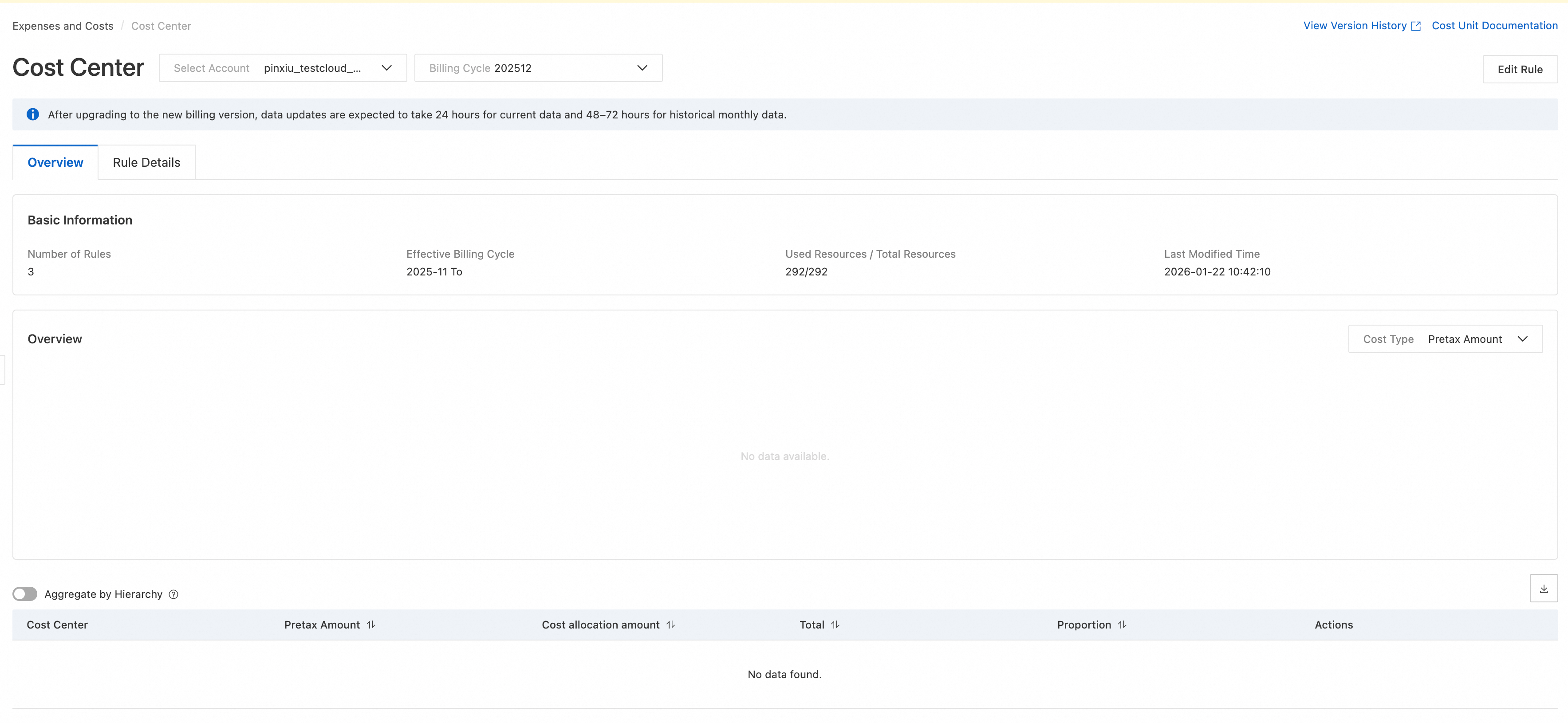
Page d'accueil de la nouvelle version :
Page d'accueil de l'ancienne version :
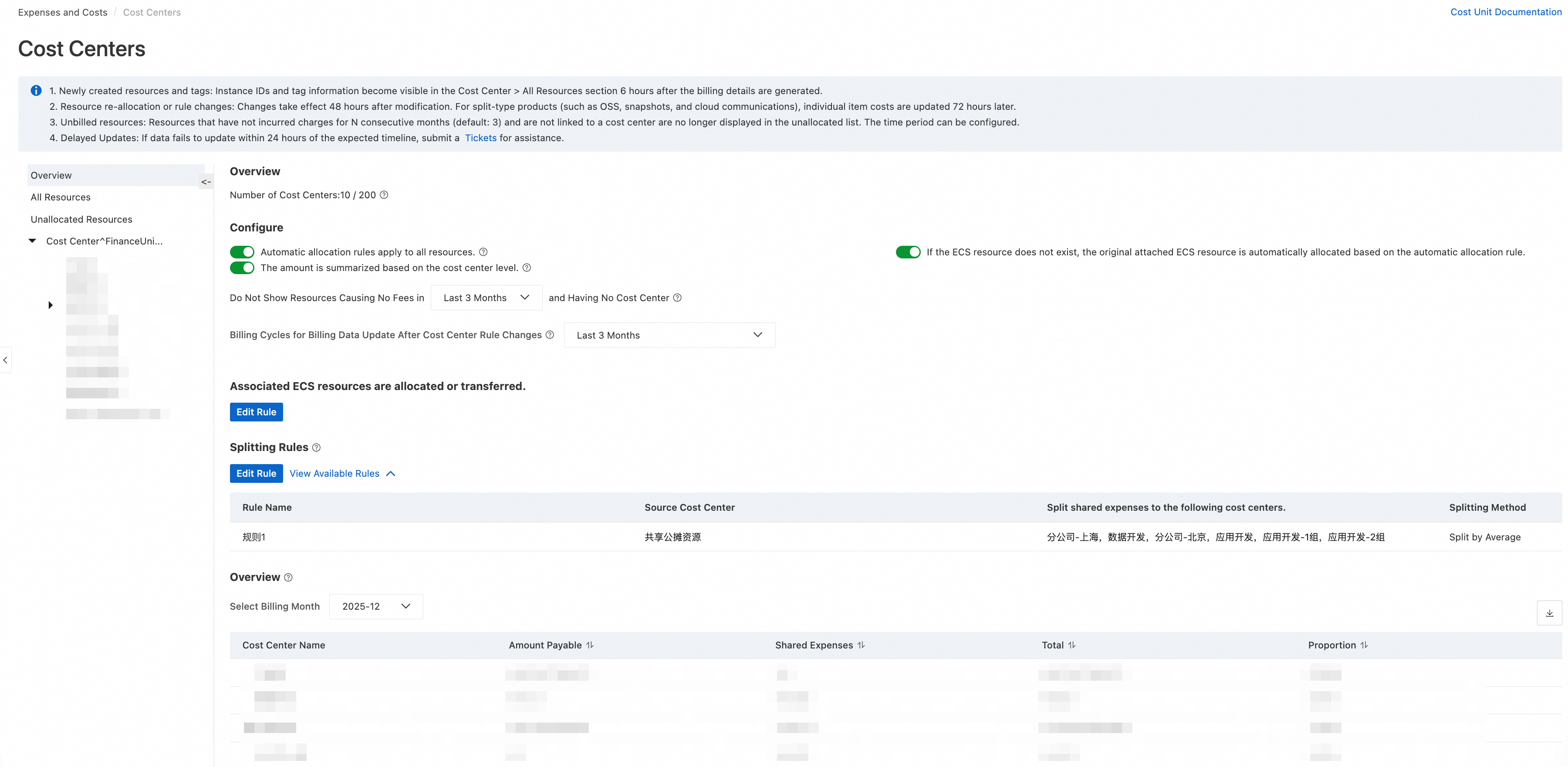
Si vous n'avez jamais utilisé les unités financières, la nouvelle version affiche par défaut la page de modification des règles des unités financières. Si vous avez déjà utilisé cette fonctionnalité, vous êtes redirigé vers la page de vue d'ensemble.
Créer des unités financières
Les unités financières prennent en charge deux méthodes de création : la création manuelle et la création en masse (fonctionnalité de la nouvelle version).
Création manuelle — Personnalisez l'organisation selon la structure de votre entreprise, la classification métier ou d'autres scénarios.
Création en masse — Générez rapidement des unités financières à partir d'une arborescence de comptes existante ou de groupes de ressources.
Créer manuellement des unités financières
Connectez-vous à la console Expenses and Costs.
Dans le volet de navigation de gauche, accédez à > Cost.
-
Accédez à la page Cost Allocation.
Suivez les étapes restantes en fonction de votre version :
Nouvelle version
-
Cliquez sur Cost Center à droite pour accéder à la page Cost Centers.

-
Cliquez sur le bouton
 situé à côté de Edit Rule pour ajouter une unité financière.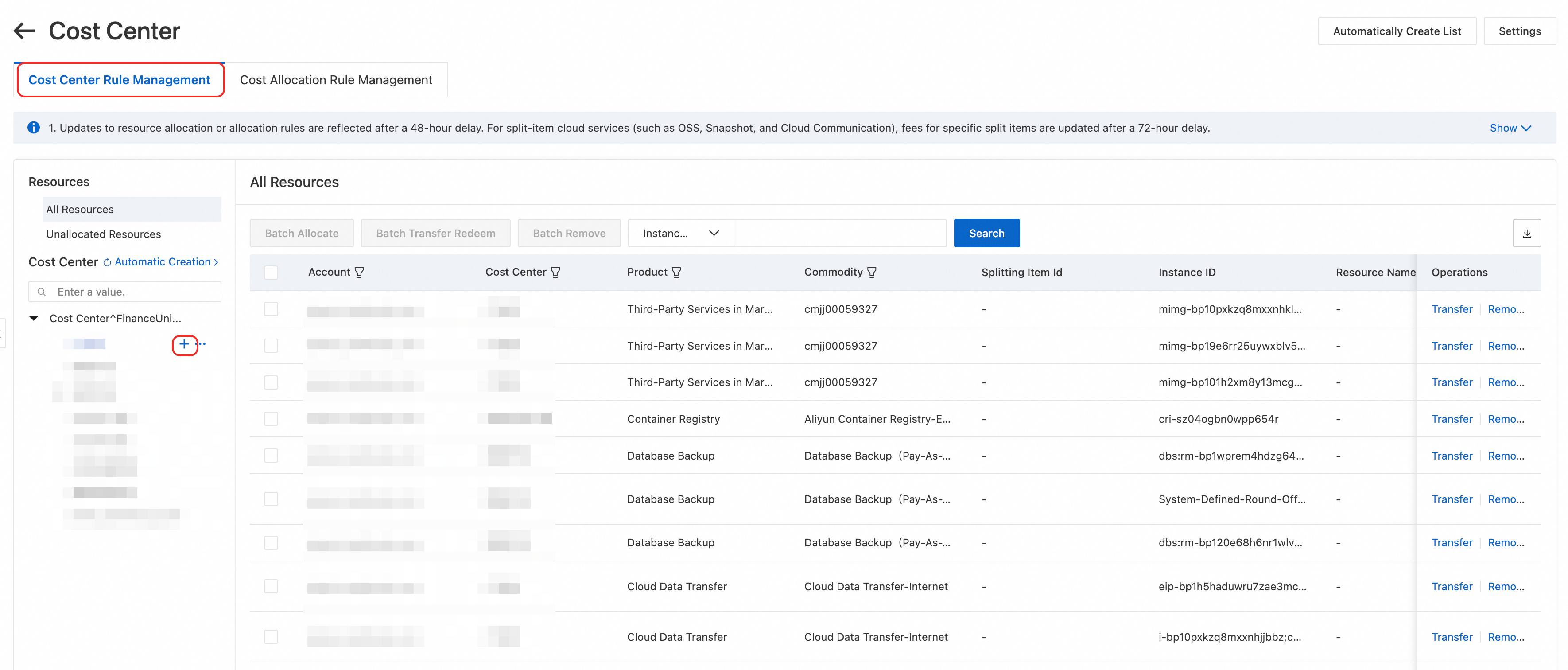
La nouvelle unité financière apparaît dans l'arborescence.
Ancienne version
-
Cliquez sur le bouton
situé à côté de Cost Center Rule Management pour ajouter une unité financière.
Pour les unités financières existantes, utilisez les boutons situés à droite pour les renommer, les copier ou les supprimer.

Créer des unités financières en masse (nouvelle version)
Connectez-vous à la console Expenses and Costs.
Dans le volet de navigation de gauche, accédez à > Expenses and Costs, puis accédez à la page Expenses and Costs.
Cliquez sur Cost à droite pour accéder à la page Cost Allocation.
-
Cliquez sur Cost Center, puis sélectionnez les informations à synchroniser dans la boîte de dialogue Cost Centers.
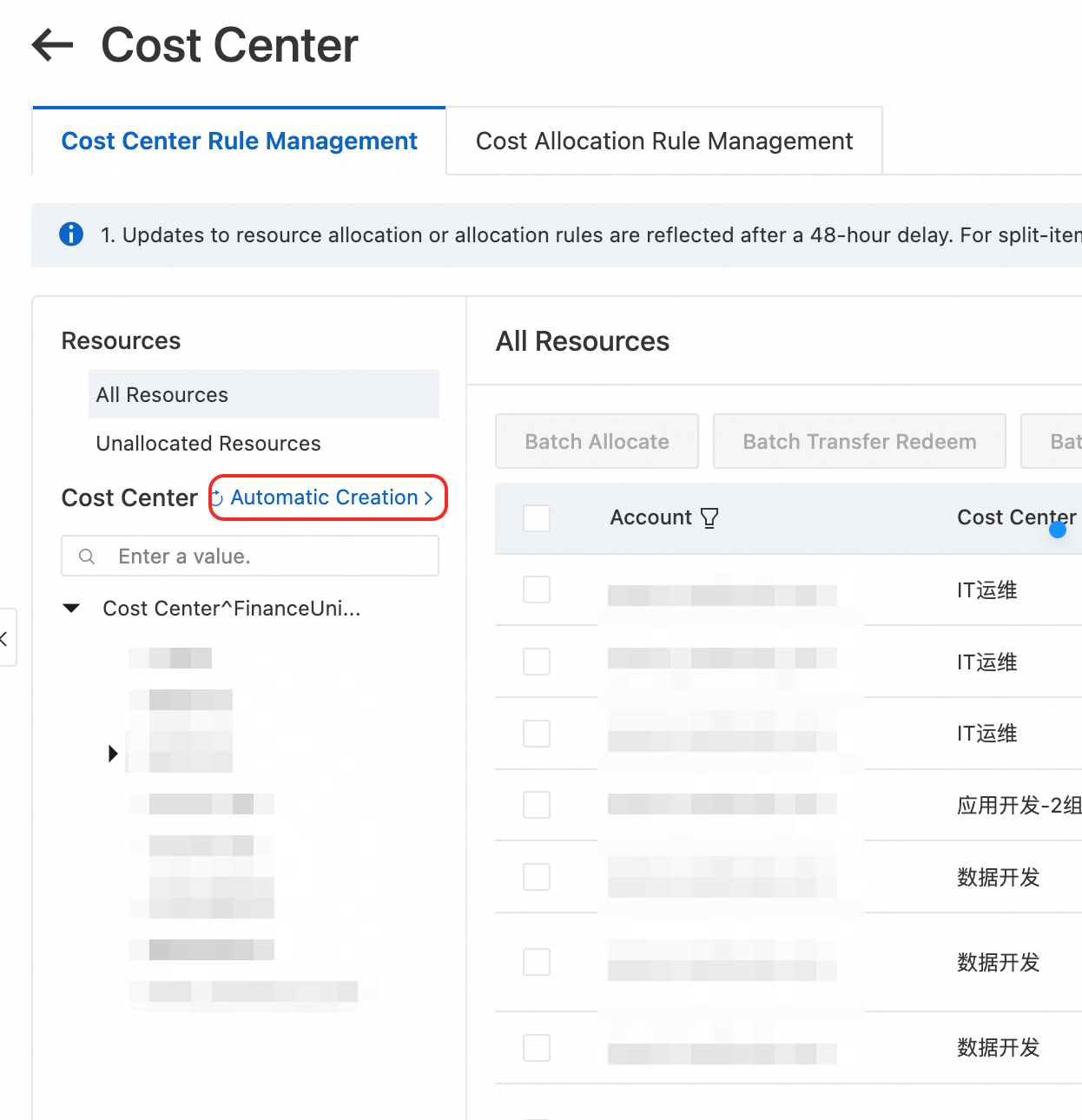
Edit Rule — Si vous avez activé Enterprise Account Center, vous pouvez synchroniser la liste des comptes et les noms depuis Account Center pour constituer l'arborescence des unités financières.
Cost Center Rule Management — Adapté aux scénarios où les groupes de ressources servent à la répartition des coûts.
Après avoir effectué votre sélection, cliquez sur Bulk Create. Le système crée les unités financières en masse. Vous pouvez consulter les détails de la création dans la section Select Information to Sync. Une fois la création terminée, cliquez sur le bouton
 pour actualiser l'arborescence.
Les nouvelles unités financières apparaissent dans l'arborescence après actualisation.
Assigner des ressources aux unités financières
Une fois les unités financières créées, vous devez les associer aux ressources correspondantes. Deux méthodes sont prises en charge : Créer des règles de répartition et Assignation manuelle.
Créer des règles de répartition
Créez des règles de répartition pour assigner automatiquement les instances de ressources répondant à des conditions spécifiées à des unités financières désignées.
Nouvelle version
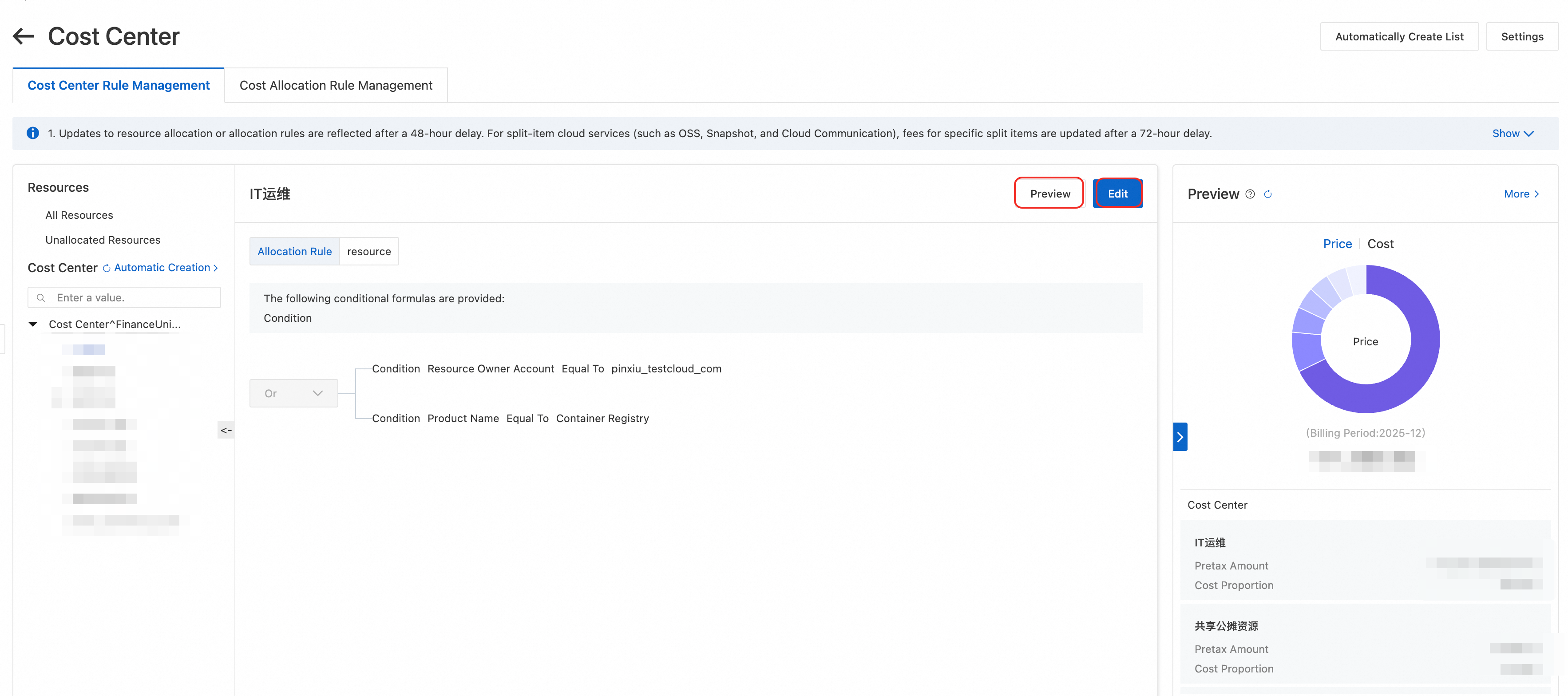
Accédez à la page Gestion des règles du centre de coûts et sélectionnez une unité financière existante.
-
Dans la zone Enterprise/Organization/Account à droite, cliquez sur Resource Group.
-
Dans la zone inférieure, modifiez les règles selon des dimensions telles que Create, Bulk Creation List, Cost Center Rule Management, Allocation Rule, Edit et Resource Owner Account. Les combinaisons multi-conditions sont prises en charge.
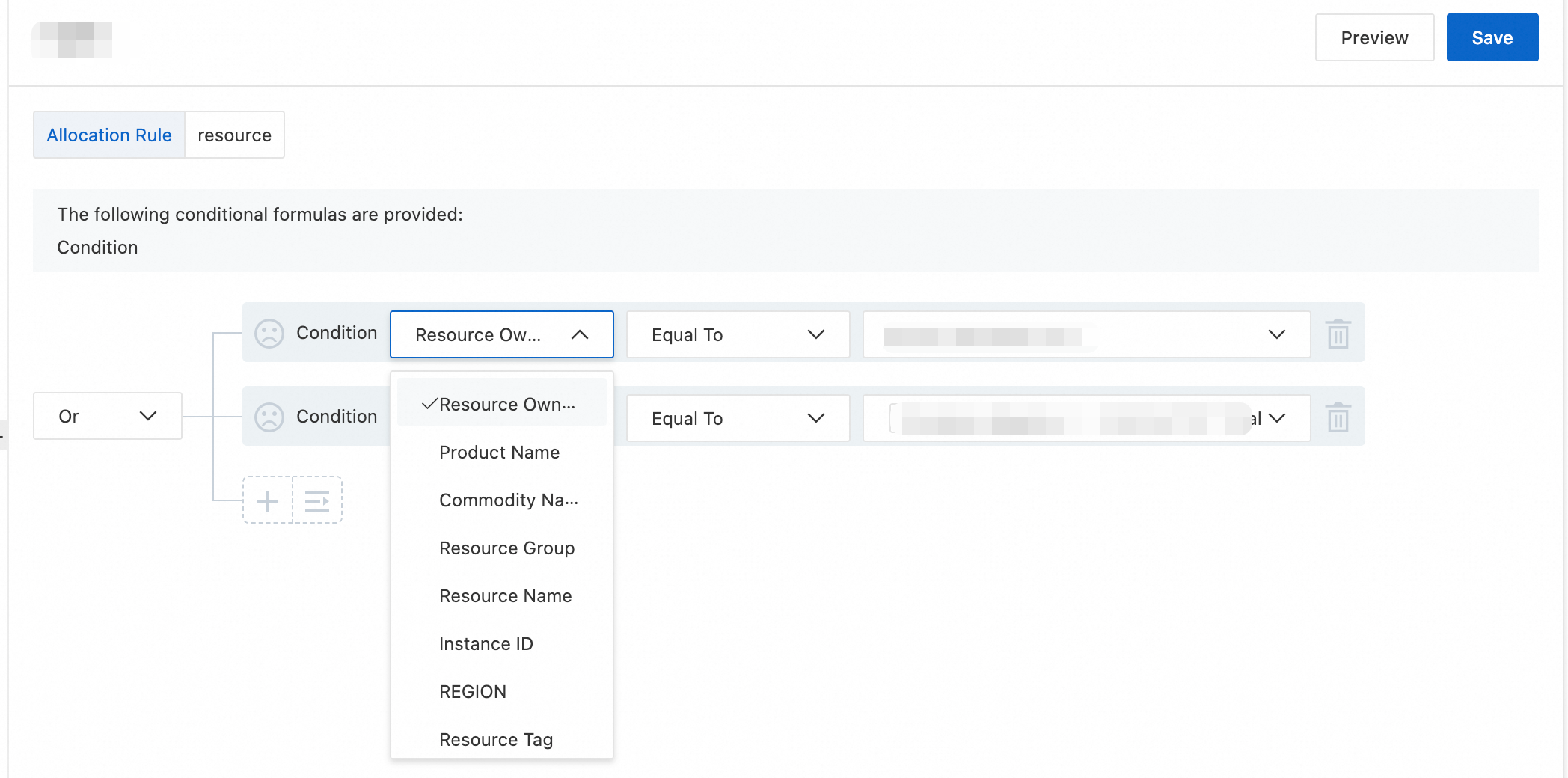
Configuration de la règle Types de configuration pris en charge Compte propriétaire de la ressource, nom du produit, nom de la marchandise, groupe de ressources, région Prend en charge « égal à » et « différent de ». Sélection multiple possible. Nom de la ressource, tag, ID d'instance (granularité de facturation) Prend en charge « égal à » et « différent de » pour la saisie. Séparez plusieurs valeurs par des virgules. Prend en charge « contient », « ne contient pas », « commence par » et « se termine par ». Après avoir défini les conditions, cliquez sur Product Name pour prévisualiser l'effet de la répartition à partir des données de consommation de la période de facturation précédente affichées à droite. Les données de prévisualisation servent uniquement au débogage et peuvent ne pas correspondre aux détails de la facture fractionnée ni aux autres pages de facturation.
Une fois confirmé, cliquez sur Commodity Name pour finaliser la configuration de la règle de répartition automatique.
Utilisez la fonctionnalité Region pour vérifier que les ressources sont réparties comme prévu. Les données de répartition sont mises à jour sous 24 à 48 heures.
Ancienne version
-
Sélectionnez une unité financière. Dans l'onglet Instance ID, cliquez sur Resource Tag.

-
Ajoutez des conditions ou des groupes de conditions. Dans la liste déroulante des conditions, définissez des règles personnalisées en fonction du compte propriétaire de la ressource, du nom du produit, des détails du produit, des tags, des groupes de ressources et des noms d'instances de ressources.

Cliquez sur Preview.
Assigner manuellement des ressources
L'assignation manuelle consiste à attribuer des ressources aux unités financières manuellement. Les assignations manuelles ont une priorité supérieure aux assignations automatiques.
-
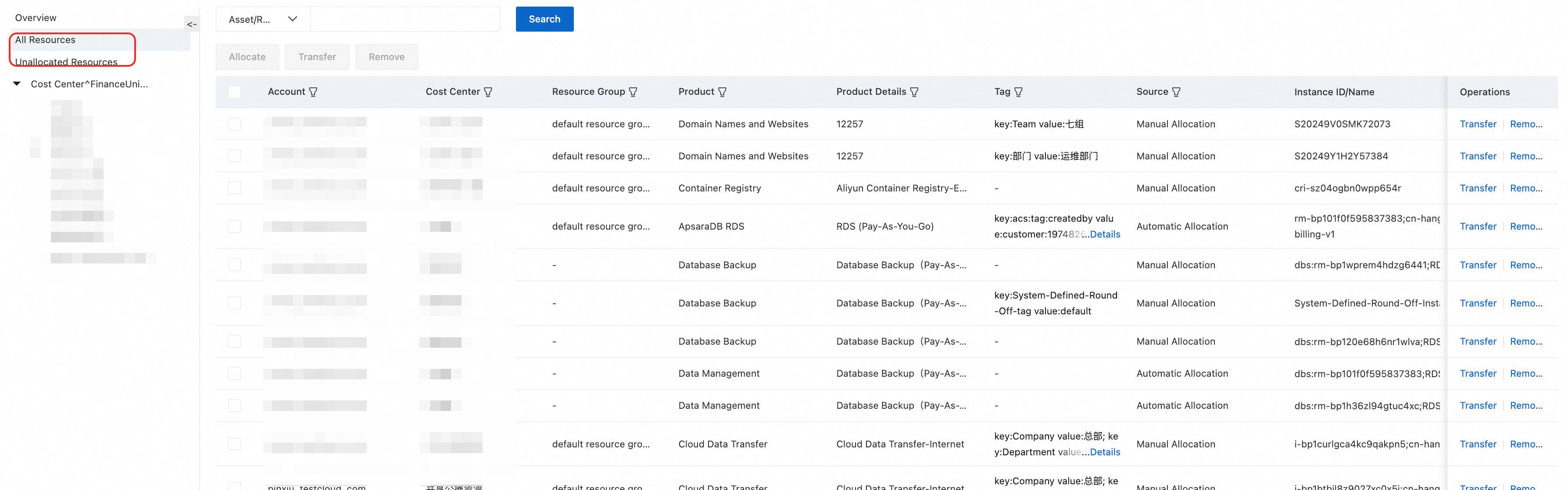
Dans la liste des unités financières Save (ou Preview dans l'ancienne version) ou Automatic Allocation Rule, consultez l'état actuel de l'allocation des ressources pour les unités financières.
-
Repérez la ressource à ajuster et effectuez les opérations d'allocation, de transfert ou de suppression. Vous pouvez sélectionner plusieurs ressources pour des opérations groupées.
Allouer : Pour les Edit non encore assignées, cliquez sur Submit pour assigner manuellement la ressource.
Transférer : Pour les ressources devant être réassignées à une autre unité financière, cliquez sur All Resources et sélectionnez l'unité financière cible dans la boîte de dialogue.
Supprimer : Pour les ressources qui ne doivent plus être assignées, cliquez sur All Resources afin de les retirer de l'unité financière actuelle.
Configurer les règles de frais partagés
Cette fonctionnalité permet de répartir les coûts d'une unité financière spécifiée entre d'autres unités financières, facilitant ainsi l'allocation des coûts des ressources partagées.
Nouvelle version
Connectez-vous à la console Unallocated Resources. Dans le volet de navigation de gauche, accédez à > Transfer.
Accédez à la page Remove. Cliquez sur Expenses and Costs à droite pour accéder à la page Cost.
-
Basculez vers l'onglet Cost Allocation et cliquez sur Cost Center pour ajouter la première règle de répartition des frais partagés.
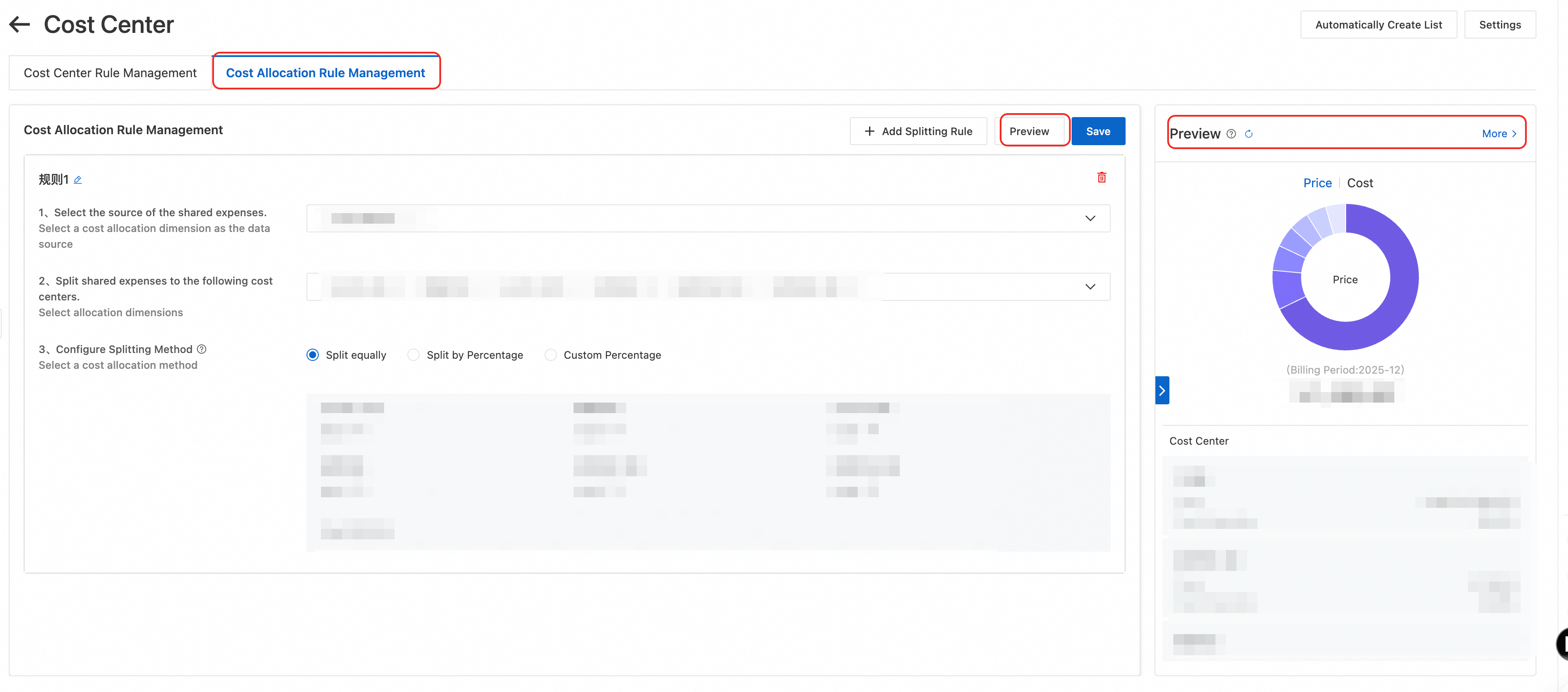
Confirmez la source des coûts partagés, les unités financières destinataires de ces coûts et la méthode de répartition.
Cliquez sur Cost Center pour prévisualiser les résultats de la règle de coûts partagés.
-
Cliquez sur Edit Rule à côté de Cost Center Rule Management. Par défaut, vous pouvez afficher les résultats complets de l'allocation des ressources pour le compte principal et les sous-comptes. Vous pouvez basculer entre les comptes et les périodes de facturation (mois en cours et mois précédent) pour la prévisualisation.
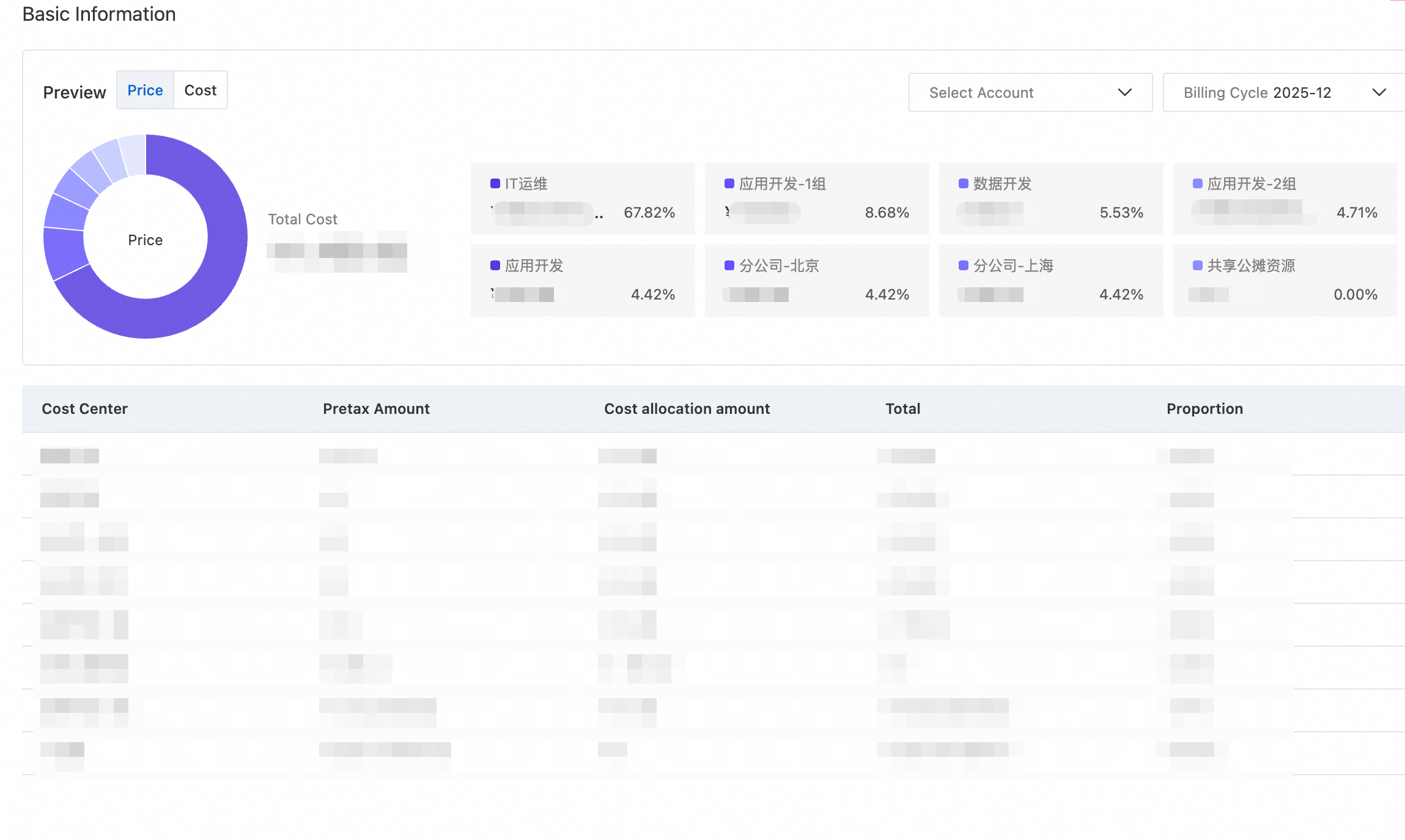
Une fois confirmé, cliquez sur Shared Cost Rule Management.
Utilisez la fonctionnalité Add Split Rule pour vérifier que les coûts partagés sont distribués comme prévu avant d'enregistrer.
Ancienne version
Connectez-vous à la console Preview. Dans le volet de navigation de gauche, accédez à > Save.
-
Sur la page Preview, cliquez sur Expenses and Costs, repérez la section Cost et sélectionnez Cost Allocation.
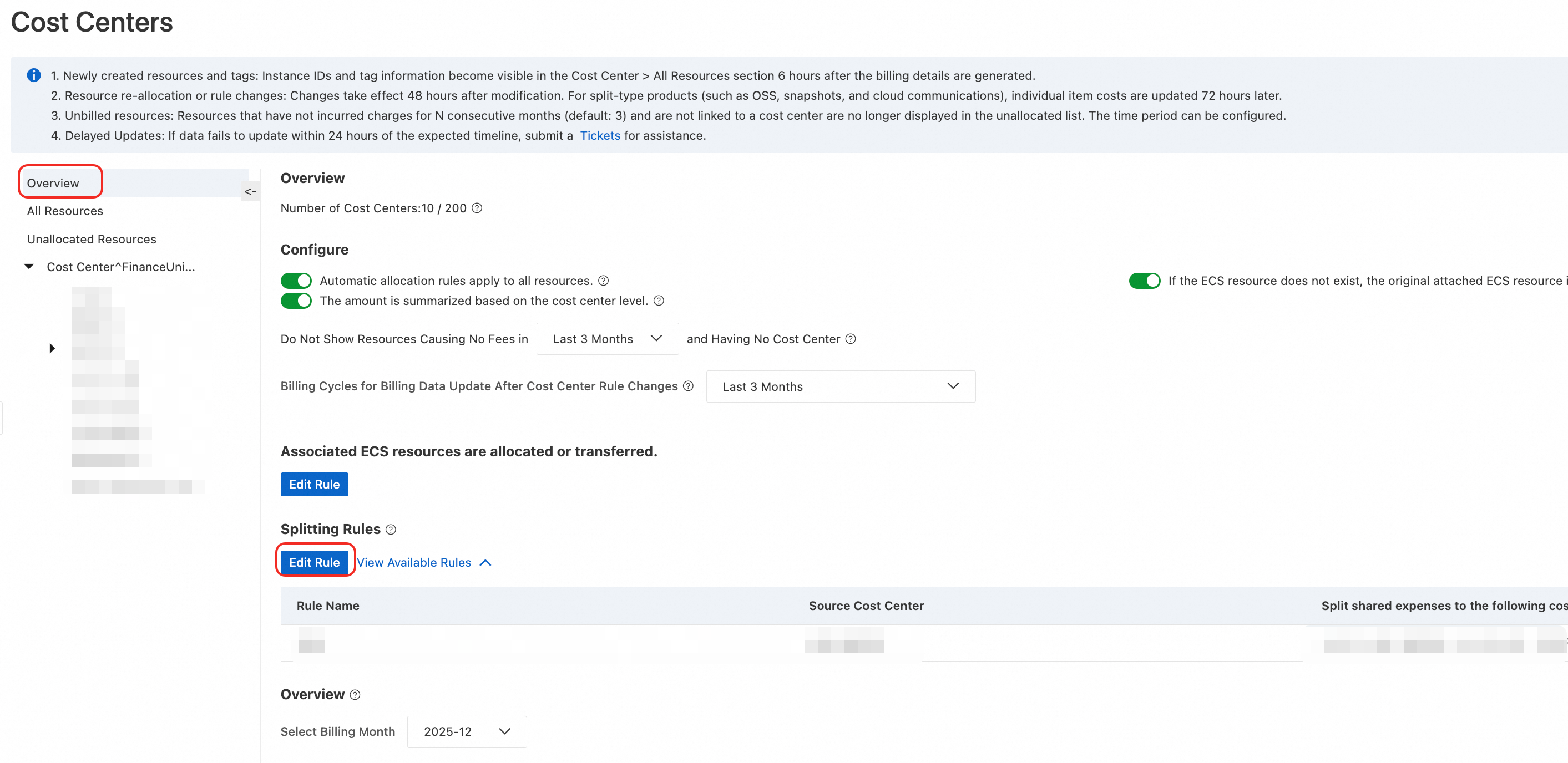
Sur la page Cost Center, cliquez sur Add Split Rule pour ajouter la première règle de répartition des frais partagés.
-
Confirmez la source des coûts partagés, les unités financières destinataires de ces coûts et la méthode de répartition. Cliquez sur Cost Center
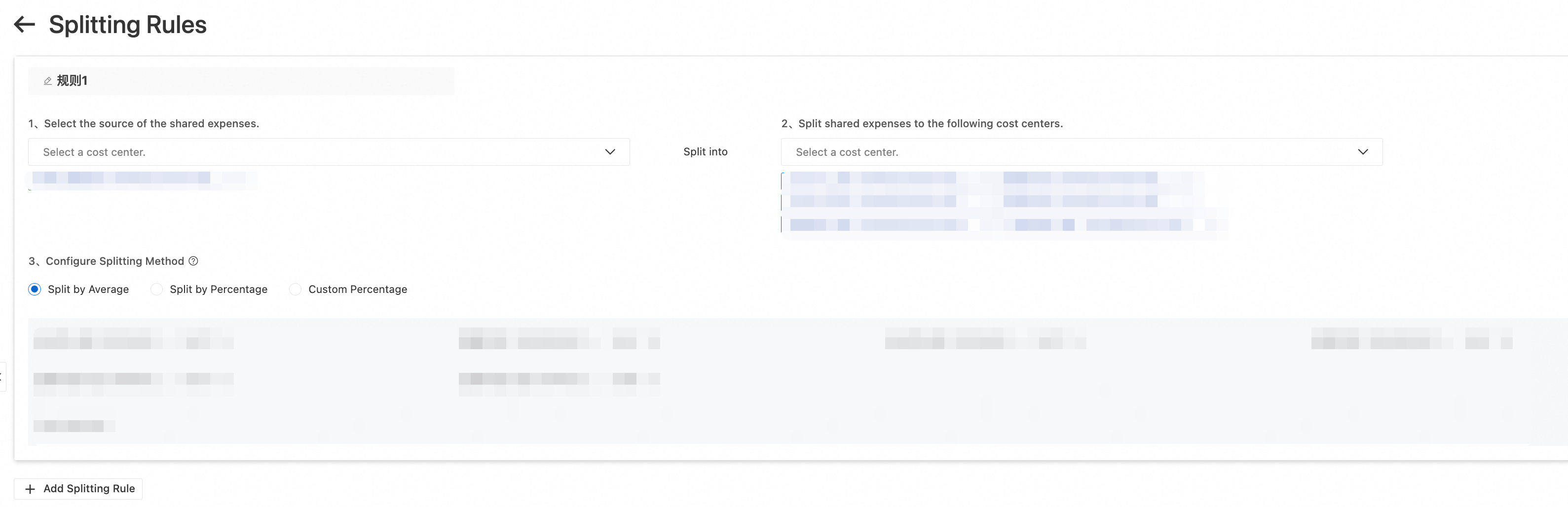
Vous pouvez ajouter plusieurs règles de répartition simultanément. Revenez à la page de vue d'ensemble pour Overview.
Configurer les règles globales
Les règles globales permettent l'allocation automatique pour tous les produits, le suivi d'allocation pour les ressources associées à ECS et d'autres fonctionnalités visant à réduire les omissions ou les erreurs d'allocation.
Nouvelle version
Accédez à la page Splitting Rules. Cliquez sur Edit Rule à droite pour accéder à la page Splitting Rules.
-
Cliquez sur Save. en haut à droite pour configurer les règles globales dans la boîte de dialogue.
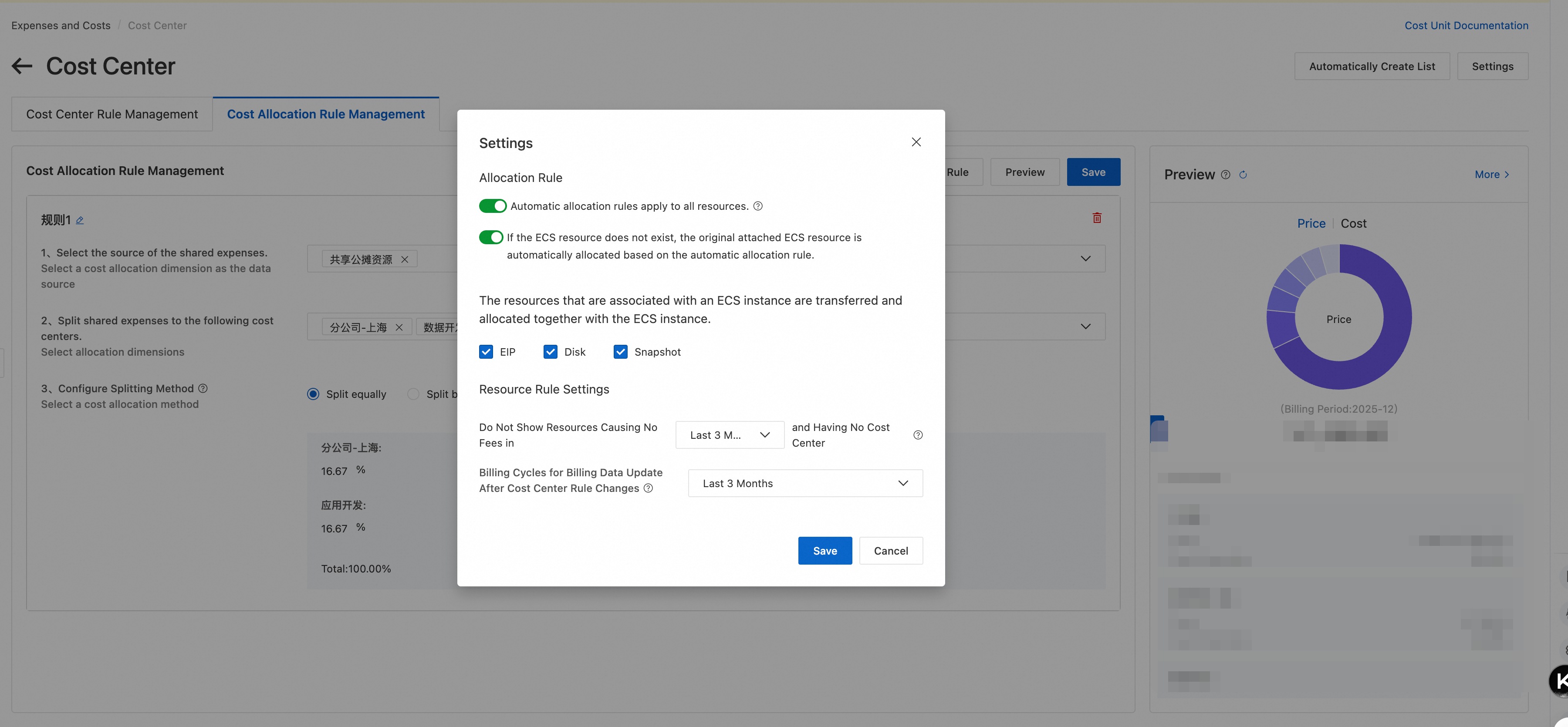
Ancienne version
Sur la page View Available Rules, cliquez sur Cost Center pour configurer les règles suivantes :
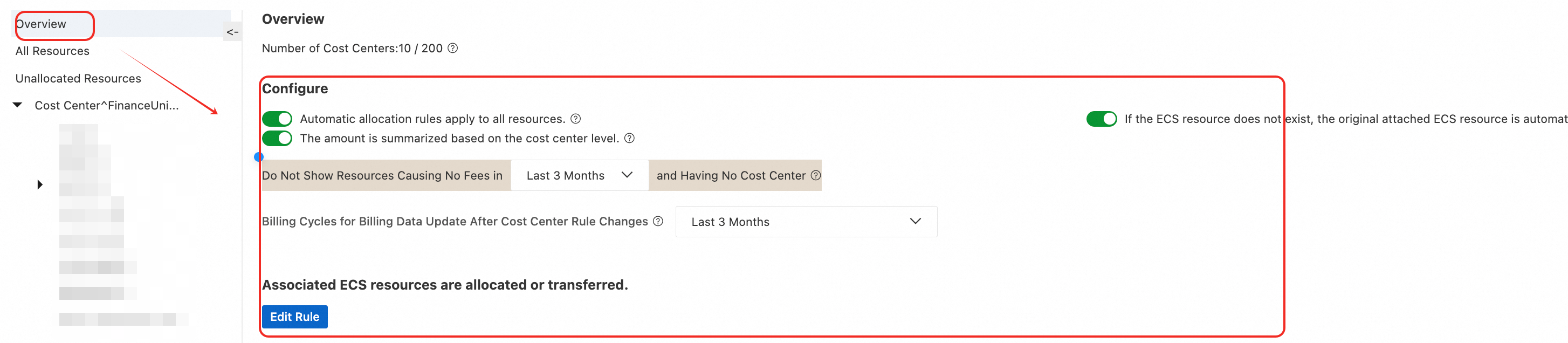
Les paramètres spécifiques des règles sont les suivants :
-
Edit Rule
Lorsqu'elle est activée, toute modification des règles d'allocation automatique s'applique à toutes les instances de ressources de cloud non assignées manuellement.
Lorsqu'elle est désactivée, toute modification des règles d'allocation automatique s'applique uniquement aux instances de ressources de cloud non allouées.
-
Cost Center Rule Management
Lorsqu'elle est activée, sur la page Configure>Cost Center>Overview, le rapport de coûts agrège les données de répartition des coûts (vous pouvez choisir entre le montant payable, le montant remisé, le montant du coût et le coût hors bons) pour chaque unité financière selon l'arborescence des unités financières.
Lorsqu'elle est désactivée, le rapport de vue d'ensemble des coûts s'affiche sous forme de liste plate sans agrégation hiérarchique selon l'arborescence des unités financières.
-
Automatic allocation rules apply to all resources.
Prend en charge la configuration personnalisée (1 dernier mois, 2 derniers mois, 3 derniers mois). La valeur par défaut est 3 derniers mois.
Par exemple, si le paramètre est défini sur 2 derniers mois : si une ressource n'a généré aucune facture au cours des 2 derniers mois (mois en cours et mois précédent) et n'a jamais été associée à une unité financière, elle sera automatiquement filtrée des pages The amount is summarized based on the cost center level. et Cost Center et ne s'affichera pas.
-
Overview
Après modification des règles des unités financières, les données de facturation des N derniers mois sont actualisées selon les dernières règles.
Les données de facturation des périodes de facturation historiques ne sont pas actualisées.
-
Overview
Utilisez cette règle pour configurer si les Do Not Show Resources Causing No Fees in {select} and Having No Cost Center, les All Resources et les Unallocated Resources suivent les instances de ressources ECS pour la répartition des coûts. Si cette option est sélectionnée, les adresses IP élastiques et les disques cloud suivent les instances ECS associées et sont alloués aux unités financières correspondantes. Sinon, ils ne font pas l'objet d'une allocation par suivi.
-
Billing Cycles for Billing Data Update After Cost Center Rule Changes
Lorsqu'elle est activée, les instances de ressources associées configurées pour suivre l'allocation des instances ECS peuvent être allouées par d'autres règles d'allocation personnalisées lorsque l'instance de ressource ECS n'existe plus.
Lorsqu'elle est désactivée, les instances de ressources associées configurées pour suivre l'allocation des instances ECS ne peuvent pas être allouées par d'autres règles d'allocation personnalisées lorsque l'instance de ressource ECS n'existe plus.
Consulter les informations sur les unités financières
Nouvelle version
Consulter la vue d'ensemble
Connectez-vous à la console Associated ECS resources are allocated or transferred.. Dans le volet de navigation de gauche, accédez à > .
-
Accédez à la page de vue d'ensemble If the ECS resource does not exist, the original attached ECS resource is automatically allocated based on the automatic allocation rule. pour consulter les informations suivantes :
Expenses and Costs : Affiche le nombre de règles d'unités financières, les périodes de facturation couvertes par les règles, le nombre de ressources allouées, le nombre total de ressources et la date de dernière modification.
-
Vue d'ensemble des coûts Cost :
Prend en charge l'analyse des coûts par montant payable, montant remisé, montant du coût et coût incluant les bons.
Un graphique en anneau affiche les 8 principales unités financières avec leurs montants et pourcentages correspondants.
Un tableau affiche le montant, le montant des coûts partagés, le total (somme du montant et des coûts partagés) et le pourcentage (proportion totale) pour chaque unité financière. Vous pouvez également cliquer pour accéder à la page Cost Allocation ou à la page Cost Center.
Cost Center : Désactivé par défaut. Lorsqu'il est activé, les montants sont agrégés selon la hiérarchie de l'arborescence des unités financières, où le montant de l'unité financière parente équivaut à la somme du montant de cette unité et de toutes les ressources des unités financières enfants.
Pour les utilisateurs disposant de plusieurs comptes d'entreprise, la sélection de tous les comptes inclut tous les coûts générés par les sous-comptes pour la période de facturation correspondante. Les unités financières affichent également les informations relatives aux ressources de tous les comptes.
Consulter les détails des règles historiques
Basculez vers l'onglet Basic Information pour consulter les informations sur les règles automatiques et les règles de coûts partagés :
-
Sur la page des règles automatiques, vous pouvez consulter les Overview, le Cost Analysis et d'autres informations, organisées selon l'ordre de l'arborescence des unités financières. Les règles automatiques sont triées par priorité, 1 étant la plus élevée.
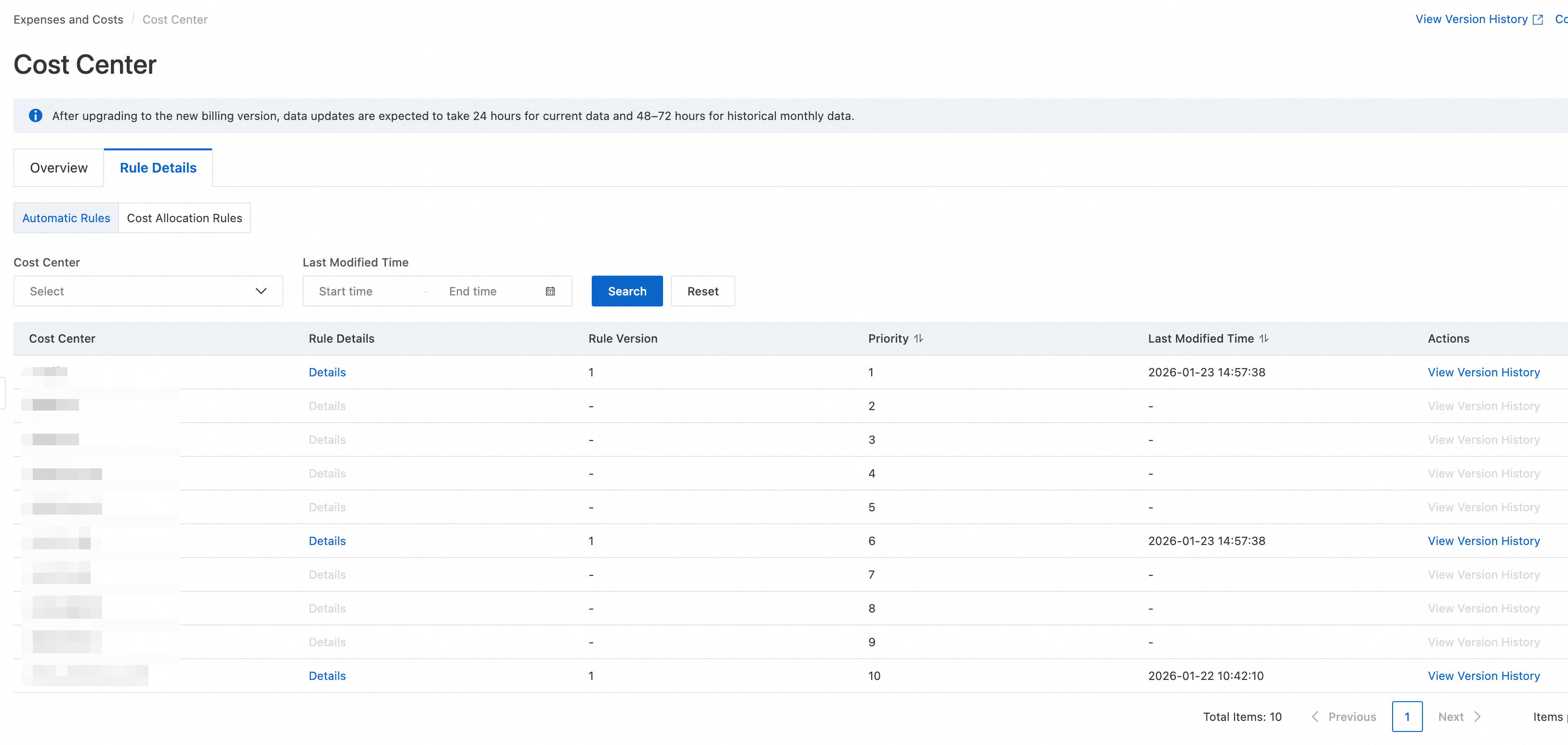
Cliquez sur Rule Details pour accéder à la page des règles historiques et consulter l'historique des modifications pour l'unité financière sélectionnée.
Sur la page des règles de coûts partagés, vous pouvez consulter les informations détaillées concernant les règles de frais partagés.
Les unités financières créées avant la mise à niveau vers la nouvelle version ne prennent pas en charge la consultation des règles et les opérations similaires.
Consulter la liste des ressources
-
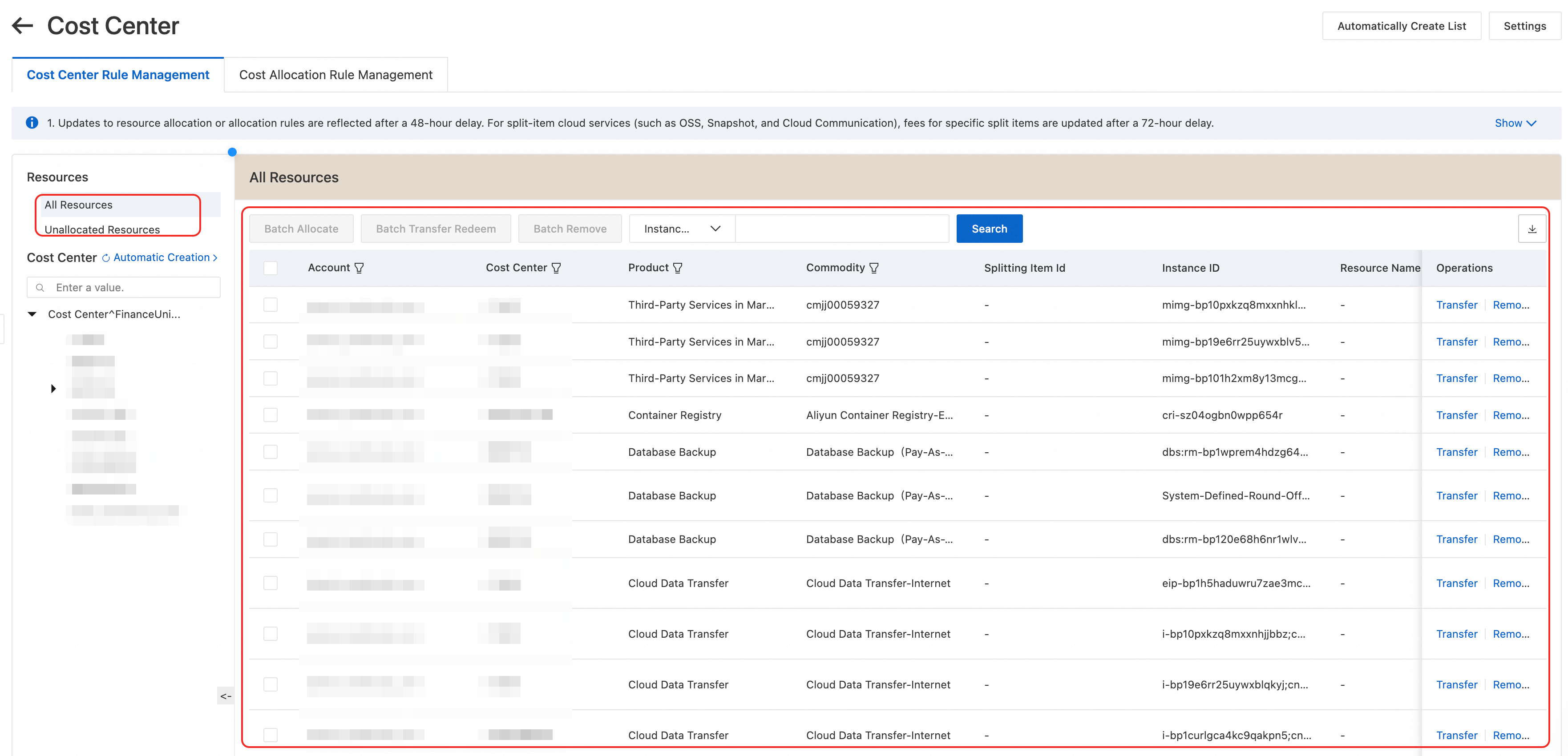
Accédez à la page d'accueil Aggregate by Hierarchy. Cliquez sur Rule Details en haut à droite pour accéder à la page Rule Details.
-
Dans le menu de la liste des ressources, vous pouvez interroger et gérer toutes les ressources ainsi que les ressources non allouées.
Lors de l'interrogation, vous pouvez rechercher des ressources par Rule Type, View Version History et Follow-Allocation Instance ID.
Prend en charge les requêtes complètes sur les ressources pour le compte principal et les sous-comptes. Les champs affichés incluent : Cost Center, Edit Rule, Cost Center Rule Management, Instance ID, Resource Name, Account, Cost Center, Product, Commodity, Splitting Item Id, Resource Last Billed Period, Rule Source, Rule Version, Rule Refresh Billing Period Count, Follow-Allocation Instance ID, Instance ID.
Consulter les factures fractionnées
Vous pouvez utiliser Resource Name pour consulter les informations détaillées sur la répartition des coûts. Pour plus d'informations, consultez .
Ancienne version
Une fois les règles configurées, vous pouvez consulter les détails des unités financières, les informations sur l'allocation des ressources et les informations de coûts pour chaque unité financière.
Connectez-vous à la console Resource Group. Dans le volet de navigation de gauche, accédez à > Actions.
-
Accédez à la page Split Bill pour consulter la vue d'ensemble mensuelle des coûts.
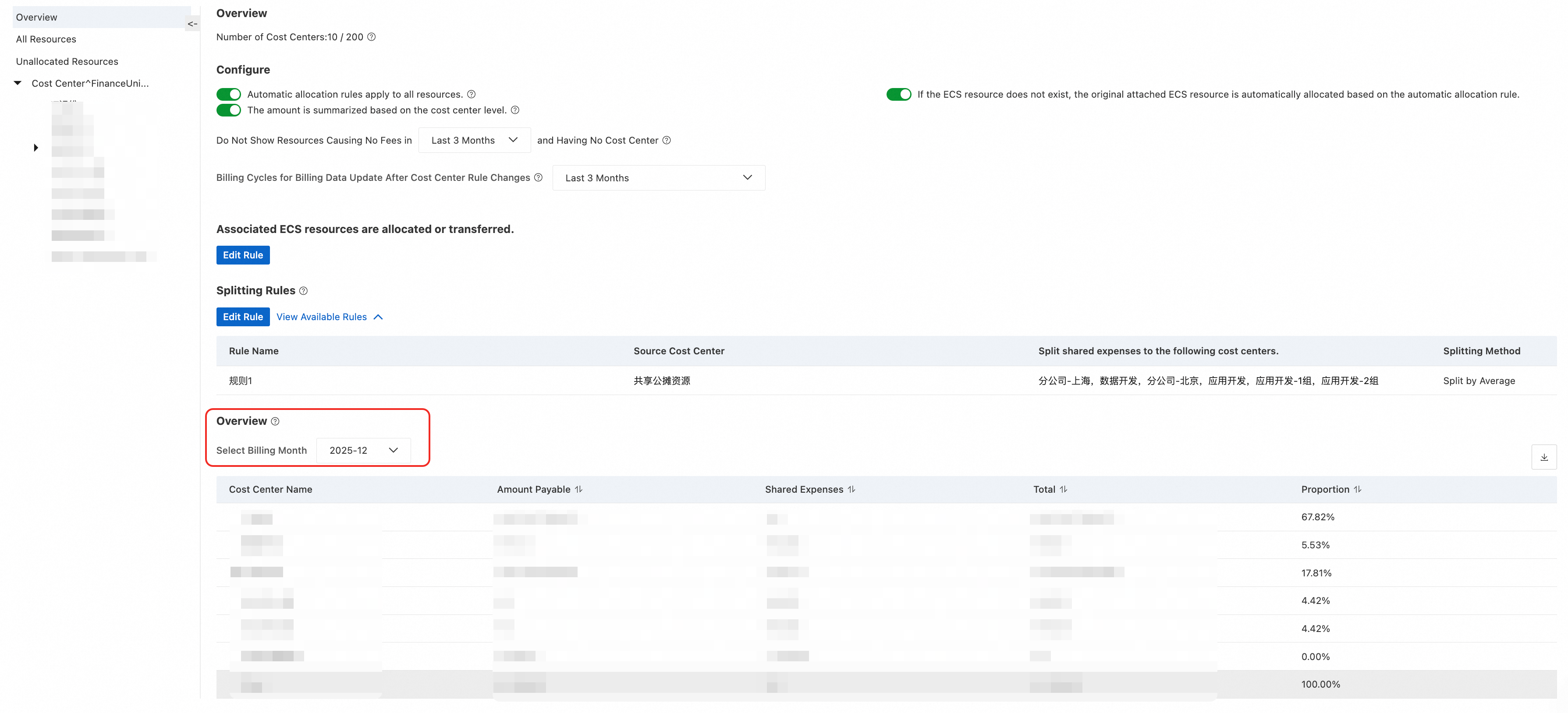
Les données de la vue d'ensemble sont mises à jour avec un délai de 48 heures par rapport aux coûts réels. Pour les produits cloud de type fractionné (tels qu'OSS, les snapshots et Cloud Communication), les coûts spécifiques de chaque élément fractionné sont mis à jour avec un délai de 72 heures.
La vue d'ensemble des coûts permet de consulter les données des 12 derniers mois.
-
Cliquez sur une unité financière spécifique pour consulter et modifier la Expenses and Costs ainsi que les ressources actuellement allouées. Dans l'onglet Cost, utilisez le champ Cost Allocation pour déterminer si l'allocation est automatique ou manuelle. Vous pouvez transférer ou supprimer des ressources.
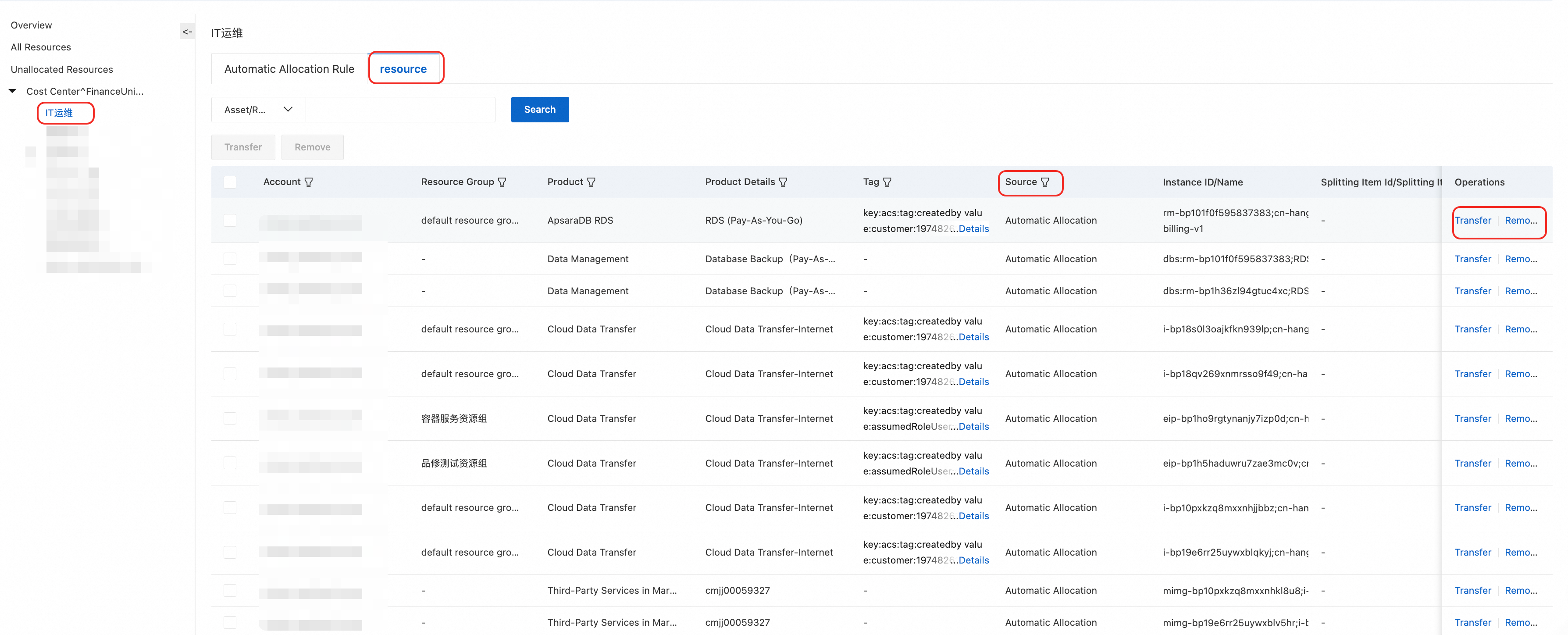
Après réaffectation des ressources ou modification des règles d'allocation automatique, les mises à jour sont appliquées avec un délai de 48 heures à compter du moment de la modification. Pour les produits cloud de type fractionné (tels qu'OSS, les snapshots et Cloud Communication), les coûts spécifiques de chaque élément fractionné sont mis à jour avec un délai de 72 heures.
Vous pouvez également utiliser Cost Center pour consulter les informations détaillées sur la répartition des coûts. Pour plus d'informations, consultez .
Guide d'utilisation (ancienne console)
Créer des unités financières
Connectez-vous à la console Cost Center. Dans le volet de navigation de gauche, sélectionnez Automatic Allocation Rule > resource.
-
Sur la page Unités financières, cliquez sur le bouton pour ajouter une nouvelle unité financière. Saisissez le nom de l'unité financière, puis cliquez sur Source
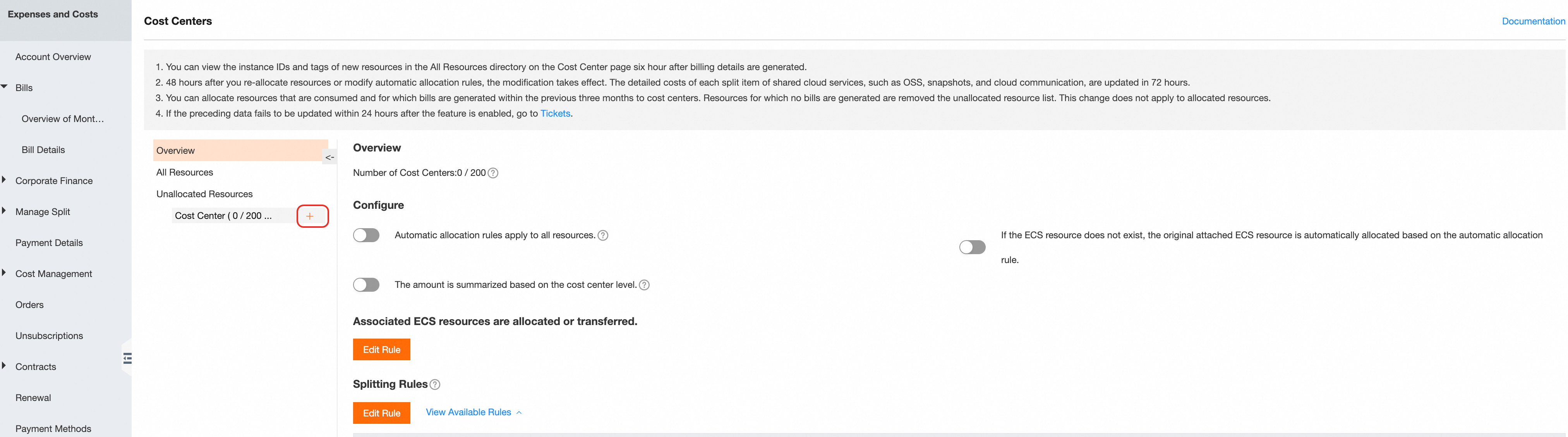
Pour les unités financières existantes, utilisez les boutons situés à droite pour les Split Bill, les Expenses and Costs ou les Manage Split
Affecter des ressources aux unités financières (ancienne console)
Établissez la correspondance entre les instances de ressources de produits cloud et les unités financières via les règles d'allocation automatique et l'affectation manuelle. Cela permet d'attribuer automatiquement les factures de coûts générées par les ressources cloud aux unités financières désignées à des fins de répartition des coûts.
Créer des règles d'allocation automatique
Définissez des règles pour établir la correspondance entre les instances de ressources de produits cloud et les unités financières. Les factures de coûts générées par ces instances seront ainsi automatiquement attribuées aux unités financières désignées pour une allocation automatique des coûts.
Repérez l'unité financière que vous souhaitez modifier. Dans l'onglet des règles d'allocation automatique situé à droite, cliquez sur Cost Center.
-
Configurez les règles en fonction du compte, du produit, du tag, du groupe de ressources, du nom de l'instance et d'autres critères. La logique ET et OU est prise en charge.
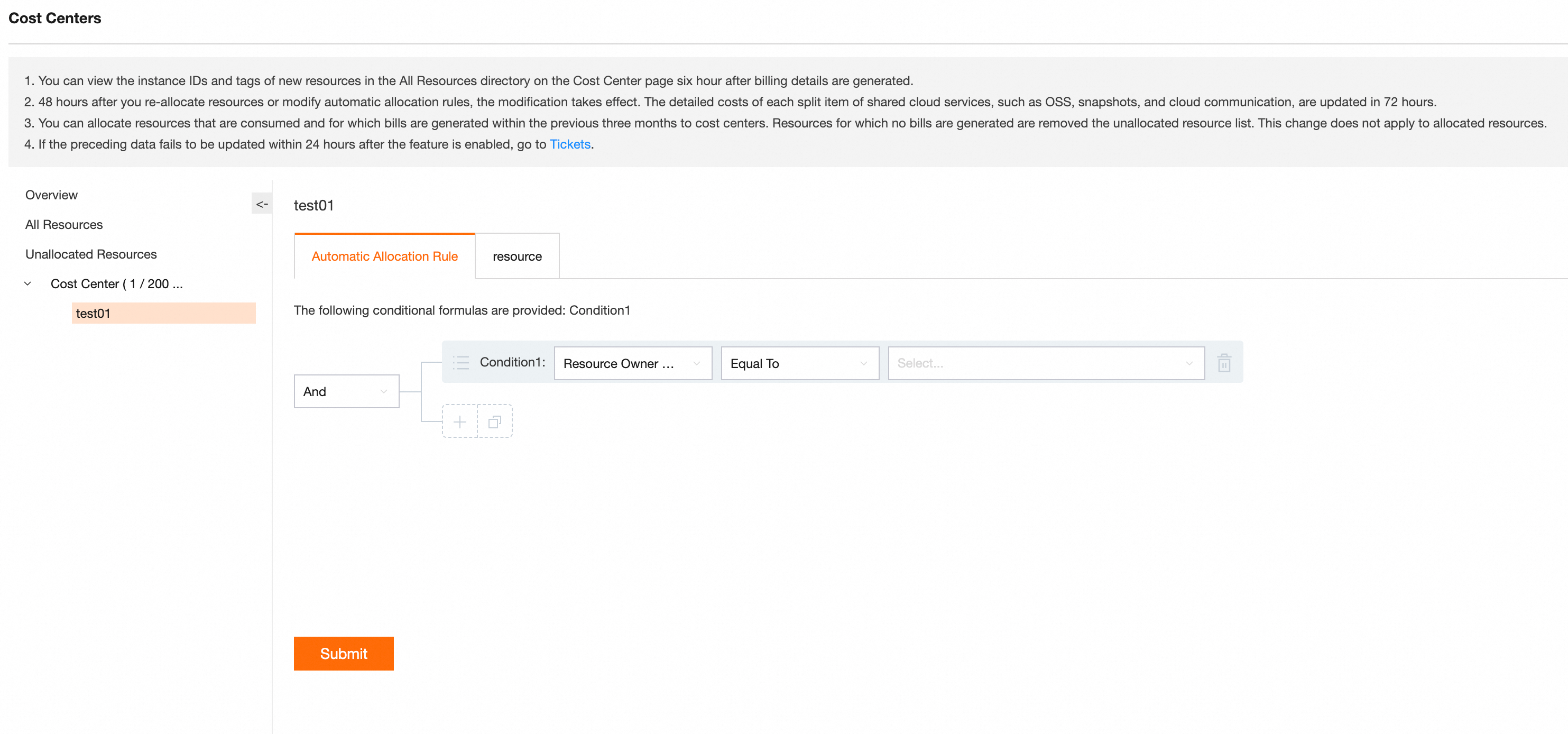
Cliquez sur OK. pour finaliser la configuration de l'unité financière.
Affecter manuellement des ressources (ancienne console)
L'affectation manuelle des ressources établit un mappage manuel entre les instances de ressources de produits cloud et les unités financières.
Connectez-vous à la console Edit. Dans le volet de navigation de gauche, sélectionnez Delete > Copy..
-
Sur la page Unités financières, cliquez sur Add ou sur Submit dans la partie gauche de la page. Repérez l'instance de ressource à ajuster, puis effectuez les opérations d'allocation, de transfert ou de suppression.
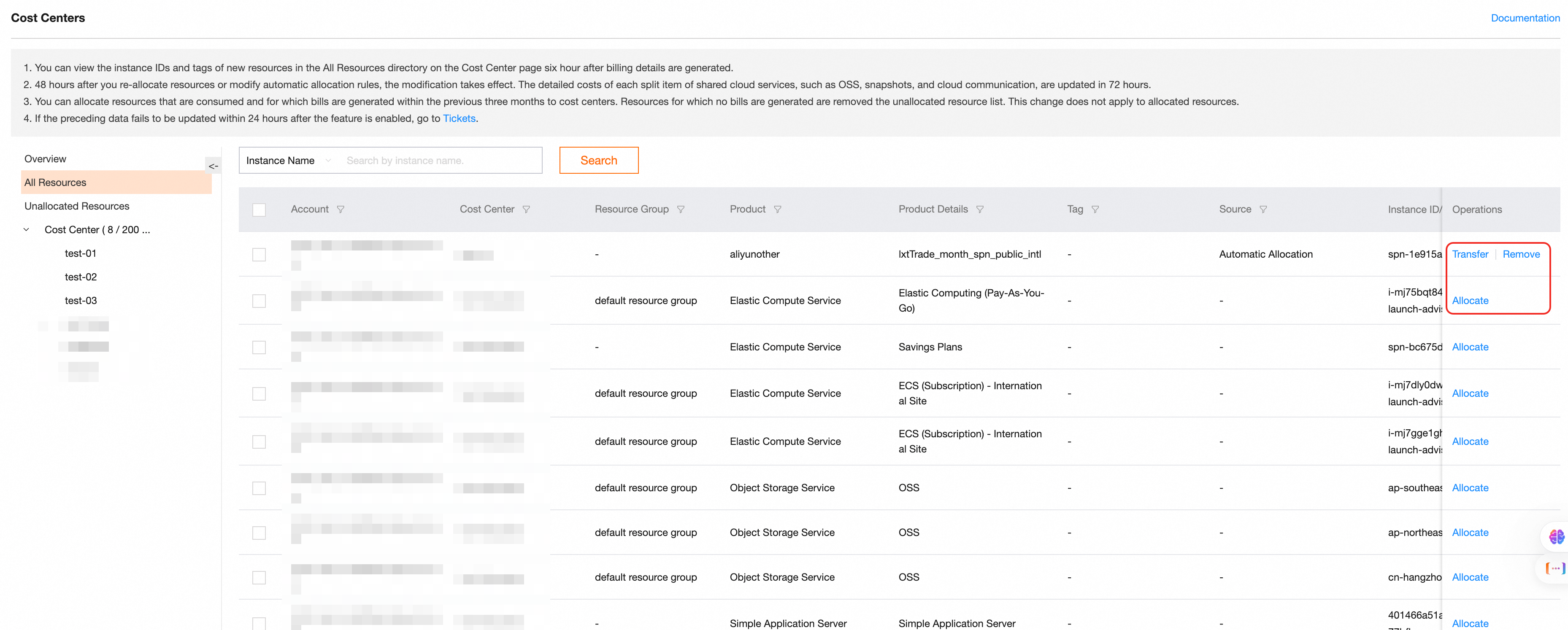
Allocate : pour les Expenses and Costs non encore affectées, cliquez sur Manage Split afin d'affecter manuellement la ressource.
Transfer : pour les ressources devant être réaffectées à une autre unité financière, cliquez sur Cost Center et sélectionnez l'unité financière cible dans la boîte de dialogue.
Remove : pour les ressources ne nécessitant plus d'affectation, cliquez sur All Resources afin de les retirer de l'unité financière actuelle. Les ressources supprimées sont classées comme « non affectées ».
Configurer les règles de partage des dépenses (ancienne console)
Utilisez cette fonctionnalité pour répartir les coûts d'une unité financière spécifiée sur d'autres unités financières, permettant ainsi l'allocation des coûts des ressources partagées.
Connectez-vous à la console Unallocated Resources. Dans le volet de navigation de gauche, sélectionnez Unallocated Resources > Allocate.
-
Sur la page Transfer, cliquez sur Overview, repérez Remove, puis sélectionnez Edit Rules.
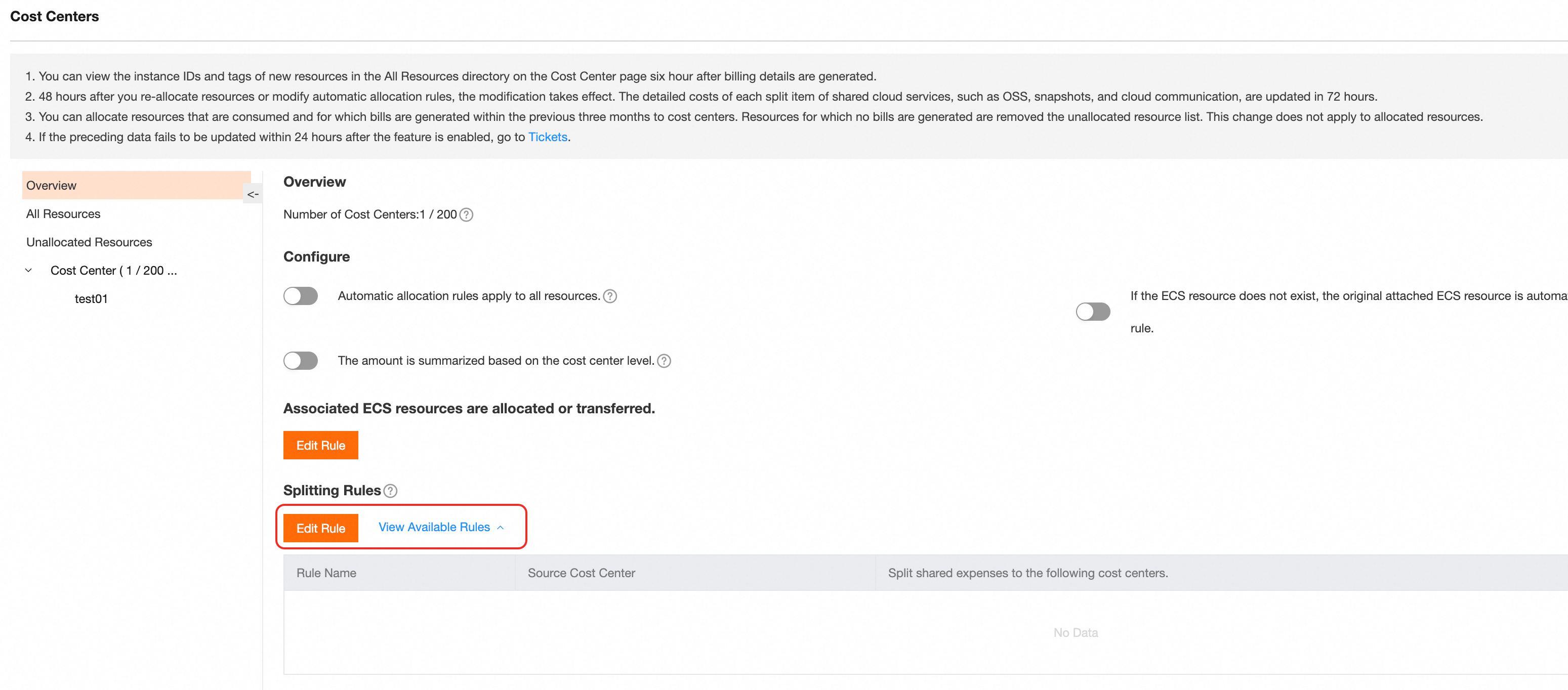
Sur la page Expenses and Costs, cliquez sur Add Split Rule pour ajouter la première règle de répartition des dépenses partagées.
-
Confirmez la source des coûts partagés, les unités financières auxquelles ces coûts seront alloués, ainsi que la méthode de répartition. Cliquez sur Manage Split
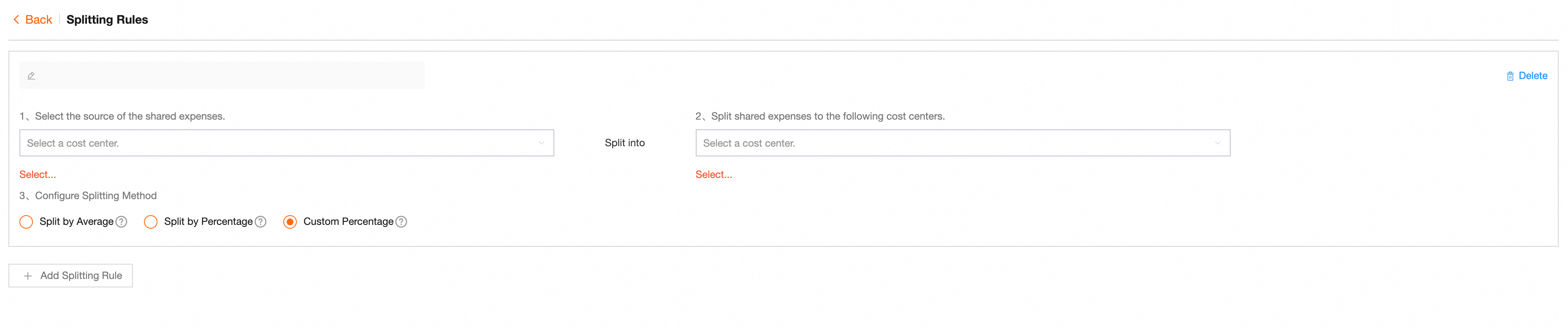
Priorité des règles : Affectation manuelle > Suivi d'allocation > Allocation automatique.
Lorsqu'une instance de ressource correspond à plusieurs règles d'allocation automatique, celles-ci sont exécutées selon l'ordre de l'arborescence des unités financières. Dès qu'une règle prend effet, les règles suivantes ne s'appliquent plus.
Les instances de ressources n'ayant généré aucune facture au cours des trois derniers mois et n'étant affectées à aucune unité financière sont automatiquement retirées de la liste des ressources non affectées de l'unité financière et ne peuvent plus être réaffectées.
Si une même ressource correspond à des règles issues à la fois du compte principal et des sous-comptes, la ressource est affectée à l'unité financière du compte principal.
Configurer les règles globales (ancienne console)
Les règles globales permettent l'allocation automatique pour tous les produits, le suivi d'allocation pour les ressources associées à ECS, ainsi que d'autres fonctionnalités visant à réduire les omissions ou les erreurs d'allocation.
Sur la page Cost Center, cliquez sur Cost Center pour configurer les règles suivantes :
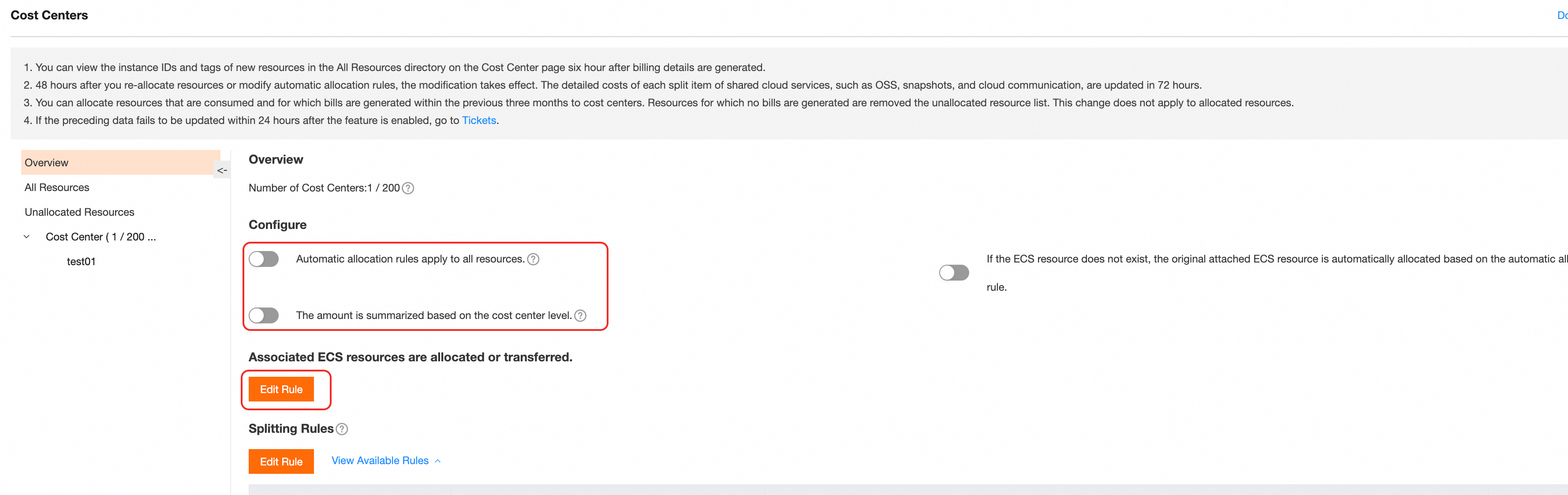
-
Splitting Rules
Lorsque cette option est activée, toute modification des règles d'allocation automatique s'applique à toutes les instances de ressources de produits cloud qui ne sont pas affectées manuellement.
Lorsque cette option est désactivée, toute modification des règles d'allocation automatique s'applique uniquement aux instances de ressources de produits cloud non affectées.
-
Splitting Rules
Lorsque cette option est activée, sur la page Save. > Cost Center > Overview, le rapport de coûts agrège les montants payables pour chaque unité financière selon l'arborescence des unités financières.
Lorsque cette option est désactivée, le rapport de synthèse des coûts s'affiche sous forme de vue à plat, sans agrégation hiérarchique basée sur l'arborescence des unités financières.
-
Automatic allocation rules apply to all resources.
Utilisez cette règle pour définir si les Aggregate Amounts by Financial Unit Hierarchy et les Cost Center suivent les instances de ressources ECS pour l'allocation des coûts. Si cette option est sélectionnée, les adresses IP élastiques et les disques cloud suivent les instances ECS associées et sont alloués aux unités financières correspondantes. Sinon, ils ne font pas l'objet d'un suivi d'allocation.
-
Overview
Lorsque cette option est activée, les instances de ressources associées configurées pour suivre l'allocation des instances ECS peuvent être allouées par d'autres règles d'allocation automatique si l'instance de ressource ECS n'existe pas.
Lorsque cette option est désactivée, les instances de ressources associées configurées pour suivre l'allocation des instances ECS ne peuvent pas être allouées par d'autres règles d'allocation automatique si l'instance de ressource ECS n'existe pas.
Afficher les informations des unités financières (ancienne console)
Une fois les règles configurées, vous pouvez consulter les détails des unités financières, les informations d'allocation des ressources et les données de coûts pour chaque unité financière.
-
Accédez à la page Overview. Cliquez sur ECS-Associated Resource Follow-Allocation Settings pour afficher la synthèse mensuelle des coûts.
Les données de synthèse sont mises à jour avec un délai de 48 heures par rapport aux coûts réels. Pour les produits cloud de type fractionné (tels que OSS, les snapshots et Cloud Communication), les coûts spécifiques de chaque élément fractionné sont mis à jour avec un délai de 72 heures.
La synthèse des coûts permet de consulter les données des 12 derniers mois.

-
Cliquez sur une unité financière spécifique pour consulter et modifier la EIP ainsi que les ressources actuellement allouées. Dans l'onglet Disk, utilisez le champ If ECS Resource Does Not Exist, Associated Resources with Follow-Allocation Can Be Allocated by Automatic Rules pour déterminer si l'allocation est automatique ou manuelle. Vous pouvez transférer ou supprimer des ressources.
Après la réaffectation de ressources ou la modification des règles d'allocation automatique, les mises à jour prennent effet avec un délai de 48 heures à compter du moment du changement. Pour les produits cloud de type fractionné (tels que OSS, les snapshots et Cloud Communication), les coûts spécifiques de chaque élément fractionné sont mis à jour avec un délai de 72 heures.

Vous pouvez également utiliser Cost Center pour afficher les informations détaillées de répartition des coûts. Pour plus d'informations, consultez .
Référence API
Vous pouvez utiliser les API suivantes pour créer et modifier des unités financières.
| API | Description |
| CreateCostUnit | Crée des unités financières. Prend en charge la création par lot. |
| ModifyCostUnit | Modifie des unités financières. Prend en charge la modification par lot. |
| QueryCostUnit | Interroge les informations des nœuds d'unités financières. |
| DeleteCostUnit | Supprime une unité financière. |
FAQ
Pourquoi l'allocation des ressources ne prend-elle pas effet après avoir défini des règles d'allocation automatique pour les unités financières ?
Après la définition des règles d'allocation automatique, l'allocation des ressources peut ne pas prendre effet pour les raisons suivantes :
Problèmes liés aux tags — Vérifiez que les tags sont correctement définis et que les noms et valeurs des tags ne contiennent pas d'espaces. La présence d'espaces dans les tags peut entraîner des problèmes d'allocation. Vous devez supprimer les tags contenant des espaces dans Cost Tags et les ajouter à nouveau.
Problèmes liés aux règles d'allocation — Assurez-vous que vos règles d'allocation automatique sont correctement configurées. Dans l'onglet des règles d'allocation de l'unité financière concernée, vérifiez et ajustez les règles d'allocation automatique.
-
Problèmes de synchronisation — Pour les données suivantes, si le statut de mise à jour n'a pas pris effet après un délai dépassant de 24 heures les durées indiquées ci-dessous, fournissez le nom spécifique de l'unité financière et l'ID de l'instance non affectée, puis submit a ticket pour obtenir de l'aide.
Les règles d'allocation automatique pour les ressources non affectées prennent généralement effet sous 24 heures.
Après la réaffectation de ressources ou la modification des règles d'allocation automatique, les mises à jour prennent effet avec un délai de 48 heures à compter du moment du changement. Pour les produits cloud de type fractionné (tels que OSS, les snapshots et Cloud Communication), les coûts spécifiques de chaque élément fractionné sont mis à jour avec un délai de 72 heures.
-
Les règles modifiées des unités financières ne prennent pas effet ; les nouvelles unités financières ajoutées ne sont pas allouées avec succès —
Cause : l'option « Appliquer les règles d'allocation automatique à toutes les ressources » n'est pas activée. Après la modification des règles des unités financières, les ressources déjà allouées ne sont pas réaffectées automatiquement.
Solution : réaffectez manuellement les ressources, ou activez Overview et revérifiez les détails de la facture fractionnée après 48 heures.
Si la ressource A se trouve à la fois dans un groupe de ressources et porte un tag de coût, comment la règle d'allocation de l'unité financière est-elle appliquée ?
Si une règle d'allocation d'unité financière unique inclut à la fois des conditions de groupe de ressources et de tag, la ressource A doit seulement satisfaire à l'une des conditions pour correspondre à cette unité financière. Au sein d'une même unité financière, il n'y a pas de différence de priorité entre les conditions.
Pourquoi les données de synthèse des coûts ne sont-elles pas actualisées après la configuration des règles des unités financières ?
Après la réaffectation de ressources ou la modification des règles d'allocation automatique, l'actualisation des données subit un délai : elle est généralement effectuée sous 48 heures. Pour les produits cloud de type fractionné (tels que OSS, les snapshots et Cloud Communication), les coûts spécifiques de chaque élément fractionné peuvent être mis à jour avec un délai de 72 heures.
Comment allouer les coûts non affectés ?
S'il existe des coûts partagés ou des coûts qui ne peuvent pas être directement attribués, vous pouvez configurer des règles de répartition des dépenses partagées. Les méthodes de répartition actuellement prises en charge incluent la distribution égale, la distribution proportionnelle et les ratios de répartition personnalisés.
Pourquoi ne puis-je pas sélectionner de sous-comptes, de groupes de ressources ou de tags lors de la configuration des règles des unités financières ?
La configuration des règles des unités financières filtre généralement en fonction de la dimension ressource des factures. Si un compte n'a généré aucune donnée de facturation récemment, le sous-compte, le groupe de ressources ou le tag correspondant peut ne pas apparaître dans les options déroulantes. Confirmez que le compte correspondant a généré des données de facturation avant de procéder à la configuration.
Les détails de la facture fractionnée sont incomplets, il manque des données de certains sous-comptes ?
Les détails de la facture fractionnée doivent être activés pour pouvoir être utilisés. Si le compte principal a été activé mais que les sous-comptes ne l'ont pas été, les résultats des détails de la facture fractionnée peuvent être incomplets.
Les unités financières n'affichent aucune ressource non affectée, mais la facture indique des éléments non affectés ?
Vérifiez si les règles spécifient une période de facturation effective ou une période d'application des règles. Vérifiez également si le compte et l'ID d'instance correspondant à la facture non affectée figurent dans la liste des ressources de l'unité financière (All Resources ou Unallocated Resources).