Simple Log Service vous permet d'afficher les détails des alertes et de gérer les règles ainsi que les transactions d'alerte directement depuis les notifications, sans vous connecter à la console.
Limitations
Log Service ajoute automatiquement un lien sans connexion uniquement aux notifications envoyées via DingTalk et Lark. Pour ajouter un tel lien à d'autres canaux de notification, ajoutez manuellement la variable
signin_urlau modèle de notification. Par exemple, configurez les notifications Markdown comme suit :[View Details]({{ alert.signin_url }}). Pour savoir comment créer un modèle de notification, consultez la rubrique Créer un modèle de notification.Par défaut, un lien sans connexion est valide pendant 12 heures. Une fois ce délai écoulé, le lien ne permet plus l'accès sans connexion.
Si plusieurs alertes sont regroupées dans une seule notification, celle-ci contient par défaut un lien sans connexion uniquement pour la première alerte. Pour accéder à chaque alerte sans vous connecter, ajoutez la variable
signin_urlpour chaque alerte dans le modèle de notification.Évitez d'utiliser la fonctionnalité sans connexion dans les messages SMS. Les fournisseurs de services SMS risquent de tronquer les liens longs, ce qui les rendrait invalides.
Autoriser l'accès sans connexion
Avant d'utiliser la fonctionnalité sans connexion, vous devez accorder une autorisation. Alibaba Cloud crée automatiquement un rôle lié au service, AliyunServiceRoleForSLSAlert, qui accorde à Simple Log Service l'autorisation d'accéder aux ressources d'autres services cloud. Pour plus d'informations, consultez la rubrique Gérer le rôle lié au service AliyunServiceRoleForSLSAlert.
Cette autorisation n'est nécessaire qu'une seule fois.
-
Les utilisateurs RAM doivent disposer des autorisations indiquées dans la stratégie suivante. Créez d'abord une stratégie personnalisée, puis accordez les autorisations à l'utilisateur RAM. Pour plus d'informations, consultez les rubriques Créer une stratégie personnalisée et Gérer les autorisations d'un utilisateur RAM.
{
  "Statement": [{
    "Action": "ram:CreateServiceLinkedRole",
    "Resource": "*",
    "Effect": "Allow",
    "Condition": {
      "StringEquals": {
        "ram:ServiceName": "alert.log.aliyuncs.com"
      }
    }
  }],
  "Version": "1"
}
Connectez-vous à la console Simple Log Service.
Dans la liste Projects, cliquez sur un projet.
Dans le volet de navigation de gauche, cliquez sur Alerts.
-
Sur la page Alert Center, cliquez sur Authorize.
Après avoir accordé l'autorisation, le rôle lié au service AliyunServiceRoleForSLSAlert est automatiquement créé avec la stratégie AliyunServiceRolePolicyForSLSAlert. Cela permet à Log Service d'accéder à d'autres services tels qu'EventBridge et Function Compute.
Accéder aux alertes sans se connecter
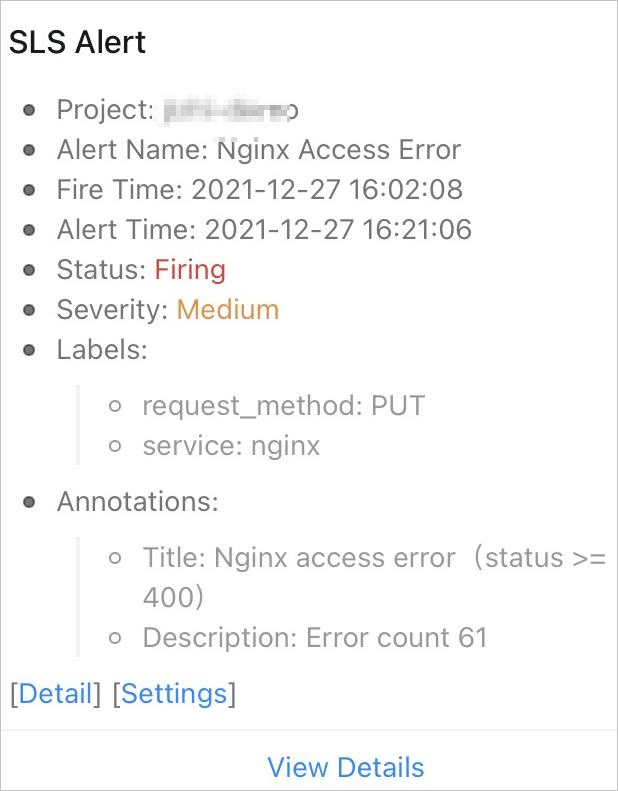
Lorsque vous recevez une notification d'alerte, cliquez sur le lien sans connexion pour ouvrir la page des détails de l'alerte. Par exemple, dans une notification DingTalk, cliquez sur View Details. Vous pouvez ensuite afficher les détails de l'alerte et gérer des tâches telles que la désactivation d'une règle d'alerte, l'attribution d'un propriétaire ou la définition du statut de l'alerte, sans vous connecter à la console.
Notification d'alerte
La page des détails de l'alerte affiche le flux de travail des statuts (Pending Evaluation → Acknowledged → Resolved/Ignored) ainsi que des informations telles que le type d'alerte (par exemple, erreur d'accès Nginx), la gravité, l'heure de déclenchement, le nombre d'erreurs, l'assigné actuel, le nom du projet, la région et la règle d'alerte associée. Vous pouvez effectuer des actions telles que Close, Mute, Resolve, Ignore, Assign et Comment.