Un nuage de points représente des données sur un plan cartésien afin de mettre en évidence la relation entre deux variables. Personnalisez les axes, les légendes, les infobulles et les seuils pour adapter le graphique à votre analyse.
Présentation
Chaque point est défini par une valeur sur l'axe des x et une valeur sur l'axe des y. La position, la distribution et la densité de ces points indiquent le degré de corrélation entre les deux variables.
Exemple de configuration
-
Connectez-vous à la console Simple Log Service. Dans la section Projects, cliquez sur le projet souhaité.

Dans le volet de navigation de gauche, sélectionnez . Dans la liste Dashboard, cliquez sur le tableau de bord souhaité. Dans le coin supérieur droit de la page du tableau de bord, cliquez sur Edit. En mode édition, sélectionnez .
-
Sur le côté droit de la page, configurez le Chart Type et les Query and Analysis Configurations. Sur le côté gauche, définissez la plage de temps, le Logstore ainsi que l'instruction de requête et d'analyse. Ensuite, cliquez sur Apply en haut de la page pour afficher le graphique.
Activez le Time Series Mode, sélectionnez scatter chart comme type de graphique et choisissez
charts-demopour le Logstore. Dans la section query and analysis configurations, définissez le x-axis field surtime, le y-axis field surduration, la category column surrequest_methodet la point size column surpv.L'instruction de requête et d'analyse suivante calcule le nombre de requêtes et la durée moyenne des requêtes pour chaque méthode de requête au sein d'intervalles de temps spécifiques :
* | select __time__ - __time__ % 60 as time, COUNT(*) as pv, avg(request_time) as duration, request_method GROUP BY time, request_method order by time limit 1000Le nuage de points illustre la répartition du nombre de requêtes et de la durée moyenne des requêtes selon les méthodes de requête au fil du temps.
Les points de différentes couleurs représentent différentes méthodes de requête.
La position verticale d'un point sur l'axe des y indique la durée moyenne de la requête. Une position plus élevée signifie une durée moyenne de requête plus longue pour cette méthode durant l'intervalle de temps considéré.
La taille d'un point indique le nombre de requêtes. Un point plus grand signifie que davantage de requêtes ont été effectuées pour cette méthode durant l'intervalle de temps considéré.
Configurations générales
Configurez les paramètres d'affichage globaux du nuage de points.
-
Configurations de base
Paramètre
Description
Title
Titre du graphique.
Display Title
Affiche le titre du graphique lorsque cette option est activée.
Display Border
Affiche une bordure autour du graphique lorsque cette option est activée.
Display Background
Affiche une couleur d'arrière-plan pour le graphique lorsque cette option est activée.
Display Time
Affiche l'heure de la requête dans le graphique lorsque cette option est activée.
Fixed Time
Verrouille la plage de temps de la requête et de l'analyse afin qu'elle ne soit pas affectée par le paramètre de temps global du tableau de bord.
-
Configurations standard
Paramètre
Description
Format
Format d'affichage des nombres.
Unit
Unité des nombres.
Number of Digits after Decimal Point
Nombre de décimales pour les nombres.
Display Name
Nom d'affichage du champ.
Ce nom remplace tous les autres noms de champs dans le graphique. Pour renommer un champ spécifique, utilisez la configuration des champs.
Color Scheme
Palette de couleurs du graphique.
-
Built-in : utilise les couleurs intégrées.
-
Solid : utilise une seule couleur.
-
Threshold : colore le graphique en fonction des seuils configurés.
-
-
Configurations de requête et d'analyse
Paramètre
Description
Axis X Field
Sélectionnez un champ pour l'axe des x.
Par défaut, Log Service sélectionne automatiquement un champ approprié pour l'axe des x.
Axis Y Field
Sélectionnez un champ pour l'axe des y.
Par défaut, Log Service sélectionne automatiquement un champ approprié pour l'axe des y.
Category Column
Sélectionnez un champ pour catégoriser les données.
Point Size Column
Sélectionnez un champ dont les valeurs déterminent la taille des points de données. Log Service ajuste dynamiquement la taille des points en fonction des valeurs de ce champ.
-
Configurations du graphique
Paramètre
Description
Line Width
Largeur des lignes dans le nuage de points.
Transparency
Opacité du nuage de points.
Point Size
Taille des points de données dans le nuage de points.
RemarqueSi vous définissez la Point Size Column, ce paramètre Point Size n'est pas pris en compte.
Shape
Forme des points de données dans le nuage de points. Valeurs valides : Circle, Square et Triangle.
Axis Y Grouping
Vous pouvez activer le regroupement de l'axe des y après avoir configuré la colonne de catégorie.
-
Axe des x
Paramètre
Description
Display Axis X
Si vous activez l'option Display Axis X, l'axe des x s'affiche.
Axis X Title
Titre de l'axe des x.
Format
Format des valeurs sur l'axe des x.
Axis X Height
Hauteur de l'axe des x.
Par défaut, Log Service définit automatiquement la hauteur de l'axe des x.
-
Axe des y
Paramètre
Description
Display Axis Y
Si vous activez l'option Display Axis Y, l'axe des y s'affiche.
Axis Y Title
Titre de l'axe des y.
Axis Y Position
Position de l'axe des y.
Axis Y Width
Largeur de l'axe des y.
Par défaut, Log Service définit automatiquement la largeur de l'axe des y.
Maximum Value
Valeur maximale de l'axe des y.
Par défaut, Log Service définit automatiquement la valeur maximale de l'axe des y.
Minimum Value
Valeur minimale de l'axe des y.
Par défaut, Log Service définit automatiquement la valeur minimale de l'axe des y.
Elastic Maximum Value
Valeur maximale élastique pour l'axe des y. Cette valeur prend effet uniquement lorsque toutes les valeurs de l'axe des y sont inférieures à la valeur maximale élastique spécifiée.
Par défaut, Log Service définit automatiquement la valeur maximale élastique pour l'axe des y.
Elastic Minimum Value
Valeur minimale élastique pour l'axe des y. Cette valeur prend effet uniquement lorsque toutes les valeurs de l'axe des y sont supérieures à la valeur minimale élastique spécifiée.
Par défaut, Log Service définit automatiquement la valeur minimale élastique pour l'axe des y.
Axis Y ID
ID de l'axe des y. Ce paramètre n'est généralement pas configuré dans la section General Configurations. Pour définir plusieurs axes des y, vous devez configurer ce paramètre dans l'onglet Field Configuration. L'ID de l'axe des y peut être n'importe quelle chaîne de caractères. Les axes ayant des ID différents s'affichent sous forme d'axes des y distincts dans le graphique.
L'ID de l'axe des y est prioritaire sur le paramètre Standard Configurations de la section Standard Configurations. Par exemple, deux axes des y ayant la même unité sont fusionnés par défaut. Toutefois, s'ils possèdent des ID différents, ils s'affichent sous forme de deux axes distincts.
-
Configurations de la légende
Paramètre
Description
Display Legend
Si vous activez l'option Display Legend, la légende s'affiche.
Sorting Method
Ordre de tri des éléments dans la légende.
Legend Position
Position de la légende.
Actions
Comportement lors du clic sur un élément de la légende.
-
Single : le clic sur un élément de la légende affiche uniquement les données de cet élément.
-
Switch : le clic sur un élément de la légende masque ses données. Cliquez à nouveau pour les afficher.
Maximum width (height)%
Largeur ou hauteur maximale de la légende, exprimée en pourcentage de la surface totale du graphique.
-
-
Configurations de l'infobulle
Paramètre
Description
Additional Information
Informations supplémentaires à afficher dans une infobulle lorsque vous survolez un point de données.
Vous pouvez utiliser des variables. Par exemple :
Method: ${{request_method}}\nQuantity: ${{pv}}. Dans cet exemple,\ncrée une nouvelle ligne. -
Seuils
Paramètre
Description
Threshold
Seuils pour les données.
Si vous définissez la Color Scheme sur Threshold et que vous définissez des seuils ici, les points de données du nuage de points sont colorés en fonction de ces seuils.
-
Remplacement de variable
Paramètre
Description
Variable Replacement
Configure un filtre basé sur des variables pour le graphique. Après avoir configuré ce paramètre dans la section General Configurations, un contrôle de filtre apparaît dans le coin supérieur gauche du graphique. Lorsque vous sélectionnez une valeur dans le filtre, Log Service remplace automatiquement la variable dans l'instruction de requête et d'analyse par la valeur sélectionnée et réexécute la requête. Pour un exemple de configuration, consultez Exemple 2 : Définir le remplacement de variable.
-
Lien vers la documentation
Paramètre
Description
Add Documentation Link
Ajoute un lien personnalisé ou une description dans le coin supérieur droit du graphique.
Configuration des champs
La configuration des champs vous permet de personnaliser les paramètres de visualisation pour un résultat de requête spécifique ou pour une seule colonne au sein de ces résultats. Pour plus d'informations sur les paramètres, consultez Configurations générales.
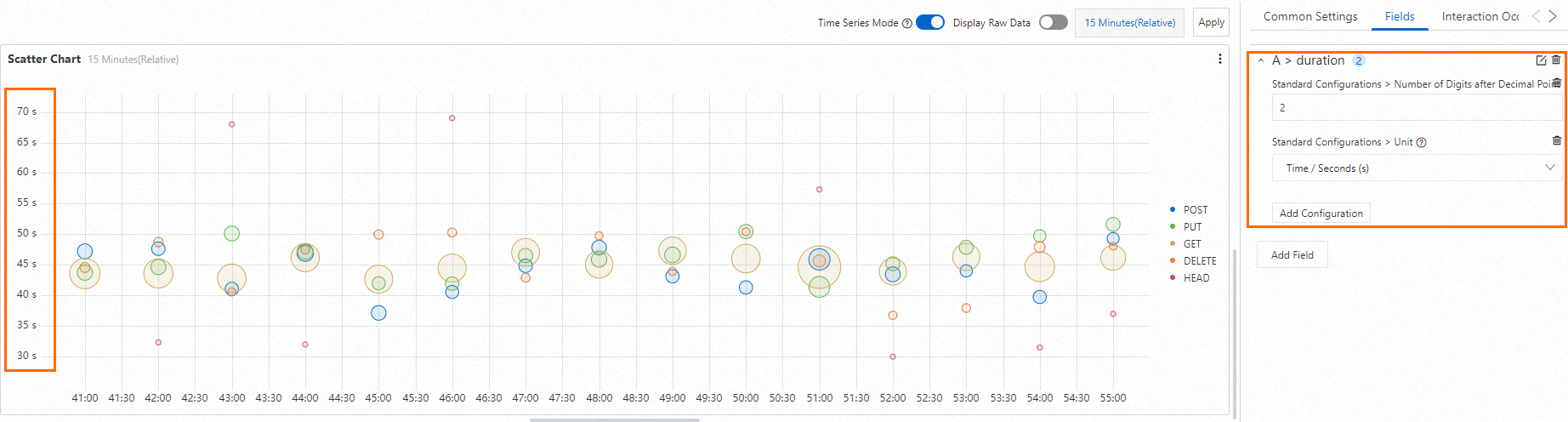
Par exemple, dans le nuage de points illustré ci-dessous, le champ de l'axe des y est duration. Pour ajouter une unité à l'axe des y, vous pouvez configurer le paramètre d'unité pour la requête sous A > duration.
Événements d'interaction
Les événements d'interaction vous permettent d'explorer en détail un champ spécifique ou un résultat de requête. Les événements pris en charge incluent open Logstore, open saved search, open dashboard, open Trace Analysis, open Trace Details et custom HTTP URL. Pour plus d'informations, consultez Ajouter des événements d'interaction à un tableau de bord pour une analyse approfondie.
Par exemple, A > duration indique qu'un événement d'interaction est configuré pour le champ duration issu de la requête A. Si vous définissez l'événement d'interaction pour le champ duration sur Open Logstore, vous pouvez cliquer sur n'importe quel point de données du graphique, puis sur Open Logstore dans l'infobulle pour ouvrir le Logstore spécifié.