Simple Log Service vous permet de configurer les paramètres des champs pour améliorer l'expérience des requêtes interactives et analyser rapidement la distribution d'un champ sur une plage horaire donnée.
Prérequis
Activez l'indexation et les statistiques pour les champs à analyser. Pour plus d'informations, consultez Créer un index.
Par exemple, si un journal d'accès contient les champs request_method et request_time, utilisez la configuration illustrée ci-dessous.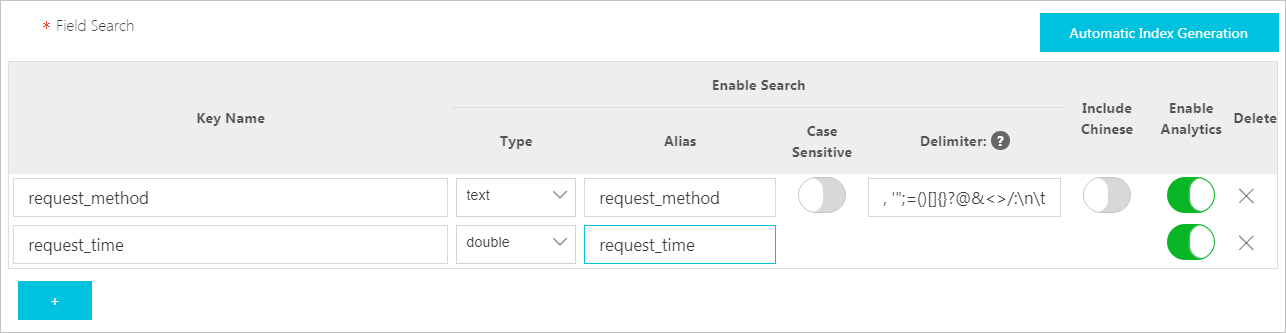
Fonctionnalités
-
Analyse statistique des 10 premiers millions d'entrées de journal.
RemarqueSur la plage horaire sélectionnée, Simple Log Service échantillonne les 10 premiers millions d'entrées de journal. Si vous générez une instruction SQL à partir d'une analyse rapide, supprimez la clause Limit 10000000 pour analyser l'intégralité des journaux.
Génération d'instructions de requête à partir d'une analyse de champ.
Pour plus d'informations sur l'analyse des champs, consultez Analyse des champs.
Procédure
Connectez-vous à la console Simple Log Service.
-
Dans la section Projects, cliquez sur le projet souhaité.

-
Sous l'onglet , cliquez sur le logstore souhaité.

-
Cliquez sur Raw Log.
Sur la page Raw Log, cliquez sur Indexed Fields.
Cliquez sur l'icône
 située à côté d'un champ spécifique.
-
Cliquez sur l'icône
 sous le champ cible pour ouvrir l'onglet Aggregation, qui affiche l'instruction de requête et d'analyse correspondante.
Cette icône correspond au bouton circulaire bleu situé à droite de More Metric Insights sous le champ cible dans le volet Quick Analysis à gauche.
Paramètres des colonnes
-
Displayed Fields
Ces champs s'affichent sous forme de colonnes sur la page des journaux.
-
Pour réorganiser les colonnes, faites glisser un champ dans la liste Displayed Fields, ou cliquez sur l'icône
 , puis sur Move to Left ou Move to Right.
Le menu comprend également l'option Hide Column pour masquer les colonnes inutiles.
Cliquez sur
 à l'extrême droite d'un champ sous Displayed Fields ou sur , puis sur Hide pour masquer le champ actuel.
Cliquez sur Clear pour supprimer tous les champs de la liste Displayed fields. Tous les champs de vos journaux s'affichent alors.
-
-
Indexed Fields
Champs indexés.
-
Other Fields
Champs non indexés et champs réservés. Pour plus d'informations sur les champs réservés, consultez Champs réservés.
Cliquez sur l'icône  à droite d'un champ dans la liste Indexed Fields ou Other Fields pour l'ajouter à la liste Displayed Fields. La page Raw Logs n'affiche alors que les colonnes de la liste Displayed Fields.
Recherches enregistrées
Prérequis : ajoutez des champs depuis les listes Indexed Fields ou Other Fields vers la liste Displayed Fields.
Cliquez sur l'icône
 à côté des champs affichés et saisissez un View Name pour enregistrer la configuration actuelle en tant que recherche enregistrée.
Cliquez sur Views pour afficher vos recherches enregistrées, y compris les noms de champs configurés.
Cliquez sur l'icône
à droite d'une recherche enregistrée pour la supprimer.
Champs de tag
Les champs de tag s'affichent sur la première ligne de la page des journaux.
Par exemple, la première ligne d'une entrée de journal peut afficher null 1710483220 null, ce qui correspond aux valeurs des champs de tag pour ce journal. Les champs de tag courants incluent __tag__:__instance_id__, __tag__:__job__, __tag__:__project__, __tag__:__result_type__, __tag__:__schedule_time__ et __tag__:__trigger_time__.
Configurer les tags
Cliquez sur l'icône
 .
.Cliquez sur Tag Settings.
Dans la boîte de dialogue Tag Configurations, saisissez un nom de champ dans la zone Field for Search et cliquez sur l'icône
 .
.Cliquez sur l'icône
 pour définir le champ comme champ de tag.
Cliquez sur l'icône
 pour supprimer son statut de tag.
Documents connexes
Pour plus d'informations sur l'analyse statistique de champs spécifiques, consultez Analyse des champs.