Les tâches de transformation de données fournissent des métriques opérationnelles, un tableau de bord intégré et des alertes de surveillance configurables pour vous aider à suivre l'état de santé et les performances des tâches.
Données de métriques
Pour collecter les métriques d'exécution des tâches Data Transformation (New Version), activez SLS Job Operational Logs. Pour plus d'informations, consultez Gérer les journaux de service.
Tableau de bord
Simple Log Service crée automatiquement un tableau de bord sur la page de détails de chaque tâche de transformation de données, affichant ses métriques opérationnelles.
Procédure
Connectez-vous à la console Simple Log Service.
-
Dans la section Projects, cliquez sur le projet souhaité.

Dans le volet de navigation de gauche, choisissez .
Cliquez sur la tâche de transformation de données cible et consultez le tableau de bord dans la section Execution Status.
Métriques globales
Le tableau de bord inclut les métriques clés suivantes :

-
Processing Rate : événements traités par seconde, calculés par défaut sur une fenêtre d'une minute au cours d'une période d'une heure.
ingest : nombre d'événements lus depuis tous les shards du logstore source.
deliver : nombre d'événements écrits avec succès dans le logstore de destination.
failed : nombre d'événements lus depuis le logstore source ayant échoué lors de la transformation.
Total Events Read : nombre total d'événements lus depuis tous les shards du logstore source. La période statistique par défaut est d'un jour.
Total Events Delivered : nombre total d'événements écrits avec succès dans tous les logstores de destination. La période statistique par défaut est d'un jour.
Total Events Failed : nombre total d'événements lus depuis le logstore source ayant échoué lors de la transformation. La période statistique par défaut est d'un jour.
Event Delivery Ratio : rapport entre les événements livrés avec succès au logstore de destination et le total des événements lus depuis le logstore source. La période statistique par défaut est d'un jour.
Détails des shards
Les métriques au niveau des shards sont collectées à intervalles d'une minute lorsque la tâche lit les données depuis le Logstore source.
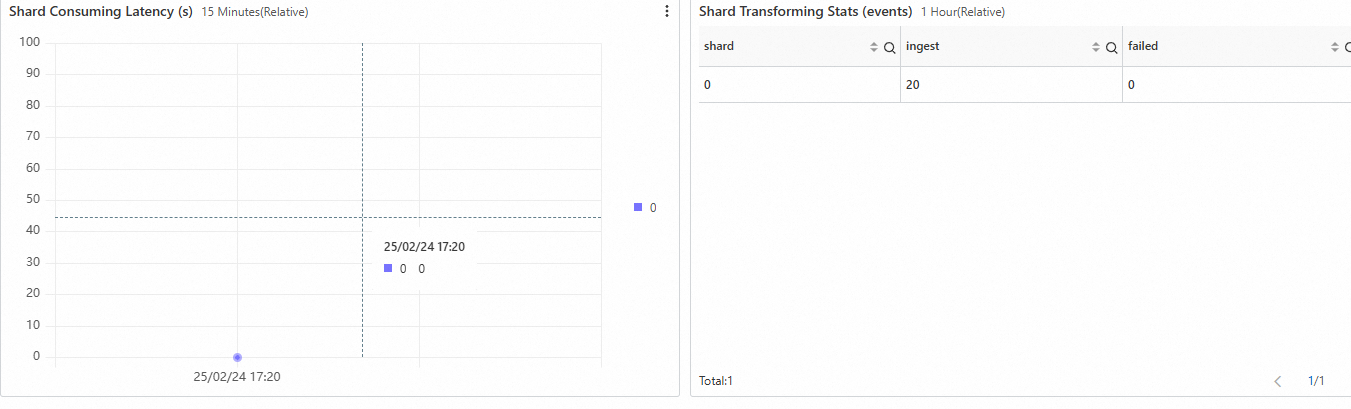
Shard Consumption Latency (s) : différence de temps (en secondes) entre l'heure d'ingestion de l'événement le plus récent et l'heure d'ingestion de l'événement actuellement traité, indiquant le délai de traitement par shard.
-
Active Shard Statistics : la période statistique par défaut est d'une heure.
shard : ID du shard.
ingest : nombre d'événements bruts lus depuis le shard.
failed : nombre d'événements bruts lus depuis le shard ayant échoué lors de la transformation.
Exceptions d'exécution
Les détails des erreurs sont disponibles dans le champ message.
Par exemple, le tableau des journaux sur la page des détails des erreurs contient quatre colonnes : time, level, action et message. Lorsque le level est ERROR et que l'action est deliver, le champ message peut afficher une erreur telle que {"Code":"InvalidArgs","Message":"failed to get sts token: ...The role not exists: acs:ram::*:role/test-role."}. Ce message indique que le système n'a pas pu obtenir de jeton STS car le rôle RAM spécifié n'existe pas.
Règles d'alerte
Créez des règles d'alerte basées sur Données de métriques pour surveiller la latence de traitement, les exceptions et les variations de trafic. Pour les concepts généraux relatifs aux alertes, consultez Alertes. Pour des instructions étape par étape, consultez Créer une règle d'alerte basée sur les journaux.
Lors de la création d'une règle d'alerte pour une tâche de transformation de données, assurez-vous que la requête cible le même projet et le même logstore où les journaux opérationnels de la tâche sont stockés. Pour plus d'informations, consultez Gérer les journaux de service.
Dans la boîte de dialogue Query and Analyze, cliquez sur l'onglet Advanced Settings. Définissez Type sur Logstore et Authorization Method sur Default. Sélectionnez la Region cible et saisissez les noms du project et du logstore. Si nécessaire, configurez dedicated SQL (vous pouvez sélectionner Auto, Enable ou Disable) ainsi que la time range. Ensuite, cliquez sur Confirm.
Surveillance de la latence de traitement
|
Élément |
Description |
|
Objectif |
Surveille la latence de consommation des shards dans une tâche de transformation de données. Une alerte est déclenchée si la latence de traitement dépasse le seuil spécifié. |
|
Métrique associée du tableau de bord |
|
|
Exemple de requête d'analyse |
Remplacez |
|
Paramètres de la règle d'alerte |
Remarque
Pour éviter les fausses alarmes causées par les mises à jour périodiques des métriques (toutes les minutes) ou par la latence due à des pics soudains de données, nous recommandons d'utiliser ces paramètres. |
|
Résolution des alertes |
Pour résoudre ces alertes :
|
Surveillance des exceptions de traitement
|
Élément |
Description |
|
Objectif |
Déclenche une alerte lorsqu'une exception se produit lors d'une tâche de transformation de données. |
|
Métrique associée du tableau de bord |
Voir Exceptions d'exécution. |
|
Exemple de requête d'analyse |
Remplacez |
|
Paramètres de la règle d'alerte |
|
|
Résolution des alertes |
Effectuez le dépannage en fonction du message d'erreur :
|
Surveillance du ratio de volume de données écrites (période sur période)
|
Élément |
Description |
|
Objectif |
Déclenche une alerte basée sur les variations période sur période du ratio de livraison des données (volume écrit par rapport au volume lu). La règle compare le ratio actuel à celui de la même période de la veille et de la semaine précédente, et déclenche une alerte si la variation dépasse les seuils de croissance ou de baisse que vous avez configurés. |
|
Métrique associée du tableau de bord |
Event Delivery Ratio : rapport entre les événements livrés avec succès au logstore de destination et le total des événements lus depuis le logstore source. La période statistique par défaut est d'un jour. |
|
Exemple de requête d'analyse |
Saisissez la requête suivante dans la boîte de dialogue Query and Analyze lors de la création de la règle d'alerte. Remplacez |
|
Paramètres de la règle d'alerte |
Remarque
Pour éviter les fausses alarmes dues aux fluctuations périodiques du trafic de données brutes, nous recommandons de définir les seuils de croissance et de baisse quotidiens/hebdomadaires à au moins 20 %, ou d'ajuster la période de comparaison pour qu'elle corresponde au cycle de votre trafic de données brutes. |
|
Résolution des alertes |
Pour résoudre ces alertes :
|
Surveillance du nombre d'événements source (période sur période)
|
Élément |
Description |
|
Objectif |
Déclenche une alerte si le nombre d'événements lus par la tâche de transformation de données change considérablement par rapport à la veille et à la semaine précédente. La règle se déclenche si le nombre d'événements dépasse un seuil de croissance ou tombe en dessous d'un seuil de baisse. |
|
Métrique associée du tableau de bord |
Total Events Read : nombre total d'événements lus depuis tous les shards du logstore source. La période statistique par défaut est d'un jour. |
|
Exemple de requête d'analyse |
Saisissez la requête suivante dans la boîte de dialogue Query and Analyze lors de la création de la règle d'alerte. Remplacez |
|
Paramètres de la règle d'alerte |
Remarque
Pour éviter les fausses alarmes dues aux fluctuations périodiques du trafic de données brutes, nous recommandons de définir les seuils de croissance et de baisse quotidiens/hebdomadaires à au moins 20 %, ou d'ajuster la période de comparaison pour qu'elle corresponde au cycle de votre trafic de données brutes. |
|
Résolution des alertes |
Pour résoudre ces alertes :
|
Surveillance du nombre d'événements livrés (période sur période)
|
Élément |
Description |
|
Objectif |
Déclenche une alerte si le nombre d'événements écrits par la tâche de transformation de données change considérablement par rapport à la veille et à la semaine précédente. La règle se déclenche si le nombre d'événements dépasse un seuil de croissance ou tombe en dessous d'un seuil de baisse. |
|
Métrique associée du tableau de bord |
Total Events Delivered |
|
Exemple de requête d'analyse |
Saisissez la requête suivante dans la boîte de dialogue Query and Analyze lors de la création de la règle d'alerte. Remplacez |
|
Paramètres de la règle d'alerte |
Remarque
Pour éviter les fausses alarmes dues aux fluctuations périodiques du trafic de données brutes, nous recommandons de définir les seuils de croissance et de baisse quotidiens/hebdomadaires à au moins 20 %, ou d'ajuster la période de comparaison pour qu'elle corresponde au cycle de votre trafic de données brutes. |
|
Résolution des alertes |
Pour résoudre ces alertes :
|