Un diagramme de Sankey utilise la largeur des flux pour visualiser le trafic, le poids ou d'autres mesures entre différents nœuds. Cette rubrique décrit les configurations de base et fournit un exemple de diagramme de Sankey.
Introduction
Un diagramme de Sankey est un type de diagramme de flux qui illustre le passage d'un ensemble de valeurs à un autre. Il convient parfaitement à des scénarios tels que la visualisation du trafic réseau. Un diagramme de Sankey contient généralement trois ensembles de valeurs : source, target et value. Les valeurs source et target définissent le lien entre les nœuds, tandis que la valeur value spécifie le poids de l'arête entre les nœuds source et target.
Il se compose des éléments de base suivants :
Nœuds
Arêtes
Par exemple, les données suivantes peuvent être représentées par un diagramme de Sankey.
|
source |
target |
value |
|
node1 |
node2 |
14 |
|
node1 |
node3 |
12 |
|
node3 |
node4 |
5 |
|
… |
.. |
… |
Le diagramme de Sankey suivant visualise les relations présentes dans les données précédentes.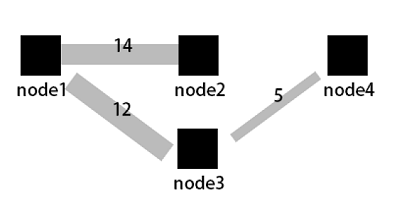
Exemple de configuration
-
Connectez-vous à la console Simple Log Service. Dans la section Projects, cliquez sur le projet souhaité.

Dans le volet de navigation de gauche, accédez à . Dans la liste Dashboard, cliquez sur le tableau de bord souhaité. Dans le coin supérieur droit de la page du tableau de bord, cliquez sur Edit. En mode édition, accédez à .
-
Dans le panneau de droite, configurez les options Chart Type, Query and Analysis Configurations et Chart Configurations. Dans le panneau de gauche, définissez la plage de temps, sélectionnez un Logstore et saisissez une instruction de requête. Cliquez ensuite sur Apply en haut de la page pour afficher le graphique.
L'instruction de requête permettant de résumer les données de requêtes réseau est la suivante :
* | select COALESCE(client_ip, slbid, host) as source, COALESCE(host, slbid, client_ip) as dest, sum(request_length) as inflow group by grouping sets( (client_ip, slbid), (slbid, host))Définissez Logstore sur website_log et chart type sur sankey diagram. Dans la section query and analysis configuration, définissez source column sur source, end column sur dest et value column sur inflow. Dans la section chart configuration, définissez link color sur Source Node et alignment sur Center.
Vous pouvez également configurer plusieurs instructions de requête pour visualiser le flux entre plusieurs nœuds. L'exemple suivant montre comment configurer le flux entre les nœuds
slbid,client_ipethost.Définissez chart type sur sankey diagram et la source de données sur website_log. Dans la section query and analysis configuration, configurez les requêtes comme suit : Pour la requête A, définissez source column sur
slbid, end column surclient_ipet value column surinflow. Pour la requête B, définissez source column surclient_ip, end column surhostet value column surinflow.Requête A : Calcule le trafic total des requêtes provenant de différents clients qui transitent par différentes instances Server Load Balancer.
* | select slbid,client_ip,sum(request_length) as inflow group by client_ip,slbid order by client_ip limit 10Requête B : Calcule la distribution du trafic entre les clients et les hôtes.
* | select client_ip,host,sum(request_length) as inflow group by host,client_ip order by client_ip limit 10Simple Log Service et Classic Load Balancer (CLB) proposent une fonctionnalité de journal d'accès de couche 7 pour enregistrer les détails de toutes les requêtes envoyées à une instance CLB. Ces détails incluent l'heure de la requête, l'adresse IP du client, la latence, l'URI de la requête et la réponse du serveur. Vous pouvez utiliser les journaux d'accès de couche 7 pour créer un diagramme de Sankey. Pour plus d'informations, consultez la rubrique Activer la fonctionnalité de journal d'accès.
Configuration générale
Configurez les paramètres globaux du diagramme de Sankey.
-
Configurations de base
Parameter
Description
Title
Titre du graphique.
Display Title
Affiche le titre du graphique lorsque cette option est activée.
Display Border
Affiche une bordure autour du graphique lorsque cette option est activée.
Display Background
Affiche une couleur d'arrière-plan pour le graphique lorsque cette option est activée.
Display Time
Affiche l'heure de la requête dans le graphique lorsque cette option est activée.
Fixed Time
Verrouille la plage de temps de la requête et de l'analyse afin qu'elle ne soit pas affectée par le paramètre de temps global du tableau de bord.
-
Configurations standard
Parameter
Description
Format
Format d'affichage des nombres.
Unit
Unité des nombres.
Number of Digits after Decimal Point
Nombre de décimales pour les nombres.
Display Name
Nom d'affichage du champ.
Ce nom remplace tous les autres noms de champs dans le graphique. Pour renommer un champ spécifique, utilisez la configuration des champs.
Color Scheme
Schéma de couleurs du graphique.
-
Built-in : Utilise les couleurs intégrées.
-
Solid : Utilise une couleur unique.
-
Threshold : Colore le graphique en fonction des seuils configurés.
-
-
Configurations de requête et d'analyse
Parameter
Description
Start Column
Nœud source.
End Column
Nœud cible.
Value Column
Valeur du trafic entre le nœud source et le nœud cible.
-
Configurations du graphique
Parameter
Description
Connection Line Color
Définit la couleur des liens.
Alignment Mode
Définit l'alignement du graphique.
-
Seuils
Parameter
Description
Threshold
Définit les seuils pour les données.
Si vous définissez Color Scheme sur Threshold et configurez un seuil ici, l'arrière-plan du graphique s'affiche avec la couleur de seuil correspondante.
-
Substitution de variables
Parameter
Description
Variable substitution
La substitution de variables ajoute un filtre de type variable au graphique. Après configuration dans General configurations, un filtre apparaît dans le coin supérieur gauche du graphique. Lorsque vous sélectionnez une valeur, Simple Log Service remplace la variable dans l'instruction de requête et relance l'analyse. Exemple 2 : Définir la substitution de variables.
-
Documentation
Parameter
Description
Add Documentation Link
Ajoute un lien ou une description de documentation personnalisée. Après configuration, les informations s'affichent dans le coin supérieur droit du diagramme de Sankey.
Configuration des champs
Utilisez la configuration des champs pour personnaliser les paramètres de visualisation des résultats d'une requête spécifique ou d'une colonne spécifique dans les résultats. Pour plus d'informations sur les éléments de configuration, consultez la rubrique Configuration générale.
Par exemple, A > source indique que vous configurez le champ source dans les résultats de la requête A. Dans cet exemple, la couleur est définie sur Solid.
Événements d'interaction
Utilisez les événements d'interaction pour configurer des interactions pour les résultats d'une requête spécifique ou d'une colonne spécifique dans les résultats, afin d'effectuer une analyse approfondie des données. Les événements d'interaction incluent Open Logstore, Open Saved Search, Open Dashboard, Open Trace Analysis, Open Trace Details et Custom HTTP Link. Pour plus d'informations, consultez la rubrique Ajouter des événements d'interaction à un tableau de bord pour une analyse détaillée.
Par exemple, A indique que vous configurez un événement d'interaction pour les résultats de la requête A. Si vous définissez l'événement sur Open Logstore, vous pouvez cliquer sur n'importe quelle partie du graphique liée à la requête A, puis cliquer sur Open Logstore pour accéder au Logstore spécifié.