Interrogez et analysez les journaux d'accès de couche 7 SLB dans la console Simple Log Service. Consultez les tableaux de bord pour la répartition géographique des PV clients, les tendances PV par méthode de requête, les tendances PV par code d'état, la carte thermique des PV clients et la répartition des codes d'état.
Contexte
SLB est un composant d'infrastructure fondamental pour la plupart des architectures cloud. La surveillance et le diagnostic continus de SLB sont essentiels. Alibaba Cloud SLB répartit le trafic entre plusieurs instances ECS afin d'augmenter la capacité de service et d'éliminer les points de défaillance uniques.
La journalisation des accès SLB prend en charge l'équilibrage de charge de couche 7 via HTTP et HTTPS. Pour la liste complète des champs, consultez Champs de journal. Les métriques typiques incluent :
PV (Page View) : nombre total de requêtes HTTP ou HTTPS initiées par les clients.
UV (Unique Visitor) : nombre total de clients uniques. Plusieurs requêtes provenant du même client ne sont comptabilisées qu'une seule fois.
Taux de réussite des requêtes : pourcentage des PV totaux affichant un code d'état 2xx.
Trafic des requêtes : taille totale des messages de requête envoyés par les clients.
Trafic des réponses : taille totale en octets du corps HTTP que SLB renvoie aux clients.
Répartition des points chauds de requête : les emplacements des clients sont agrégés pour calculer les statistiques PV pour chaque région géographique.
Prérequis
La journalisation des accès de couche 7 est activée pour SLB. Activer la journalisation des accès.
Consulter un tableau de bord
Connectez-vous à la console Simple Log Service.
-
Dans la section Projects, cliquez sur le projet souhaité.

Dans le volet de navigation de gauche, choisissez Dashboard > Dashboards.
-
Dans la liste des tableaux de bord, cliquez sur le tableau de bord cible. Les tableaux de bord disponibles incluent slb-user-log-slb_layer7_operation_center_en et slb-user-log-slb_layer7_access_center_en.
RemarquePour afficher l'instruction d'interrogation et d'analyse d'un graphique, choisissez
 > Preview Query Statement dans le coin supérieur droit du graphique.
-
Aperçu métier
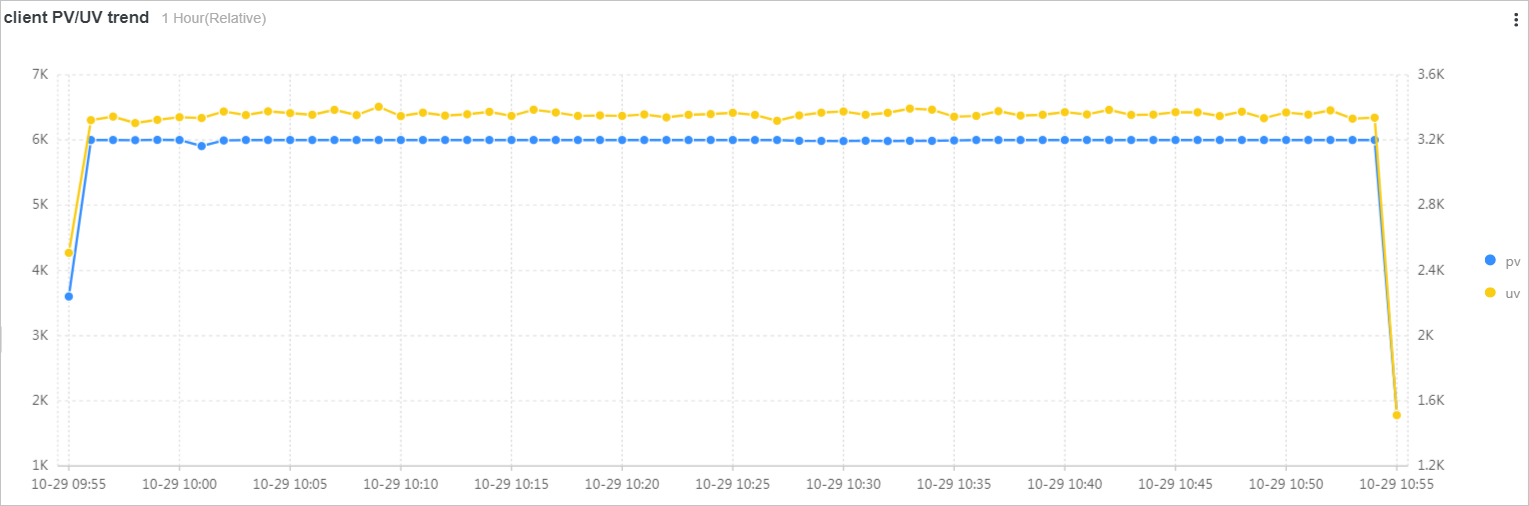
Utilisez un filtre pour consulter les tendances PV et UV d'une instance SLB spécifique. Ajouter un filtre.
-
Analyser le trafic et la latence (
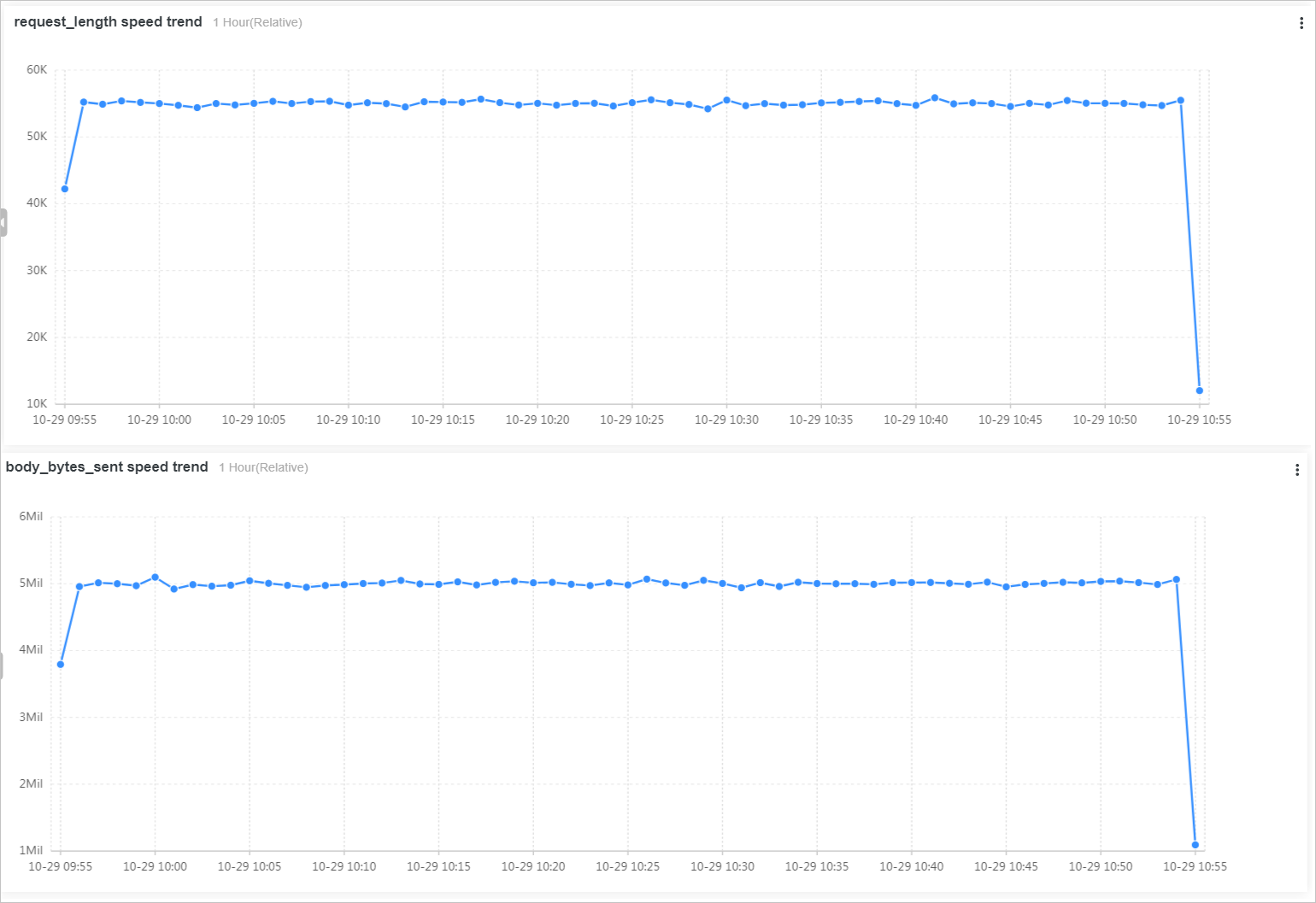
slb_layer7_access_center_cn)Consultez les statistiques de trafic des requêtes et des réponses pour une plage de temps spécifiée.
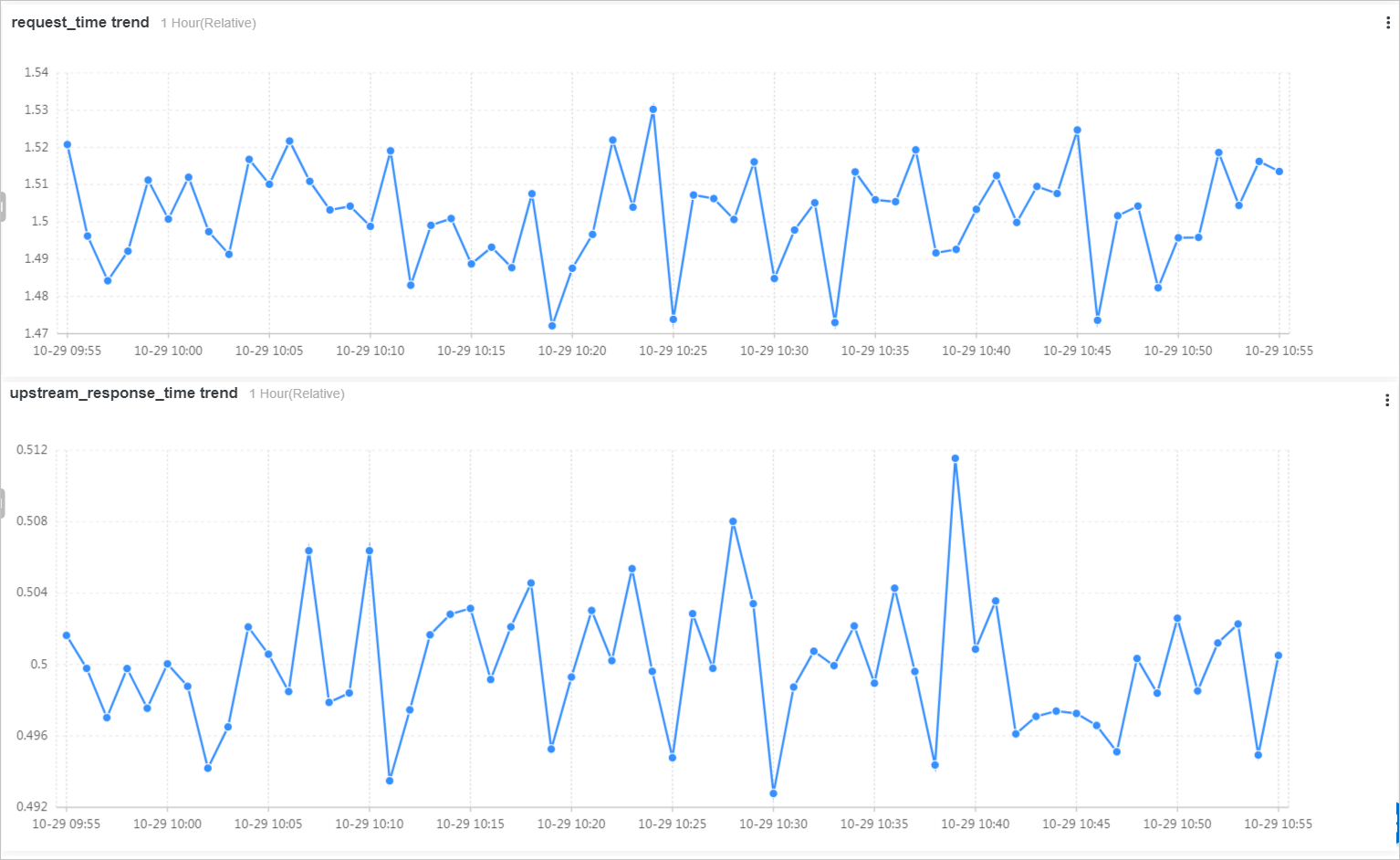
Consultez les tendances du temps de réponse des requêtes et du temps de réponse amont pour une plage de temps spécifiée.
Consultez les statistiques des requêtes à haute latence. Le panneau top upstream response time affiche les statistiques par serveur backend : SLB instance ID, Backend server, Average upstream response time, PV, trafic des requêtes, trafic des réponses et ratios des codes d'état 2xx/3xx/4xx/5xx.
-
Analyser les requêtes utilisateur (
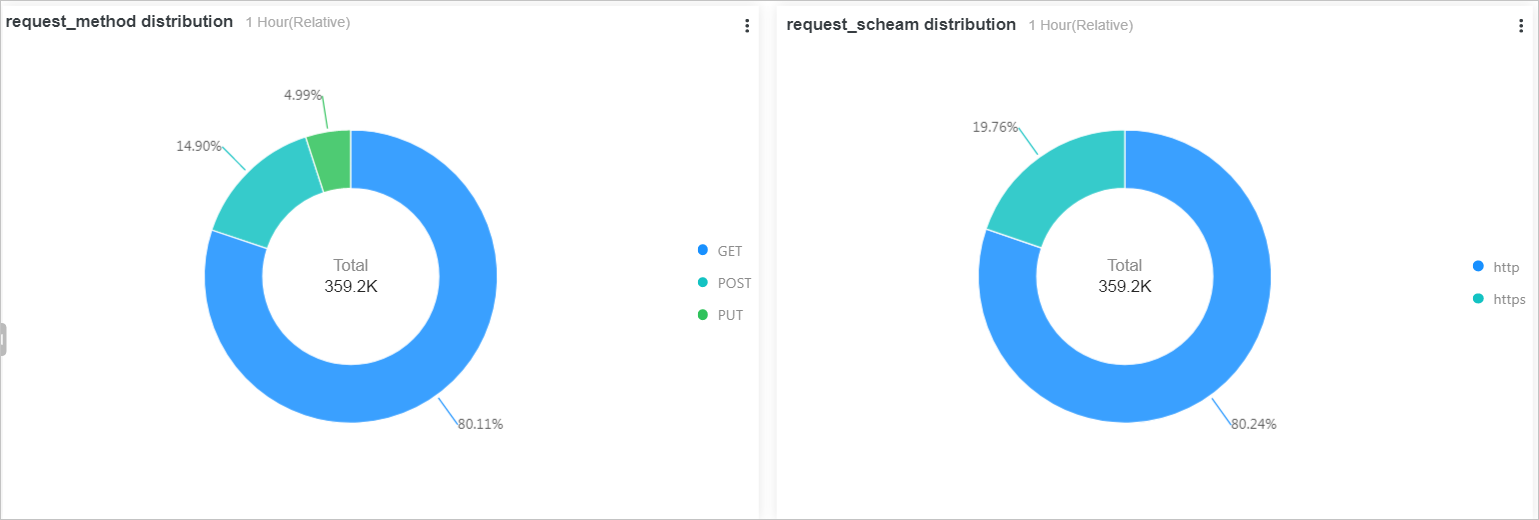
slb_layer7_operation_center_cn)Consultez la répartition des méthodes de requête et des protocoles pour une plage de temps spécifiée.
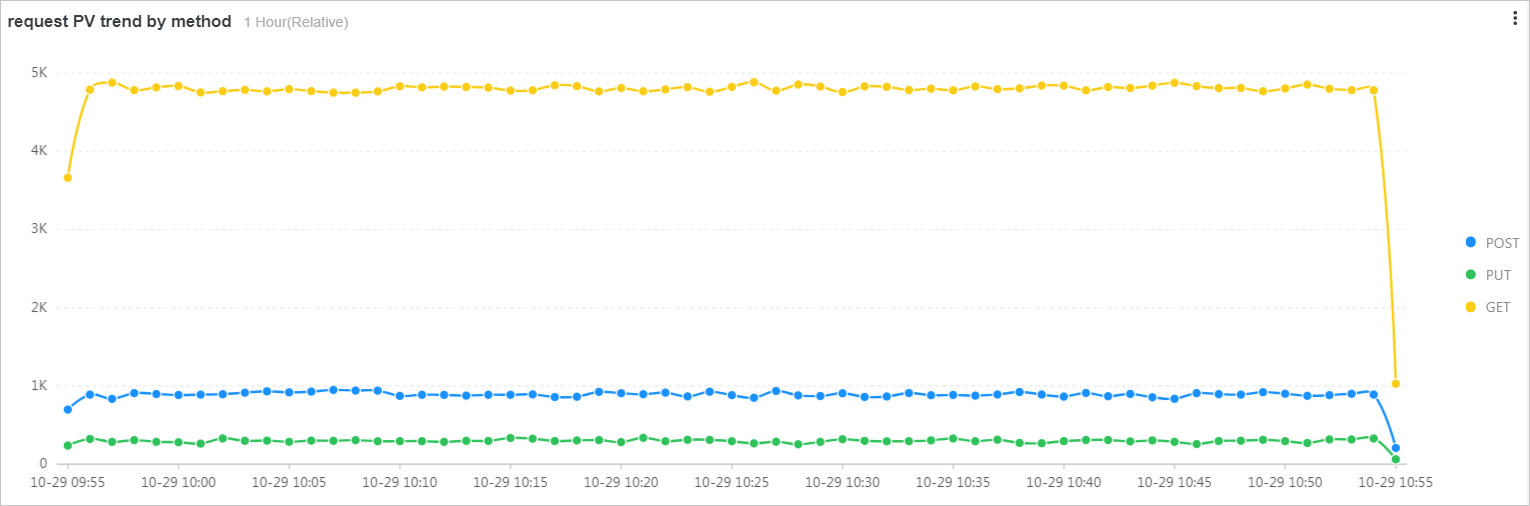
Consultez les tendances PV par méthode de requête pour une plage de temps spécifiée.
-
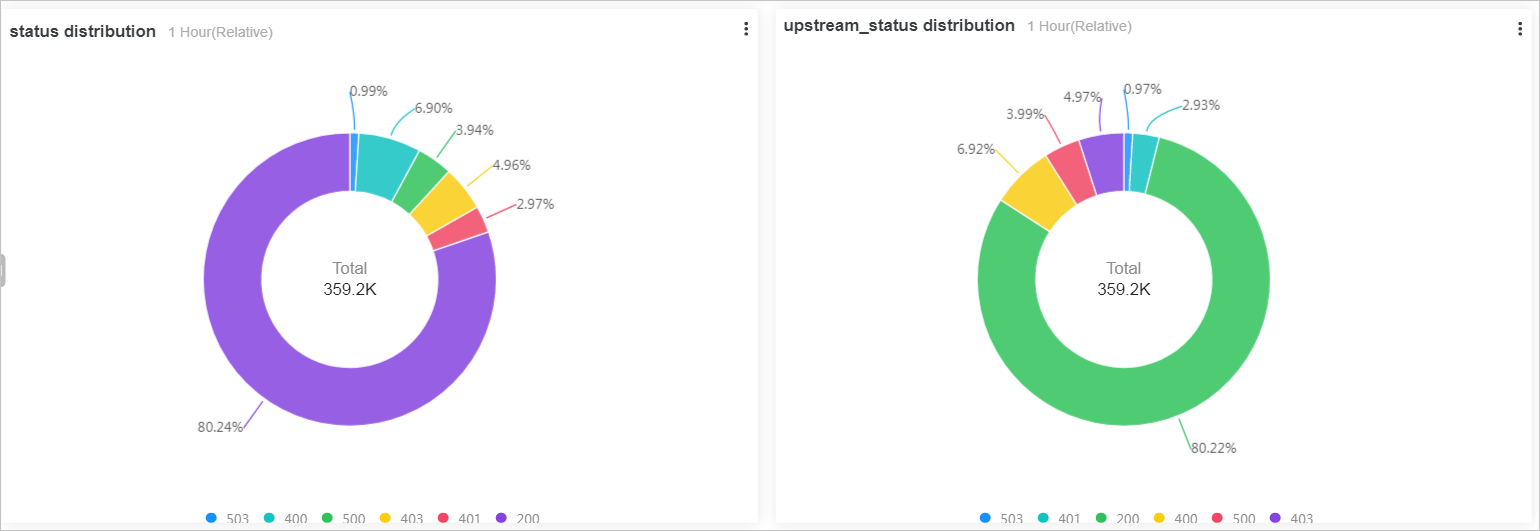
Consultez l'état du service pour une plage de temps spécifiée.
Un nombre élevé de codes d'état 5xx indique des erreurs d'application internes sur le RealServer.
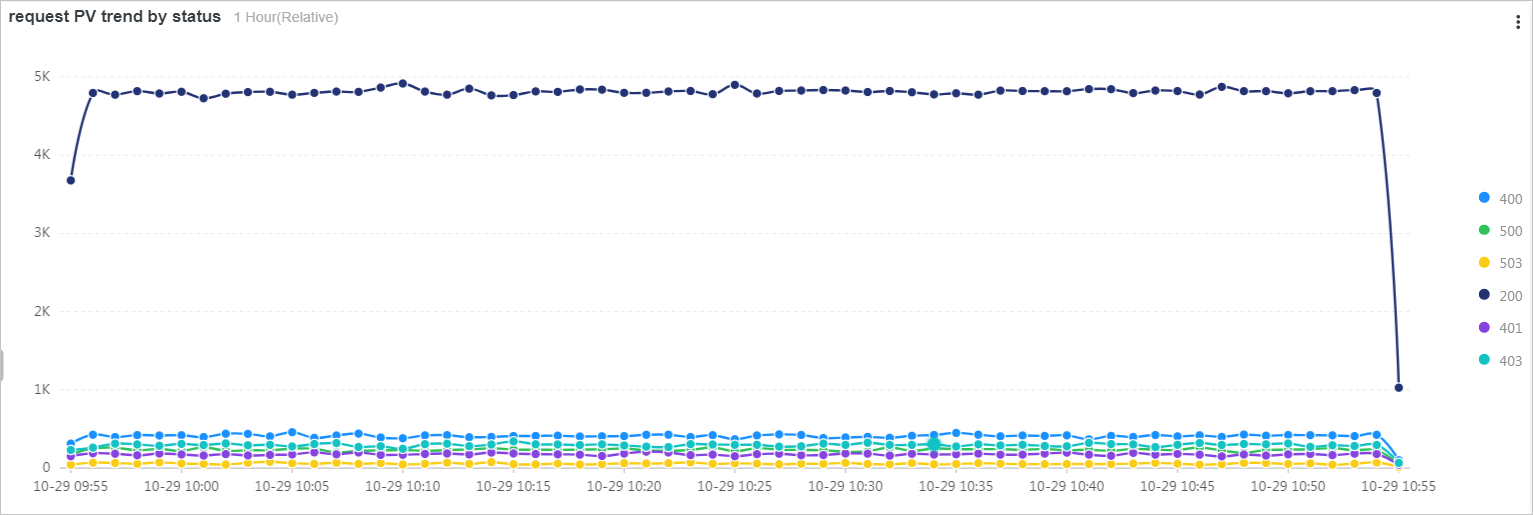
Consultez les tendances PV par code d'état pour une plage de temps spécifiée.
-
Analyser les sources de requête
Consultez la répartition des FAI clients.
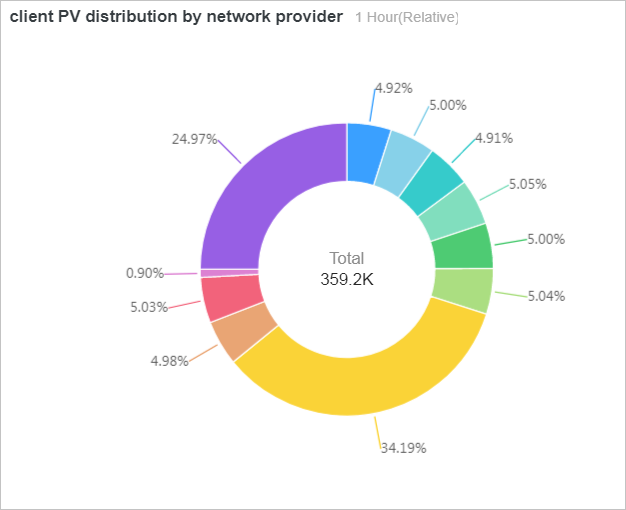
Consultez les emplacements géographiques des clients (pays, province, ville). Le tableau top clients 1 hour (relative) affiche les principaux clients par volume d'accès avec les colonnes suivantes : Client IP, PV, Region, City, ISP, Request traffic (MB) et Response traffic (MB).
-
Consultez les informations sur l'agent utilisateur.
L'agent utilisateur (http_user_agent) identifie l'application cliente qui accède à votre service. Une exploration à faible fréquence est bénéfique pour le référencement naturel (SEO), mais les requêtes d'exploration à fort volume PV peuvent gaspiller des ressources. Le tableau top user agents affiche les statistiques d'accès triées par PV : User agent, PV, Request traffic (MB), Response traffic (MB), 2xx ratio (%), 3xx ratio (%), 4xx ratio (%) et 5xx ratio (%).
-
Aperçu des opérations
Analysez le trafic par hôte et URI pour identifier le contenu populaire et affiner votre stratégie de contenu. Le tableau de bord Aperçu des opérations contient deux tableaux : top host 1 hour (relative) et top uri 1 hour (relative). Tous deux affichent les PV, le trafic des requêtes (MB), le trafic des réponses (MB) et les ratios des codes d'état (2xx/3xx/4xx/5xx) par hôte ou URI de requête.
-
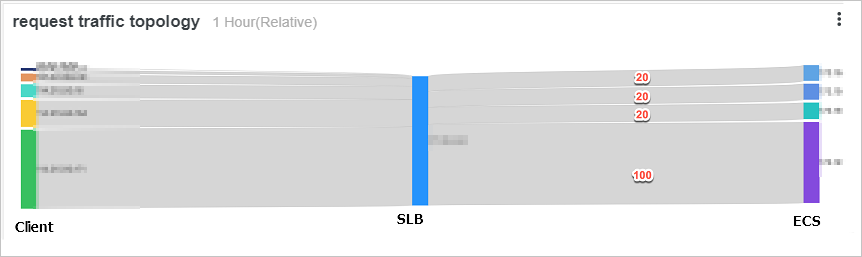
Analyser la planification des requêtes avec un diagramme de Sankey
SLB répartit le trafic client vers les RealServers backend. Il détecte automatiquement les serveurs défectueux et redistribue le trafic vers les serveurs sains, en reprenant la distribution après récupération.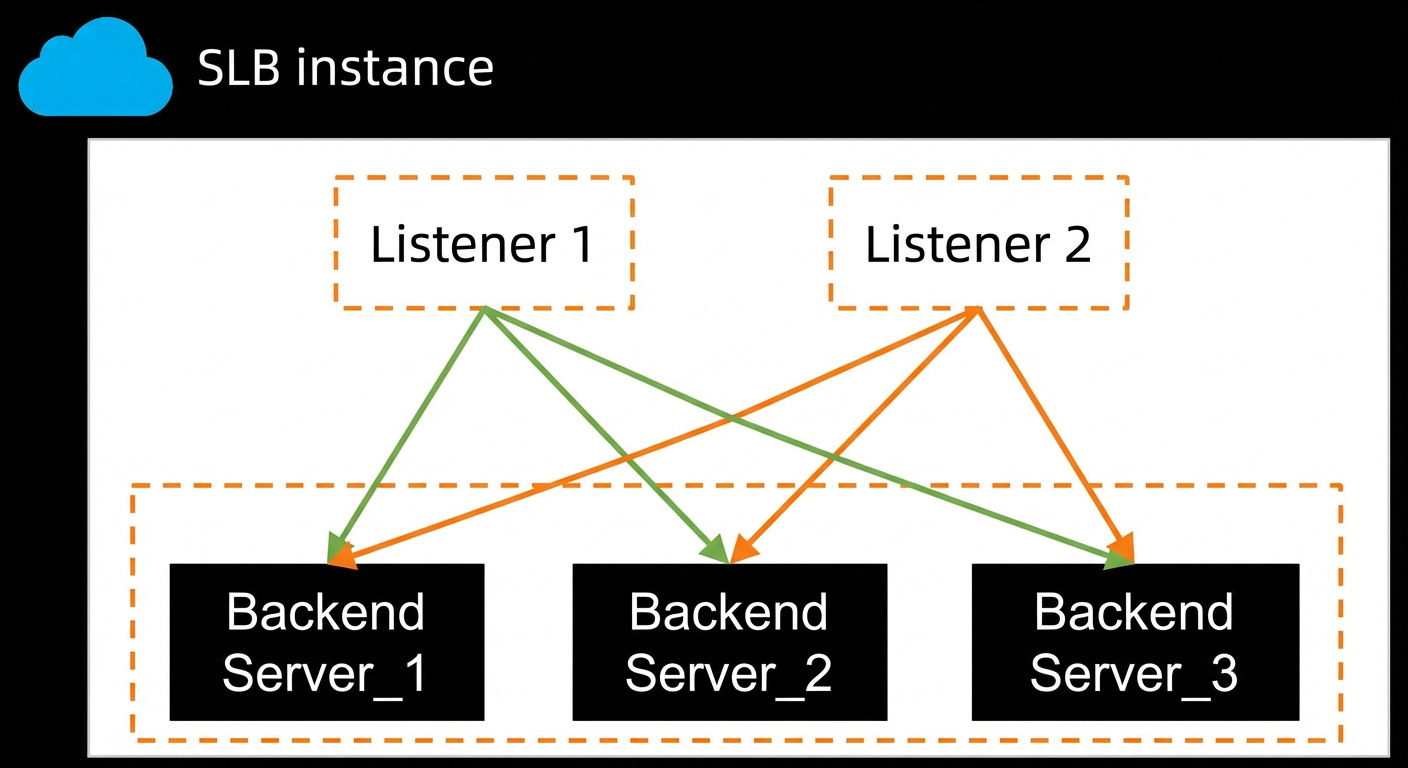
Par exemple, une instance SLB dispose de quatre serveurs backend. L'un d'eux (192.168.0.0) fonctionne également comme serveur de rebond et offre des performances quatre fois supérieures à celles des autres. Son poids d'écouteur est défini sur 100, tandis que ceux des autres sont définis sur 20. La requête suivante analyse la répartition du trafic.
* | select COALESCE(client_ip, vip_addr, upstream_addr) as source, COALESCE(upstream_addr, vip_addr, client_ip) as dest, sum(request_length) as inflow group by grouping sets( (client_ip, vip_addr), (vip_addr, upstream_addr))Le diagramme de Sankey illustre la charge de chaque RealServer. Le trafic est réparti selon un ratio approximatif des poids configurés de 20:20:20:100.