Pour coordonner plusieurs services cloud, appeler des fonctions de manière séquentielle ou automatiser des processus métier en plusieurs étapes, définissez ces orchestrations sous forme de workflows avec CloudFlow. Chaque workflow enchaîne une série de nœuds de tâche — des opérations indépendantes telles que des appels de fonction, des appels d'API ou des intégrations de services.
Créez un workflow à partir d'une toile vierge à l'aide de CloudFlow Studio (éditeur visuel par glisser-déposer) ou au format YAML.
Prérequis
Avant de commencer, assurez-vous de disposer des éléments suivants :
Un compte Alibaba Cloud avec le service CloudFlow activé
(Facultatif) Une fonction Function Compute, si votre workflow appelle des fonctions
(Facultatif) Un rôle d'exécution disposant des autorisations requises, si votre workflow intègre des services cloud
Étape 1 : Créer un workflow vide
Connectez-vous à la nouvelle console CloudFlow. Dans la barre de navigation supérieure, sélectionnez une région.
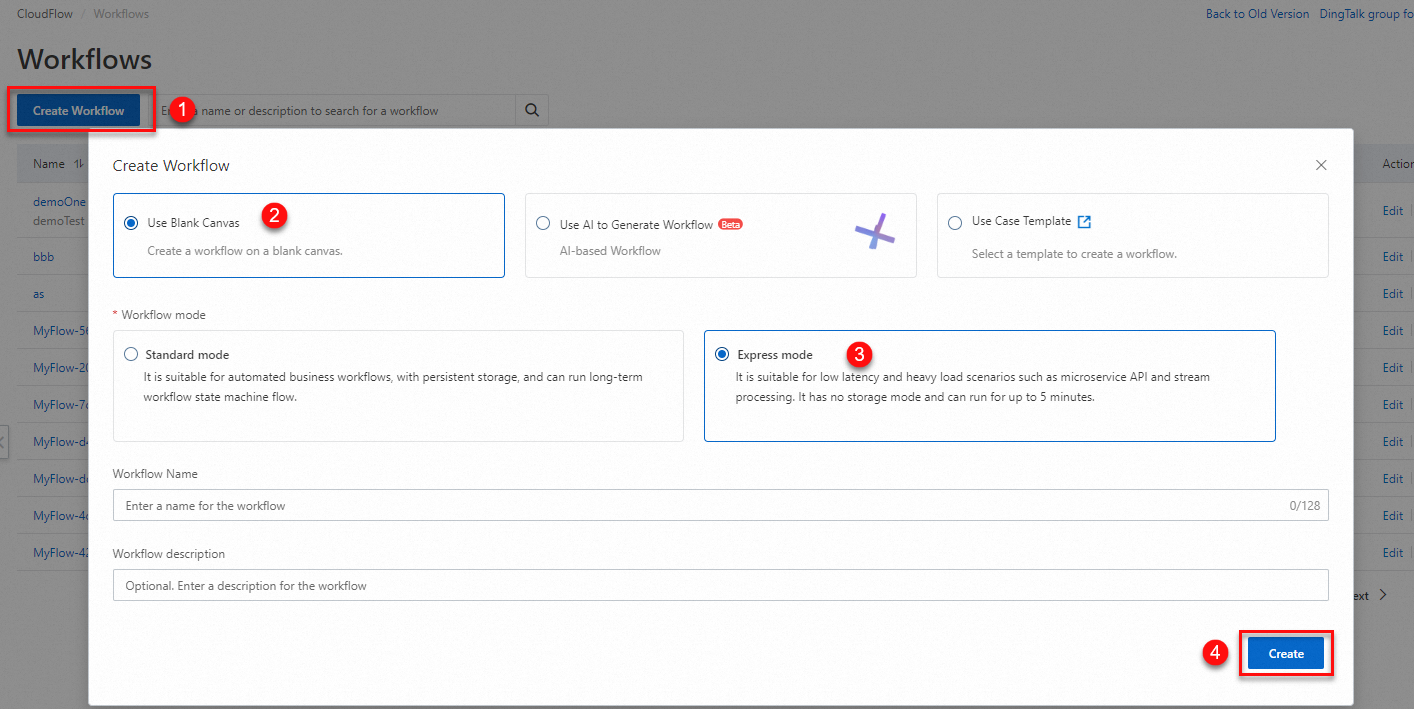
Sur la page Workflows, cliquez sur Create Workflow.
Dans la boîte de dialogue Create Workflow, sélectionnez Use Blank Canvas.
-
Pour le paramètre Workflow mode, sélectionnez Express Mode. Conservez les paramètres par défaut pour les autres options.
RemarqueCe guide utilise le mode express. Pour connaître les différences entre les deux modes, consultez la rubrique Standard mode and express mode.
Étape 2 : Modifier le workflow
Une fois le workflow créé, la page Edit Workflow s'ouvre. Définissez la logique de votre workflow à l'aide de l'une des méthodes suivantes.
Option A : Utiliser CloudFlow Studio
CloudFlow Studio propose un éditeur visuel par glisser-déposer pour concevoir des workflows.
Pour créer un workflow dans CloudFlow Studio :
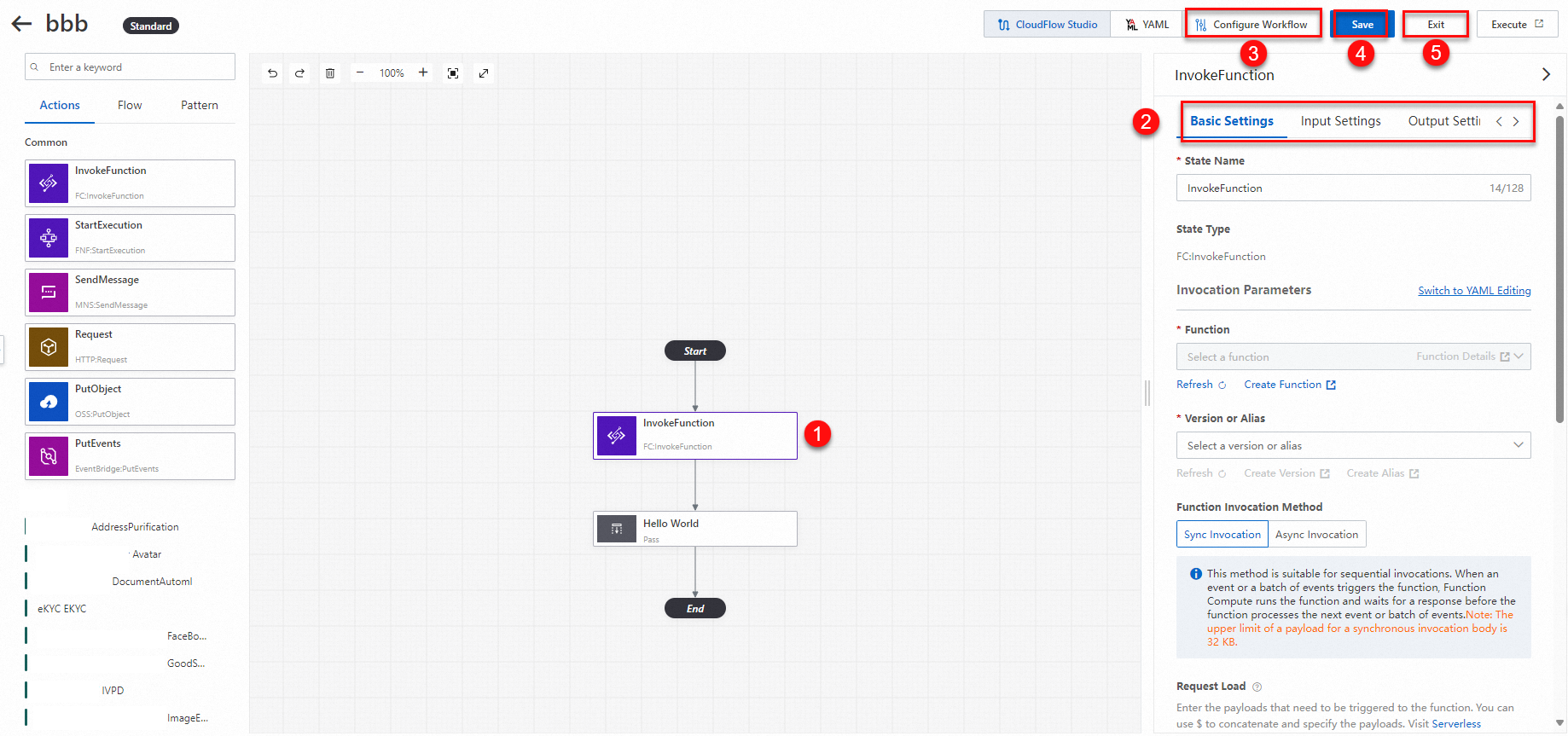
Sous l'onglet CloudFlow Studio, sélectionnez un nœud d'état ou de flux et faites-le glisser vers la position souhaitée sur la toile. Vous pouvez également ajuster la position des nœuds dans un diagramme de flux existant afin de modifier le flux métier.
-
Sélectionnez un nœud sur la toile pour le configurer. Chaque nœud comporte quatre sections de configuration :
Section Objectif Basic Settings Définir le nom du nœud et ses propriétés principales Input Settings Contrôler les données reçues par le nœud Output Setting Contrôler les données transmises par le nœud à l'état suivant Troubleshooting Définir les politiques de nouvelle tentative et de gestion des erreurs -
(Facultatif) Sous l'onglet Configure Workflow, attribuez un rôle d'exécution au workflow.
RemarqueUn rôle d'exécution est requis lorsque le workflow intègre des services cloud (y compris CloudFlow lui-même). Consultez la rubrique Create execution roles.
Cliquez sur Save, puis sur Exit.
Exemple : Configurer un nœud de tâche InvokeFunction
L'exemple suivant illustre la configuration d'un nœud InvokeFunction. Utilisez les valeurs par défaut pour tous les paramètres non répertoriés.
Basic Settings
| Paramètre | Description | Exemple |
|---|---|---|
| State Name | Nom descriptif du nœud. | InvokeFunction |
Invocation Parameters
Spécifiez la fonction à appeler, sa version ou son alias, ainsi que la méthode d'appel. Cliquez sur Switch to YAML Editing pour définir ces paramètres en YAML.
Exemple YAML :
invocationType: Sync
resourceArn: acs:fc:cn-beijing:1034354682****:functions/GPU-demo/LATEST
body:
key: value| Paramètre | Description | Exemple |
|---|---|---|
| Function | Fonction à appeler. | myfunction |
| Version or Alias | Version ou alias de la fonction. | LATEST |
| Function Invocation Method | Sync Invocation ou Async Invocation. Consultez la rubrique Function invocation. | Sync Invocation |
| Request Load | Charge utile déclenchant la fonction, au format YAML ou JSON. | Voir l'exemple ci-dessous. |
| Next State | État vers lequel le workflow bascule une fois ce nœud terminé. | Parallel |
Exemple de charge utile de requête (JSON) :
{
  "key1": "value1",
  "key2.$": "$.myStateInput.key",
  "key3": 100
}
Input Settings
Choisissez comment filtrer les entrées du nœud :
| Option | Comportement |
|---|---|
| Use JSONPath to select some parameters | Saisissez une expression de filtre JSONPath pour extraire des champs spécifiques de l'entrée. |
| Original inputs as node inputs | Transmettez l'intégralité de l'entrée au nœud sans filtrage. |
| Use parameter filters to construct parameters | Construisez un nouvel objet d'entrée en YAML ou en JSON. |
Exemple de filtre de paramètre (YAML) :
FieldA: 123
FieldB: string
FieldC.$: $Input
Output Settings
Choisissez comment filtrer les sorties du nœud :
| Option | Comportement |
|---|---|
| Use JSONPath to select some parameters | Saisissez une expression de filtre JSONPath pour extraire des champs spécifiques de la sortie. |
| Pass raw inputs to outputs | Transmettez l'entrée d'origine en tant que sortie du nœud, en ignorant le résultat du nœud. |
| Use parameter filters to construct parameters | Construisez un nouvel objet de sortie en YAML ou en JSON. |
Troubleshooting
Définissez les règles de nouvelle tentative et de capture d'erreurs pour le nœud. Ces paramètres s'appliquent uniquement dans les scénarios d'intégration de workflow. Pour plus de détails, consultez la rubrique Error handling.
Nouvelle tentative en cas d'erreur
Cliquez sur Add Retry pour ajouter une politique de nouvelle tentative.
| Paramètre | Description | Exemple |
|---|---|---|
| Error Type | Un ou plusieurs types d'erreur à faire correspondre. | FC.BadResponse |
| Maximum Retries | Nombre maximal de tentatives. | 5 |
| Retry Interval Seconds | Délai en secondes entre les nouvelles tentatives. Maximum : 86400. | 3 |
| Backoff Multiplication Factor | Facteur multiplicateur appliqué à l'intervalle de nouvelle tentative après chaque essai. | 1 |
| Maximum Backoff Seconds | Limite supérieure (en secondes) des intervalles de backoff exponentiel. | 5 |
Capturer les erreurs et exceptions
Cliquez sur Add Capture Rule pour définir une solution de secours en cas d'erreur.
| Paramètre | Description | Exemple |
|---|---|---|
| Error Type | Un ou plusieurs types d'erreur à faire correspondre. | FC.EntitvToolLarge |
| Fallback Status | État vers lequel le workflow bascule lorsque l'erreur est interceptée. | Hello World |
| Response | Réponse YAML ou JSON jointe à l'entrée de l'état de secours. | {"key": "hello world"} |
Option B : Utiliser YAML
Définissez votre workflow en rédigeant directement une définition YAML dans l'éditeur de code.
Sur la page Edit Workflow, cliquez sur l'onglet YAML.
-
Saisissez une définition de workflow dans l'éditeur de code à gauche. Le diagramme de flux à droite se met à jour en temps réel. Exemple de définition de workflow YAML :
   Type: StateMachine
   Name: my-wkfl
   SpecVersion: v1
   StartAt: InvokeFunction
   States:
     - Type: Task
       Name: InvokeFunction
       Action: FC:InvokeFunction
       TaskMode: RequestComplete
       Parameters:
         invocationType: Sync
         resourceArn: >-
           acs:fc:{regionId}:{accountId}:functions/myfunction/LATEST
       Retry:
         - Errors: []
           Description: 'Retry policy #1'
           MaxAttempts: 1
           IntervalSeconds: 1
       Next: Hello World
       Catch:
         - Errors:
             - FC.AccessDenied
           Description: 'Error capture rule #1'
           Next: Hello World
     - Type: Pass
       Name: Hello World
       End: true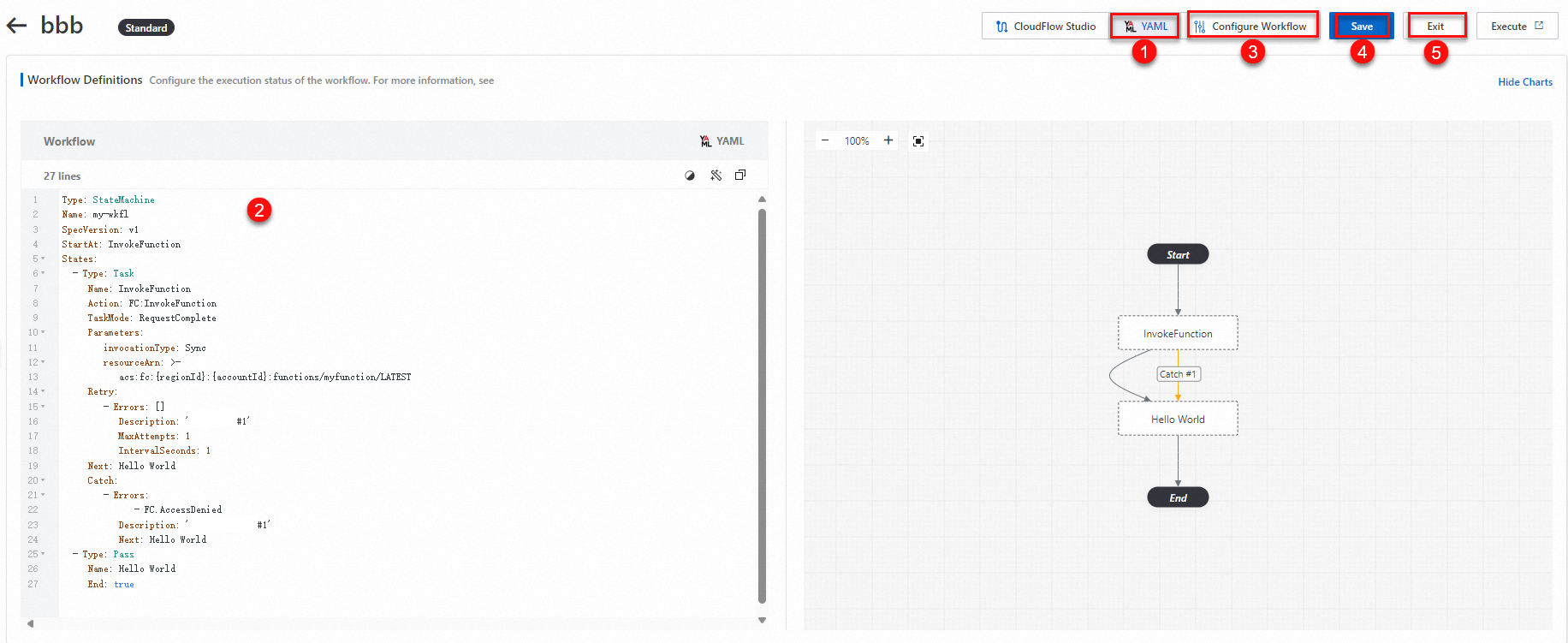
-
Avant d'enregistrer, remplacez les valeurs d'espace réservé dans
resourceArnpar l'ARN réel de votre fonction :acs:fc:{regionId}:{accountId}:functions/myfunction/LATESTPour obtenir l'ARN d'une fonction, consultez la rubrique Obtain the ARN of the function.Espace réservé Description Exemple {regionId}Région où réside votre fonction. cn-hangzhou {accountId}ID de votre compte Alibaba Cloud. 1034354682**** myfunctionNom de votre fonction. GPU-demo LATESTVersion de la fonction. Remplacez par une version ou un alias spécifique si nécessaire. v1 -
(Facultatif) Sous l'onglet Configure Workflow, attribuez un rôle d'exécution au workflow.
RemarqueUn rôle d'exécution est requis lorsque le workflow intègre des services cloud (y compris CloudFlow lui-même). Consultez la rubrique Create execution roles.
Cliquez sur Save, puis sur Exit.
Étape 3 : Vérifier le workflow
Une fois le workflow enregistré, exécutez-le pour confirmer qu'il fonctionne comme prévu.
Sur la page Workflows, cliquez sur le workflow que vous avez créé pour ouvrir sa page de détails.
Suivez les étapes décrites dans la rubrique Execute a workflow pour démarrer une exécution.
Vérifiez le résultat de l'exécution. Une exécution réussie confirme que la définition de votre workflow et les configurations des nœuds sont correctes.
Modifier un workflow
Après avoir créé un workflow, vous pouvez le consulter, le modifier et le supprimer. Cette section décrit la procédure de modification d'un workflow.
Connectez-vous à la nouvelle console CloudFlow. Dans la barre de navigation supérieure, sélectionnez une région.
Sur la page Workflows, cliquez sur le workflow pour ouvrir sa page de détails.
-
Dans le coin supérieur droit, cliquez sur Edit Workflow, puis choisissez le mode CloudFlow Studio ou YAML.
CloudFlow Studio : ajoutez ou supprimez des états de tâche, mettez à jour les paramètres Basic Settings, Input Settings, Output Settings et Troubleshooting pour chaque nœud. Cliquez sur Save, puis sur Exit.
YAML : modifiez la définition du workflow dans l'éditeur de code. Prévisualisez les modifications dans le diagramme de flux à droite. Cliquez sur Save, puis sur Exit.
(Facultatif) Pour mettre à jour la description du workflow ou le rôle d'exécution, cliquez sur Configure Workflow en haut de la page Edit Workflow. Après avoir effectué les modifications, cliquez sur Save, puis sur Exit.