Connectez un réseau local à Alibaba Cloud via un appareil Smart Access Gateway (SAG) en mode inline, avec le protocole DHCP activé côté LAN pour attribuer dynamiquement des adresses IP et des paramètres réseau aux clients.
Scénario type
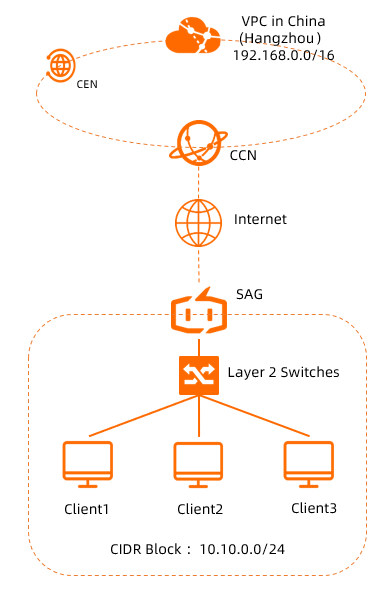
Une entreprise a déployé des services cloud dans un Virtual Private Cloud (VPC) situé dans la région Chine (Hangzhou). Sa nouvelle succursale à Hangzhou doit connecter son réseau local à Alibaba Cloud.
L'entreprise utilise un appareil SAG-1000 pour relier son réseau local à Alibaba Cloud en mode inline. Le protocole DHCP est activé côté LAN afin de gérer centralement l'attribution dynamique des adresses IP aux clients et de transmettre l'adresse IP du serveur DNS du siège, réduisant ainsi la charge de configuration des adresses IP et du DNS.
Après avoir configuré l'appareil SAG, l'entreprise utilise Cloud Connect Network (CCN) et Cloud Enterprise Network (CEN) pour interconnecter les réseaux locaux et cloud.
Planification du réseau
Le tableau suivant décrit les plans de réseau pour ce scénario. Vous pouvez planifier les adresses IP et les blocs CIDR privés selon vos besoins. Assurez-vous que le bloc CIDR privé du réseau local ne chevauche pas celui du VPC.
|
Ressource |
Planification et configuration |
|
Réseau local |
10.10.0.0/24 |
|
Appareil Smart Access Gateway |
|
|
VPC |
192.168.0.0/16 |
Prérequis
Vous avez créé un VPC dans la région Chine (Hangzhou) et y avez déployé des services cloud. Pour plus d'informations, reportez-vous à Créer un VPC avec un bloc CIDR IPv4.
Vous connaissez les règles du groupe de sécurité pour les instances Elastic Compute Service (ECS) de votre VPC. Assurez-vous que ces règles autorisent les clients du réseau local à accéder à vos ressources cloud. Pour plus d'informations, consultez Afficher les règles du groupe de sécurité et Ajouter une règle de groupe de sécurité.
Procédure

Étape 1 : Acheter un appareil SAG
Après l'achat d'appareils SAG dans la console SAG, Alibaba Cloud livre les appareils à l'adresse spécifiée et crée des instances SAG. Vous pouvez utiliser ces instances SAG pour gérer vos appareils SAG.
Pour utiliser des appareils SAG dans des zones situées hors de Chine continentale, vous devez acheter des appareils SAG auprès de fournisseurs tiers autorisés par Alibaba Cloud. Pour plus d'informations, reportez-vous à Acheter des appareils SAG.
Connectez-vous à la console SAG.
Sur la page Smart Access Gateway, choisissez .
-
Sur la page d'achat, définissez les paramètres suivants et cliquez sur Buy Now.
Area : Sélectionnez la zone où vous souhaitez utiliser l'appareil SAG. Dans cet exemple, Mainland China est sélectionné.
Device Spec : Sélectionnez le modèle de l'appareil SAG. Dans cet exemple, SAG-1000 est sélectionné.
Have SAG Devices Already : Indiquez si vous possédez déjà un appareil SAG. Dans cet exemple, No est sélectionné.
Edition : Sélectionnez l'édition de l'appareil SAG. Par défaut, SAG-1000-Standard est sélectionné.
Quantity : Sélectionnez le nombre d'appareils SAG que vous souhaitez acheter. Dans cet exemple, 1 est sélectionné.
Area : Sélectionnez la zone de la bande passante utilisée par l'appareil SAG. La zone est identique à celle de l'appareil SAG et ne peut pas être modifiée.
-
Name : Saisissez un nom pour l'instance SAG.
Le nom doit comporter entre 2 et 128 caractères et peut contenir des chiffres, des points (.), des traits d'union (-) et des traits de soulignement (_). Il doit commencer par une lettre.
Peak Bandwidth : Sélectionnez la valeur maximale de la bande passante de l'appareil SAG.
Subscription Duration : Sélectionnez une durée d'abonnement.
Sur la page Confirm Order, confirmez les informations et cliquez sur Confirm Purchase.
Dans la boîte de dialogue Shipping Address, saisissez l'adresse du destinataire, puis cliquez sur Buy Now.
-
Sur la page Pay Now, sélectionnez un mode de paiement et effectuez le règlement.
L'appareil SAG est expédié sous deux jours ouvrables après la commande. Si ce délai n'est pas respecté, vérifiez l'état de l'expédition comme suit :
Sur la page Smart Access Gateway, repérez l'instance SAG cible.
Dans la colonne Operation, cliquez sur l'icône
 et sélectionnez View Shipping Update.
Dans le panneau Order Updates, consultez les mises à jour de l'expédition.
À la réception de l'appareil SAG, vérifiez que l'appareil et ses accessoires sont complets et intacts. En cas d'éléments manquants ou endommagés, contactez le support après-vente d'Alibaba Cloud. Pour plus d'informations sur les accessoires d'un appareil SAG-1000, reportez-vous à Accessoires de l'appareil SAG-1000.
Étape 2 : Activer et connecter l'appareil SAG
Connectez-vous à la console SAG.
Dans la barre de navigation supérieure, sélectionnez la région. Dans cet exemple, Mainland China est sélectionné.
Sur la page Smart Access Gateway, repérez l'instance SAG et choisissez
 > Activate dans la colonne Actions.
 Dans la boîte de dialogue Activate, cliquez sur OK.
-
Après avoir activé l'appareil, connectez-le à votre réseau local conformément à votre plan de réseau.
Utilisez un câble Ethernet pour connecter le port WAN (port 5) de l'appareil SAG au modem.
Utilisez un câble Ethernet pour connecter le port LAN (port 4) de l'appareil SAG au commutateur de couche 2.
Si l'appareil SAG a été acheté auprès d'un fournisseur tiers, vous devez associer manuellement l'appareil SAG à l'instance SAG. Pour plus d'informations, reportez-vous à Ajouter un appareil.
Étape 3 : Configurer l'appareil SAG
Connectez-vous à la console web de l'appareil SAG pour le configurer. Avant de commencer, assurez-vous que l'appareil est sous tension, dispose d'un signal 4G stable et est connecté à Alibaba Cloud.
-
Connectez-vous à la console web de l'appareil SAG.
Utilisez un câble Ethernet pour connecter un ordinateur local au port de gestion de l'appareil SAG (port 2 par défaut). Ouvrez ensuite un navigateur web pour vous connecter à la console web. Pour plus d'informations, reportez-vous à Étape 1 : Configurer le client local et Étape 2 : Définir un mot de passe pour la première connexion.
-
Attribuez des rôles aux ports de l'appareil SAG.
RemarquePar défaut, le port 5 sert de port WAN et le port 4 de port LAN pour un appareil SAG-1000. Si vous utilisez cette configuration par défaut, vous pouvez passer directement à la sous-étape3. Si les rôles des ports ont été modifiés, suivez ces étapes pour les réattribuer selon vos besoins.
Après vous être connecté à la console web de l'appareil SAG, cliquez sur Configure dans la barre de navigation supérieure.
Dans le volet de navigation de gauche, cliquez sur Port Allocation.
-
Sur la page Port Allocation, repérez le port cible, sélectionnez un rôle de port, puis cliquez sur OK.
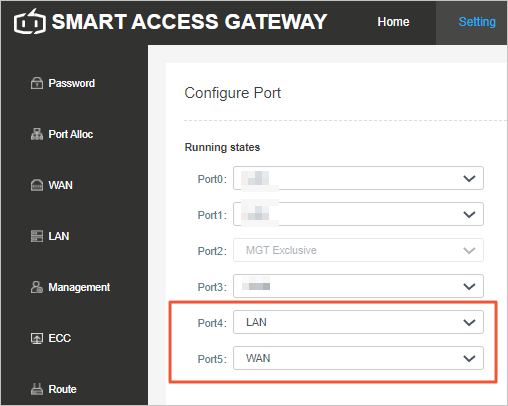
Port 4 : Sélectionnez LAN.
Port 5 : Sélectionnez WAN.
-
Configurez le port WAN.
Dans le volet de navigation de gauche, cliquez sur Manage WAN Ports.
-
Sur la page Manage WAN Ports, cliquez sur Port 5 (WAN), configurez les paramètres suivants, puis cliquez sur OK.
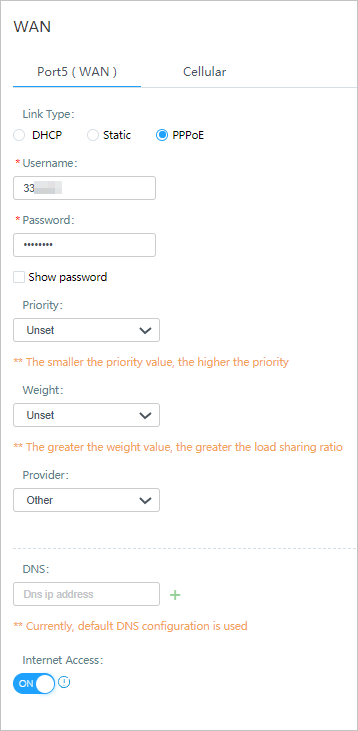
Connection Type : Sélectionnez PPPoE.
Username : Saisissez 33****.
Password : Saisissez 1234****.
Internet Access : Cette fonctionnalité est activée dans cet exemple.
Conservez les paramètres par défaut pour les autres options.
-
Configurez le port LAN.
Dans le volet de navigation de gauche, cliquez sur Manage LAN Ports.
-
Sur la page Manage LAN Ports, cliquez sur Port 4 (LAN), configurez les paramètres suivants, puis cliquez sur OK.
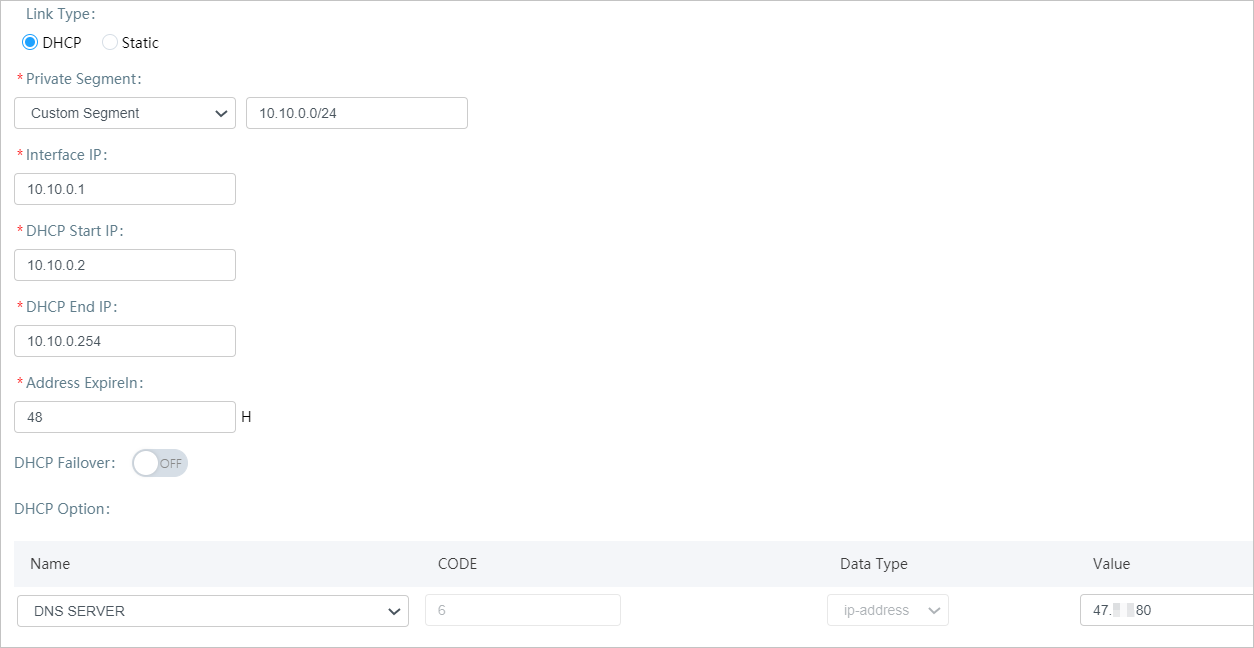
Connection Type : Sélectionnez Dynamic IP.
Private CIDR Block : Sélectionnez Custom CIDR Block et saisissez le bloc CIDR privé du réseau local : 10.10.0.0/24.
Interface IP : Adresse IP du port LAN. Dans cet exemple, saisissez 10.10.0.1.
DHCP Start IP : Dans cet exemple, saisissez 10.10.0.2.
DHCP End IP : Dans cet exemple, saisissez 10.10.0.254.
Lease Term : La valeur par défaut de 48 heures est utilisée dans cet exemple.
DHCP Failover : Cette fonctionnalité est désactivée dans cet exemple.
-
DHCP Option : Sur le côté droit de la page, cliquez sur Add, configurez l'option DHCP selon les informations suivantes, puis cliquez sur OK dans la colonne Operation.
Name : Sélectionnez DNS SERVER.
CODE : La valeur par défaut est 6.
Data Type : La valeur par défaut est ip-address, ce qui signifie que vous devez saisir l'adresse IP d'un serveur DNS dans le champ Value.
Value : Saisissez l'adresse IP du serveur DNS. Dans cet exemple, saisissez 47.XX.XX.80.
Étape 4 : Configurer le réseau cloud
Après avoir configuré l'appareil SAG, paramétrez le réseau cloud sur la console Smart Access Gateway pour connecter votre réseau local à Alibaba Cloud.
Connectez-vous à la console SAG.
Dans la barre de navigation supérieure, sélectionnez la région. Dans cet exemple, Mainland China est sélectionné.
-
Configurez la synchronisation des routes locales.
Sur la page Smart Access Gateway, repérez l'instance SAG et cliquez sur Network Configuration dans la colonne Actions.
Dans le volet de navigation de gauche, cliquez sur Method to Synchronize with On-premises Routes.
Sur l'onglet Method to Synchronize with On-premises Routes, sélectionnez Static Routing et cliquez sur Add Static Route.
Dans la boîte de dialogue Add Static Route, saisissez le bloc CIDR privé du réseau local, 10.10.0.0/24, puis cliquez sur OK.
-
Créez et associez une instance CCN.
Dans le volet de navigation de gauche, cliquez sur CCN.
Sur la page CCN, cliquez sur Create CCN Instance.
-
Dans la boîte de dialogue Create CCN Instance, définissez les paramètres suivants et cliquez sur OK.
Resource Group : Sélectionnez le groupe de ressources auquel appartient l'instance CCN.
Instance Name : Saisissez un nom pour l'instance CCN.
Sur la page CCN, cliquez sur l'ID de l'instance CCN pour accéder à la page de détails.
Sur la page de détails de l'instance CCN, cliquez sur l'onglet Associated SAG Instances. Sur cet onglet, cliquez sur Associate with SAG.
-
Sur l'onglet Current Account du panneau Associate with SAG, définissez les paramètres suivants et cliquez sur OK.
Resource Group : Sélectionnez le groupe de ressources auquel appartient l'instance SAG.
SAG : Sélectionnez l'instance SAG.
-
Créez et attachez une instance CEN.
Dans le volet de navigation de gauche, choisissez pour accéder à la console CEN.
Sur la page CEN Instance, cliquez sur Create CEN Instance.
-
Dans la boîte de dialogue Create CEN Instance, configurez les paramètres suivants et cliquez sur OK.
Name : Saisissez un nom pour l'instance CEN.
Description : Saisissez une description pour l'instance CEN.
-
Resource Group : Sélectionnez le groupe de ressources auquel appartient l'instance CEN.
Ce paramètre n'est pas configuré dans cet exemple. Après la création de l'instance CEN, elle est attribuée au groupe de ressources par défaut.
Tag : Saisissez un tag pour l'instance CEN. Ce paramètre n'est pas configuré dans cet exemple.
Sur la page CEN Instance, repérez l'instance CEN que vous venez de créer et cliquez sur son ID.
Sur l'onglet , cliquez sur Create Transit Router.
-
Dans la boîte de dialogue Create Transit Router, configurez l'instance de routeur de transit et cliquez sur OK.
Paramètre
Description
Configuration
Region
Région à laquelle appartient l'instance de routeur de transit.
Dans cet exemple, sélectionnez la région China (Hangzhou).
Version
Version de l'instance de routeur de transit.
Le système détermine et affiche automatiquement la version de l'instance de routeur de transit dans la région actuelle.
Multicast
Indique s'il faut activer la fonctionnalité multicast pour l'instance de routeur de transit.
La valeur par défaut est utilisée dans cet exemple, ce qui signifie que la fonctionnalité multicast n'est pas activée.
Name
Saisissez un nom pour l'instance de routeur de transit.
Saisissez un nom personnalisé.
Description
Saisissez une description pour l'instance de routeur de transit.
Saisissez une description personnalisée.
Tag
Saisissez un tag pour l'instance de routeur de transit.
Ce paramètre n'est pas configuré dans cet exemple.
Transit Router CIDR
Saisissez un bloc CIDR pour le routeur de transit.
Pour plus d'informations, reportez-vous à Blocs CIDR du routeur de transit.
Il n'est pas nécessaire de configurer un bloc CIDR pour le routeur de transit dans cet exemple.
Sur l'onglet , repérez le routeur de transit créé pour la région cible et, dans la colonne Actions, cliquez sur Create Connection.
-
Sur la page Connection with Peer Network Instance, configurez les informations de l'instance réseau et cliquez sur OK.
RemarqueCette rubrique décrit uniquement les paramètres requis. Pour obtenir des informations sur tous les paramètres, reportez-vous à Créer une connexion VPC.
Paramètre
Description
Network Type
Sélectionnez VPC.
Region
Sélectionnez la région où se trouve l'instance réseau à attacher. Dans cet exemple, sélectionnez China (Hangzhou).
Transit Router
Le système affiche automatiquement l'instance de routeur de transit créée dans la région actuelle.
Account
Sélectionnez le type de compte propriétaire de l'instance réseau que vous souhaitez attacher.
Un routeur de transit peut se connecter à des instances réseau appartenant au même compte ou à des comptes différents :
-
Si l'instance réseau et l'instance de routeur de transit appartiennent au même compte Alibaba Cloud, sélectionnez Current Account.
-
Si l'instance réseau et l'instance de routeur de transit appartiennent à des comptes Alibaba Cloud différents, sélectionnez Another Account et saisissez l'ID du compte Alibaba Cloud (compte racine) auquel appartient l'instance réseau.
Dans cet exemple, sélectionnez Current Account.
Billing Method
Le mode de facturation par défaut pour un routeur de transit est Pay-As-You-Go.
Pour plus d'informations sur les règles de facturation du mode paiement à l'utilisation, consultez Facturation.
Présentation de la facturationNetwork Instance
Sélectionnez l'instance VPC à attacher.
Switch
Sélectionnez un vSwitch dans une zone de disponibilité prise en charge par le routeur de transit.
-
Si le routeur de transit Enterprise Edition ne prend en charge qu'une seule zone de disponibilité dans la région actuelle, vous devez sélectionner un vSwitch dans cette zone de disponibilité.
-
Si le routeur de transit Enterprise Edition prend en charge plusieurs zones de disponibilité dans la région actuelle, vous devez sélectionner un vSwitch dans au moins deux zones de disponibilité. Ces vSwitches assurent une reprise après sinistre au niveau de la zone pour le trafic entre le VPC et le routeur de transit.
Nous vous recommandons de sélectionner un vSwitch dans chaque zone de disponibilité afin de réduire les détours de trafic, de minimiser la latence de transmission et d'obtenir des performances optimales.
-
Sur l'onglet , repérez le routeur de transit créé pour la région cible et, dans la colonne Actions, cliquez sur Create Connection.
-
Sur la page Connection with Peer Network Instance, configurez les informations de l'instance réseau et cliquez sur OK.
Paramètre
Description
Instance Type
Sélectionnez Cloud Connect Network(CCN).
Region
Sélectionnez la région où se trouve l'instance réseau à attacher. Dans cet exemple, sélectionnez Mainland China CCN.
Transit Router
Le système affiche automatiquement l'instance de routeur de transit créée dans la région actuelle.
Account
Sélectionnez le type de compte propriétaire de l'instance réseau que vous souhaitez attacher.
-
Si l'instance réseau et l'instance de routeur de transit appartiennent au même compte Alibaba Cloud, sélectionnez Current Account.
-
Si l'instance réseau et l'instance de routeur de transit appartiennent à des comptes Alibaba Cloud différents, sélectionnez Another Account et saisissez l'ID du compte Alibaba Cloud (compte racine) auquel appartient l'instance réseau.
Dans cet exemple, sélectionnez Current Account.
Network Instance
Sélectionnez l'ID de l'instance CCN à attacher.
Après la création de la pièce jointe CCN, celle-ci est automatiquement associée à la table de routage par défaut du routeur de transit, et l'instance CCN annonce automatiquement ses routes à la table de routage par défaut du routeur de transit.
-
Étape 5 : Tester la connectivité
-
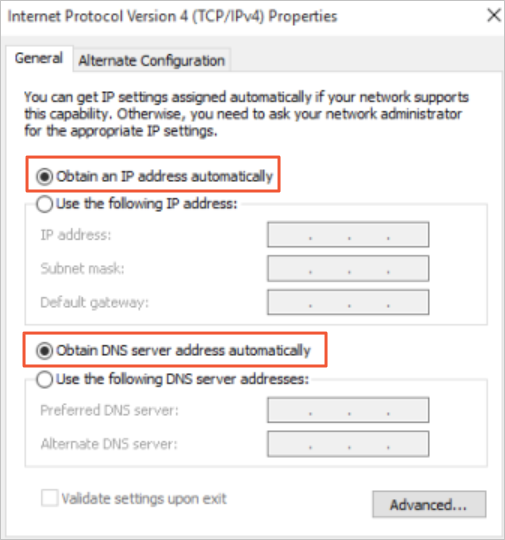
Sur un client de votre réseau local, configurez sa carte réseau (NIC) pour obtenir automatiquement une adresse IP et une adresse de serveur DNS. Pour plus d'informations, reportez-vous au manuel du système d'exploitation du client.
La figure suivante montre un exemple pour un système d'exploitation Windows.
-
Une fois la configuration terminée, l'appareil SAG attribue automatiquement une adresse IP et une adresse IP de serveur DNS au client. Sur le client, exécutez la commande ping pour tester la connectivité vers une instance ECS de votre VPC. Si vous recevez des paquets de réponse, la connexion est établie avec succès.
ping <IP address of the ECS instance>