Connectez un cloud privé virtuel (VPC) à un routeur de transit pour permettre l'échange de trafic avec d'autres VPC et centres de données via Cloud Enterprise Network (CEN). Une fois connecté, le VPC peut communiquer avec toute instance réseau attachée au même routeur de transit, y compris les VPC de la même région, les VPC d'autres régions et les centres de données sur site.
Limites
Avant de commencer, vérifiez si l'une des contraintes suivantes s'applique à votre configuration :
Couverture des zones : Les ressources situées dans des zones qui ne disposent d'aucun vSwitch associé sur le routeur de transit ne peuvent pas atteindre ce dernier par le chemin le plus court. Le trafic est alors acheminé vers l'interface réseau élastique (ENI) par défaut, ce qui peut augmenter la latence.
Exigences en matière d'adresses IP des vSwitch lorsque IPv6 est activé : Le routeur de transit occupe une adresse IPv4 et une adresse IPv6 par vSwitch. Assurez-vous que chaque vSwitch dispose d'au moins une adresse disponible pour les deux protocoles.
Fonctionnement
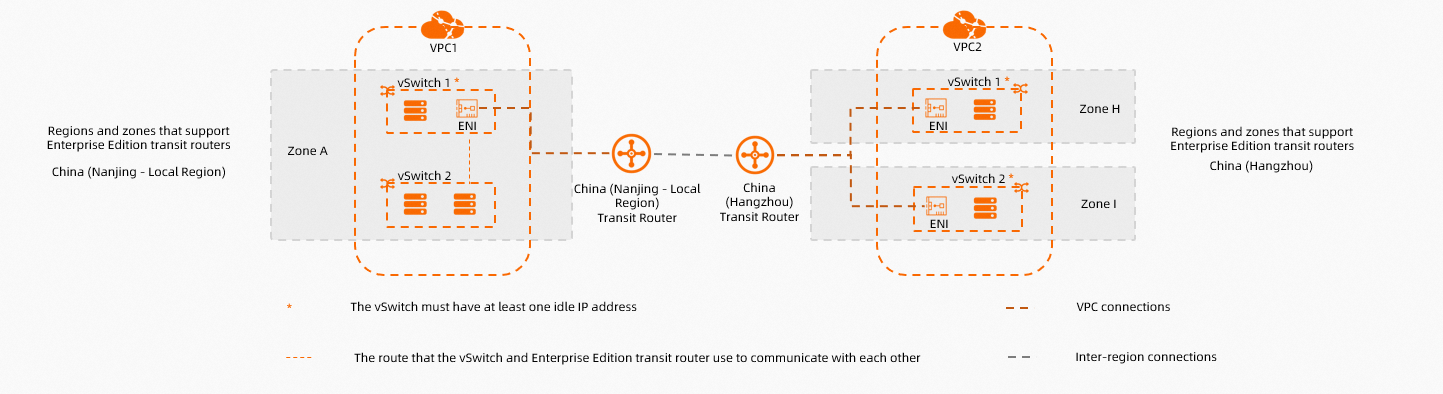
Lorsque vous attachez un VPC à un routeur de transit Enterprise Edition, le routeur de transit crée une ENI par vSwitch. Chaque ENI occupe une adresse IP et transfère le trafic entre le VPC et le routeur de transit.
Le nombre de vSwitch requis dépend de la région :
|
Type de région |
Exemple |
Exigence en matière de vSwitch |
|
Région à zone unique |
Chine (Nanjing - Local Region) |
Au moins 1 vSwitch dans la zone |
|
Région multi-zones |
Chine (Shanghai) |
Au moins 2 vSwitch dans des zones différentes |
Dans les régions multi-zones, l'utilisation de deux vSwitch dans des zones différentes assure une reprise après sinistre au niveau des zones, garantissant la continuité du trafic en cas de panne d'une zone. Pour minimiser la latence, sélectionnez un vSwitch par zone afin que le trafic emprunte le chemin le plus court entre le VPC et le routeur de transit.
Sélection des routes
Le trafic de l'initiateur vers l'accepteur passe par trois étapes de routage :
VPC to transit router: La table de routage du vSwitch de l'initiateur transfère la requête vers une ENI. Si la zone de l'initiateur est associée au routeur de transit, la requête est envoyée à l'ENI de cette zone. Sinon, elle est dirigée vers l'ENI par défaut, que le routeur de transit sélectionne de manière aléatoire lors de la création de la connexion VPC.
Du routeur de transit à l'accepteur : Le routeur de transit interroge sa table de routage et transfère la requête vers l'ENI côté accepteur en utilisant la même logique de correspondance de zone. Si la zone de l'ENI source est associée à la connexion VPC de l'accepteur, la requête est envoyée à l'ENI de cette zone ; sinon, elle est dirigée vers l'ENI par défaut de l'accepteur.
De l'ENI à l'accepteur : La requête atteint le vSwitch de l'accepteur et est acheminée vers la destination selon la table de routage du vSwitch.
Créer une connexion VPC à l'aide d'un routeur de transit Enterprise Edition
Cette section concerne le routeur de transit Enterprise Edition optimisé. Pour la version non optimisée, consultez Comment utiliser un routeur de transit Enterprise Edition non optimisé pour créer une connexion VPC ? Pour plus de détails sur la mise à niveau, voir Annonce : Optimisation des routeurs de transit Enterprise Edition connectés aux VPC.
Avant de commencer
Un routeur de transit existe dans la région où réside le VPC. Consultez Créer un routeur de transit.
Le VPC dispose de suffisamment de vSwitch avec des adresses IP disponibles dans les zones prises en charge par le routeur de transit. Chaque vSwitch nécessite au moins une adresse IP libre. Consultez Créer un vSwitch.
Connexions inter-comptes uniquement : Le routeur de transit dispose des autorisations requises du compte propriétaire du VPC. Consultez Obtenir des autorisations pour se connecter à une instance réseau appartenant à un autre compte.
Trafic IPv6 uniquement : IPv6 est activé sur le VPC. Consultez Activer IPv6 pour un VPC.
Procédure
Connectez-vous à la console CEN.
Sur la page Instances, cliquez sur l'ID de l'instance CEN.
Sous l'onglet Basic Information > Transit Router, localisez le routeur de transit et cliquez sur Create Connection dans la colonne Actions.
-
Sur la page Connection with Peer Network Instance, configurez les paramètres suivants et cliquez sur OK.
RemarqueLe système crée automatiquement le rôle lié au service AliyunServiceRoleForCEN, qui permet au routeur de transit de créer des ENI dans les vSwitch pour transférer les données. Consultez AliyunServiceRoleForCEN.
Parameter
Description
Instance type
Select Virtual Private Cloud (VPC).
Region
Select the region where the VPC resides.
Transit router
Automatically populated with the transit router in the selected region.
Account
Select Current Account if the VPC belongs to the same Alibaba Cloud account. Select Different Account and enter the primary account ID if the VPC belongs to a different account.
Billing method
Set to Pay-as-you-go by default. See Billing description.
Attachment name
Enter a name for the VPC connection.
Network instance
Select the VPC to connect. Click Check route to check whether the VPC route tables contain entries for 10.0.0.0/8, 172.16.0.0/12, or 192.168.0.0/16. If they do and the Automatically create route that points to transit router and add to all route tables of current VPC option in Advanced settings is enabled, the system stops automatically advertising those routes — you may need to add route entries manually.
IPv6
Disabled by default. Enable if the VPC needs IPv6 communication through the transit router. You can also enable IPv6 for existing VPC connections after creation.
vSwitch
Select vSwitches in zones supported by the transit router. For single-zone regions, select one vSwitch. For multi-zone regions, select at least two vSwitches in different zones. To reduce latency, select one vSwitch per zone.
Advanced settings
Three options are enabled by default: Associate with default route table of transit router (associates the VPC connection with the transit router's default route table), Propagate system routes to default route table of transit router (advertises VPC system routes to the transit router, enabling communication with other attached network instances), and Automatically create route that points to transit router and add to all route tables of current VPC (adds three routes — 10.0.0.0/8, 172.16.0.0/12, 192.168.0.0/16 — to all VPC route tables, with next hops pointing to the transit router; by default, transit routers do not advertise routes to VPCs). To customize routing, clear these checkboxes and configure route associations and propagation manually. See Route management.
RemarqueFor IPv6 traffic, after creating the VPC connection, enable route synchronization or manually add IPv6 route entries pointing to the VPC connection in the VPC.
Tag
(Optional) Add tags to the VPC connection. Tag keys can be up to 64 characters; tag values can be blank or up to 128 characters. Neither can start with
acs:oraliyun, or containhttp://orhttps://. See Tags.
Une fois la connexion VPC créée, consultez-la sous l'onglet Intra-region Connections. Consultez Afficher les connexions des instances réseau.
Créer une connexion VPC à l'aide d'un routeur de transit Basic Edition
Le routeur de transit Basic Edition prend en charge les connexions VPC au sein du même compte ou entre différents comptes. Pour les connexions inter-comptes, obtenez d'abord les autorisations du compte du VPC pair. Consultez Autorisation d'instance inter-comptes.
Connectez-vous à la console CEN.
Sur la page Instances, cliquez sur l'ID de l'instance CEN.
Sous l'onglet Basic Information > Transit Router, localisez le routeur de transit et cliquez sur Create Connection dans la colonne Actions.
-
Sur la page Connection with Peer Network Instance, configurez les paramètres suivants et cliquez sur OK To Create.
Parameter
Description
Instance type
Select Virtual Private Cloud (VPC).
Region
Select the region where the VPC resides.
Transit router
Automatically populated with the transit router in the selected region.
Account
Select Current Account if the VPC belongs to the same Alibaba Cloud account. Select Different Account and enter the primary account ID if the VPC belongs to a different account.
Network instance
Select the VPC to connect.
Une fois la connexion VPC créée, consultez-la sous l'onglet Intra-region Connections. Consultez Afficher les connexions des instances réseau.
Autres opérations
Modifier les zones et les vSwitch d'une connexion VPC
Modifier la table de routage associée à une connexion VPC
Activer IPv6 pour une connexion VPC existante
Désactiver IPv6 pour une connexion VPC
Référence API
Utilisez les API suivantes pour gérer les connexions VPC par programmation. Les outils pris en charge incluent Alibaba Cloud SDK (recommandé), Alibaba Cloud CLI, Terraform, et Resource Orchestration Service.
|
API |
Description |
|
Créer une connexion VPC sur un routeur de transit Enterprise Edition |
|
|
Mettre à jour le nom et la description d'une connexion VPC |
|
|
Modifier les zones et les vSwitch d'une connexion VPC |
|
|
Lister les connexions VPC sur un routeur de transit Enterprise Edition |
|
|
Créer une connexion VPC sur un routeur de transit Basic Edition |