Utilisez Smart Access Gateway (SAG) pour connecter un réseau local situé hors de Chine continentale à Alibaba Cloud.
Contexte
Dans cet exemple, une entreprise basée à Singapour connecte les clients de son bureau à Alibaba Cloud via SAG, comme illustré dans la figure suivante.
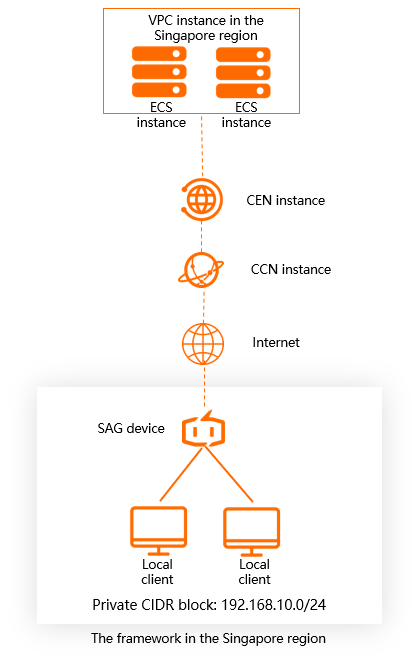
Le tableau suivant répertorie les ressources réseau utilisées dans cet exemple.
|
Ressource |
Description |
Capacité |
|
Appareils SAG |
SAG-100WM |
1 |
|
Bande passante SAG |
Dans la région Singapour (Singapour) |
2 Mbit/s |
|
Instances Cloud Enterprise Network (CEN) |
Édition par défaut |
1 |
|
Instances Cloud Connect Network (CCN) |
Dans la région Singapour (Singapour) |
1 |
|
Virtual private clouds (VPC) |
Dans la région Singapour (Singapour) |
1 |
|
Instances Elastic Compute Service (ECS) |
Dans la région Singapour (Singapour) |
2 |
Prérequis
Un VPC est déployé dans la région Singapour (Singapour). Pour plus d'informations, consultez la rubrique Créer et gérer un VPC.
Une instance CEN est créée et associée au VPC. Pour plus d'informations, consultez la rubrique Créer une connexion VPC.
-
Un appareil SAG est préparé.
Vous ne pouvez pas acheter d'appareils SAG dans la console SAG pour les zones situées hors de Chine continentale. Pour acquérir des appareils SAG dans ces zones, contactez votre gestionnaire de compte.
Procédure

Étape 1 : Acheter de la bande passante pour l'appareil SAG
Après l'achat d'un appareil SAG, souscrivez à un forfait de bande passante depuis la console SAG. Alibaba Cloud crée alors une instance SAG pour faciliter la gestion de l'appareil.
Connectez-vous à la console SAG.
Dans la barre de navigation supérieure, sélectionnez la région.
Sur la page Smart Access Gateway, choisissez .
-
Sur la page d'achat, configurez les paramètres comme indiqué dans le tableau suivant, puis cliquez sur Buy Now.
Paramètre
Description
Smart Access Gateway Device
Region
Sélectionnez la zone où vous souhaitez utiliser l'appareil SAG. Dans cet exemple, Singapore (Singapore) est sélectionné.
RemarqueSi la zone souhaitée n'apparaît pas sur la page d'achat, nous vous recommandons de sélectionner la zone la plus proche.
Par exemple, si vous souhaitez utiliser des appareils SAG en Thaïlande, qui ne figure pas sur la page d'achat, vous pouvez sélectionner China (Hong Kong).
Instance Type
Modèle de l'appareil SAG. Dans cet exemple, sélectionnez SAG-100WM.
Have SAG Devices Already
Dans cet exemple, Yes est sélectionné et ne peut pas être modifié.
Quantity
Ignorez ce paramètre. La valeur par défaut est utilisée dans cet exemple.
Smart Access Gateway Bandwidth
Region
Région où la bande passante de l'appareil SAG sera utilisée. Elle doit correspondre à la Region spécifiée pour l'appareil SAG et ne peut pas être modifiée.
Instance Name
Spécifiez un nom pour l'instance SAG. Dans cet exemple, utilisez test123.
Peak Bandwidth
Indiquez la bande passante maximale que l'appareil SAG peut atteindre. Unité : Mbit/s. La valeur par défaut est utilisée dans cet exemple.
Subscription Period
Sélectionnez une durée d'abonnement. La valeur par défaut est utilisée dans cet exemple.
Sur la page Confirm Order, vérifiez les paramètres et cliquez sur Confirm Purchase.
-
Dans la boîte de dialogue Receiving Address, saisissez les informations de livraison de l'appareil SAG, puis cliquez sur Buy Now.
RemarqueVous devez fournir l'adresse du destinataire avant de pouvoir finaliser le paiement. La console n'enregistre pas ces informations.
Sur la page Pay Now, sélectionnez un mode de paiement et effectuez le règlement.
Étape 2 : Configurer l'appareil SAG
Configurez l'appareil SAG et connectez-le à votre réseau local.
-
Connectez l'appareil SAG à votre réseau local.
À la réception de l'appareil SAG, vérifiez que tous les accessoires listés dans le bon de commande sont présents.
-
Après avoir mis l'appareil SAG sous tension, connectez le port WAN (Wide Area Network) au modem et le port LAN (Local Area Network) au client.
Dans cet exemple, le client situé dans la région Singapour (Singapour) est directement connecté à l'appareil SAG. Les configurations de passerelle par défaut sont utilisées. Pour savoir comment modifier les ports WAN et LAN, consultez la rubrique Configurer SAG-100WM dans la console web.
Connectez-vous à la console SAG.
Dans la barre de navigation supérieure, sélectionnez la région Singapore. Dans le volet de navigation de gauche, cliquez sur Smart Access Gateway.
-
Activez l'appareil SAG.
Sur la page Smart Access Gateway, repérez l'instance SAG cible. Dans la colonne Operation, choisissez
 > Activate.
Dans la boîte de dialogue Activate, cliquez sur OK.
-
Associez l'appareil SAG à l'instance SAG.
L'association des appareils SAG aux instances SAG facilite la gestion et la configuration des appareils.
-
Accédez à la page Device Settings en suivant l'une des méthodes suivantes :
Sur la page Smart Access Gateway, cliquez sur l'ID de l'instance SAG cible. Sur la page des détails de l'instance, cliquez sur l'onglet Device Settings.
Sur la page Smart Access Gateway, repérez l'instance SAG cible. Dans la colonne Operation, choisissez
> Device Settings.
Sur l'onglet Device Settings, saisissez le numéro de série de votre appareil SAG, puis cliquez sur Add Device.
-
-
Configurez les routes.
Sur la page Smart Access Gateway, repérez l'instance SAG cible et cliquez sur Network Configuration dans la colonne Operation.
Sur l'onglet Method to Synchronize with On-premises Routes, sélectionnez Static Routing et cliquez sur Add Static Route.
-
Saisissez le bloc CIDR privé de votre succursale locale, puis cliquez sur OK.
Dans cet exemple, le bloc 192.168.10.0/24 est utilisé. Par conséquent, les adresses IP des clients sont attribuées à partir de 192.168.10.0/24.
Étape 3 : Établir la communication réseau
Créez des connexions réseau pour permettre aux clients du bureau de communiquer avec le VPC.
Connectez-vous à la console SAG.
Dans la barre de navigation supérieure, sélectionnez la région Singapore.
-
Associez l'instance SAG à l'instance CCN.
Dans le volet de navigation de gauche, cliquez sur CCN.
Sur la page CCN, cliquez sur Create CCN Instance.
Sur la page Create CCN Instance, saisissez un nom pour l'instance CCN, puis cliquez sur OK.
Dans le volet de navigation de gauche, choisissez .
Sur la page Smart Access Gateway, repérez l'instance SAG cible et cliquez sur Network Configuration dans la colonne Operation.
Cliquez sur l'onglet Network Instance Details, puis sur Attach Network.
-
Configurez les informations réseau, puis cliquez sur OK.
Network Type : Sélectionnez CCN.
Resource Group : Dans cet exemple, sélectionnez Default Resource Group.
Network Instance : Sélectionnez l'ID de l'instance CCN que vous avez créée.
-
Attachez l'instance CCN à une instance CEN.
Dans le volet de navigation de gauche, cliquez sur CCN.
Repérez l'instance CCN cible et cliquez sur Bind CEN Instance dans la colonne Operation.
-
Sur la page Bind CEN Instance, sélectionnez l'instance CEN à attacher, puis cliquez sur OK.
Une fois l'instance CCN attachée à l'instance CEN, les appareils SAG associés à l'instance CCN peuvent communiquer avec les VPC attachés au CEN.
-
Configurez un groupe de sécurité.
Connectez-vous à la console ECS.
Dans la barre de navigation supérieure, sélectionnez le groupe de ressources cible et la région Singapore. Dans le volet de navigation de gauche, cliquez sur Instance.
Repérez l'instance ECS cible et choisissez dans la colonne Operation.
-
Repérez le groupe de sécurité cible et cliquez sur Configure Rules dans la colonne Operation.
RemarqueSi vous ne créez pas de groupe de sécurité lors de la création d'une instance ECS, un groupe de sécurité par défaut est généré. Si vous souhaitez ajouter une instance ECS à un groupe de sécurité personnalisé, vous pouvez en créer un. Pour plus d'informations, consultez la rubrique Créer un groupe de sécurité.
-
Créez une règle de groupe de sécurité autorisant l'accès depuis le réseau local du bureau vers le VPC. Pour plus d'informations, consultez la rubrique Ajouter une règle de groupe de sécurité.
Définissez l'objet d'autorisation sur le bloc CIDR du réseau privé. Dans cet exemple, utilisez 192.168.10.0/24.
Étape 4 : Tester la connectivité réseau
Exécutez la commande ping pour tester la connectivité réseau entre le bureau et l'instance ECS. Une réponse echo confirme que le réseau local est connecté à Alibaba Cloud.
ping
<The IP address of the ECS instance in the VPC>