Définissez des plannings pour démarrer et arrêter automatiquement vos applications SAE. Les applications arrêtées n'engendrent aucun frais pour les ressources de calcul.
Pour les opérations par lot ponctuelles (non planifiées), consultez la rubrique Effectuer des opérations par lot sur les applications.
Prérequis
Avant de commencer, assurez-vous de disposer :
D'un utilisateur RAM disposant de droits administratifs dans la console RAM
Étape 1 : Accorder les autorisations SAE à OOS
La fonctionnalité de démarrage et d'arrêt planifiés s'appuie sur le service CloudOps Orchestration Service (OOS). Cette configuration est unique : créez un rôle RAM OOSServiceRole et accordez-lui l'autorisation AliyunSAEFullAccess afin qu'OOS puisse gérer SAE en votre nom.
Connectez-vous à la console RAM en tant qu'utilisateur RAM disposant de droits administratifs.
Dans le volet de navigation de gauche, sélectionnez Identities > Roles.
-
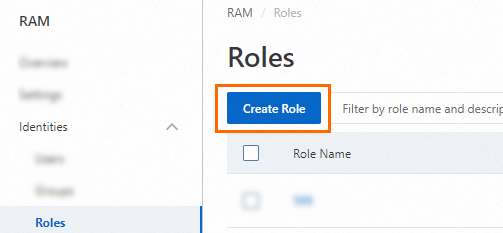
Sur la page Roles, cliquez sur Create Role.
-
Sur la page Create Role, définissez le champ Principal Type sur Cloud Service. Dans le champ Principal Name, recherchez OOS, sélectionnez CloudOps Orchestration Service, puis cliquez sur OK.
Dans la boîte de dialogue, saisissez
OOSServiceRoledans le champ Role Name. Sous l'onglet Permissions, cliquez sur Grant Permission. Dans la zone Policy, recherchez et sélectionnezAliyunSAEFullAccess, puis cliquez sur Grant permissions.
Étape 2 : Créer une règle de démarrage et d'arrêt planifiés
Dans la section SAE Namespaces, sélectionnez une région dans la liste déroulante en haut de la page, puis cliquez sur le Namespace cible pour accéder à sa page de détails.
Dans le volet de navigation de gauche, cliquez sur Scheduled Start and Stop Rules. Sur la page Scheduled Start and Stop Rules, cliquez sur Create Scheduled Start and Stop Rule.
Dans le panneau Create Scheduled Start and Stop Rule, configurez les paramètres suivants et cliquez sur OK.
| Paramètre | Description |
|---|---|
| Rule Name | Nom personnalisé de la règle. |
| Trigger | Action à effectuer selon le planning : Batch Start Applications démarre les applications du namespace ; Batch Stop Applications les arrête. |
| Frequency | Execute Only Once : exécution unique à la date et à l'heure spécifiées. Scheduled Execution : exécution récurrente définie par une expression cron. |
| Pre-execution Notification Configuration | URL de webhook pour un robot de chat DingTalk. SAE envoie une notification au robot avant chaque exécution de tâche planifiée, afin de vous tenir informé des prochaines actions de maintenance. Le mot-clé personnalisé du robot DingTalk doit être défini sur SAE. Pour plus d'instructions, consultez la rubrique Obtenir l'URL de webhook d'un robot de chat DingTalk. |
| Triggered Applications | Start/Stop All Applications : s'applique à toutes les applications du namespace ; le système analyse la liste actualisée des applications avant chaque exécution. Start/Stop Some Applications : sélectionnez des types et noms d'applications spécifiques dans la liste déroulante. |
Une fois la règle créée, elle apparaît sur la page Scheduled Start and Stop Rules. À partir de là, vous pouvez Disable, Edit ou Delete les règles existantes.
Rédiger une expression cron
Utilisez des expressions cron pour définir des plannings récurrents flexibles. Une expression cron comporte cinq champs séparés par des espaces :
| Champ | Plage de valeurs | Notes |
|---|---|---|
| Minute | 0–59 | |
| Heure | 0–23 | 0 = minuit |
| Jour du mois | 1–31 | |
| Mois | 1–12 ou JAN–DEC | Ce champ ne peut pas être modifié. |
| Jour de la semaine | 1–7 ou Sun–Sat | 1 = dimanche, 7 = samedi |
Exemples
| Planning | Expression cron |
|---|---|
| À 22 h 30, du lundi au vendredi | 30 22 ? * 2,3,4,5,6 |
| À minuit les 5, 15 et 25 de chaque mois | 0 0 5,15,25 * ? |
Règles de syntaxe
Spécifiez un planning par jour du mois ou par jour de la semaine, mais pas les deux simultanément. Définissez le champ inutilisé sur
?(aucune valeur spécifique). Par exemple, pour une exécution les 1er et 2 de chaque mois, définissez le jour de la semaine sur?.Utilisez uniquement des caractères demi-largeur (par exemple,
*et?, et non leurs équivalents pleine largeur).Séparez les valeurs multiples par des virgules (
,). Par exemple,3,5,7ouTue,Thu,Satdans le champ jour de la semaine déclenche l'exécution le mardi, le jeudi et le samedi.Utilisez un trait d'union (
-) pour spécifier une plage. Par exemple,2-6dans le champ jour de la semaine signifie du lundi au vendredi.
[1, 7]est la plage de valeurs pour le jour de la semaine. La saisie de1,7déclenche la règle uniquement le dimanche et le samedi ; cela ne spécifie pas une plage.
Étapes suivantes
Pour ajuster le planning ou la portée d'une règle existante, cliquez sur Edit sur la page Scheduled Start and Stop Rules.
Pour suspendre temporairement une règle sans la supprimer, cliquez sur Disable.